HGST Helyum Disk Veri Kurtarma: Kafası Çarpan 10TB Disk Vakası

Kısa cevap: Helyum disk veri kurtarma mümkündür, ancak standart disklere göre çok daha zordur. Hermetik olarak kapatılmış gövde, çok sayıda ince plaka ve birebir uyumlu donör parça ihtiyacı işi hassaslaştırır. Disk dönmüyor, tık sesi yapıyor ya da görünmüyorsa cihazı kapatın, tekrar çalıştırmayın ve temiz oda laboratuvarına başvurun.

Yüksek kapasiteli kurumsal disklerin çoğu artık içi hava yerine helyumla doldurularak üretiliyor. Bu diskler NAS cihazlarında, sunucularda ve arşiv sistemlerinde yıllarca sorunsuz çalışabilir. Ancak arızalandıklarında helyum disk veri kurtarma, sıradan bir hard diske göre çok daha fazla deneyim ve hazırlık ister.

Bu yazıda PITS Global laboratuvarlarında ele alınan bir vakayı anlatıyoruz: hem elektronik kartı (PCB) hem de okuma-yazma kafaları arızalanan 10TB'lık bir HGST helyum disk. Vakanın ardından kendi diskiniz için neyi güvenle kontrol edebileceğinizi ve nerede durmanız gerektiğini de bulacaksınız.

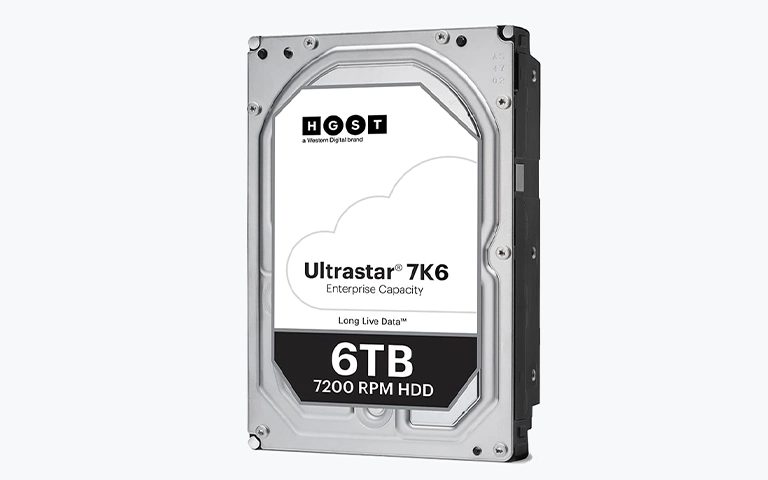
HGST Ultrastar serisi kurumsal disk; yüksek kapasiteli arşivlerde sık kullanılır.

Helyum disk nedir, normal hard diskten farkı ne?

Helyum disk, iç gövdesi havadan çok daha hafif olan helyum gazıyla doldurulup hermetik olarak mühürlenmiş bir sabit disktir. Helyum, dönen plakalar üzerindeki sürtünmeyi ve türbülansı azaltır. Bu sayede aynı gövdeye daha fazla ve daha ince plaka sığar, disk daha az ısınır ve daha az enerji harcar.

Bu avantajların bir bedeli vardır. Gövde mühürlü olduğu için disk bir kez açıldığında eski haline getirilemez. Plakalar inceldikçe ve kafalar arasındaki mesafe daraldıkça, en küçük hizalama hatası bile ek hasar riski doğurur.

Vaka: Dönmeyen ve görünmeyen 10TB HGST helyum disk

Müşterinin 10TB'lık HGST helyum diski bir anda yanıt vermeyi bırakmıştı. Güç verildiğinde ne motorun dönme sesi duyuluyordu ne de disk bilgisayar tarafından algılanıyordu. Bu tablo, yazılımsal değil donanım düzeyinde ciddi bir arızaya işaret ediyordu.

Teşhis: İki ayrı arıza aynı anda

Mühendislik ekibi incelemeyi iki aşamada yaptı:

  1. Elektronik kart kontrolü: PCB üzerinde aşırı ısınma izleri vardı. Kart ayrı olarak test edildiğinde güç akışının sürdüğü görüldü; yani kart tamamen ölmemişti.
  2. Mekanik inceleme: Disk temiz odada (cleanroom) açıldığında okuma-yazma kafası grubunun (head stack) plakalara çarptığı ve yüzeye yapıştığı görüldü. Kafalar park pozisyonuna düzgün çekilemediğinde dönen plakaya temas eder ve yüzeyde dairesel çizikler bırakır.

Hasar kritik olarak sınıflandırıldı. Bazı plaka yüzeylerinde kalıcı çizikler vardı, ancak diğer bölgeler sağlamdı ve kurtarılabilir görünüyordu. Ekip riskleri ve gerçekçi beklentileri müşteriye açıkladı, onay alındıktan sonra işleme başlandı.

Laboratuvardan not: Kafası plakaya yapışmış bir diske tekrar tekrar güç vermek en tehlikeli adımdır. Motor yapışık kafayı zorla sürüklemeye çalışırsa plaka yüzeyi daha geniş bir alanda kazınabilir ve o bölgedeki veri kalıcı olarak kaybolur.

Helyum diskten veri kurtarmak neden daha zor?

Helyum disklerde kurtarma zorluğu; mühürlü yapı, plaka sayısı, donör parça bulma ve hassas kalibrasyondan kaynaklanır. Başlıca farklar şunlardır:

Özellik Kurtarmaya etkisi
Hermetik mühürlü gövde Açıldıktan sonra tekrar mühürlenemez; bütün iş tek ve planlı bir müdahaleyle yürütülmelidir.
Çok sayıda ince plaka Bu disklerin çoğunda 7–9 plaka bulunur. Plakalar ince ve hassastır, tutma ve hizalama zorlaşır.
Özel donör parça ihtiyacı Uyumlu kafa grubu bulmak zordur. Firmware veya üretim partisindeki küçük farklar bile donörü uyumsuz kılabilir.
Kalibrasyon hassasiyeti Yeni kafa grubundaki mikron düzeyinde bir kayma, imaj alma sırasında plakaya zarar verebilir.
İş bölümü gerektiren süreç Genellikle iki deneyimli mühendis çalışır: biri mekanik işlemleri yapar, diğeri disk davranışını ve imaj almayı izler.

Laboratuvarda neler yapıldı?

Kurtarma; temizlik, kafa değişimi, firmware aktarımı ve kontrollü imaj alma adımlarıyla ilerledi. Her adımın amacı, sağlam plaka bölgelerini korurken mümkün olan en fazla veriyi okumaktı.
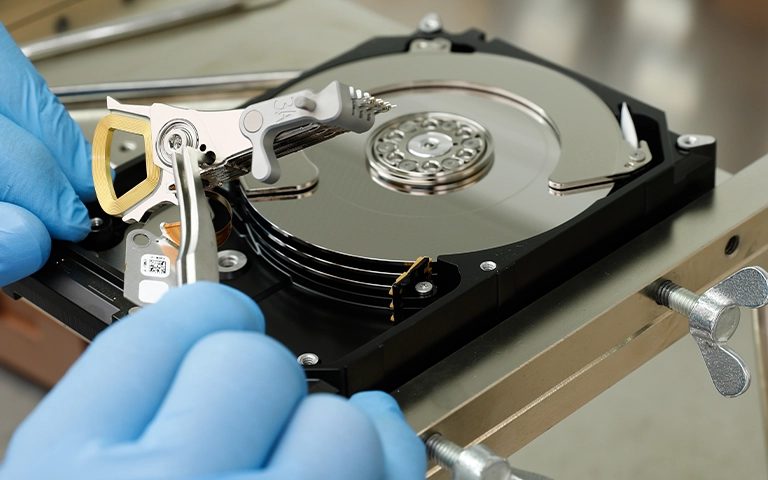
Açık diskte kafa grubunun özel aparatla dikkatlice çıkarılması.

1. Partikül temizliği ve yapışan kafanın çıkarılması

Onarıma başlamadan önce iç bileşenler ultrasonik bir partikül temizleme işleminden geçirildi. Amaç, kafa çarpmasından kalan mikro tozların sağlam yüzeyleri çizmesini önlemekti. Ardından teknisyen, hassas bir kafa tarağı (head comb) aparatıyla yapışık kafa grubunu yüzeyden kaldırdı. Yanlış bir hareket, veri bölgesinde daha derin çiziklere yol açabilirdi.

2. Donör kafa takılması ve firmware aktarımı

Laboratuvarın parça arşivinden uyumlu bir donör kafa grubu seçildi ve orijinal hizalama toleranslarına uygun şekilde takıldı (kafa grubu değişimi / head stack replacement). Diskin firmware çipi de orijinal PCB'den sökülerek donör PCB'ye aktarıldı. Bu çip, diske özgü adaptif parametreleri taşır; o olmadan disk imaj alma cihazlarıyla doğru iletişim kuramaz. Bu yüzden internetten bulunan bir kartı takmak tek başına işe yaramaz.

3. Kontrollü imaj alma

Disk yeniden toplandıktan sonra sektör sektör kopyalama (imaj alma / imaging) başlatıldı. Önceki hasar nedeniyle birden fazla geçiş gerekti. Donanım tabanlı sistem, okunamayan sektörleri önce atlayacak, sonra bu bölgeleri daha düşük devirde ve farklı kafa profilleriyle yeniden deneyecek şekilde ayarlandı. Bu tür kontrollü okuma için PC-3000 Express ve DeepSpar Disk Imager gibi cihazlar, zayıf kafaları zorlamadan okuma yapmaya imkân verir.

Mühendis dosya sistemini elle haritalandırdı ve müşterinin en kritik verilerinin bulunduğu bölgelere öncelik verdi. İlk incelemede kararsız bulunan plaka bölgelerinden özellikle uzak duruldu.

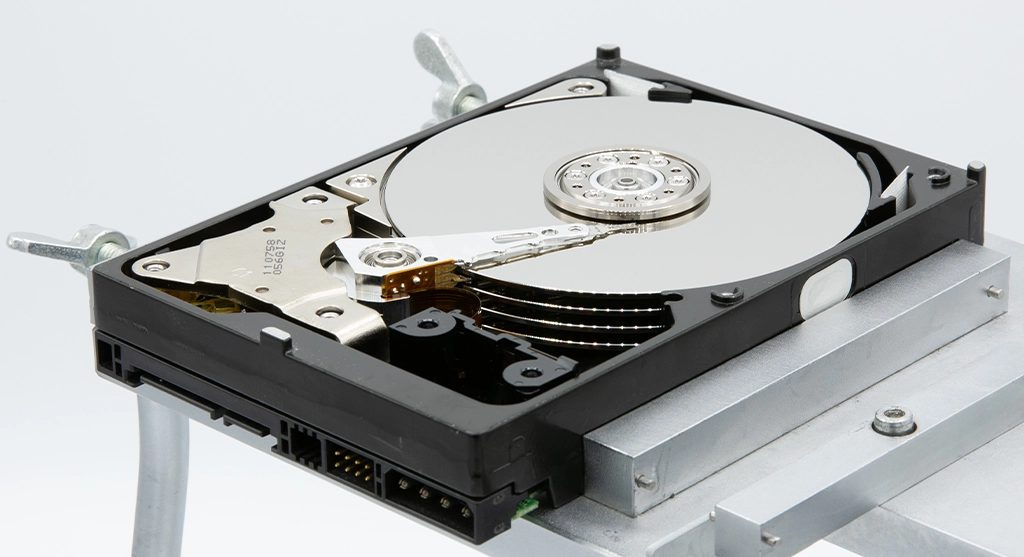
Sabitleme aparatındaki açık disk; plakalar ve kafa kolu görünüyor.

Sonuç: Hangi veriler kurtarıldı?

Plaka hasarına ve tam bir kafa çarpmasına rağmen kurtarma başarıyla tamamlandı. Geri alınan veriler şunlardı:

  • Büyük proje arşivleri
  • Veritabanı ve medya dosyaları
  • Bulut sistemlerinden alınmış yedek anlık görüntüleri (snapshot)
  • İş belgeleri ve e-posta dışa aktarımları

Müşteri kurtarılan dosya listesini kontrol edip onayladı. Ardından veriler, müşterinin sağladığı yeni ve şifreli bir harici diske aktarıldı. Orijinal diske hiçbir aşamada veri yazılmadı.

Helyum diskiniz arızalandıysa ne yapmalısınız?

Helyum diskte fiziksel arıza belirtisi varsa yapılacak en doğru şey cihazı kapatmak ve tekrar denememektir. Aşağıdaki tablo, sık görülen belirtileri ve doğru tepkiyi özetler:

Belirti Olası neden Ne yapmalı Ne yapmamalı
Disk hiç dönmüyor, sessiz PCB arızası, motor sıkışması (stiction) veya yapışmış kafa Gücü kesin, kabloları ve güç kaynağını bir kez kontrol edin Defalarca açıp kapatmayın, başka kart takmayın
Tık sesi, vızıltı veya sürtünme Kafa arızası ya da kafa çarpması Hemen kapatın, profesyonel değerlendirme isteyin "Belki açılır" diye tekrar çalıştırmayın
Yanık kokusu, kartta iz Elektrik dalgalanması, PCB'de kısa devre Fişi çekin, diski olduğu gibi saklayın Kartı kendiniz değiştirmeyin
BIOS'ta görünüyor ama erişilemiyor Kötü sektör, firmware veya dosya sistemi sorunu Diski kullanmayı bırakın, veriyi önemsiyorsanız uzmana danışın CHKDSK, fsck veya format çalıştırmayın
NAS/RAID'de disk "arızalı" uyarısı Tek disk arızası veya dizi tutarsızlığı Disklerin sırasını not edin, sistemi kapatın Yeniden oluşturma (rebuild) başlatmayın, diskleri yer değiştirmeyin

Evde güvenle yapabilecekleriniz

  • Güç ve veri kablolarını, adaptörü ve bağlantı portunu bir kez kontrol etmek
  • Diskin BIOS/UEFI'de veya Windows'ta "Disk Yönetimi" ekranında görünüp görünmediğine bakmak
  • Disk hiç ses çıkarmıyorsa ve fiziksel belirti yoksa başka bir bilgisayarda tek bir deneme yapmak

Bu kontrollerden sonra sorun sürüyorsa veya disk herhangi bir ses çıkarıyorsa denemeyi bırakın. Sorunun genel teşhisi için hard disk arıza belirtileri rehberimize göz atabilirsiniz.

Kesinlikle yapmamanız gerekenler

  • Diski açmak: Helyum disk açıldığında mühür bozulur, toz plakalara kalıcı zarar verebilir.
  • Başka bir diskten PCB takmak: Firmware çipi ve adaptif bilgiler aktarılmadan kart değişimi çalışmaz, ek risk yaratır. Ayrıntılar için PCB arızasının sonuçları yazımıza bakabilirsiniz.
  • Diski dondurmak, sarsmak veya hafifçe vurmak
  • Arızalı diske deneme yanılma yapan kurtarma programları çalıştırmak

Laboratuvardan not: Helyum diskler çoğunlukla NAS ve sunucularda çalışır. Bu sistemlerde tek bir diskin arızası, aceleyle başlatılan bir rebuild işlemiyle tüm dizinin kaybına dönüşebilir. Önce durun, disk sırasını kaydedin, sonra yardım isteyin.

Ne zaman profesyonel yardım almalısınız?

Disk dönmüyorsa, ses çıkarıyorsa, düşmüş, ıslanmış veya elektrik dalgalanmasına maruz kalmışsa profesyonel destek gerekir. Helyum disklerde kafa değişimi yalnızca temiz oda koşullarında, uyumlu donör parça ve doğru firmware işlemleriyle yapılabilir.

PITS Global Veri Kurtarma Hizmetleri, İstanbul Ataşehir'deki ISO sertifikalı temiz oda laboratuvarında bu tür fiziksel arızalara müdahale eder. Süreç; ücretsiz ön analiz ve teşhis, bulguların size bildirilmesi, onayınızla temiz odada onarım, orijinal diske yazmadan imaj alma, dosya listesinin sizinle doğrulanması ve verilerin yeni bir ortama aktarılması şeklinde ilerler. Detaylar için hard disk veri kurtarma hizmetimizi ve kurumsal disklerle ilgili tıklayan sunucu diski vakamızı inceleyebilirsiniz.

Kurtarma sonucu arızanın türüne ve plaka hasarının derecesine bağlıdır; hiçbir laboratuvar her diski kurtaracağını garanti edemez. Verileriniz gizlilik ilkesiyle ve KVKK'ya uygun şekilde işlenir.
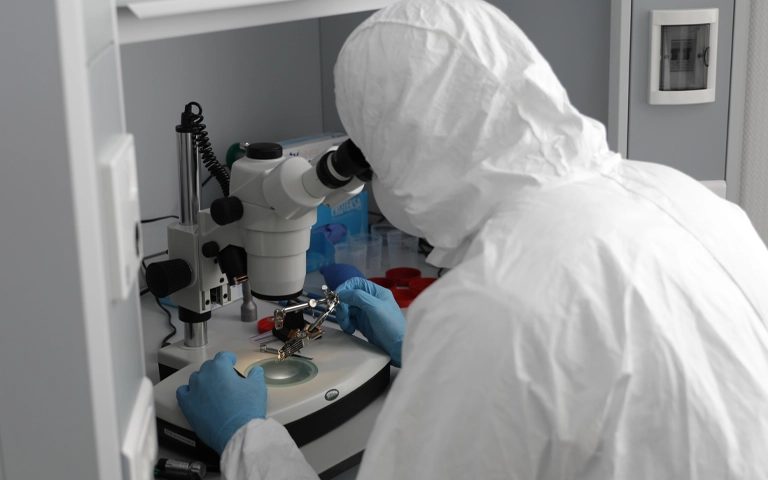
Temiz oda ortamında mikroskop altında hassas parça incelemesi.

Önemli Noktalar

  • Helyum diskler mühürlü, çok plakalı ve hassas yapıdadır; kurtarma standart disklere göre daha zordur.
  • PCB ve kafa arızası aynı anda olsa bile, doğru ortamda ve doğru yöntemle veri kurtarmak mümkün olabilir.
  • Dönmeyen veya ses çıkaran diske tekrar tekrar güç vermek plaka hasarını büyütebilir.
  • Donör PCB tek başına yetmez; firmware çipi ve adaptif bilgiler de aktarılmalıdır.
  • NAS veya RAID içindeki arızalı diskte rebuild başlatmayın, disk sırasını not edin.

Helyum diskiniz için bize ulaşın

Arızalı helyum diskinizi daha fazla denemeden PITS Global Veri Kurtarma Hizmetleri'ne ulaştırın. Ataşehir laboratuvarımızın yanı sıra Ankara, İzmir, Antalya, Bursa, Gaziantep ve Samsun şubelerimizden de destek alabilir, ücretsiz kargo ile diskinizi gönderebilirsiniz. Veri kurtarılamazsa ücret alınmaz. Bilgi için (0216) 599 00 11 numarasını arayın veya fiyat teklifi formunu doldurun.

Sık sorulan sorular

Helyum disk açılırsa içindeki veriler silinir mi?

Hayır, gazın kaçması tek başına verileri silmez; veriler plakalar üzerinde manyetik olarak durur. Ancak kontrolsüz ortamda açılan diske toz girer ve bu toz kafalarla plakalar arasında çizik oluşturabilir. Ayrıca mühür bir daha eski haline getirilemez. Bu yüzden helyum diskler yalnızca temiz oda koşullarında ve kurtarma amacıyla açılmalıdır.

Helyum diskin helyumu bittiğini nasıl anlarım?

Bazı helyum disklerde SMART bilgileri arasında helyum seviyesini gösteren bir öznitelik bulunur ve bu değer düştüğünde uyarı verebilir. Disk izleme araçlarıyla SMART değerlerine bakabilirsiniz. Değer düşüyorsa veya disk ses çıkarmaya başladıysa önce verilerinizi başka bir ortama yedekleyin; disk ses çıkarıyorsa çalıştırmayı bırakıp uzmana danışın.

NAS içindeki helyum disk arızalandı, diski değiştirip rebuild yapabilir miyim?

Güncel ve sağlam bir yedeğiniz yoksa rebuild başlatmayın. Rebuild sırasında diğer diskler yoğun okunur; ikinci bir disk zayıfsa dizi tamamen çökebilir. Önce disklerin sırasını not edin, sistemi kapatın ve verilerin önemine göre profesyonel değerlendirme isteyin. Diskleri yuvalar arasında yer değiştirmek de yapılandırmayı bozabilir.

Aynı model bir diskin kartını taksam veri geri gelir mi?

Çoğu zaman gelmez. Modern disklerin kartında, o diske özgü adaptif parametreleri taşıyan bir firmware çipi bulunur. Bu çip aktarılmadan takılan kart diski tanıyamayabilir, hatalı çalıştırabilir ve kafalara zarar verebilir. Ayrıca sorun yalnızca kartta değil kafalarda da olabilir; bu vakada olduğu gibi iki arıza aynı anda bulunabilir.

Kafası çarpmış bir diskten tüm veriler kurtarılabilir mi?

Bu, plaka yüzeyindeki hasarın boyutuna bağlıdır. Kafanın çizdiği bölgelerdeki veri genellikle kalıcı olarak kaybolur, sağlam bölgelerdeki veri ise donör kafa ve kontrollü imaj alma ile okunabilir. Bu nedenle diske ne kadar az güç verilirse hasarın yayılma ihtimali o kadar düşük olur. Kesin sonuç ancak laboratuvar incelemesinden sonra söylenebilir.

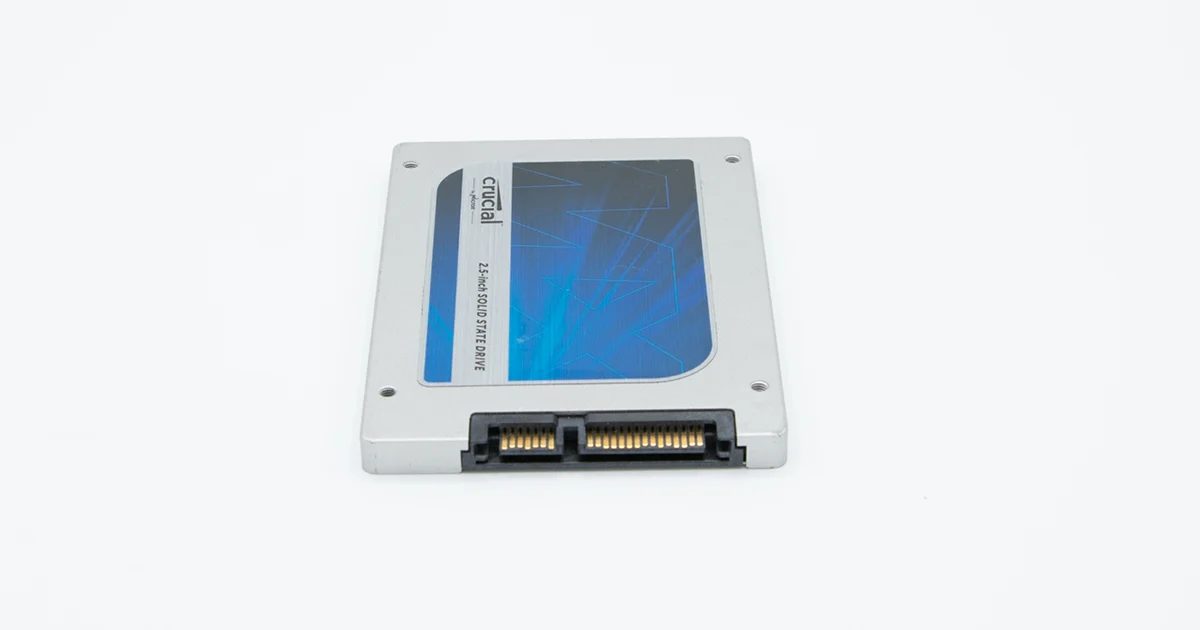
Crucial SSD Veri Kurtarma: Elektrik Kesintisinde Bozulan SSD

Kısa cevap: Elektrik kesintisinden sonra RAW görünen, bilgisayarı donduran ya da zaman zaman kaybolan bir Crucial SSD'deki veriler çoğu durumda hâlâ NAND bellekte durur. Bozulan genellikle denetleyicinin tuttuğu adres haritası ve dosya sistemidir. Diski kullanmayı bırakın, biçimlendirmeyin, onarım aracı çalıştırmayın. Kurtarma için profesyonel bir laboratuvara başvurun.

Crucial SSD veri kurtarma talepleri çoğu zaman aynı hikâyeyle başlar. Elektrik kesilir, bilgisayar yeniden açılır ve SSD artık eskisi gibi davranmaz. Disk bazen BIOS'ta görünür, bazen hiç görünmez. Göründüğünde de Windows onu RAW ya da "Ayrılmamış" olarak gösterir.

Bu yazıda PITS Global laboratuvarlarında çalışılmış gerçek bir vakayı öğretici bir örnek olarak ele alıyoruz. Ardından aynı belirtileri yaşıyorsanız neleri güvenle kontrol edebileceğinizi ve hangi noktada durmanız gerektiğini adım adım anlatıyoruz.

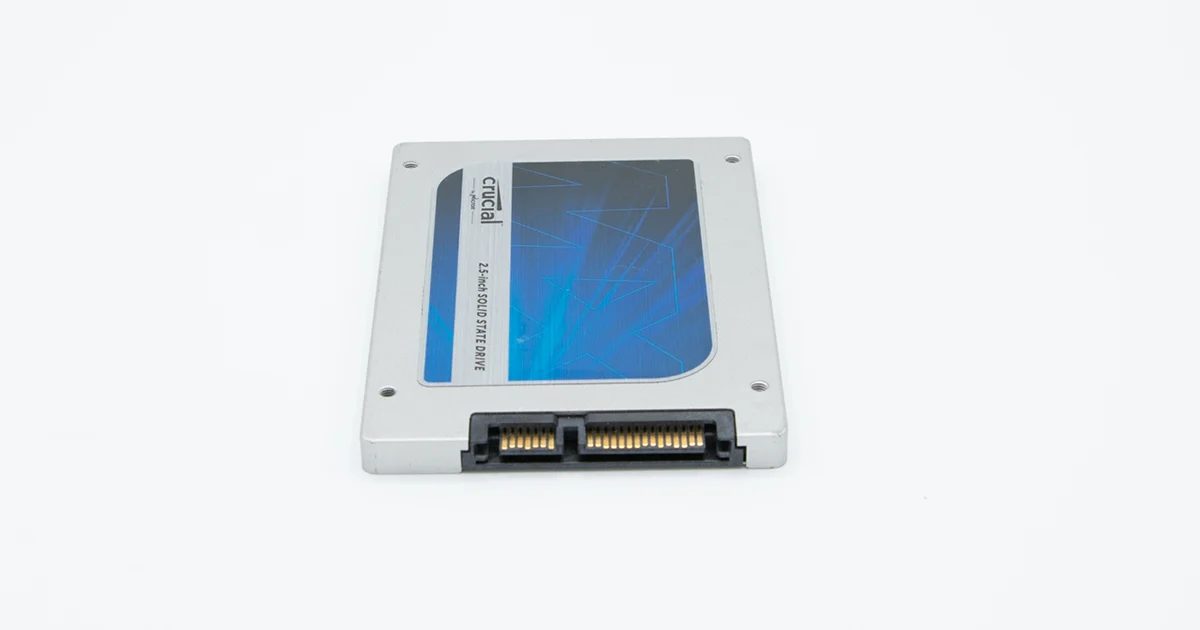
Crucial SSD ve SATA veri ile güç bağlantı noktaları

Elektrik kesintisi bir SSD'ye neden zarar verir?

Elektrik kesintisi, SSD tam yazma işlemi yaparken gelirse diskin iç haritası yarım kalabilir ve disk verilere ulaşamaz hâle gelir. Veriler NAND hücrelerinde dururken onları bulmayı sağlayan kayıtlar bozulmuş olur.

Bir SSD, verileri hard diskteki gibi sabit adreslere yazmaz. Denetleyici (controller), aşınmayı dengelemek (wear leveling) ve gereksiz blokları temizlemek (garbage collection) için verileri sürekli farklı bloklara taşır. Hangi verinin nerede durduğunu ise "flash çeviri katmanı" (Flash Translation Layer, FTL) adı verilen bir tabloda tutar.

Bu tablo ve denetleyicinin yazılımı (firmware) güncellenirken elektrik kesilirse üç sorun ortaya çıkabilir:

  • FTL bozulması: Denetleyici verilerin yerini bulamaz. Disk boş, RAW ya da hatalı görünür.
  • Firmware bozulması: Denetleyici düzgün açılamaz. Disk zaman zaman görünür ya da yanlış kapasite bildirir.
  • Dosya sistemi hasarı: NTFS veya exFAT yapısı yarım yazıldığı için işletim sistemi bölümü bağlayamaz.

Tüketici sınıfı SSD'lerin çoğunda, kurumsal modellerdeki kadar kapsamlı bir güç kaybı koruması bulunmaz. Bu yüzden ani kesintiler bu disklerde daha sık sorun çıkarır.

Vaka: Elektrik kesintisinden sonra erişilemeyen Crucial SSD

Bu vakada bir inşaat firmasının proje bilgisayarındaki Crucial SSD, ofiste yaşanan ani bir elektrik kesintisinden sonra kararsız ve erişilemez hâle geldi. Disk; CAD çizimlerini, sözleşmeleri, ruhsat belgelerini, şantiye fotoğraflarını ve devam eden işlerin dosyalarını barındırıyordu.

Sorun: Belirtiler neydi?

Kesinti anında birkaç dosya üzerinde aktif olarak çalışılıyordu. Bilgisayar yeniden açıldığında şu belirtiler görüldü:

  • SSD, BIOS'ta yalnızca ara sıra algılanıyordu.
  • Disk Yönetimi'nde RAW ya da ayrılmamış alan olarak görünüyordu.
  • Klasörlere erişmeye çalışınca sistem donuyor ve G/Ç (I/O) aygıtı hatası veriyordu.
  • Standart yazılım araçları birimi bağlayamıyordu.

Firma, laboratuvara ulaşmadan önce bilgisayarı birkaç kez yeniden başlatmış ve temel onarım araçlarıyla silinen dosya kurtarma programlarını denemişti. Bu denemeler erişimi geri getirmedi. Üstelik hasarın büyümüş olabileceği endişesini artırdı.

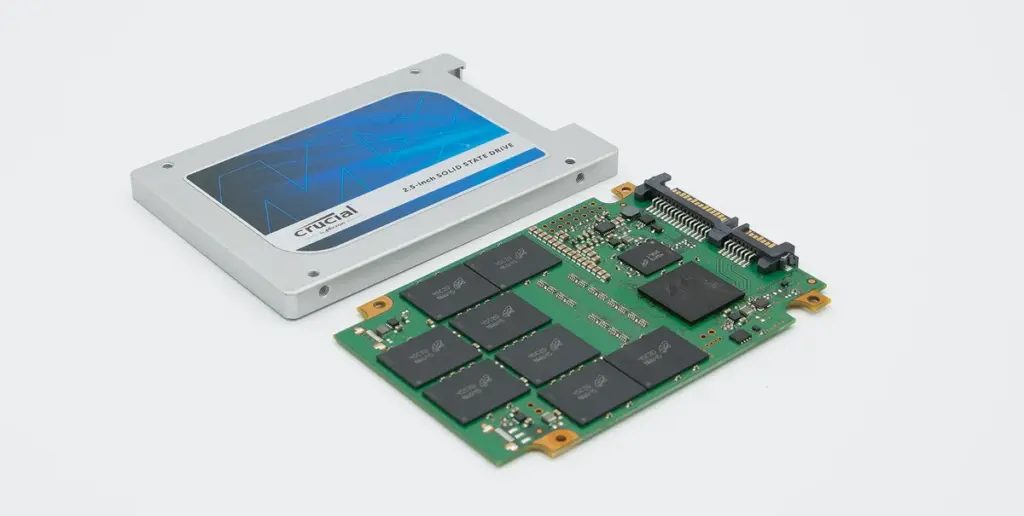
Kasadan çıkarılmış SSD kartı, NAND çipleri ve denetleyici

Teşhis: Neler bozulmuştu?

Global uzman ekibimizin incelemesinde, kesintinin bir yazma işlemi sırasında geldiği anlaşıldı. Bu durum hem SSD'nin firmware'ini hem de FTL tablosunu bozmuştu. Yani sorun yalnızca dosya sisteminde değildi. Diskin kendi iç haritası da zarar görmüştü.

Bu ayrım önemlidir. Silinen dosya kurtarma programları, diskin sağlıklı çalıştığını ve sorunun yalnızca mantıksal olduğunu varsayar. Denetleyicisi sorunlu bir SSD'de bu programlar sonuç vermez. Diski uzun süre zorladıkları için durumu kötüleştirebilirler.

Laboratuvarda yapılanlar ve nedenleri

  1. Kararlı hâle getirme: Bozulan denetleyici talimatları özel donanımla devre dışı bırakıldı. Böylece disk, bozuk firmware'e takılmadan okunabilir hâle geldi. Bu tür denetleyici ve firmware sorunlarında PC-3000 SSD gibi profesyonel sistemler, diskle fabrika seviyesinde iletişim kurmayı sağlar.
  2. Kontrollü imaj alma (imaging): NAND içeriğinin bit bit bir kopyası çıkarıldı. Bundan sonraki tüm işlemler bu kopya üzerinde yapıldı. Böylece orijinal disk bir daha yıpratılmadı.
  3. Dosya sistemini yeniden kurma: Mühendisler bozulan dosya yapısını ham imaj üzerinden elle yeniden oluşturdu. Klasör yapısı ve dosya adları bu aşamada geri geldi.

Sonuç ve okur için ders

Kurtarma başarılı oldu. CAD çizimlerinin, proje belgelerinin, ruhsatların, sözleşmelerin ve fotoğrafların büyük bölümü geri alındı. Kesinti anında yazılmakta olan az sayıda dosya ise kısmen hasarlı çıktı. Bu durum arıza senaryosuyla uyumluydu ve müşteriye açıkça bildirildi.

Bu vakadan çıkan ders şu: Disk RAW görünse ya da bilgisayarı dondursa bile, doğru şekilde ele alınırsa veriler çoğu zaman kurtarılabilir. Asıl risk, panikle yapılan denemelerdir.

Laboratuvardan not: Kesinti anında açık olan ve kaydedilmekte olan dosyalar, en çok zarar görme ihtimali olan dosyalardır. Diskin geri kalanı sağlam olsa bile bu dosyalarda kısmi bozulma görülebilir. Bu, kurtarma sürecinin değil arızanın kendisinin sonucudur.

Crucial SSD'niz RAW görünüyorsa ne anlama gelir?

RAW görünmesi, Windows'un diskteki dosya sistemini tanıyamadığı anlamına gelir; verilerin silindiği anlamına gelmez. Elektrik kesintisinden sonra bu durum genellikle dosya sistemi kayıtlarının ya da SSD'nin iç haritasının bozulduğunu gösterir.

Bu noktada Windows çoğu zaman "Kullanabilmeniz için önce sürücüdeki diski biçimlendirmeniz gerekir" uyarısı gösterir. Biçimlendir düğmesine basmayın. Disk Yönetimi "Diski başlat" penceresi açarsa onu da onaylamayın. Her ikisi de diske yeni yapılar yazar. SSD'lerde biçimlendirme TRIM komutunu da tetikleyebilir ve verilerin kalıcı olarak silinmesine yol açabilir.

RAW diskler hakkında daha ayrıntılı bilgi için RAW olan diskte format atmadan önce bilmeniz gerekenler yazımıza göz atabilirsiniz.

Belirtiye göre ne yapmalısınız?

Aşağıdaki tablo, elektrik kesintisinden sonra en sık görülen belirtileri ve her birinde doğru tepkiyi özetler.

Belirti Olası neden Ne yapmalı Ne yapmamalı
SSD BIOS'ta bazen görünüyor, bazen görünmüyor Firmware veya denetleyici kararsızlığı Bilgisayarı kapatın, diski çalıştırmayı bırakın Görünene kadar tekrar tekrar açıp kapatmak
Disk Yönetimi'nde RAW veya "Ayrılmamış" Dosya sistemi ya da FTL hasarı Hiçbir işlem yapmadan diski çıkarın Biçimlendirmek, "Diski başlat"ı onaylamak, yeni bölüm oluşturmak
Diske tıklayınca sistem donuyor, G/Ç hatası Okunamayan alanlar, denetleyici zorlanıyor Kopyalamayı durdurun, diski bağlı bırakmayın CHKDSK veya "Diski onar" çalıştırmak
Kapasite çok düşük veya yanlış görünüyor Denetleyici güvenli moda geçmiş olabilir Profesyonel değerlendirme isteyin Firmware güncellemeye ya da diski sıfırlamaya çalışmak
Disk hiç algılanmıyor, yanık kokusu var Elektrik dalgalanmasıyla kart hasarı Gücü kesin, diski hiç çalıştırmayın Kasayı açmak, başka bir bilgisayarda denemek

Evde güvenle neleri kontrol edebilirsiniz?

Evde yalnızca diske hiçbir şey yazmayan, kısa ve zararsız kontroller yapabilirsiniz. Amacınız onarmak değil, sorunun kablodan mı yoksa diskten mi kaynaklandığını anlamaktır.

  1. Bilgisayarı kapatın ve SATA veri ile güç kablolarının yerine tam oturduğundan emin olun.
  2. Masaüstü bilgisayardaysanız farklı bir SATA kablosu ve anakart üzerinde farklı bir SATA portu deneyin.
  3. Bilgisayarı açınca BIOS/UEFI ekranında diskin model adıyla görünüp görünmediğine bakın.
  4. Windows'ta Başlat düğmesine sağ tıklayıp Disk Yönetimi'ni açın. Diskin nasıl göründüğünü not edin, ama hiçbir menü seçeneğini kullanmayın.
  5. Gerekirse Aygıt Yöneticisi > Disk sürücüleri altında diskin listelenip listelenmediğine bakın.

Bu kontrolleri yalnızca bir kez yapın. Disk görünüp kayboluyorsa, sistemi donduruyorsa ya da RAW görünüyorsa burada durun. Görünürlükle ilgili daha geniş bir rehber için SSD görünmüyorsa BIOS ve Disk Yönetimi kontrolleri yazımızı okuyabilirsiniz.

Hangi hatalar verileri kalıcı olarak kaybettirebilir?

Elektrik kesintisi sonrası en büyük risk, iyi niyetle yapılan onarım denemeleridir. Şu hatalardan kaçının:

  • Tekrar tekrar açıp kapatmak: Her açılışta denetleyici bozuk haritayı düzeltmeye çalışabilir. Bu da FTL üzerine yazarak durumu kalıcı hâle getirebilir.
  • CHKDSK veya onarım araçları çalıştırmak: Bu araçlar dosya sistemini "düzeltirken" eksik kayıtları silebilir.
  • Biçimlendirmek veya diski başlatmak: SSD'de TRIM'i tetikleyerek verileri geri dönülmez şekilde silebilir.
  • Deneme yanılma yapan kurtarma programları: Donanımı arızalı bir SSD'yi saatlerce zorlar. Her deneme başarı şansını azaltabilir.
  • Firmware güncellemesi yapmak: Arızalı bir diske güncelleme yüklemek, denetleyicinin tamamen kilitlenmesine yol açabilir.
  • Diski açmak: Kasayı açmak ve kart üzerinde oynamak, statik elektrik veya fiziksel hasar riski taşır.

Laboratuvardan not: SSD'de veri kurtarma şansını belirleyen en önemli şey, arızadan sonra diskin ne kadar az kullanıldığıdır. Disk ne kadar erken kapatılırsa NAND hücrelerindeki mevcut durum o kadar iyi korunur.

Ne zaman profesyonel yardım almalısınız?

Disk BIOS'ta kararsız görünüyorsa, RAW çıkıyorsa, sistemi donduruyorsa ya da içindeki veriler sizin için önemliyse profesyonel yardım almalısınız. Bu belirtiler denetleyici veya firmware düzeyinde bir soruna işaret eder ve evde çözülemez.

PITS Global Veri Kurtarma Hizmetleri, Ataşehir'deki laboratuvarında SSD, hard disk ve RAID sistemlerinden veri kurtarma yapar. Süreç şu sırayla ilerler:

  1. Arıza teşhisi yapılır ve bulgular onayınız için size bildirilir.
  2. Gerekirse denetleyici veya kart üzerinde donanım işlemleri yapılır.
  3. Orijinal diske hiçbir şey yazılmadan kontrollü bir imaj alınır.
  4. Veriler imaj üzerinden kurtarılır ve dosya listesi sizinle doğrulanır.
  5. Kurtarılan veriler yeni bir ortama aktarılarak teslim edilir.

Ayrıntılar için SSD veri kurtarma hizmetimizi ve veri kurtarma sürecimizi inceleyebilirsiniz. Verileriniz gizlilik ilkesiyle ve KVKK'ya uygun şekilde işlenir. Kurtarma sonucu her zaman arızanın türüne ve hasarın derecesine bağlıdır.

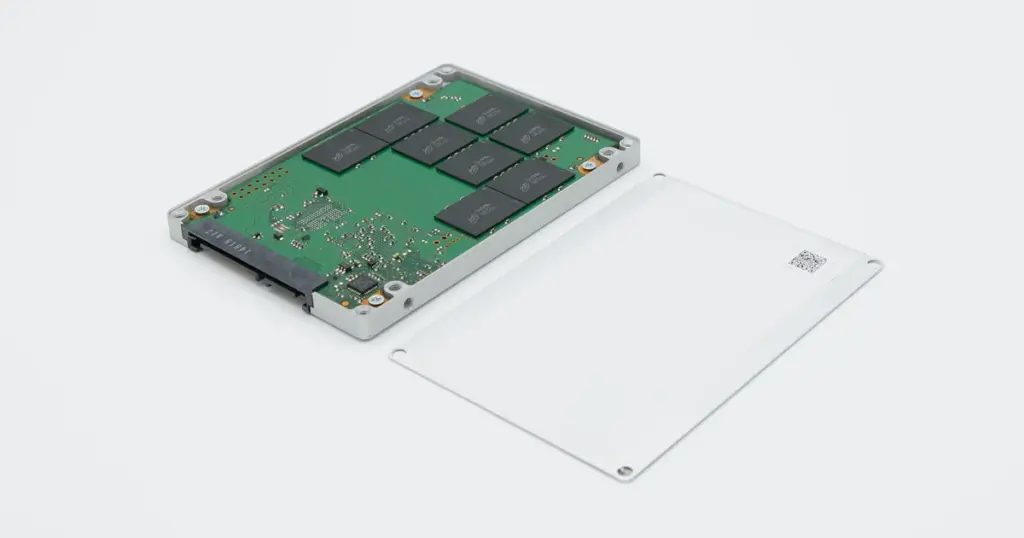
Kapağı çıkarılmış SSD'de kart ve NAND bellek dizilimi

Bir sonraki kesintide verilerinizi nasıl korursunuz?

Elektrik kesintilerine karşı en etkili koruma, kesintisiz güç kaynağı ve düzenli yedeklemedir. Özellikle iş bilgisayarlarında bu iki önlem birlikte kullanılmalıdır.

  • Kesintisiz güç kaynağı (UPS): Kesinti anında bilgisayarın düzgün kapanmasına zaman tanır.
  • 3-2-1 yedekleme: Verilerin üç kopyası, iki farklı ortamda, biri farklı bir konumda tutulmalıdır.
  • Aktif proje dosyaları: Üzerinde çalışılan dosyaların otomatik sürüm yedeklerini açın.
  • Bilgisayarı düzgün kapatmak: Fişi çekmek veya güç düğmesine basılı tutmak da benzer riskler taşır.

Önemli Noktalar

  • Elektrik kesintisinden sonra RAW görünen bir SSD'deki veriler genellikle hâlâ NAND bellekte durur.
  • Sorun çoğu zaman FTL tablosu, firmware veya dosya sistemi hasarıdır.
  • Biçimlendirmek, diski başlatmak, CHKDSK çalıştırmak ve tekrar tekrar açıp kapatmak verileri kalıcı olarak kaybettirebilir.
  • Evde yalnızca kablo, port ve BIOS görünürlüğü gibi zararsız kontroller yapılmalıdır.
  • Laboratuvarda önce denetleyici kararlı hâle getirilir, sonra imaj alınır, ardından dosya sistemi yeniden kurulur.
  • Kesinti anında yazılmakta olan dosyalar kısmen hasarlı çıkabilir.

Crucial SSD'niz için bize ulaşın

Elektrik kesintisinden sonra Crucial SSD'nize erişemiyorsanız diski kullanmayı bırakın ve bize ulaşın. PITS Global Veri Kurtarma Hizmetleri'ni (0216) 599 00 11 numarasından arayabilir ya da fiyat teklifi formunu doldurabilirsiniz. Ana laboratuvarımız İstanbul Ataşehir'dedir. Ankara, İzmir, Antalya, Bursa, Gaziantep ve Samsun şubelerimizden de destek alabilirsiniz. Ücretsiz kargo seçeneği sunuyoruz ve verileriniz kurtarılamazsa ücret almıyoruz.

Sık sorulan sorular

Elektrik kesintisinden sonra Crucial SSD'den veri kurtarılabilir mi?

Çoğu durumda evet. Ani kesinti genellikle verileri değil, SSD'nin hangi verinin nerede durduğunu gösteren iç haritasını ya da dosya sistemini bozar. Kurtarma şansı NAND belleğin durumuna, denetleyicinin davranışına ve arızadan sonra diske yazılıp yazılmadığına bağlıdır. Diski kullanmayı hemen bırakmak ve profesyonel değerlendirme istemek şansı en çok koruyan adımdır.

SSD'm RAW görünüyor, biçimlendirirsem verilerim gider mi?

Evet, biçimlendirme verilerin kaybolma riskini ciddi şekilde artırır. Windows'un biçimlendirme uyarısı yalnızca dosya sistemini tanıyamadığını gösterir. SSD'lerde biçimlendirme TRIM komutunu tetikleyebilir. Bu komut denetleyicinin ilgili blokları temizlemesine yol açar ve sonrasında kurtarma çoğu zaman mümkün olmaz. Uyarıyı kapatın ve diske hiçbir işlem yapmayın.

SSD'ye tıklayınca bilgisayar neden donuyor?

Donma, işletim sisteminin diskteki hasarlı veya kararsız alanları okumakta zorlandığını gösterir. Bunun nedeni dosya sistemi bozulması, denetleyici sorunu ya da flash çeviri katmanındaki hasar olabilir. Sistem okuma denemelerini tekrarladıkça disk daha fazla zorlanır. Bu belirtiyi gördüğünüzde kopyalamayı durdurup bilgisayarı kapatmanız en güvenli yoldur.

Kesinti sırasında açık olan CAD veya Excel dosyaları kurtarılır mı?

Kesinti anında açık olan dosyaların bir kısmı kurtarılabilir. Ancak tam o sırada diske yazılmakta olan dosyalar kısmen hasarlı çıkabilir. Bu durum kurtarma işleminden değil, yazma işleminin yarıda kesilmesinden kaynaklanır. Uygulamanın otomatik kaydettiği geçici dosyalar veya önceki sürümler bazen eksik kısımları tamamlamaya yardımcı olabilir.

Arızalı SSD'yi USB adaptörle başka bilgisayara takıp denemeli miyim?

Diskin başka bir bilgisayarda görünüp görünmediğini anlamak için tek bir deneme yapılabilir. Ancak disk görünüp kayboluyorsa, sistemi donduruyorsa veya RAW çıkıyorsa denemeleri sürdürmeyin. Her bağlantıda denetleyici bozuk haritayı düzeltmeye çalışabilir ve bu da hasarı kalıcı hâle getirebilir. Yanık kokusu veya kesinti sırasında dalgalanma şüphesi varsa diski hiç çalıştırmayın.

Mobil sürümden çık