MacBook Hard Disk Veri Kurtarma: Tıklayan Eski MacBook Vakası

Kısa cevap: Mekanik hard diskli eski bir MacBook açılışta takılıyor ve diskten tıklama sesi geliyorsa sorun çoğunlukla okuma-yazma kafalarındadır. Bilgisayarı hemen kapatın, tekrar açmayı denemeyin, İlk Yardım veya macOS yeniden yükleme çalıştırmayın. Kafa grubu temiz odada donör parçayla değiştirildiğinde veriler büyük ölçüde kurtarılabilir.

Retina ekran öncesi dönemin MacBook ve MacBook Pro modellerinin çoğunda bugünkü gibi lehimli flash bellek yoktur. Bu makinelerde 2.5″ boyutunda, dönen plakalı klasik bir hard disk (HDD) bulunur. Yıllarca sorunsuz çalışan bu diskler bir gün aniden tıklamaya başlayabilir ve Mac açılmaz. Bu yazıda MacBook hard disk veri kurtarma konusunda bilmeniz gerekenleri anlatıyoruz. Belirtileri nasıl okuyacağınızı, evde neleri yapmamanız gerektiğini ve PITS Global laboratuvarlarında çözülen gerçek bir vakayı adım adım bulacaksınız.

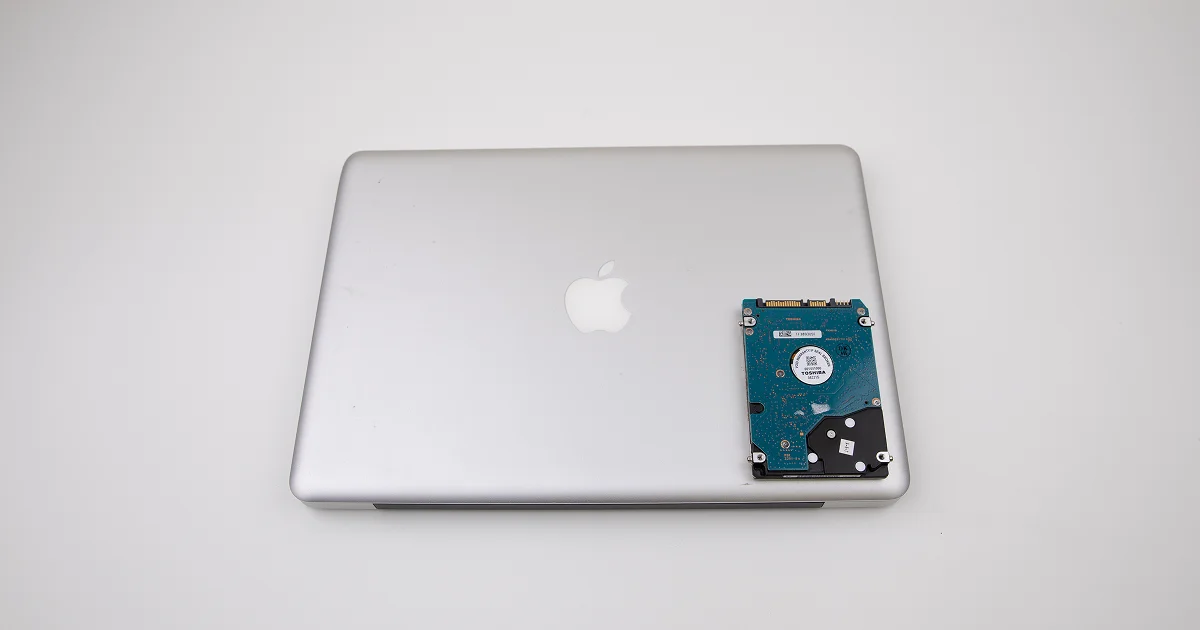
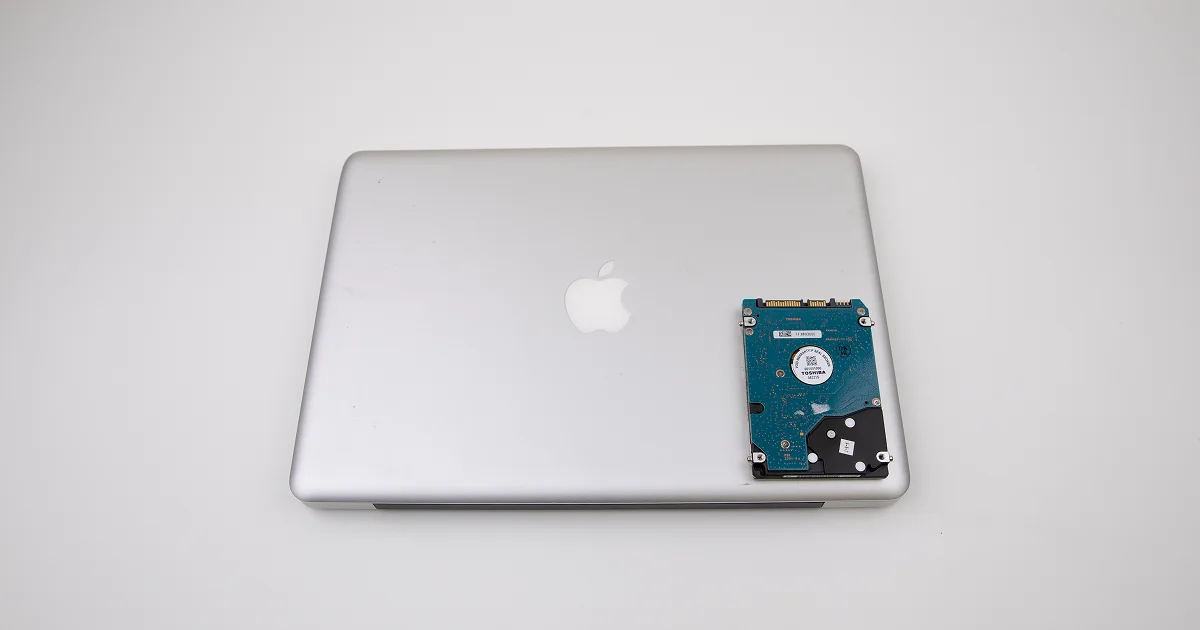
Eski MacBook’larda 2.5 inç mekanik hard disk kullanılır.

Eski MacBook’ta hard disk arızası nasıl anlaşılır?

Eski MacBook’larda disk arızası genellikle açılışın takılması, soru işaretli klasör simgesi ve diskten gelen tıklama sesiyle kendini gösterir. Bu belirtilerin bir kısmı yazılımsal, bir kısmı fiziksel bir soruna işaret eder. Doğru adımı seçmek için önce belirtiyi doğru okumanız gerekir.

Belirti Olası neden Ne yapmalı Ne yapmamalı
Açılışta soru işaretli klasör görünüyor Mac başlangıç diskini bulamıyor; kablo, disk veya dosya sistemi sorunu Bilgisayarı kapatın, disk ses yapıyor mu dinleyin macOS’u yeniden yüklemeyin, diski silmeyin
Diskten düzenli tık sesleri geliyor Okuma-yazma kafası (head) arızası Hemen kapatın, profesyonel analiz isteyin Tekrar tekrar açıp kapatmayın
Kazıma veya sürtünme sesi Kafanın plakaya (platter) temas etmesi Gücü derhal kesin Bir kez daha denemeyin; her saniye plakayı çizebilir
Disk hiç dönmüyor veya hafif vızıltı var Motor/mil sıkışması (stiction) ya da elektronik kart (PCB) arızası Kapatın, cihazı bu hâliyle gönderin Diski sarsmayın, vurmayın
Apple logosunda uzun süre takılıyor, sistem çok yavaş Çoğalan kötü sektörler (bad sector) Önemli verileri yedekleyin veya kullanımı durdurun İlk Yardım ve disk tarama araçlarını çalıştırmayın

Diskteki genel arıza işaretlerini ayrıntılı görmek isterseniz hard disk arıza belirtileri rehberimize göz atabilirsiniz.

MacBook’unuzda mekanik hard disk mi var?

Retina ekranı olmayan eski MacBook ve MacBook Pro modellerinin büyük bölümünde mekanik HDD bulunur; MacBook Air modelleri ise her zaman flash depolama kullanır. Mac’iniz hâlâ açılıyorsa bunu kolayca öğrenebilirsiniz.

  1. Apple menüsünden Bu Mac Hakkında penceresini açın.
  2. Sistem Raporu düğmesine tıklayın.
  3. Sol taraftaki Donanım başlığı altında SATA bölümünü seçin.
  4. Disk bilgilerinde ortam türü “Döner” yazıyorsa cihazınızda mekanik disk vardır.

Bu ayrım önemlidir. HDD’de sorun genellikle mekanik parçalardadır ve temiz oda gerektirir. SSD’li MacBook’larda ise süreç tamamen farklıdır; bu konuyu MacBook Air SSD veri kurtarma vakasında anlattık.

Tıklayan MacBook diskinden veri kurtarılabilir mi?

Evet, tıklayan bir MacBook diskinden veri çoğu durumda kurtarılabilir; yeter ki disk arızadan sonra uzun süre çalıştırılmamış olsun. Tıklama sesi, kafaların veriyi okuyamadığını ve sürekli yeniden konumlanmaya çalıştığını gösterir.

Asıl risk, bu durumda diskin çalışmaya devam etmesidir. Hasarlı bir kafa plaka yüzeyine temas ederse manyetik katmanı çizebilir. Plakadaki çizik, kafa değişimiyle düzeltilemeyen kalıcı veri kaybı demektir. Bu yüzden ilk ve en etkili adım bilgisayarı kapatmaktır.

Evde neler yapabilirsiniz, nelerden kaçınmalısınız?

Fiziksel belirti varsa evde yapılabilecek tek güvenli şey cihazı kapatıp öyle bırakmaktır. Ses yoksa ve sorun yalnızca açılışla ilgili görünüyorsa birkaç zararsız kontrol yapabilirsiniz.

Güvenle yapılabilecekler

  • MacBook’u kapatın ve şarj adaptörünü çıkarın.
  • Arızadan hemen önce ne olduğunu not edin: düşme, sıvı teması, ani kapanma, ses.
  • Diskten hiçbir ses gelmiyorsa ve Mac yalnızca açılışta takılıyorsa, bir kez kurtarma modunu açıp Disk İzlencesi‘nde diskin listelenip listelenmediğine bakabilirsiniz. Yalnızca bakın, hiçbir işlem başlatmayın.
  • Time Machine yedeğiniz olup olmadığını kontrol edin. Varsa verileriniz büyük ihtimalle oradadır.

Kesinlikle yapılmaması gerekenler

  • Tıklayan, sürtünen veya bip sesi veren diski tekrar tekrar açmak.
  • Disk İzlencesi’nde İlk Yardım çalıştırmak, diski Sil ile biçimlendirmek veya macOS’u yeniden yüklemek.
  • Diskin kapağını açmak. Toz zerresi bile plakalara kalıcı zarar verebilir.
  • Diski dondurucuya koymak, sallamak veya hafifçe vurmak gibi internetteki “püf noktalarını” denemek.
  • Veri önemliyse deneme yanılma yapan kurtarma programlarını arızalı diskte çalıştırmak. Her tarama zayıf kafaları daha da yorar.

Laboratuvardan not: Tıklayan disklerde başarıyı en çok etkileyen şey, arızadan sonra diskin kaç kez çalıştırıldığıdır. Kafası arızalanmış ama hemen kapatılmış bir disk ile defalarca denenmiş bir disk arasında, plaka yüzeyinin durumu açısından büyük fark olabilir.

Vaka: Açılmayan eski MacBook’tan yıllık arşiv nasıl kurtarıldı?

Bu vaka PITS Global laboratuvar ağında yaşandı ve tıklayan bir MacBook diskinde doğru sürecin nasıl işlediğini iyi gösteriyor.

Sorun

Kullanıcının mekanik diskli eski MacBook’u bir gün açılışta takılıp kaldı. Disk, Disk İzlencesi’nde de görünmüyordu. Çökmeden önce makineden hafif tıklama sesleri geldiğini fark etmişti. Yedek yoktu. Diskte yılların iş belgeleri, aile fotoğrafları ve arşivlenmiş e-postalar duruyordu.

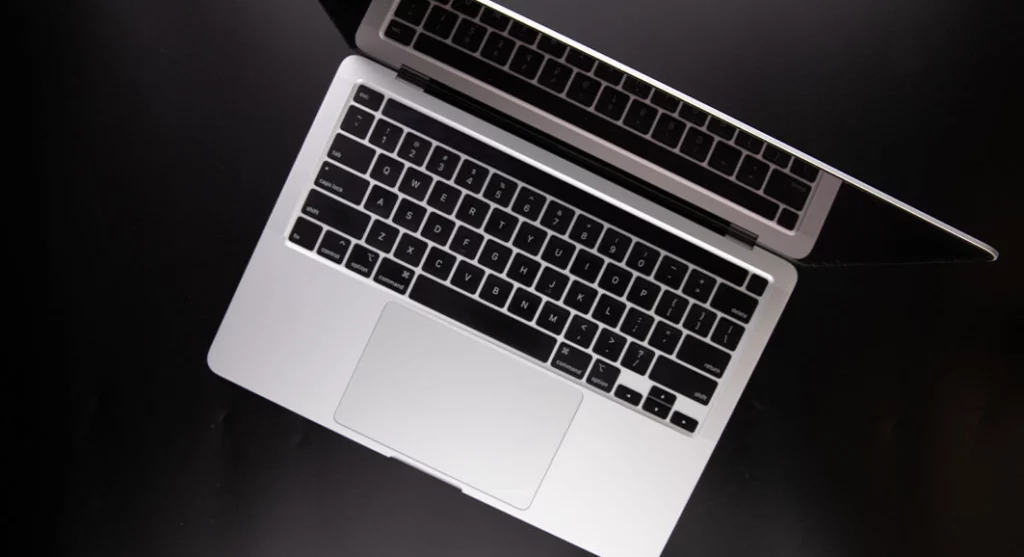
Açılmayan MacBook’ta asıl sorun çoğu zaman diskin kendisidir.

Teşhis

Mühendisler diski bilgisayardan çıkarıp ayrıntılı bir ön analiz yaptı. Bulgular şunlardı:

  • Disk, imaj alma sistemleri tarafından tanınmıyordu.
  • Düzenli tekrar eden tık sesleri mekanik arızaya işaret ediyordu.
  • Standart kurtarma araçları hiçbir veriye erişemiyordu.

Sonuç net çıktı: okuma-yazma kafa grubu fiziksel olarak hasar görmüştü ve plakalardaki veriyi okuyamıyordu.

Laboratuvarda yapılanlar ve nedenleri

  1. Temiz odada kafa grubu değişimi (head stack replacement): Disk temiz oda koşullarında açıldı ve kafa hasarı doğrulandı. Aynı modele ve uyumlu revizyona sahip bir donör disk seçildi, kafa grubu buna aktarıldı. Diskler arasındaki küçük üretim farkları nedeniyle kafaların plakaya zarar vermeden çalışması için çeşitli ayarlamalar yapıldı.
  2. Sektör sektör imaj alma (imaging): Mekanik olarak kararlı hâle gelen disk, donanım tabanlı bir imaj alma platformuna bağlandı. Tüm disk sektör sektör kopyalandı. Önce kolay okunan alanlar, sonraki geçişlerde zayıf sektörler okundu. Böylece yıpranmış diske gereksiz yük bindirilmedi.
  3. Dosya sistemi yeniden yapılandırma: İmaj üzerinde HFS+ dosya sistemi yapısında bozukluklar tespit edildi. Dosya tablosu yeniden oluşturuldu, parçalı dosyalar birleştirildi. iPhoto, Pages ve iMovie gibi eski Mac uygulamalarının kitaplık ve dosyalarına özellikle dikkat edildi; bu yapılar kafa çarpmasında kolay bozulabilir.
  4. Doğrulama ve teslim: Dosya bütünlüğü sağlama toplamı (checksum) karşılaştırmaları ve elle örnek kontrollerle doğrulandı. Veriler şifreli yeni bir harici SSD’ye kopyalanarak teslim edildi.
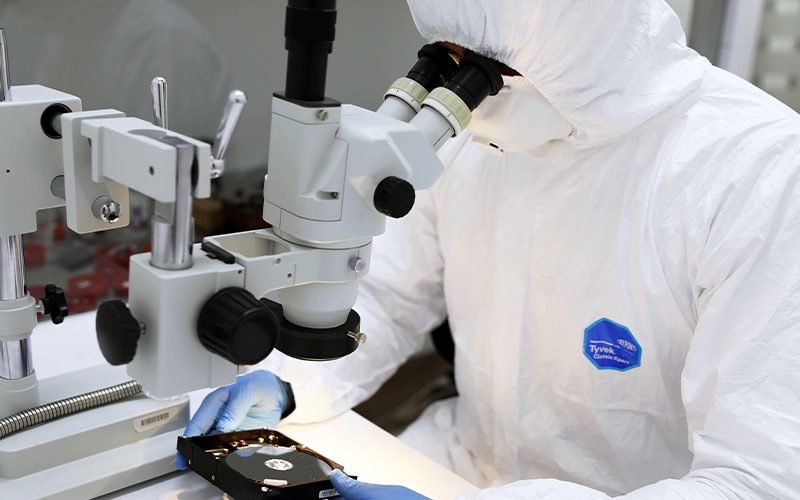
Kafa değişimi gibi işlemler yalnızca temiz oda koşullarında yapılır.

Sonuç

Kullanıcının verilerinin yaklaşık %97’si kurtarıldı. Kurtarılanlar arasında şunlar vardı:

  • Arşivlenmiş iş ve proje belgeleri
  • 15.000’i aşkın yüksek çözünürlüklü aile fotoğrafı
  • Eski Mac uygulamalarına ait dosyalar
  • E-posta arşivleri ve Safari yer işaretleri
  • Mali kayıtlar ve taranmış belgeler

Bu vakadan çıkarılacak ders

Tıklama sesi bir uyarıydı ve disk tamamen durmadan önce gelmişti. Ses ilk duyulduğunda yedek alınsaydı veya bilgisayar kapatılıp incelemeye gönderilseydi süreç çok daha kolay olurdu. Yine de yedek olmamasına rağmen, disk aşırı zorlanmadığı için verilerin neredeyse tamamı geri geldi.

Profesyonel MacBook hard disk veri kurtarma süreci nasıl işler?

Profesyonel süreç her zaman orijinal diske yazmadan, önce teşhis, sonra imaj, en son dosya kurtarma sırasıyla ilerler. PITS Global Veri Kurtarma Hizmetleri’nde izlediğimiz adımlar şöyledir:

  1. Ücretsiz ön analiz: Diskin donanım ve firmware durumu PC-3000 Express gibi teşhis sistemleriyle incelenir.
  2. Bilgilendirme ve onay: Bulguları ve gereken işlemi size açıklarız; onayınız olmadan işleme başlamayız.
  3. Fiziksel onarım: Gerekirse sertifikalı temiz oda laboratuvarımızda kafa grubu değişimi veya PCB işlemleri yapılır.
  4. Kontrollü imaj alma: DeepSpar Disk Imager ile zayıf diske yük bindirmeden kopya alınır.
  5. Veri kurtarma: ACE Lab Data Extractor gibi araçlarla imaj üzerindeki HFS+ veya APFS yapısı yeniden kurulur, dosya listesi sizinle doğrulanır.
  6. Teslim: Veriler yeni bir ortama aktarılır.

Verileriniz bu süreç boyunca gizlilik ilkesiyle ve KVKK’ya (6698 sayılı Kişisel Verilerin Korunması Kanunu) uygun şekilde işlenir. Dizüstü bilgisayarlar için sunduğumuz hizmetin ayrıntıları laptop ve notebook veri kurtarma sayfamızda yer alıyor.

Eski MacBook kullanıcıları veri kaybını nasıl önleyebilir?

Mekanik diskli eski bir MacBook kullanıyorsanız en etkili koruma düzenli yedek almak ve diski arızalanmadan değiştirmektir.

  • Time Machine’i açın: Harici bir diske otomatik yedek alın. Çok önemli dosyaların bir kopyasını da bulutta veya ikinci bir diskte tutun.
  • Disk sağlığını izleyin: Disk İzlencesi’nde diski seçtiğinizde S.M.A.R.T. durumunu görebilirsiniz. Durum olumsuzsa veya yavaşlama, donma başladıysa vakit kaybetmeden yedek alın.
  • SSD’ye geçmeyi düşünün: Hareketli parçası olmayan SSD darbelere karşı daha dayanıklıdır. Değişimi yapmadan önce mutlaka tam yedek alın.
  • Çalışırken taşımayın: Açık MacBook’u kaldırıp hareket ettirmek, dönen diskte kafa ile plakanın temas etmesine yol açabilir.
  • Geçişi planlayın: Bilgisayarınız çok eskiyse verilerinizi arıza beklemeden yeni bir cihaza taşıyın.
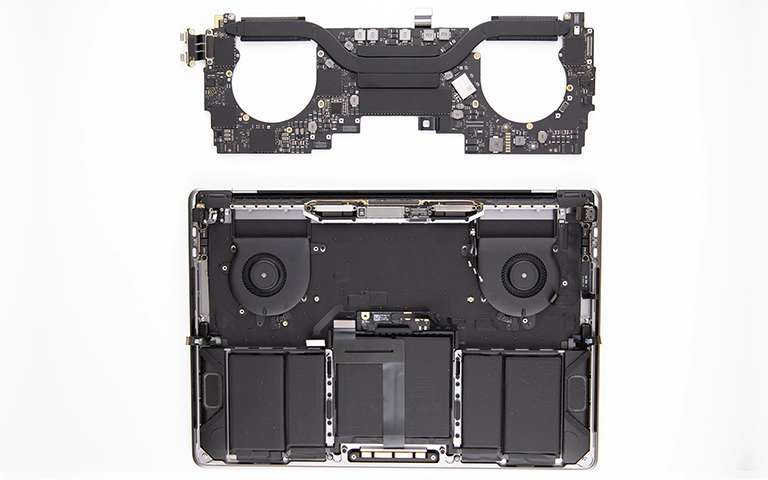
Yeni MacBook’larda depolama ana karta lehimlidir, süreç farklıdır.

Ne zaman profesyonel yardım almalısınız?

Diskten herhangi bir ses geliyorsa, MacBook düşmüşse, sıvı temas ettiyse veya disk Disk İzlencesi’nde hiç görünmüyorsa profesyonel yardım almanın zamanı gelmiştir. Bu durumlarda evde yapılacak her deneme riski artırır.

Veriler sizin için değerliyse ve yedeğiniz yoksa, belirti hafif görünse bile cihazı kurcalamadan analize göndermek en güvenli yoldur. Arıza mekanikse çözüm yalnızca temiz oda koşullarında mümkündür. Masaüstü ve harici diskler için de aynı kural geçerlidir; ayrıntılar hard disk veri kurtarma sayfamızda.

Önemli Noktalar

  • Retina öncesi MacBook ve MacBook Pro modellerinin çoğu mekanik 2.5″ HDD kullanır.
  • Tık sesi genellikle okuma-yazma kafası arızasıdır; bilgisayarı hemen kapatın.
  • İlk Yardım, diski silme ve macOS yeniden yükleme verileri tehlikeye atar.
  • Diski asla evde açmayın; kafa değişimi temiz oda gerektirir.
  • Profesyonel süreç önce imaj alır, verileri imaj üzerinden kurtarır.
  • PITS Global laboratuvarlarındaki vakada, yedeği olmayan bir kullanıcının verilerinin yaklaşık %97’si kurtarıldı.

MacBook diskiniz için ücretsiz analiz

PITS Global Veri Kurtarma Hizmetleri, Ataşehir’deki ISO sertifikalı temiz oda laboratuvarında Mac dahil tüm dizüstü bilgisayar disklerinden veri kurtarır. Analiz ücretsizdir, kargo ücretsizdir ve veri kurtarılamazsa ücret alınmaz. İstanbul, Ankara, İzmir, Antalya, Bursa, Gaziantep ve Samsun şubelerimize ulaşabilirsiniz. Bize (0216) 599 00 11 numarasından ulaşın veya fiyat teklifi formunu doldurun.

Sıkça Sorulan Sorular

MacBook açılmıyor ama veriler duruyor mu?

Çoğu durumda evet. MacBook'un açılmaması, verilerin silindiği anlamına gelmez. Sorun anakart, kablo, dosya sistemi veya diskin kendisinde olabilir. Disk mekanik olarak hasar görmüş olsa bile veriler plakalarda durmaya devam eder. Önemli olan, arızadan sonra diski zorlamamak ve İlk Yardım ya da yeniden yükleme gibi yazma işlemlerinden kaçınmaktır.

Eski MacBook diskini çıkarıp başka bir Mac'e takabilir miyim?

Diskten hiçbir ses gelmiyorsa ve fiziksel hasar şüphesi yoksa, diski bir USB-SATA adaptörüyle başka bir Mac'e bağlayıp yalnızca görünüp görünmediğine bakmak düşük risklidir. Ancak disk tıklıyor, sürtünüyor veya hiç dönmüyorsa bunu denemeyin. Her yeni güç verme hasarlı kafaların plakaya zarar verme ihtimalini artırır.

Kafa değişimi yapılan disk tekrar kullanılabilir mi?

Hayır, önerilmez. Kafa grubu değişimi diski kalıcı olarak onarmak için değil, verileri bir kez güvenle kopyalayabilmek için yapılır. Donör kafalarla çalışan disk, imaj alındıktan sonra güvenilir bir depolama aygıtı olarak görülmemelidir. Kurtarılan veriler yeni bir diske aktarılır ve eski disk yeniden kullanılmamalıdır.

Time Machine yedeğim varsa veri kurtarmaya ihtiyacım olur mu?

Güncel bir Time Machine yedeğiniz varsa çoğu durumda verilerinizi yeni bir Mac'e veya yeni bir diske Geçiş Yardımcısı ile geri yükleyebilirsiniz. Ancak yedek eskiyse ya da son dosyalarınız yedekte yoksa, arızalı diskteki eksik kısım için profesyonel kurtarma gerekebilir. Yedek diskinizin sağlam çalıştığını da düzenli kontrol edin.

Eski MacBook'taki iPhoto ve Pages dosyaları da kurtarılabilir mi?

Evet, dosya sistemi yeniden yapılandırıldığında eski Mac uygulamalarına ait kitaplıklar ve belgeler de kurtarılabilir. iPhoto kitaplıkları ve Pages belgeleri paket yapısında saklandığı için bozulmaya daha açık olabilir. Laboratuvarda bu yapılar imaj üzerinden ayrıca incelenir ve dosyaların açılıp açılmadığı kontrol edilir.

Hard Disk Görünmüyor mu? Veri Kaybetmeden Adım Adım Teşhis

Kısa cevap: Hard disk görünmüyorsa önce Disk Yönetimi (Windows) veya Disk İzlencesi’nde (macOS) diskin listelenip listelenmediğine bakın. Listeleniyorsa sorun çoğu zaman sürücü harfi, bağlanmamış birim ya da bozuk bölüm tablosudur. Önemli veri varsa “Diski Başlat”, biçimlendirme ve onarım araçlarını kullanmayın; listelenmiyorsa veya ses geliyorsa cihazı kapatıp uzmana danışın.

Hard disk görünmüyor sorunu, ikinci dahili diskte de harici diskte de aynı şekilde başlar: Dosya Gezgini’nde ya da Finder’da beklediğiniz sürücü yoktur. Bu durum, basit bir ayar eksikliğinden ciddi bir donanım arızasına kadar pek çok nedenden kaynaklanabilir. Bu rehberde, diskin durumunu nasıl okuyacağınızı, hangi adımların güvenli olduğunu ve verinizi riske atan hamleleri tek tek ele alıyoruz.

Hard disk neden görünmüyor?

Hard diskin görünmemesinin nedeni ya işletim sistemi düzeyinde bir ayar ve dosya sistemi sorunu ya da donanım düzeyinde bir arızadır. Hangisi olduğunu anlamanın yolu, diskin sistemin hangi katmanında kaybolduğunu bulmaktır.

  • Bağlantı ve güç: Gevşek SATA/USB kablosu, arızalı port, yetersiz güç veren USB hub.
  • Sürücü harfi eksikliği: Bölüm sağlamdır ama Windows ona D:, E: gibi bir harf atamamıştır.
  • Bağlanmamış birim (macOS): Disk İzlencesi’nde gri görünen, Finder’a gelmeyen birim.
  • Dosya sistemi bozulması: Bölüm RAW olarak görünür, sistem biçimlendirmeyi önerir.
  • Bölüm tablosu kaybı: Daha önce çalışan disk “Başlatılmadı” veya tamamen “Ayrılmamış” görünür.
  • Uyumsuz dosya sistemi: Örneğin Mac’te biçimlendirilmiş APFS diski Windows’a takmak.
  • Donanım arızası: Elektronik kart (PCB), okuma-yazma kafası (head) veya motor sorunu; disk BIOS/UEFI’de bile görünmez.

“Görünmüyor” ile “algılanmıyor” arasındaki fark nedir?

“Görünmüyor” çoğu zaman diskin donanım olarak tanındığı ama dosya gezgininde açılamadığı anlamına gelir; “algılanmıyor” ise diskin BIOS/UEFI’de veya Disk Yönetimi’nde hiç listelenmemesidir. İlki genellikle mantıksal, ikincisi çoğunlukla donanımsal bir sorunu işaret eder.

Bu ayrım, sonraki her adımı belirler. Disk Yönetimi’nde doğru kapasiteyle görünen bir diskte verilerin büyük olasılıkla yerinde durduğunu düşünebilirsiniz. Hiç görünmeyen ya da 0 bayt, yanlış kapasite gibi tuhaf değerlerle listelenen diskte ise sorun daha derindedir.

Hard disk görünmüyorsa ilk hangi kontrolleri yapmalısınız?

İlk olarak veriye dokunmayan, tamamen güvenli kontrolleri yapın; bunlar fiziksel bağlantıyı ve diskin sistem tarafından tanınıp tanınmadığını doğrular.

  1. Diski dinleyin. Tık, sürtünme, bip sesi veya hiç dönmeme varsa bu listeyi bırakın ve cihazı kapatın.
  2. Harici diskte farklı bir kablo ve doğrudan bilgisayarın arkasındaki bir USB portunu deneyin; hub kullanmayın.
  3. Dahili diskte bilgisayarı kapatıp SATA veri ve güç kablolarının yerine oturduğunu kontrol edin.
  4. Diski mümkünse başka bir bilgisayarda deneyin.
  5. Dahili disk için bilgisayarı yeniden başlatıp BIOS/UEFI ekranına girin ve diskin depolama listesinde görünüp görünmediğine bakın.

Harici disklerde USB’ye özgü ek kontroller için Windows 10/11’de harici disk görünmüyor rehberimize göz atabilirsiniz.

Disk Yönetimi ve Disk İzlencesi’nde diski nasıl kontrol edersiniz?

Disk Yönetimi ve Disk İzlencesi, Dosya Gezgini’nin veya Finder’ın göstermediği diskleri de listeler. Bu araçları yalnızca teşhis için açın; önemli veri varsa hiçbir düğmeye basmadan önce bu rehberin tablosunu okuyun.

Windows’ta Disk Yönetimi

  1. Başlat düğmesine sağ tıklayın veya Win + X tuşlarına basın.
  2. Disk Yönetimi‘ni seçin.
  3. Alt bölmede “Disk 0”, “Disk 1” gibi satırlara bakın. Kapasiteyi ve bölümün altında yazan durumu not edin.

macOS’te Disk İzlencesi

  1. Uygulamalar > İzlenceler > Disk İzlencesi‘ni açın.
  2. Menü çubuğunda Görüntüle > Tüm Aygıtları Göster‘i seçin.
  3. Sol kenar çubuğunda fiziksel diski ve altındaki birimleri kontrol edin. Gri yazılan birim bağlanmamış demektir.

Mac’te disk Disk İzlencesi’nde sorunsuz görünüyor ama masaüstünde yoksa Finder > Ayarlar > Genel altında “Harici diskler” seçeneğinin işaretli olduğundan emin olun. Bu basit ayar bazen tek sorundur.

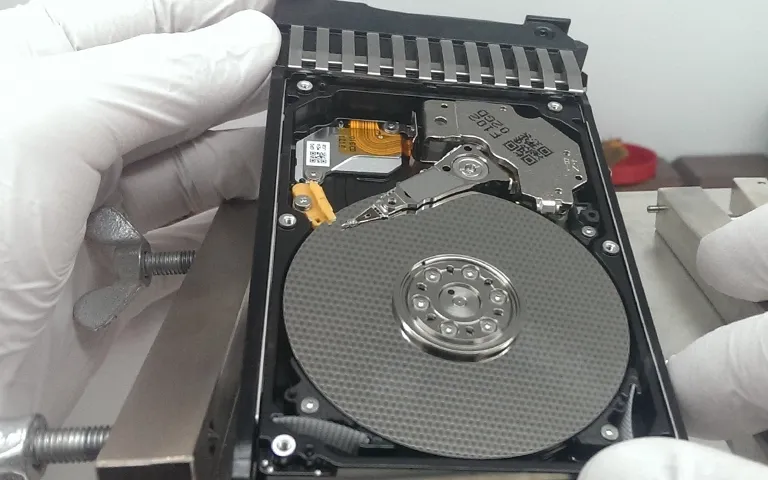
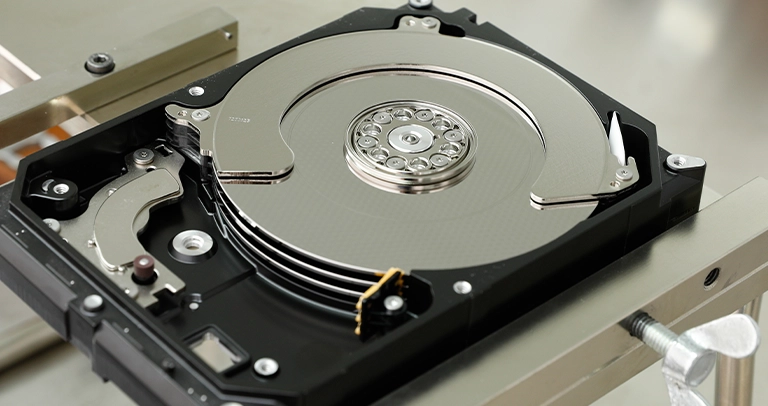
Açık bir hard diskte plakalar ve okuma-yazma kafa grubu görülüyor.

Disk Yönetimi’nde gördüğünüz durum ne anlama gelir?

Diskin yanında yazan durum, sorunun türünü ve hangi müdahalenin güvenli olduğunu büyük ölçüde gösterir. Aşağıdaki tablo en sık karşılaşılan görünümleri özetler.

Gördüğünüz durum Olası anlamı Güvenle yapabilecekleriniz Yapmamanız gerekenler
Sağlıklı (NTFS/exFAT) ama sürücü harfi yok Bölüm sağlam, yalnızca harf atanmamış Sürücü harfi atamak Bölümü silmek, biçimlendirmek
Gri birim (macOS) Birim bağlanmamış Birimi seçip bir kez “Bağla”yı denemek “İlk Yardım” veya “Sil” kullanmak
RAW Dosya sistemi yapısı bozulmuş Diski çıkarıp kullanmayı bırakmak Biçimlendirme önerisini kabul etmek, CHKDSK çalıştırmak
Başlatılmadı / Bilinmiyor (eskiden çalışan disk) Bölüm tablosu bozulmuş veya donanım sorunu Diski kapatıp uzman görüşü almak “Diski Başlat” demek, yeni birim oluşturmak
Ayrılmamış alan Bölüm bilgisi kaybolmuş, veri büyük olasılıkla duruyor Diske yazmayı durdurmak Yeni basit birim oluşturmak
Yabancı disk Başka sistemin dinamik disk veya RAID üyesi Diskin geldiği sistemi ve sırasını not etmek RAID üyesini tek başına içeri aktarmak, yeniden oluşturmak
0 bayt, yanlış kapasite veya hiç yok Donanım ya da firmware arızası Cihazı kapatmak Tekrar tekrar takıp çıkarmak

Hangi işlemler güvenlidir, hangileri verilerinizi siler?

Sürücü harfi atamak ve sağlam bir birimi bağlamak düşük risklidir; diski başlatmak, biçimlendirmek ve onarım araçları çalıştırmak ise veriyi silebilir veya kurtarmayı zorlaştırabilir.

Sürücü harfi atama (düşük risk)

Bölüm “Sağlıklı” ve dosya sistemi doğru görünüyorsa bölüme sağ tıklayın, Sürücü Harfini ve Yollarını Değiştir… seçeneğine, ardından Ekle‘ye tıklayın. Bir harf seçip Tamam deyin. Bu işlem diskteki verilere dokunmaz.

Birimi bağlama (düşük risk)

Disk İzlencesi’nde gri görünen birimi seçin (üst düzeydeki fiziksel diski değil) ve araç çubuğundaki Bağla düğmesine bir kez basın. Bağlanmıyorsa tekrar tekrar zorlamayın; bu genellikle dosya sistemi bozulmasının işaretidir.

Uyumsuz dosya sistemi (veri güvende)

APFS veya ext4 gibi biçimler Windows’ta, bazı biçimler Mac’te doğrudan okunamaz. Bu durumda diski biçimlendirmeyin. Diski hazırlandığı türde bir sisteme takmak en güvenli yoldur. Mac’ler NTFS diskleri okuyabilir ama varsayılan olarak yazamaz; bu bir arıza değildir.

Diski başlatma ve biçimlendirme (veriyi siler)

“Diski Başlat” penceresi yeni, boş diskler içindir. Daha önce dolu olan bir disk aniden “Başlatılmadı” görünüyorsa bu, bölüm tablosunun bozulduğunu gösterir. Başlatma işlemi yeni bir bölüm yapısı yazar ve kurtarmayı zorlaştırır. RAW görünen diskte Windows’un “Kullanmadan önce biçimlendirmeniz gerekiyor” uyarısına da “İptal” deyin. Ayrıntılar için RAW olan diskte format atmadan önce bilmeniz gerekenler yazımıza bakabilirsiniz.

Laboratuvardan not: CHKDSK ve “İlk Yardım” gibi araçlar dosya sistemini tutarlı hale getirmek için diske yazar. Bozuk bir yapıyı “düzeltirken” dosya kayıtlarını silebilir ya da zayıflamış bir diski saatlerce zorlayabilirler. Önemli veride önce imaj, sonra onarım ilkesi bu yüzden vardır.

Dahili NVMe SSD’ye özel durum

Yeni bir NVMe SSD Windows kurulumunda görünmüyorsa neden çoğu zaman sürücü ya da BIOS’taki depolama modu ayarıdır. Anakart üreticisinin destek sayfasındaki depolama sürücülerini ve BIOS güncellemelerini kontrol edin. SSD’lere özgü adımlar için SSD görünmüyor rehberimiz daha ayrıntılı bilgi verir.

Görünmeyen disk ne zaman ciddi bir arızaya işaret eder?

Disk BIOS/UEFI’de hiç görünmüyorsa, ses yapıyorsa veya görünüp kayboluyorsa sorun büyük olasılıkla donanımsaldır ve deneme yapmayı bırakmanız gerekir.

  • BIOS/UEFI’de yok: Bağlantılar doğruysa elektronik kart, firmware veya mekanik arıza olasılığı yüksektir.
  • Tık, sürtünme, bip sesi: Kafa veya motor sorunu olabilir. Her açılış plakalarda (platter) kalıcı çizik riskini artırır.
  • Bir görünüp bir kaybolma: Zayıflayan kafalar veya gelişen kötü sektörler (bad sector) bu belirtiyi verebilir.
  • Kaybolmadan önce aşırı yavaşlık: Disk okunamayan alanları tekrar tekrar denediği için yavaşlamış olabilir.
  • Önceden gelen S.M.A.R.T. uyarıları: Diskin sağlığının bir süredir bozulduğunu gösterir.

Belirtileri daha ayrıntılı tanımak isterseniz hard disk arıza belirtileri yazımız yol gösterir. Bu belirtilerden biri varsa diski kendiniz açmayın, dondurucuya koymayın, sallamayın ve başka bir diskin kartını takmayı denemeyin.

Ne zaman profesyonel veri kurtarma gerekir?

Disk RAW, “Başlatılmadı” veya “Ayrılmamış” görünüyor ve içinde vazgeçemeyeceğiniz veri varsa, ya da disk BIOS’ta görünmüyor veya ses yapıyorsa profesyonel destek en güvenli yoldur.

Kısa bir karar rehberi:

  • Kendiniz deneyebilirsiniz: Kablo ve port değişimi, başka bilgisayarda deneme, sağlam bölüme sürücü harfi atama, gri birimi bir kez bağlama.
  • Burada durun: Sistem biçimlendirme veya başlatma istiyor, birim bağlanmıyor, disk ses yapıyor ya da BIOS’ta görünmüyor.

Mantıksal sorunlar için salt okunur çalışan kurtarma programları bulunur. Ancak veri önemliyse veya diskte en ufak fiziksel belirti varsa, deneme yanılma her seferinde başarı şansını azaltabilir.

Açılması gereken diskler temiz oda koşullarında mikroskopla incelenir.

Laboratuvarda görünmeyen bir diske nasıl yaklaşılır?

PITS Global Veri Kurtarma Hizmetleri’nde görünmeyen bir diskte ilk hedef, orijinal diske hiçbir şey yazmadan sorunun kaynağını bulmaktır. Süreç şu sırayla ilerler:

  1. Ücretsiz ön analiz: PC-3000 Express gibi donanım teşhis sistemleriyle elektronik kart, firmware ve servis alanı (service area) durumu kontrol edilir.
  2. Bilgilendirme ve onay: Bulgular size açıklanır, işleme onayınızla başlanır.
  3. Gerekirse fiziksel onarım: Kafa arızasında ISO sertifikalı temiz oda (cleanroom) laboratuvarımızda uyumlu bir donör diskten kafa grubu değişimi (head stack replacement) yapılır.
  4. Kontrollü imaj alma (imaging): DeepSpar Disk Imager ile zayıf alanlar diski zorlamadan okunur ve sektör sektör kopya çıkarılır.
  5. İmaj üzerinden kurtarma: Bozuk bölüm tablosu veya RAW dosya sistemi, ACE Lab Data Extractor gibi araçlarla kopya üzerinde yeniden yapılandırılır; dosya listesi sizinle doğrulanır.
  6. Teslim: Veriler yeni bir ortama aktarılır.

Laboratuvardan not: “Ayrılmamış” görünen bir diskte veriler çoğu zaman plakalarda durur; kaybolan yalnızca onları gösteren haritadır. Bu haritanın üzerine yeni bölüm yazılmadıkça yeniden yapılandırma şansı genellikle yüksektir.

Hizmetin kapsamı hakkında daha fazla bilgiyi hard disk veri kurtarma sayfamızda bulabilirsiniz.

Diskin tekrar görünmez olmasını nasıl önlersiniz?

Disklerin görünmez hale gelme riskini azaltmanın yolu, düzenli yedek ile birlikte bağlantı ve kullanım alışkanlıklarını düzeltmektir.

  • Harici diski çıkarmadan önce “Donanımı Güvenle Kaldır” veya Mac’te “Çıkar” komutunu kullanın.
  • Kaliteli kablo ve yeterli güç sağlayan port kullanın.
  • Diski çalışırken taşımayın, darbelerden koruyun.
  • S.M.A.R.T. değerlerini ara sıra kontrol edin.
  • Önemli verileri en az iki ayrı ortamda yedekleyin.

Önemli Noktalar

  • Hard disk görünmüyorsa önce Disk Yönetimi veya Disk İzlencesi’nde listelenip listelenmediğine bakın.
  • Sürücü harfi atamak ve sağlam bir birimi bağlamak düşük risklidir.
  • Önemli veri varken diski başlatmayın, biçimlendirmeyin, CHKDSK veya “İlk Yardım” çalıştırmayın.
  • RAW, “Başlatılmadı” ve “Ayrılmamış” durumlarında veriler çoğu zaman hâlâ diskte durur.
  • BIOS’ta görünmeyen veya ses yapan diski kapatın ve tekrar denemeyin.

Diskiniz görünmüyor ve içindeki veriler sizin için önemliyse, PITS Global Veri Kurtarma Hizmetleri’nin Ataşehir’deki merkez laboratuvarına ulaşabilirsiniz. İstanbul, Ankara, İzmir, Antalya, Bursa, Gaziantep ve Samsun şubelerimize teslim edebilir ya da ücretsiz kargo ile gönderebilirsiniz. Analiz ücretsizdir; veri kurtarılamazsa ücret alınmaz. Bize (0216) 599 00 11 numarasından ulaşın veya fiyat teklifi formunu doldurun.

Sıkça Sorulan Sorular

Hard disk BIOS'ta görünüyor ama Windows'ta görünmüyorsa ne yapmalıyım?

Bu durum genellikle donanımın çalıştığını, sorunun Windows tarafında olduğunu gösterir. Disk Yönetimi'ni açıp diskin durumuna bakın. Bölüm sağlıklıysa sürücü harfi atamak çoğu zaman yeterlidir. Disk RAW, Başlatılmadı veya Ayrılmamış görünüyorsa ve içinde önemli veri varsa başlatma veya biçimlendirme yapmayın; önce verinin güvenli bir kopyasının alınmasını sağlayın.

Yeni aldığım hard disk neden Bilgisayarım'da görünmüyor?

Yeni diskler genellikle başlatılmamış ve biçimlendirilmemiş olarak gelir, bu yüzden Dosya Gezgini'nde görünmezler. Disk Yönetimi'nde diski başlatıp (günümüz sistemleri için genellikle GPT) yeni bir birim oluşturmanız gerekir. Bu işlem yalnızca boş diskler için güvenlidir; daha önce veri bulunan bir diske asla uygulanmamalıdır.

Ayrılmamış görünen diskteki dosyalar geri gelir mi?

Çoğu durumda evet. Ayrılmamış görünüm, bölüm bilgisinin kaybolduğunu gösterir; dosyaların kendisi genellikle diskte durur. Başarı şansını korumak için diskte yeni birim oluşturmayın, biçimlendirmeyin ve yazma yapmayın. Disk fiziksel olarak sağlamsa bölüm yapısı imaj üzerinden yeniden kurulabilir; fiziksel belirti varsa önce donanım sorunu giderilmelidir.

Disk bazen görünüp bazen kayboluyorsa sorun kabloda mı?

Olabilir, bu yüzden önce farklı bir kablo ve doğrudan bilgisayara bağlı bir port deneyin. Yeni kabloyla da disk kayboluyor, yavaşlıyor veya ses yapıyorsa sorun büyük olasılıkla diskin kendisindedir. Zayıflayan kafalar ve gelişen kötü sektörler bu belirtiyi verir. Bu durumda diski sürekli takıp çıkarmak yerine kapatıp uzman değerlendirmesi isteyin.

Windows'ta görünmeyen Mac diskinin verileri silinmiş mi olur?

Hayır. APFS veya Mac OS Genişletilmiş biçimli diskler Windows tarafından doğrudan okunamaz, bu nedenle disk görünmüyor veya biçimlendirme isteniyor olabilir. Veriler diskte durur. Biçimlendirme önerisini reddedin ve diski bir Mac'e bağlayarak açın. Mac'te de açılmıyorsa dosya sistemi bozulması olabilir; bu durumda onarım araçlarını çalıştırmadan uzmana danışın.

Mobil sürümden çık