WD Elements Veri Kurtarma: Kafası Arızalı, Şifreli 2TB Disk Vakası

Kısa cevap: WD Elements harici diskten veri kurtarmak çoğu durumda mümkündür. Disk parola korumalı (donanım şifreli) olsa bile kurtarma yapılabilir. Ancak hem fiziksel onarım hem de şifrenin doğru çözülmesi gerekir. Bu yüzden diski açmamalı, USB kartını değiştirmemeli ve tanınmayan diski tekrar tekrar çalıştırmamalısınız.

WD Elements, Türkiye’de de yedekleme ve arşiv için en çok tercih edilen harici disklerden biridir. Ama her disk gibi o da bir gün arızalanabilir. Bu yazıda WD Elements veri kurtarma konusunu, PITS Global laboratuvarlarında çözülen bir vaka üzerinden anlatıyoruz. Vakadaki 2TB disk hem mekanik arıza yaşamıştı hem de WD Security ile parola korumalıydı.

Yazının sonunda, diskiniz tanınmıyorsa evde neleri güvenle kontrol edebileceğinizi ve nerede durmanız gerektiğini de bulacaksınız.

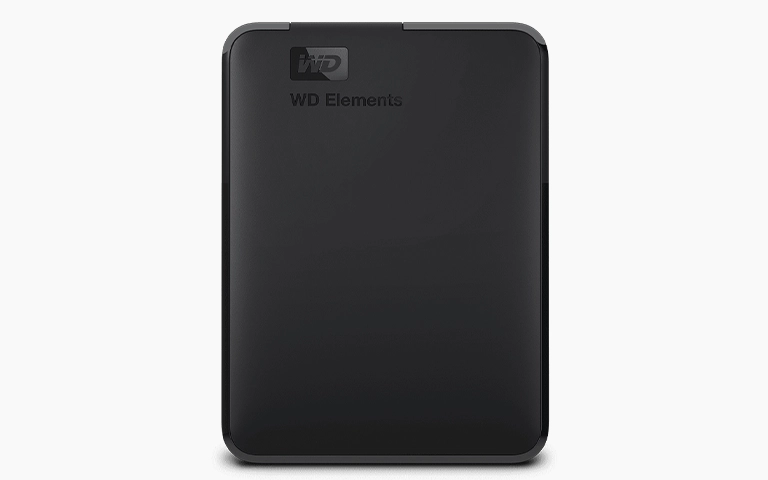
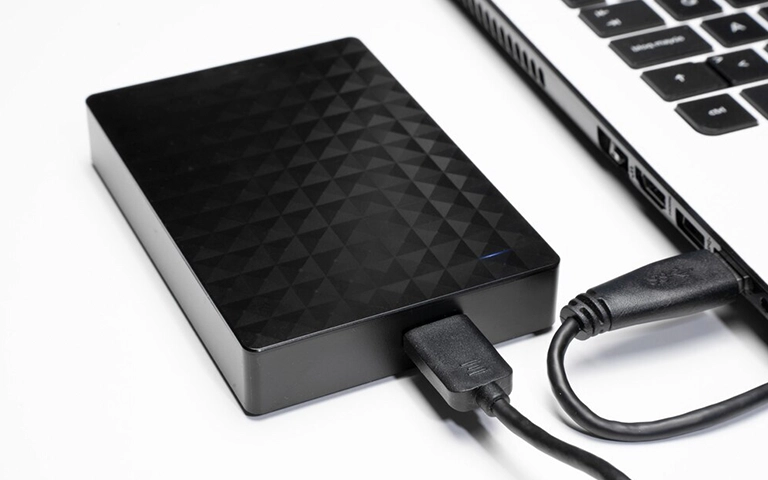
WD Elements taşınabilir harici disk, yaygın bir yedekleme aracıdır.

Vaka: Bir anda tanınmaz hâle gelen şifreli WD Elements

Müşterinin 2TB WD Elements diski, bilgisayara takıldığında hiç tanınmamaya başlamıştı. Diskte iş belgeleri, kişisel fotoğraflar ve video dosyaları vardı. Dosyalara hiçbir şekilde erişilemiyordu.

İşi zorlaştıran bir ayrıntı daha vardı. Müşteri, verilerini korumak için WD Security yazılımıyla diske parola tanımlamıştı. Bu, normal kullanımda iyi bir güvenlik önlemidir. Ancak disk arızalandığında kurtarma sürecine ikinci bir katman ekler.

WD Elements diskin tanınmaması neyi gösterir?

Tanınmayan bir WD Elements, kablo sorunundan kafa arızasına kadar çok farklı bir nedene işaret edebilir. Laboratuvara gelen diskte mühendislerimiz önce olası nedenleri tek tek eledi: darbe veya sarsıntı, USB port ya da kablo arızası, hatalı çıkarma sonrası dosya sistemi bozulması, kafa hasarı ve firmware/elektronik kart sorunları.

Teşhis sonucunda üç sorun birlikte tespit edildi:

  • Okuma-yazma kafalarında (head) mekanik arıza
  • Dosya sisteminde bozulma
  • WD Security tarafından yönetilen aktif donanım şifrelemesi

Kendi diskinizde gördüğünüz belirtiyi aşağıdaki tabloyla değerlendirebilirsiniz:

Belirti Olası neden Ne yapmalı Ne yapmamalı
Hiç ses yok, ışık yanmıyor Kablo, USB port veya elektronik kart arızası Başka kablo ve bilgisayar deneyin Kasayı açıp kartla oynamayın
Tık tık sesi, tekrar eden çalışma sesi Okuma-yazma kafası arızası Diski hemen kapatın Tekrar tekrar takıp çıkarmayın
Vızıltı veya bip sesi, disk dönmüyor Motor sıkışması (stiction) ya da kafa yapışması Fişten çekin, uzmana danışın Vurmayın, sallamayın
Disk Yönetimi’nde görünüyor ama açılmıyor, RAW veya “Başlatılmadı” diyor Dosya sistemi bozulması ya da şifre katmanı Diske hiçbir şey yazmayın Formatlamayın, başlatmayın, CHKDSK çalıştırmayın
Bağlanıyor ama çok yavaş, kopuyor Kötü sektörler (bad sector), zayıflayan kafalar Kopyalamayı durdurun, profesyonel imaj alınsın Saatlerce kopyalamayı zorlamayın

Donanım şifrelemesi veri kurtarmayı neden zorlaştırır?

Donanım şifrelemesinde veriler plakalara (platter) şifreli olarak yazılır; sektörleri okumak tek başına dosyaları geri getirmez. Okunan ham veri, doğru şifre ortamı yeniden kurulmadan anlamsız bir bayt yığınıdır.

Bu durum kurtarmayı birkaç açıdan zorlaştırır:

  • Plakalardaki veri şifrelidir; ham sektörler kurtarılsa bile çözülmeden okunamaz.
  • Denetleyici (controller) veya firmware üzerinde yapılan her müdahale, şifreleme ortamının birebir korunmasını gerektirir.
  • Disk mekanik olarak da arızalıysa iki ayrı problem birlikte çözülmelidir: önce fiziksel erişim, sonra şifrenin açılması.

Laboratuvardan not: Birçok WD harici diskte şifreleme işi, kasa içindeki USB köprü kartı üzerinden yürür. Bu yüzden parola korumalı bir diski kasadan çıkarıp doğrudan SATA’ya bağlamak, ya da USB kartını başka bir kartla değiştirmek verileri açmaz. Aksine yanlış müdahale şifre ortamının yeniden kurulmasını zorlaştırabilir. Kasayı ve kartı olduğu gibi bırakın.
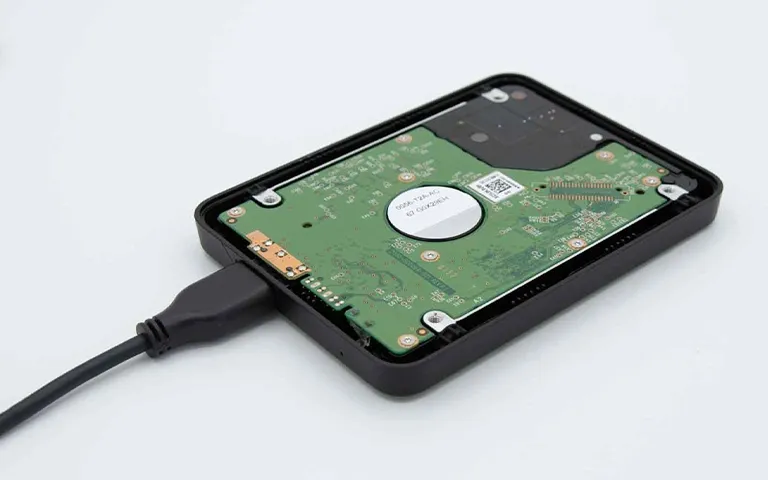
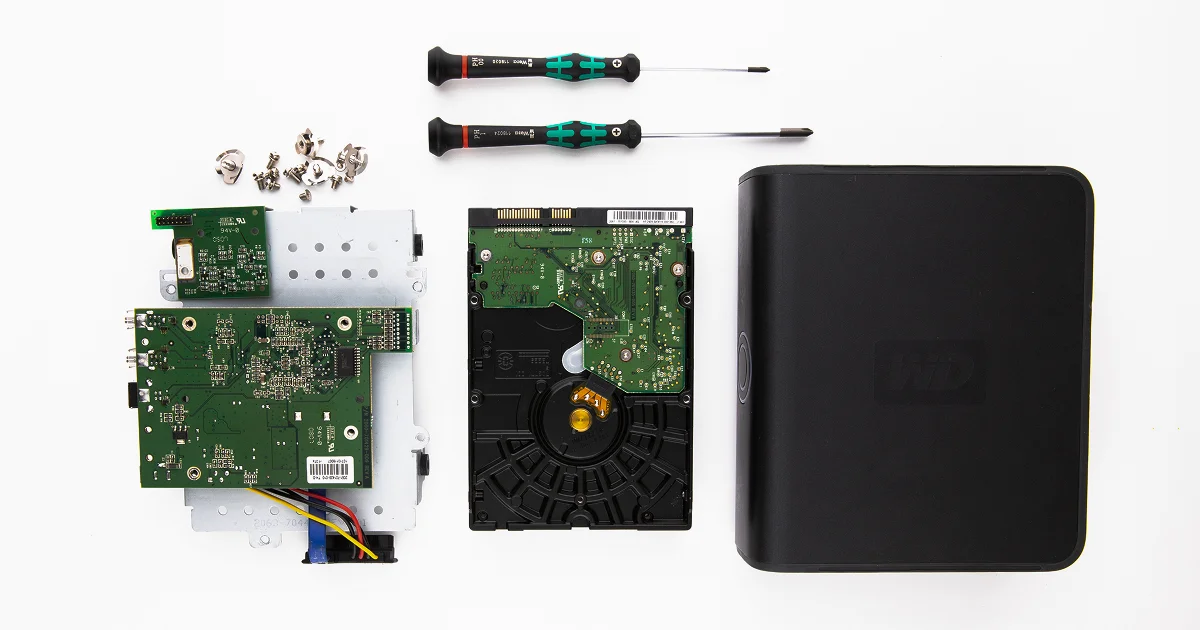
Harici kasanın içinde 2.5″ disk ve USB bağlantısı görülüyor.

Laboratuvarda hangi adımlar izlendi?

Bu vakada kurtarma, fiziksel onarımdan şifre çözmeye uzanan beş aşamalı bir planla yapıldı. Her adım, orijinal diske hiçbir şey yazmadan ilerledi.

  1. Temiz odada kafa değişimi: Disk, sertifikalı temiz oda (cleanroom) ortamında açıldı. Arızalı kafa grubu, uyumlu bir donör diskten alınan parçalarla değiştirildi (head stack replacement).
  2. Sektör sektör imaj alma: Mekanik erişim sağlanınca disk, donanım tabanlı imaj cihazlarıyla bit bit kopyalandı (imaging). Şifreli yapı bozulmadan korundu.
  3. Şifrenin çözülmesi: Müşterinin verdiği parolayla, WD’ye özgü firmware ortamı taklit edilerek orijinal şifreleme ortamı yeniden kuruldu. İmajdaki veri bu sayede okunabilir hâle geldi.
  4. Dosya sisteminin yeniden yapılandırılması: Çözülen imaj taranarak klasör yapısı ve dosya bilgileri (metadata) yeniden oluşturuldu.
  5. Doğrulama ve teslim: Dosyalar müşteriyle birlikte kontrol edildi. Veriler yeni bir harici diske aktarılarak teslim edildi.

Neden önce imaj alınır? Kafaları değiştirilmiş bir disk sınırlı bir süre güvenle okunabilir. Tüm analizler orijinal disk yerine imaj üzerinde yapılırsa, diskin yeniden yorulması ve verinin kaybolma riski en aza iner. Standart sürecimizde bu iş için DeepSpar Disk Imager gibi kontrollü okuma yapan cihazlar, dosya sistemi analizi için ACE Lab Data Extractor gibi araçlar kullanılır. Tüm aşamaları veri kurtarma sürecimiz sayfasında ayrıntılı bulabilirsiniz.
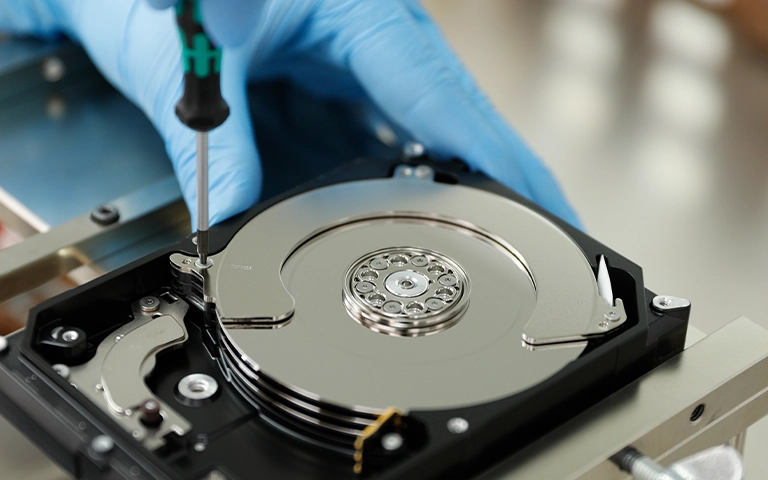
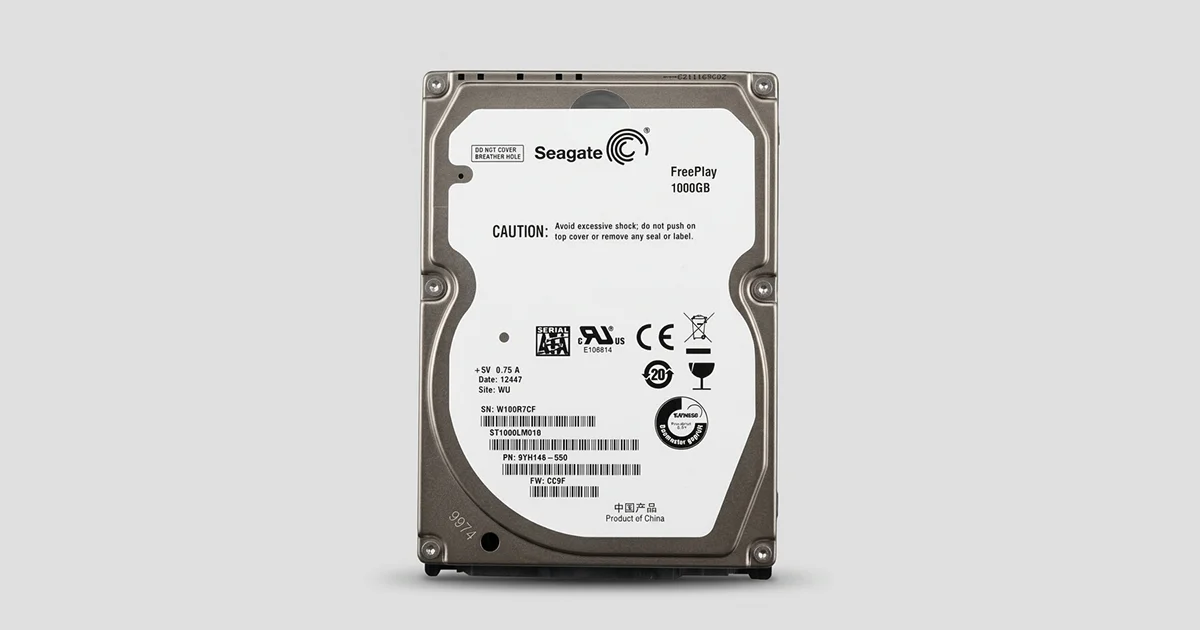
Açık bir hard disk üzerinde eldivenle hassas çalışma yapılıyor.

Sonuç: Verilerin ne kadarı kurtarıldı?

Hem mekanik hasar hem de donanım şifrelemesine rağmen, müşterinin verilerinin %95’inden fazlası kurtarıldı. Kurtarılan dosyalar arasında finansal belgeler, müşteri proje dosyaları, aile fotoğrafları ve kişisel videolar vardı.

Müşteriye daha önce şifreli ve arızalı bir diskten veri kurtarmanın imkânsız olduğu söylenmişti. Bu vaka, doğru teşhis ve doğru sırayla yapılan müdahalenin farkını gösteriyor. Ancak her diskin sonucu, arızanın türüne ve hasarın derecesine bağlıdır; hiçbir vaka için kurtarma garantisi verilemez.

Bu vakadan çıkan dersler

  • Parolanızı güvenli bir yerde saklayın. Şifreli bir diskte parola olmadan veriye ulaşmak pratikte mümkün değildir.
  • Şifreleme, yedeğin yerini tutmaz. Disk fiziksel olarak bozulduğunda işinizi kolaylaştırmaz, zorlaştırır.
  • Arızalı diske ilk müdahale ne kadar az olursa, başarı şansı o kadar korunur.

WD Elements tanınmıyorsa evde güvenle neler yapabilirsiniz?

Evde yalnızca diske yazma yapmayan, zarar vermeyen bağlantı kontrollerini yapmalısınız. Disk ses çıkarmıyorsa ve düşmediyse şu adımları deneyebilirsiniz:

  1. Farklı bir USB kablosu kullanın ve diski doğrudan bilgisayarın arka portuna takın (USB çoklayıcı kullanmayın).
  2. Windows’ta Başlat’a sağ tıklayıp Disk Yönetimi‘ni açın. Disk listede görünüyor mu, boyutu doğru mu bakın.
  3. Aygıt Yöneticisi‘nde “Disk sürücüleri” ve “Evrensel Seri Veri Yolu denetleyicileri” altında diskin görünüp görünmediğini kontrol edin.
  4. Mac kullanıyorsanız Disk İzlencesi‘nde “Tüm Aygıtları Göster” seçeneğiyle diskin listelenip listelenmediğine bakın. “İlk Yardım”ı çalıştırmayın.
  5. Diski başka bir bilgisayarda deneyin. Parola korumalıysa kilit açma ekranının gelip gelmediğine dikkat edin.

Daha ayrıntılı kontrol listesi için WD harici disk tanınmıyor rehberimize göz atabilirsiniz.

Kesinlikle yapmamanız gerekenler

  • Tık, vızıltı veya sürtünme sesi gelen diski tekrar tekrar çalıştırmak
  • Kasayı açmak, diski çıkarmak veya USB kartını değiştirmek
  • Windows’un “Diski kullanmadan önce biçimlendirmeniz gerekir” uyarısına “Evet” demek
  • CHKDSK, “Diski onar” veya Mac’te İlk Yardım çalıştırmak
  • Diski Disk Yönetimi’nde “Başlatmak” ya da yeni bölüm oluşturmak
  • Diske yeni dosya kopyalamak veya program kurmak

Ne zaman profesyonel yardım almalısınız?

Disk ses çıkarıyorsa, düştüyse, parola doğru olduğu hâlde açılmıyorsa ya da veriler sizin için önemliyse denemeyi bırakıp uzmana başvurmalısınız. Zayıflayan kafalar her çalıştırmada plakalara daha fazla zarar verebilir.

Mantıksal sorunlarda salt okunur çalışan kurtarma programları vardır. Ancak disk fiziksel belirti gösteriyorsa veya şifreliyse bu programlar sonuç vermez, diski gereksiz yere yorar. Bu tür arızalarda harici disk veri kurtarma hizmeti, temiz oda ve imaj alma altyapısı gerektirir. Benzer bir şifreleme vakasını WD My Passport veri kurtarma yazımızda da okuyabilirsiniz.

PITS Global Veri Kurtarma Hizmetleri, ABD merkezli PITS Global Data Recovery Services’in Türkiye şubesidir. Ataşehir’deki ISO sertifikalı temiz oda laboratuvarımızda harici disk, HDD, SSD ve RAID sistemlerinden veri kurtarıyoruz. Verileriniz gizlilik ilkesiyle ve KVKK’ya uygun şekilde işlenir.

Şifreli harici diskte veri kaybını nasıl önlersiniz?

En etkili önlem, verinin en az iki farklı yerde bulunmasıdır. Şifreli bir disk kullanıyorsanız bu kural daha da önemlidir.

  • Güvenli çıkarın: Diski çıkarmadan önce “Donanımı Güvenle Kaldır” veya Mac’te “Çıkar” seçeneğini kullanın.
  • Düzenli yedek alın: İkinci bir harici disk ya da güvenli bulut depolama kullanın.
  • Parolanızı koruyun: Parolayı güvenli bir parola yöneticisinde saklayın.
  • Darbeye karşı koruyun: Diski yastıklı bir kılıfta taşıyın, çalışırken yerinden oynatmayın.
  • Sağlığını izleyin: SMART değerlerini ve sıcaklığı izleyen araçlarla erken uyarıları takip edin.
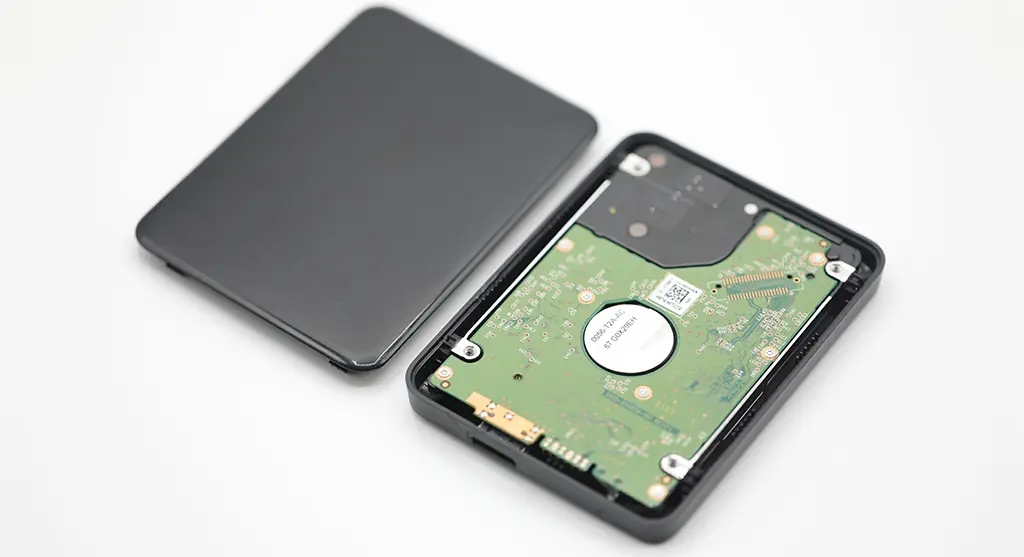
Kapağı açılmış harici kasa ve içindeki 2.5″ hard disk.

Önemli Noktalar

  • WD Elements diskler parola korumalı ve arızalı olsa bile çoğu durumda kurtarılabilir.
  • Şifreli diskte hem fiziksel onarım hem de şifre ortamının yeniden kurulması gerekir.
  • Kasayı açmak veya USB kartını değiştirmek şifreli verileri açmaz, riski artırır.
  • Ses çıkaran diski hemen kapatın; formatlamayın, CHKDSK çalıştırmayın.
  • Profesyonel kurtarmada önce imaj alınır, tüm işlemler kopya üzerinde yapılır.
  • Parolanızı saklayın ve şifreli diskinizin mutlaka ayrı bir yedeğini tutun.

WD Elements diskiniz tanınmıyor veya ses çıkarıyorsa, daha fazla denemeden bize ulaşın. Ücretsiz analiz, ücretsiz kargo ve “veri kurtarılamazsa ücret alınmaz” ilkesiyle çalışıyoruz. İstanbul, Ankara, İzmir, Antalya, Bursa, Gaziantep ve Samsun şubelerimizden veya kargoyla diskinizi gönderebilirsiniz. Bize (0216) 599 00 11 numaralı telefondan ulaşabilir ya da fiyat teklifi formunu doldurabilirsiniz.

Sıkça Sorulan Sorular

WD Elements diskimin parolasını unuttum, veriler kurtarılabilir mi?

Donanım şifrelemesi kullanılan bir diskte parola, verinin anahtarı gibidir. Parola olmadan şifreli verinin çözülmesi pratikte mümkün değildir; bu, şifrelemenin amacıdır. Kurtarma çalışmalarında müşterinin verdiği parola kullanılarak şifre ortamı yeniden kurulur. Bu yüzden parolanızı güvenli bir parola yöneticisinde saklamanız ve şifreli diskinizin ayrı bir yedeğini tutmanız önemlidir.

WD Elements diski kasadan çıkarıp bilgisayara takarsam verilerim açılır mı?

Disk parola korumalıysa genellikle açılmaz. Birçok WD harici diskte şifreleme USB köprü kartı üzerinden yürüdüğünden, kasadan çıkarılan disk bilgisayarda anlamsız veri ya da biçimlendirilmemiş disk olarak görünebilir. Bu durumda çıkan formatlama uyarısını kabul etmek verileri tehlikeye atar. Şifreli ya da arızalı diskte kasayı açmadan profesyonel değerlendirme istemek daha güvenlidir.

Tık sesi gelen WD Elements diski tekrar takmak zarar verir mi?

Evet, zarar verebilir. Tık sesi çoğunlukla okuma-yazma kafalarının veriyi okuyamadığını gösterir. Arızalı kafalar her çalıştırmada plaka yüzeyine sürtünebilir ve kalıcı çizikler oluşturabilir. Bu da kurtarılabilecek veri miktarını azaltır. Sesi duyduğunuz anda diski kapatın, fişten çekin ve tekrar denemeden temiz oda altyapısı olan bir laboratuvara danışın.

Şifreli harici diskten veri kurtarma normal diske göre daha uzun sürer mi?

Çoğu zaman daha fazla adım gerektirir. Normal bir diskte fiziksel onarım ve imaj almanın ardından dosya sistemi doğrudan incelenebilir. Şifreli diskte ise ayrıca şifreleme ortamının yeniden kurulması ve verinin çözülmesi gerekir. Toplam süre arızanın türüne, hasarın derecesine ve disk kapasitesine bağlıdır; kesin süre ancak ön analizden sonra söylenebilir.

Windows WD Elements diskimi biçimlendirmemi istiyor, ne yapmalıyım?

Uyarıya kesinlikle 'Evet' demeyin ve pencereyi kapatın. Bu mesaj genellikle dosya sistemi bozulduğunda ya da disk şifreli olduğu için Windows içeriği okuyamadığında çıkar. Biçimlendirme, yeni bir dosya sistemi yazarak kurtarmayı zorlaştırır. Diske başka bir işlem yapmadan bağlantısını kesin; veriler önemliyse profesyonel ön analiz isteyin.
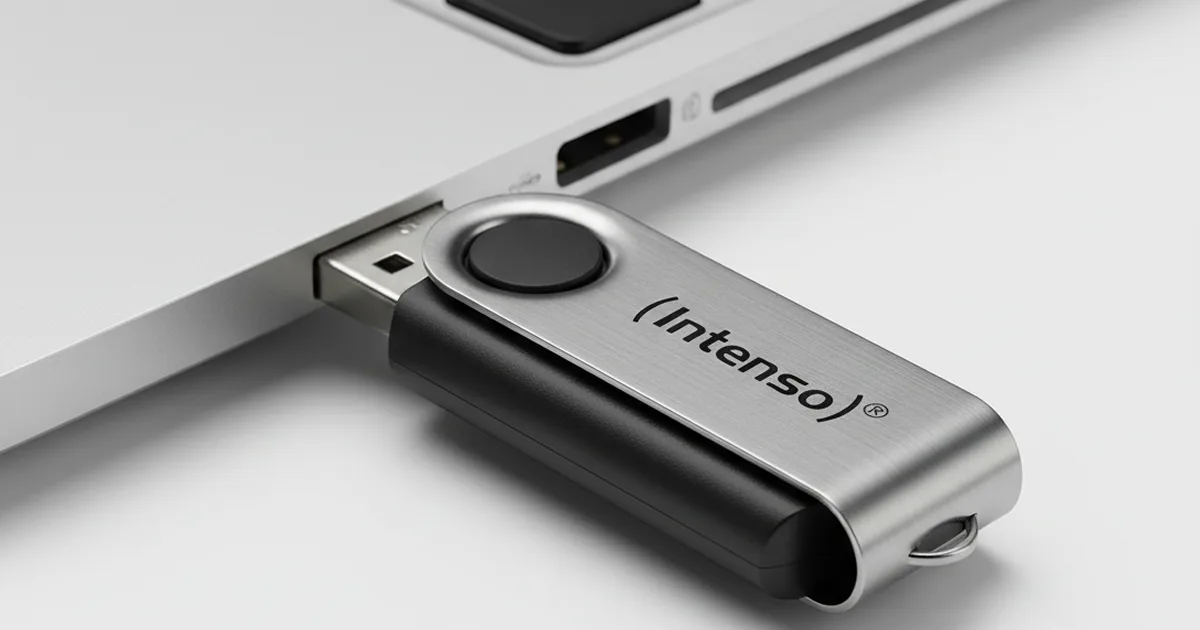
Kırık USB Bellek Veri Kurtarma: Kırılan Bellekte Doğru Adımlar

Kısa cevap: Kırık bir USB bellekten veri çoğu zaman kurtarılabilir. Verinin durduğu NAND bellek çipi sağlamsa, kopan bağlantılar mikro lehimle onarılır ya da çip karttan sökülüp doğrudan okunur (chip-off). Belleği yapıştırmayın, lehimlemeyin ve bilgisayara takmayın. Parçaları toplayıp profesyonel bir değerlendirme isteyin.

USB belleğin ucu bilgisayarda takılıyken kırıldıysa, cebinizde ezildiyse ya da yere düşüp kasası çatladıysa ilk düşünceniz muhtemelen onu nasıl “tamir edeceğiniz” olur. Ancak içinde önemli dosyalar varsa amaç cihazı yeniden kullanılır hâle getirmek değil, verileri güvenle almaktır. Kırık USB bellek veri kurtarma işinde başarıyı belirleyen şey, hasarın içerideki bellek çipine ulaşıp ulaşmadığıdır.

Bu yazıda önce durumunuzu tanımlamanıza yardım ediyoruz. Ardından evde güvenle yapabileceklerinizi, yapmamanız gerekenleri ve laboratuvarda verinin nasıl kurtarıldığını anlatıyoruz.

Kırık USB bellek veri kurtarma mümkün mü?

Evet, verinin saklandığı NAND bellek çipi fiziksel olarak sağlam kaldığı sürece kurtarma çoğu durumda mümkündür. Kırılan genellikle USB konnektörü, lehim noktaları ya da elektronik kartın (PCB) kendisidir; dosyalar ise çipin içinde durmaya devam eder.

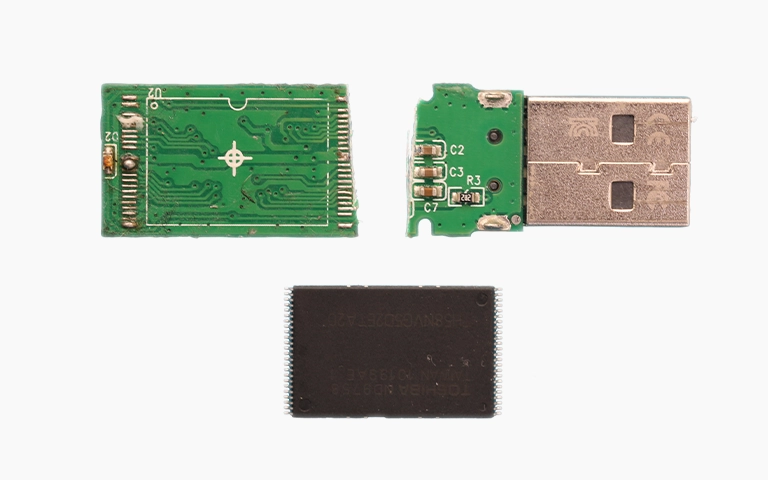
Bir USB belleğin içinde üç temel parça vardır: bilgisayarla konuşan USB konnektörü, belleğin “beyni” olan denetleyici (controller) ve verinin yazıldığı NAND bellek çipi. Bunlar küçük bir kart üzerinde, ince bakır yollar ve lehim noktalarıyla birbirine bağlıdır. Darbe genellikle bu bağlantıları koparır. Çip çatlamış ya da parçalanmışsa ise veri ne yazık ki geri getirilemez.

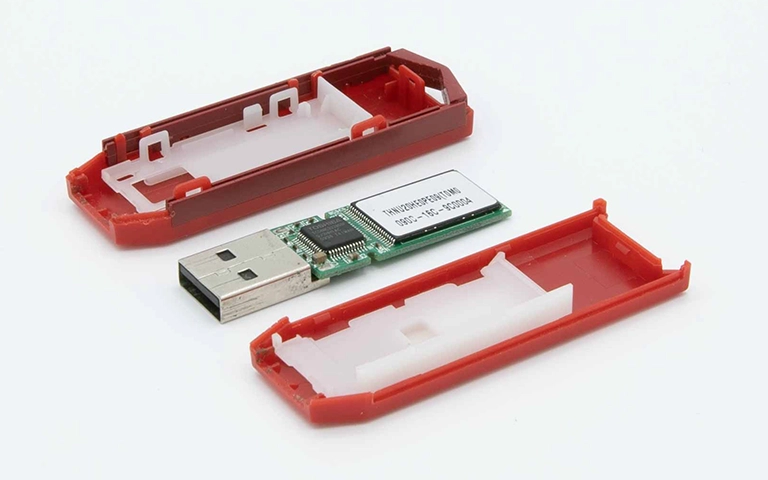
İkiye bölünmüş kart ve ayrı duran NAND bellek çipi

Belleğiniz ne tür bir hasar aldı?

Kırık USB bellekler genellikle beş tipik hasar türünden birini yaşar ve her birinin riski farklıdır. Aşağıdaki tablo, gördüğünüz belirtinin ne anlama geldiğini ve ne yapmanız gerektiğini özetliyor.

Belirti Olası neden Ne yapmalı Ne yapmamalı
USB ucu tamamen koptu Konnektörün lehim pedleri karttan söküldü Parçaları saklayın, cihazı kapalı tutun Ucu yapıştırmak, kabloları elle tutturmak
USB ucu eğildi Kartta çatlak veya kopmuş bakır yollar Olduğu gibi bırakın Ucu düzeltmeye çalışmak, zorla takmak
Kasa çatladı, bellek bazen çalışıyor Kartta kılcal çatlak, gevşemiş parça Tek seferde önemli dosyaları kopyalayın, sonra kullanmayı bırakın Belleği kullanmaya devam etmek
Kart (PCB) ikiye bölündü Ciddi mekanik hasar Tüm parçaları toplayıp uzmana ulaştırın Kartı birleştirip lehimlemek
Dışı sağlam ama düştükten sonra tanınmıyor İç lehim noktalarında kopma Farklı porta bir kez takıp kontrol edin, olmazsa durun Defalarca takıp çıkarmak, format atmak

Kırık USB belleği neden kendiniz onarmamalısınız?

Evde yapılan onarımlar nadiren veriye erişim sağlar ve çoğu zaman sağlam kalan çipi de riske atar. Kopan bağlantılar mikroskobik boyuttadır; yapıştırıcı ya da elle bükme bu bağlantıları güvenilir şekilde yeniden kuramaz.

En sık gördüğümüz riskler şunlardır:

  • Kısa devre: Yanlış yere lehim akması ya da zorla temas ettirilen uçlar denetleyiciyi veya NAND çipini kalıcı olarak yakabilir.
  • Isı ve kuvvet hasarı: Fazla ısı veya bükme, ince kartı ve çiplerin bacaklarını zedeler.
  • Statik elektrik (ESD): Açıkta kalan kart, elinizdeki statik yükle anında zarar görebilir.
  • İzlerin kaybolması: Başarısız bir deneme asıl hasarı gizler ve laboratuvardaki işi zorlaştırır.

Belleği takıp Windows’ta “Kullanmadan önce diski biçimlendirmeniz gerekiyor” uyarısı görürseniz Biçimlendir düğmesine basmayın. Aynı şekilde CHKDSK veya “Hata denetimi” gibi onarım araçlarını da çalıştırmayın. Bu işlemler dosya sistemine yazar ve kurtarılabilir veriyi azaltır.

Kasası açılmış bellek: veri kartın üzerindeki çiplerde saklanır

Bellek kırıldığında hemen ne yapmalısınız?

En güvenli yol, belleği olduğu gibi korumak ve yeni hasar oluşmasını önlemektir. Şu kontrol listesini izleyin:

  1. Tüm parçaları toplayın. Kopan uç, kasa parçaları, küçük kırıklar dâhil hiçbir şeyi atmayın.
  2. Bilgisayara takmayın. Görünür hasarlı bir bellek kısa devreye yol açabilir.
  3. Yapıştırmayın, bükmeyin, lehimlemeyin. Belleğin bugünkü hâli, laboratuvar için en iyi başlangıç noktasıdır.
  4. Güvenli paketleyin. Mümkünse antistatik bir poşete, yoksa temiz ve kuru bir zarfa koyun; parçaların birbirine sürtünmesini önleyin.
  5. Durumu not edin. Ne olduğunu (düşme, ezilme, portta kırılma) ve bellekte hangi dosyaların öncelikli olduğunu yazın.

Kasası çatlak ama hâlâ çalışan bellekte ne yapmalı?

Bellek hâlâ tanınıyorsa, bu bir uyarı fırsatıdır. Bir kez takın ve en önemli dosyaları hemen bilgisayarınıza kopyalayın. Kopyalama sırasında bağlantı kopuyor, bellek Dosya Gezgini‘nden kayboluyor ya da Disk Yönetimi‘nde “Bilinmeyen” veya “Ortam yok” olarak görünüyorsa işlemi durdurun. Tekrar tekrar denemek, kılcal çatlakları büyütebilir.

Laboratuvardan not: Kırık belleklerde en zor vakalar çoğu zaman ilk hasardan değil, sonradan yapılan müdahalelerden doğar. Yapıştırıcıyla kaplanmış ya da gelişigüzel lehimlenmiş bir kartta önce bu müdahalelerin temizlenmesi gerekir. Belleği dokunmadan getirmeniz işimizi kolaylaştırır.

Profesyoneller kırık bellekten veriyi nasıl kurtarır?

Profesyonel kurtarmada amaç belleği eski görünümüne kavuşturmak değil, NAND çipindeki ham veriye hasarı atlatarak ulaşmaktır. Yöntem, teşhis sonucuna göre seçilir.

1. Mikroskop altında teşhis

Bellek önce büyüteç ve mikroskop altında incelenir. Kopan pedler, çatlak bakır yollar, zarar görmüş küçük bileşenler tespit edilir; gerekirse elektriksel ölçüm yapılır. Bu ücretsiz ön analizin sonucunu ve önerilen yöntemi size bildirir, onayınızı aldıktan sonra işleme başlarız.

2. Mikro lehim ile bağlantı onarımı

Kart büyük ölçüde sağlamsa ve sorun kopan konnektör ya da kalkmış pedlerse, mikroskop altında mikro lehim (micro-soldering) uygulanır. Kopuk yollar onarılır veya çok ince köprü kablolarla (jumper) hasarlı bölge atlanır. Amaç, verinin bir kez ve kontrollü biçimde okunabileceği kadar sağlam bir bağlantı kurmaktır.

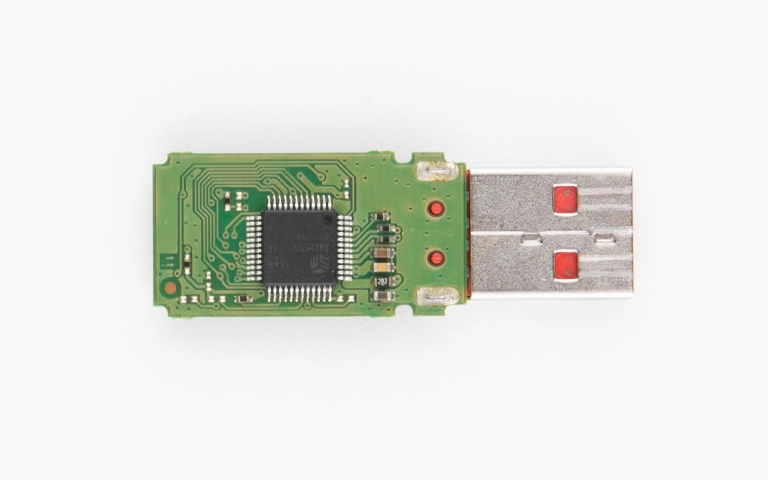
Denetleyici çipin bulunduğu USB bellek kartı yakından

3. Chip-off: Çipi söküp doğrudan okumak

Kart parçalanmışsa ya da denetleyici onarılamayacak kadar hasarlıysa chip-off yöntemine geçilir:

  1. Sökme: NAND çipi kontrollü ısıyla karttan dikkatle sökülür.
  2. Okuma: Temizlenen çip, PC-3000 Flash gibi bir NAND okuyucuya yerleştirilir ve içindeki ham veri dökümü (dump) alınır.
  3. Yeniden yapılandırma: Denetleyici veriyi çipe düz yazmaz. Aşınma dengeleme (wear leveling), hata düzeltme (ECC) ve veri karıştırma (XOR) katmanları yazılımla çözülür; dosyalar ve klasörler yeniden oluşturulur.

Benzer bir yaklaşımı kırık microSD kartlarda chip-off ve NAND okuma yazımızda da anlatmıştık.

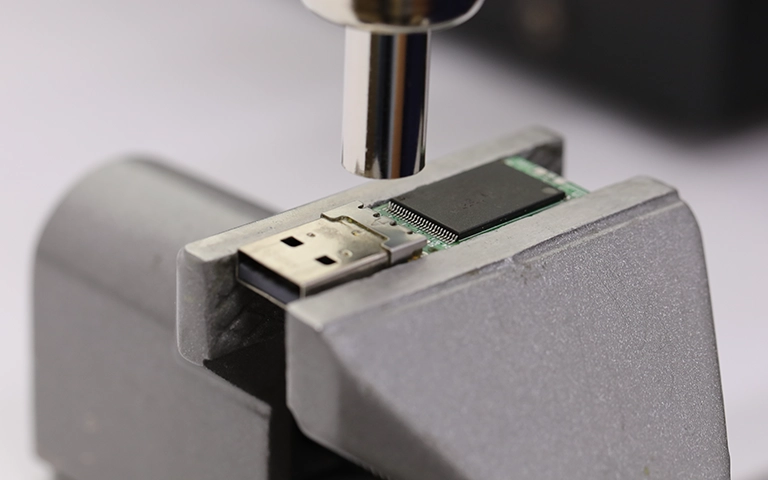
Kart sabitlenerek çip sökme işlemine hazırlanıyor

Monolit belleklerde durum farklıdır

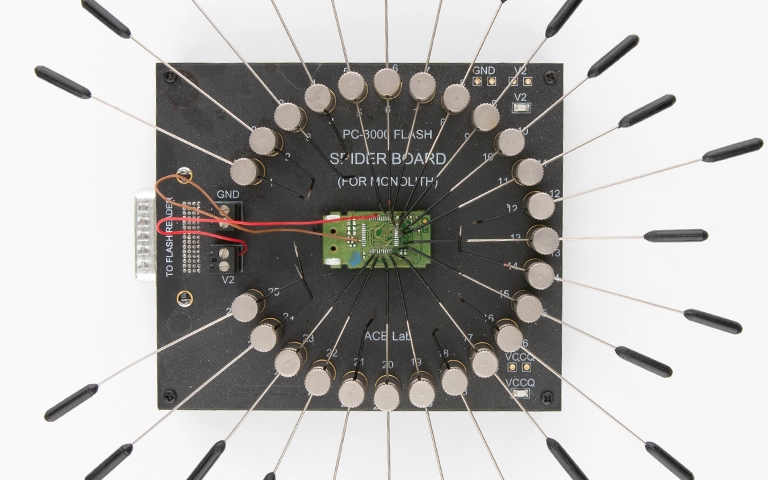
Bazı küçük USB bellekler monolit (monolith) yapıdadır. Bunlarda denetleyici, NAND ve bağlantı tek bir sert paketin içindedir; sökülecek ayrı bir çip yoktur. Bu durumda paketin altındaki test noktaları hassas zımparalama ile açığa çıkarılır ve örümcek ağı biçimli özel adaptörlerle okunur. Ayrıntılar için monolit USB bellek veri kurtarma yazımıza göz atabilirsiniz.

Monolit bellek, iğne uçlu adaptör kartıyla okunuyor

4. Kurtarma ve teslim

Okunan veri önce bir imaj dosyasına alınır; tüm çalışma orijinal çip üzerinde değil, bu imaj üzerinde yapılır. Kurtarılan dosyaların listesini sizinle paylaşır, öncelikli dosyalarınızın açıldığını doğrularız. Veriler yeni bir ortama aktarılarak teslim edilir. Bu aşamaların ayrıntısını veri kurtarma sürecimiz sayfasında bulabilirsiniz.

Kırık bellek için ne zaman profesyonel yardım almalısınız?

Bellekte görünür fiziksel hasar varsa ve içindeki veri sizin için önemliyse, doğrudan profesyonel değerlendirme isteyin. Aşağıdaki durumlarda evde denemeye devam etmek risklidir:

  • USB ucu kopmuş, eğilmiş veya oynuyorsa
  • Kasa çatlamış ve bellek yalnızca ara sıra tanınıyorsa
  • Kart ikiye ayrılmış ya da üzerinde yanık izi varsa
  • Bellek düştükten sonra hiçbir bilgisayarda görünmüyorsa
  • Bellek donanımsal şifreli bir modelse (bu modellerde kurtarma daha karmaşıktır)

Fiziksel hasar yoksa ve bellek yalnızca görünmüyorsa, önce USB bellek görünmüyor rehberimizdeki güvenli kontrolleri yapabilirsiniz.

PITS Global Veri Kurtarma Hizmetleri, ABD merkezli PITS Global ağının Türkiye şubesi olarak USB flash bellek veri kurtarma işlemlerini İstanbul Ataşehir’deki ISO sertifikalı temiz oda (cleanroom) laboratuvarında yürütür. Flash bellekler için temiz oda şartı sabit disklerdeki kadar katı değildir; ancak statik elektrikten korunan, kontrollü bir çalışma ortamı her hassas işlem için önemlidir. Verileriniz gizlilik ilkesiyle ve KVKK’ya uygun şekilde işlenir.

Önemli Noktalar

  • Kırık USB bellekte veri genellikle NAND çipinde durur; çip sağlamsa kurtarma çoğu zaman mümkündür.
  • Çip çatlamış veya parçalanmışsa veri kurtarılamaz; bu yüzden hiçbir garanti verilemez.
  • Yapıştırmak, bükmek, lehimlemek ve hasarlı belleği takmak durumu kötüleştirebilir.
  • Biçimlendirme uyarısını onaylamayın, onarım araçlarını çalıştırmayın.
  • Laboratuvarda mikro lehim, chip-off ve monolit okuma yöntemleri kullanılır; çalışma her zaman imaj üzerinde yapılır.

Kırık belleğiniz için ücretsiz analiz

Belleğiniz kırıldıysa parçaları toplayın ve dokunmadan bize ulaşın. PITS Global Veri Kurtarma Hizmetleri olarak analizi ücretsiz yapıyor, kargoyu ücretsiz karşılıyoruz; veri kurtarılamazsa ücret almıyoruz. İstanbul, Ankara, İzmir, Antalya, Bursa, Gaziantep ve Samsun şubelerimizden destek alabilir, (0216) 599 00 11 numaralı hattımızı arayabilir ya da fiyat teklifi formunu doldurabilirsiniz.

Sıkça Sorulan Sorular

USB belleğin ucu kırıldı, verilerim tamamen gitti mi?

Büyük olasılıkla hayır. Ucun kopması genellikle konnektörün karta bağlandığı lehim pedlerini koparır; dosyalar ise karttaki NAND bellek çipinde saklanır. Çip sağlam kaldıysa bağlantılar mikro lehimle onarılarak ya da çip sökülüp doğrudan okunarak veriler kurtarılabilir. Belleği takmadan ve onarmaya çalışmadan bir uzmana değerlendirtmeniz en doğrusudur.

Kırık USB belleği süper yapıştırıcıyla yapıştırırsam çalışır mı?

Genellikle çalışmaz ve işi zorlaştırır. Yapıştırıcı kopan mikroskobik bakır yolları ve lehim noktalarını yeniden birleştiremez. Üstelik karta ve pedlere akan yapıştırıcının laboratuvarda temizlenmesi gerekir, bu da ek risk ve zaman demektir. Veri sizin için önemliyse belleği kırıldığı hâliyle saklayın ve tüm parçalarıyla birlikte profesyonel analize gönderin.

Kırık bellekten veri kurtarma ne kadar sürer?

Süre, hasarın türüne göre değişir. Sadece konnektörü kopmuş bir bellekle kartı parçalanmış, chip-off veya monolit okuma gerektiren bir bellek aynı sürede tamamlanmaz. Kesin bilgi, ücretsiz ön analizden sonra verilir. Analizde hangi yöntemin gerektiği belirlenir ve size bildirilerek onayınız alınır; işlem ancak bundan sonra başlar.

Kırık USB bellek veri kurtarma ücreti neye göre belirlenir?

Ücret, gereken işleme göre belirlenir. Mikro lehim, chip-off ve monolit okuma gibi fiziksel müdahaleler, yalnızca mantıksal sorunu olan belleklere göre daha fazla emek ve uzmanlık ister. PITS Global'de analiz ücretsizdir; teklif cihaz incelendikten sonra verilir. Veri kurtarılamazsa ücret alınmaz, böylece onay vermeden önce durumu net olarak öğrenirsiniz.

Şifreli bir USB bellek kırılırsa veri kurtarılabilir mi?

Mümkün olabilir ama daha karmaşıktır. Donanımsal şifreleme yapan belleklerde veri çipe şifreli yazılır ve anahtar çoğu zaman denetleyiciye bağlıdır. Bu yüzden çipi söküp okumak tek başına yetmeyebilir; çoğu zaman orijinal kartın onarılarak çalıştırılması tercih edilir. Şifre sizde olsa bile bu tür bellekleri kendiniz açmaya çalışmayın.

Kırık belleği kargoyla göndermek güvenli mi?

Doğru paketlendiğinde güvenlidir. Belleği ve kopan tüm parçaları mümkünse antistatik bir poşete, yoksa temiz ve kuru bir zarfa koyun. Ardından darbe emici malzemeyle küçük bir kutuya yerleştirin. Parçaların birbirine sürtünmemesine dikkat edin ve içine ne olduğunu, hangi dosyaların öncelikli olduğunu yazdığınız kısa bir not ekleyin.

Crucial T700 Veri Kurtarma: Güncellemeden Sonra Bozulan 2TB SSD

Kısa cevap: Crucial T700’de fiziksel hasar yoksa ve dosya sistemi bozulmuşsa veriler çoğu durumda kurtarılabilir. Bunun için SSD’ye yazma yapılmamalı. Onarım aracı, format ve “başlat” komutu da kullanılmamalı. Diskin önce sektör düzeyinde imajı alınır. Dosya yapısı bu imaj üzerinde yeniden oluşturulur.

Crucial T700 veri kurtarma talepleri çoğu zaman fiziksel bir arızadan doğmaz. Sık rastlanan senaryo şudur: Disk sağlamdır ama işletim sistemi dosyaları artık okuyamaz. Bu yazıda PITS Global laboratuvarlarında çözülen bir vakayı inceliyoruz. Bir profesyonel fotoğrafçının 2TB Crucial T700 SSD’si, rutin bir sistem güncellemesinden sonra erişilemez hâle gelmişti. Aynı durumu yaşıyorsanız neye dikkat etmeniz gerektiğini de adım adım anlatıyoruz.

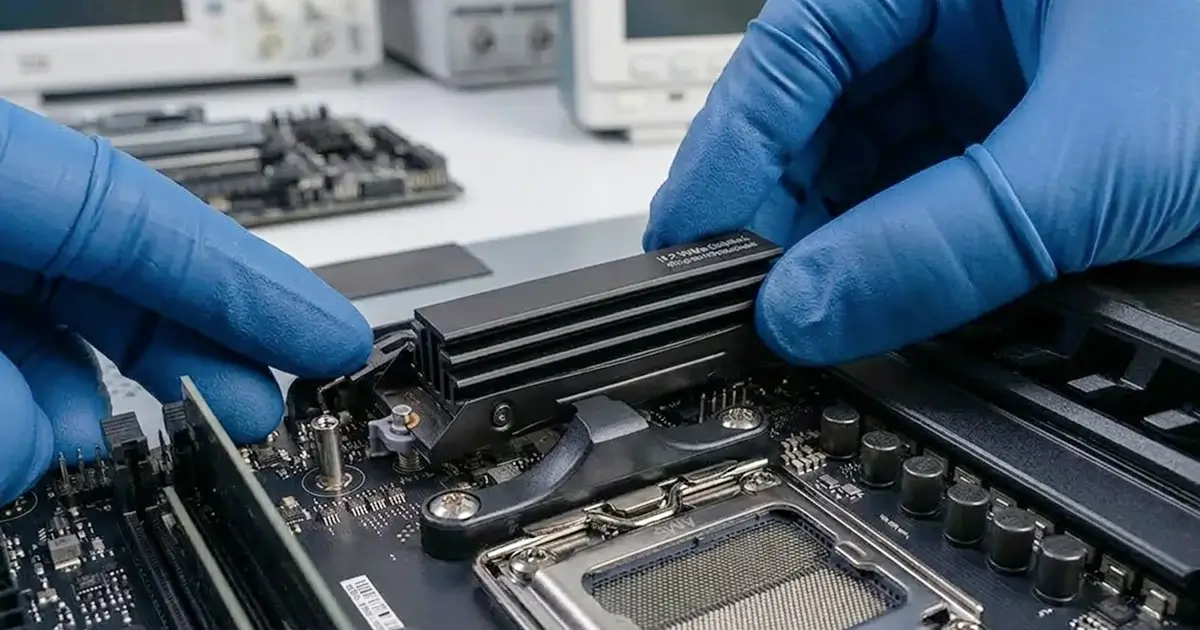
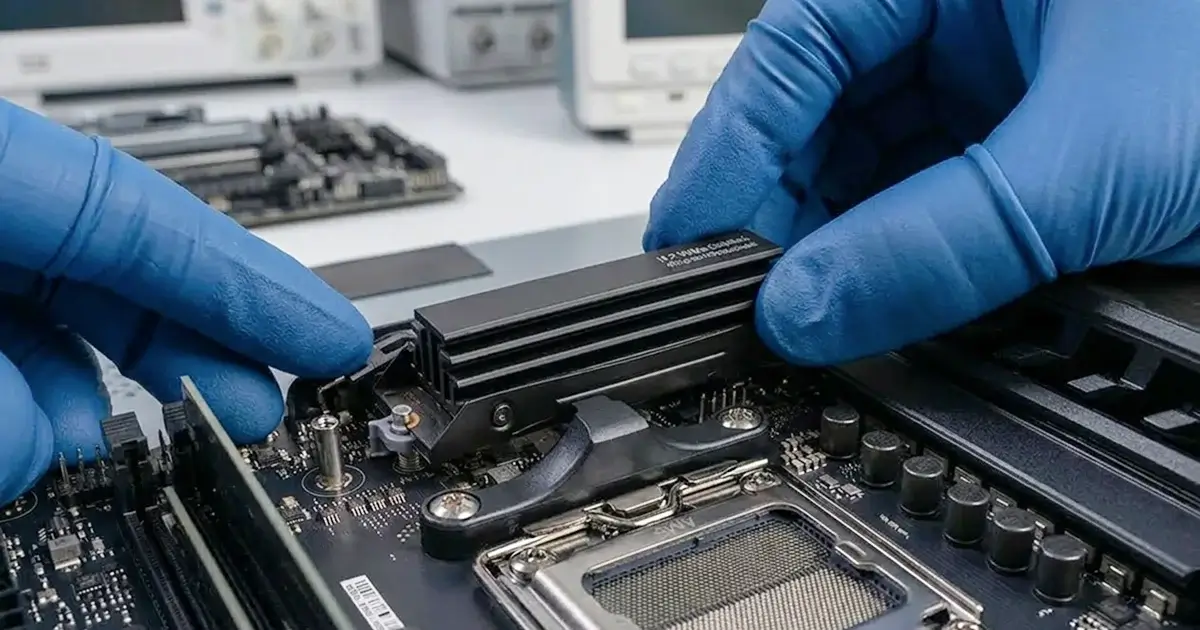
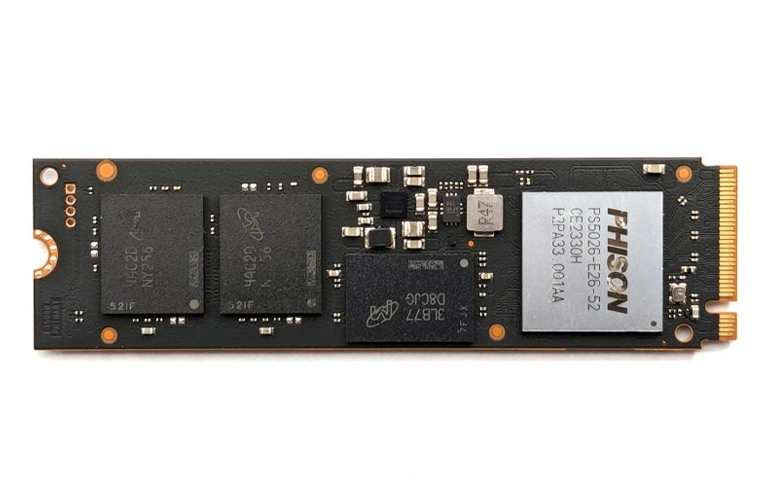
Soğutuculu M.2 NVMe SSD, anakarttaki yuvasına takılırken.

Crucial T700 nasıl bir SSD ve neden önemli veriler için tercih edilir?

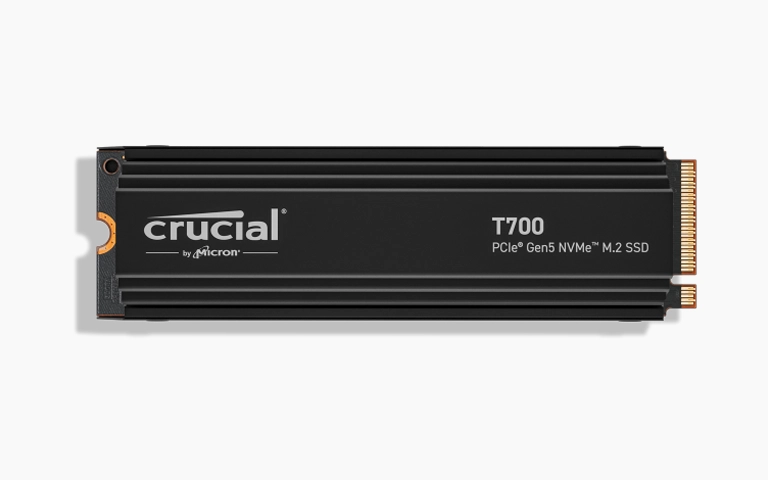
Crucial T700, PCIe Gen5 arayüzünü kullanan, M.2 form faktöründe bir NVMe SSD’dir. Yüksek okuma ve yazma hızı sayesinde fotoğraf, video kurgu ve büyük proje dosyalarıyla çalışan kullanıcılar tarafından sıkça tercih edilir. Bazen “taşınabilir SSD” olarak anılsa da aslında dahili bir sürücüdür. Harici kullanım için USB NVMe kutusu gerekir.

Kartın üzerinde bir denetleyici (controller), NAND bellek çipleri ve önbellek bulunur. Bu yüksek hız bir avantajdır. Ancak bozulma yaşandığında yanlış bir müdahale de aynı hızla geri dönüşü zor sonuçlar doğurabilir.

Soğutuculu Crucial T700 PCIe Gen5 NVMe M.2 SSD.

Vaka: Güncellemeden sonra açılmayan 2TB Crucial T700

Bu vakada sorun bir donanım arızasından değil, işletim sistemiyle dosya sistemi arasındaki uyumsuzluktan kaynaklanıyordu. Müşteri, fotoğraf ve video arşivini 2TB Crucial T700’de tutan bir profesyonel fotoğrafçıydı.

Sorun nasıl başladı?

Bilgisayar otomatik bir yazılım güncellemesi aldı. Güncellemeden sonra sistem, SSD’deki dosya yapısını desteklenmeyen bir biçimde okumaya ve bu yapıya yazmaya çalıştı. Art arda yazma hataları oluştu. Sonuçta dosya sisteminin kayıt tutan bölümleri (meta veri) bozuldu ve disk içeriği okunamaz hâle geldi.

Durumu ağırlaştıran hata

Müşteri dosyalara ulaşmak için birkaç üçüncü taraf araç denedi. Bu denemeler sorunu çözmedi, aksine durumu daha da karmaşık hâle getirdi. Bu noktada profesyonel destek istendi. Kargodan önce, kurtarılabilir dosya yapısı müşteriyle birlikte gözden geçirildi. Böylece verinin kurtarılabilir olduğu baştan doğrulanmış oldu.

Laboratuvardan not: Dosya sistemi bozulmalarında en büyük kayıp genellikle ilk arızadan değil, sonraki “onarım” denemelerinden gelir. Onarım araçları bozuk yapıyı kendi mantıklarına göre yeniden yazar. Bu sırada sağlam kalan kayıtları da silebilirler.

Crucial T700’de dosya sistemi bozulmasının belirtileri nelerdir?

En tipik belirti, SSD’nin sistemde görünmesine rağmen içeriğine erişilememesidir. Aşağıdaki tablo, sık görülen belirtileri ve her birinde yapmanız gerekenleri özetliyor.

Belirti Olası neden Ne yapmalı Ne yapmamalı
“Kullanmadan önce diski biçimlendirmeniz gerekir” uyarısı Dosya sistemi bozulması Uyarıyı iptal edin, SSD’yi çıkarın Biçimlendir’e tıklamayın
Disk Yönetimi’nde bölüm RAW görünüyor Bölüm tablosu veya meta veri hasarı Hiçbir işlem yapmadan bilgisayarı kapatın CHKDSK ya da “Diski onar” çalıştırmayın
Disk “Başlatılmadı” olarak görünüyor Bölüm bilgisi okunamıyor veya denetleyici sorunu Profesyonel değerlendirme isteyin Diski başlatmayın (initialize)
Klasörler boş, dosya adları anlamsız karakterler Dizin yapısı bozulmuş SSD’yi kullanmayı bırakın Diske yeni dosya kopyalamayın
Disk BIOS’ta veya Disk Yönetimi’nde hiç görünmüyor Denetleyici, firmware veya güç sorunu Bağlantı kontrolünden sonra uzmana başvurun Tekrar tekrar takıp çıkarmayın

Evde güvenle neleri kontrol edebilirsiniz?

Yalnızca diske yazma yapmayan, dışarıdan yapılan kontrolleri güvenle deneyebilirsiniz. Amaç, sorunun bağlantıda mı yoksa diskte mi olduğunu anlamaktır.

  1. SSD harici bir USB NVMe kutusundaysa farklı bir kablo ve farklı bir USB portu deneyin.
  2. Windows’ta Başlat’a sağ tıklayın ve Disk Yönetimi‘ni açın. Diskin görünüp görünmediğini, kapasitesini ve bölüm durumunu yalnızca not edin.
  3. Aygıt Yöneticisi‘nde “Disk sürücüleri” altında SSD’nin listelenip listelenmediğine bakın.
  4. Dahili kullanımda BIOS/UEFI ekranında NVMe sürücünün tanınıp tanınmadığını kontrol edin.
  5. macOS’ta Disk İzlencesi‘nde diski yalnızca görüntüleyin. “İlk Yardım” düğmesine basmayın.

Disk görünüyor ama içerik açılmıyorsa sorun büyük olasılıkla mantıksaldır. Görünmüyorsa denetleyici ya da firmware tarafında bir arıza olabilir. Her iki durumda da bundan sonraki adım diske müdahale etmek değil, onu korumaktır. Konu RAW bölümse RAW olmuş diskte format atmadan önce bilmeniz gerekenler yazımız da size yol gösterebilir.

Bozuk dosya sistemine sahip SSD’de nelerden kaçınmalısınız?

SSD’ye yazma yapan her işlem kurtarma şansını azaltabilir. Bu nedenle aşağıdaki adımlardan uzak durun:

  • CHKDSK, fsck veya İlk Yardım çalıştırmak: Bu araçlar bozuk kayıtları “temizlerken” dosyaların yerini gösteren bilgileri silebilir.
  • Biçimlendirmek veya diski başlatmak: Yeni bir dosya sistemi yazılır ve SSD’de TRIM komutu tetiklenebilir.
  • Deneme yanılma yapan kurtarma programları: Her başarısız deneme diske okuma yükü bindirir. Bazı araçlar yanlışlıkla yazma da yapabilir.
  • Diske yeni veri kopyalamak veya program kurmak: Kurtarılacak alanların üzerine yazılabilir.
  • Uzun süre bağlı bırakmak: SSD’lerde arka plan işlemleri silinmiş sayılan blokları kalıcı olarak boşaltabilir.

Laboratuvardan not: HDD’lerde silinen veri, üzerine yazılana kadar plakada durur. SSD’lerde durum farklıdır. TRIM ve çöp toplama (garbage collection) süreçleri boş işaretlenen blokları kısa sürede temizleyebilir. Bu yüzden SSD’de hızlı davranmak ve diski kullanmamak çok daha önemlidir.

Crucial T700 veri kurtarma laboratuvarda nasıl yapılır?

Laboratuvar süreci, orijinal SSD’ye hiç yazmadan onun birebir kopyası üzerinde çalışmaya dayanır. Bu vakada izlenen adımlar, standart veri kurtarma sürecimizle aynı sırayı takip etti.

1. Teşhis

SSD önce fiziksel ve elektronik olarak incelendi. Kartta, denetleyicide ve güç bileşenlerinde hasar bulunmadı. Bu bulgu, sorunun tamamen mantıksal olduğunu ve diske müdahale gerektirmeyen bir yöntemle ilerlenebileceğini gösterdi. Denetleyici veya firmware arızası olsaydı bu aşamada PC-3000 SSD gibi özel donanımlar devreye girerdi.

Soğutucusu çıkarılmış NVMe SSD: denetleyici ve NAND bellek çipleri.

2. Sektör düzeyinde imaj alma

Ardından SSD’nin bit bit kopyası, yani imajı (imaging) alındı. Bundan sonraki tüm işlemler bu imaj üzerinde yapıldı. Böylece orijinal disk, olası her senaryoya karşı dokunulmadan korundu.

3. Dosya sisteminin yeniden yapılandırılması

İmaj üzerinde yapılan analiz, yazma hatalarından kaynaklanan parçalanmış meta verileri ve geçersiz dosya girdilerini ortaya çıkardı. Ekibimiz, ACE Lab Data Extractor gibi dosya sistemi yeniden yapılandırma araçlarıyla dosya dizinini yeniden oluşturdu. Klasör yapısı ve orijinal dosya adları korunarak dosyalar geri getirildi.

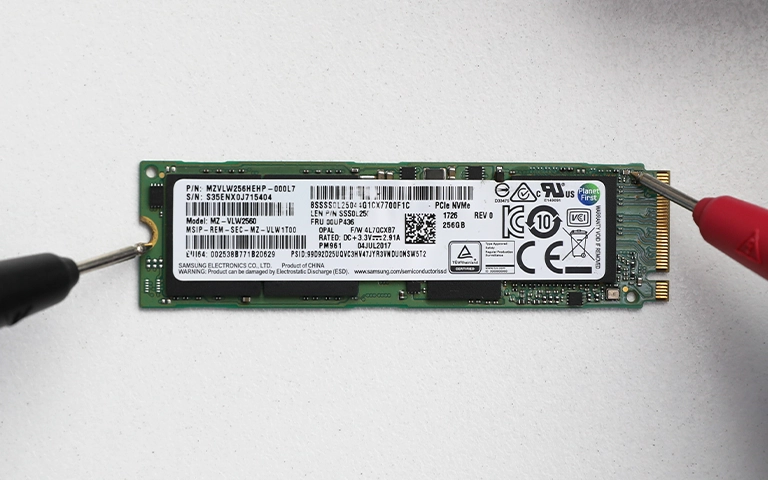
M.2 NVMe SSD’de ölçüm probuyla elektriksel kontrol yapılıyor.

4. Doğrulama ve teslim

Kurtarılan dosyalar bütünlük kontrolünden geçirildi ve tek tek önizlendi. Bu vakada müşterinin kritik dosyalarının tamamı, yüksek çözünürlüklü fotoğraflar ve videolar dâhil, kurtarıldı. Müşteri dosyaların sağlam olduğunu doğruladı ve çalışmalarına kaldığı yerden devam etti.

Bu vakadan çıkarılacak dersler nelerdir?

Fiziksel hasar olmasa bile bir yazılım değişikliği SSD’deki verileri erişilemez hâle getirebilir. Vakanın öğrettikleri şöyle özetlenebilir:

  • Önemli işler için kullanılan SSD’yi büyük sistem güncellemelerinden önce ayrı bir ortama yedekleyin.
  • Harici kullanımda diski her zaman “Donanımı Güvenle Kaldır” veya macOS’ta “Çıkar” komutuyla ayırın.
  • Windows ve macOS arasında paylaşılan disklerde kullanılan dosya sisteminin (NTFS, exFAT, APFS) her iki sistemde de desteklendiğinden emin olun.
  • Erişim sorunu başladığında onarım ve kurtarma araçlarını denemek yerine diski kapatıp ayırın.

Ne zaman profesyonel yardım almalısınız?

Veriler sizin için önemliyse, ilk erişim sorununda profesyonel değerlendirme almak en güvenli yoldur. Özellikle şu durumlarda beklemeyin:

  • Disk biçimlendirme veya başlatma uyarısı veriyorsa,
  • Disk Yönetimi’nde RAW ya da ayrılmamış alan görünüyorsa,
  • Bir kurtarma programı denendi ve sonuç alınamadıysa,
  • SSD BIOS’ta görünmüyor, aşırı ısınıyor ya da bir elektrik dalgalanmasından sonra çalışmıyorsa.

Disk tamamen görünmüyorsa SSD görünmüyor sorununda kontrol edilecekler yazımıza da göz atabilirsiniz. PITS Global Veri Kurtarma Hizmetleri, Ataşehir’deki ISO sertifikalı temiz oda laboratuvarında mantıksal, firmware ve fiziksel kaynaklı SSD arızalarını inceler. Ayrıntılar için SSD veri kurtarma hizmetimiz sayfasına bakabilirsiniz.

Verilerinizin gizliliği nasıl korunur?

Fotoğrafçılar, ajanslar ve şirketler çoğu zaman müşterilerine ait kişisel veriler içeren arşivlerle çalışır. PITS Global Veri Kurtarma Hizmetleri, teslim alınan cihazlardaki verileri gizlilik ilkesiyle ve 6698 sayılı Kişisel Verilerin Korunması Kanunu’na (KVKK) uygun şekilde işler. Kurtarılan veriler yeni bir ortama aktarılarak yalnızca cihaz sahibine teslim edilir.

Önemli Noktalar

  • Crucial T700’de dosya sistemi bozulması, fiziksel hasar olmadan da yaşanabilir.
  • Biçimlendirme, diski başlatma, CHKDSK ve İlk Yardım gibi işlemler kurtarma şansını azaltabilir.
  • SSD’lerde TRIM nedeniyle hızlı davranmak ve diski kullanmamak önemlidir.
  • Profesyonel süreç, imaj alma ve imaj üzerinde dosya sistemi yeniden yapılandırmaya dayanır.
  • Başarı arızanın türüne bağlıdır. Bu vakada kritik dosyaların tamamı kurtarıldı.

Crucial T700 veya başka bir SSD’deki verilerinize erişemiyorsanız diski daha fazla denemeden ayırın ve bize ulaşın. Ücretsiz analiz, ücretsiz kargo ve “veri kurtarılamazsa ücret alınmaz” ilkesiyle çalışıyoruz. İstanbul, Ankara, İzmir, Antalya, Bursa, Gaziantep ve Samsun şubelerimize başvurabilir, (0216) 599 00 11 numarasını arayabilir ya da fiyat teklifi formunu doldurabilirsiniz.

Sıkça Sorulan Sorular

Crucial T700 bilgisayarda görünüyor ama dosyalar açılmıyor, disk bozuldu mu?

Disk sistemde görünüyor ama içerik açılmıyorsa sorun çoğu zaman donanımda değil, dosya sistemindedir. Denetleyici ve NAND çipleri sağlam olabilir. Bu durumda veriler genellikle kurtarılabilir. Önemli olan diske yazma yapmamak, onarım aracı çalıştırmamak ve diski profesyonel değerlendirmeye kadar kullanmamaktır.

Windows diski biçimlendirmemi istiyor, biçimlendirirsem dosyalar geri gelir mi?

Hayır, biçimlendirme dosyaları geri getirmez. Diske yeni bir dosya sistemi yazar ve SSD'lerde TRIM komutunu tetikleyebilir. Bu komut, eski verilerin bulunduğu blokların denetleyici tarafından temizlenmesine yol açabilir. Uyarıyı iptal edin, diski güvenle çıkarın ve kurtarma işlemi tamamlanana kadar biçimlendirme yapmayın.

SSD'deki bozuk dosyaları kurtarma programıyla kendim kurtarabilir miyim?

Salt okunur çalışan kurtarma programları bazı basit mantıksal sorunlarda işe yarayabilir. Ancak veriler önemliyse deneme yanılma yöntemi risklidir. Her deneme diske yük bindirir, bazı araçlar yanlışlıkla yazma yapabilir. Disk görünmüyorsa, ısınıyorsa veya bir program sonuç vermediyse denemeleri bırakıp uzman değerlendirmesi almanız daha güvenlidir.

Sistem güncellemesi SSD'deki dosyaları neden bozar?

Güncelleme sürücüleri veya dosya sistemi desteğini değiştirebilir. Sistem, diskteki yapıyı desteklenmeyen bir biçimde okumaya ve yazmaya çalışırsa yazma hataları oluşabilir. Bu hatalar dosyaların yerini tutan meta verileri bozabilir. Güncelleme sırasında yaşanan kesintiler ve diskin güvenli çıkarılmadan ayrılması da benzer sonuçlar doğurabilir.

Dosya sistemi bozulan SSD'nin kurtarılması ne kadar sürer?

Süre; arızanın türüne, diskin kapasitesine ve dosya sistemindeki hasarın boyutuna göre değişir. Önce ücretsiz analizle disk incelenir ve imajı alınır. Bulgular ve süreç hakkındaki bilgiler, işleme başlamadan önce size iletilir. Kesin süre ancak teşhisten sonra belirlenebilir.

Crucial T700'ü kargoyla gönderirken nelere dikkat etmeliyim?

SSD'yi antistatik bir poşete koyun ve darbelere karşı köpük veya baloncuklu naylonla sarın. Kutunun içinde hareket etmemesine dikkat edin. Harici bir NVMe kutusunda kullanıyorsanız kutuyu da gönderebilirsiniz. Gönderimden önce diske hiçbir onarım veya kurtarma işlemi uygulamayın; diski olduğu hâliyle göndermeniz en doğrusudur.

Seagate Harici Disk Tık Sesi: Hemen Ne Yapmalısınız?

Kısa cevap: Seagate harici diskten gelen düzenli tık sesi çoğunlukla okuma-yazma kafalarının veriyi okuyamadığını gösteren mekanik bir arızadır. Diski hemen kapatıp kablolarını çıkarın, tekrar tekrar takmayın, program çalıştırmayın ve kutuyu açmayın. Veriler çoğu durumda temiz oda ortamında kafa değişimiyle kurtarılabilir.

Seagate harici disk tık sesi duymak, özellikle içinde yılların fotoğrafları veya iş dosyaları varsa korkutucudur. İyi haber şu: Ses başladığında doğru davranırsanız verinizi kurtarma şansı genellikle yüksek kalır. Kötü haber ise yanlış birkaç adımın bu şansı hızla düşürebilmesidir.

Bu rehberde önce sesin ne anlama geldiğini ayırt etmenize yardım ediyoruz. Ardından evde güvenle yapabileceklerinizi, kesinlikle yapmamanız gerekenleri ve laboratuvar sürecini anlatıyoruz.

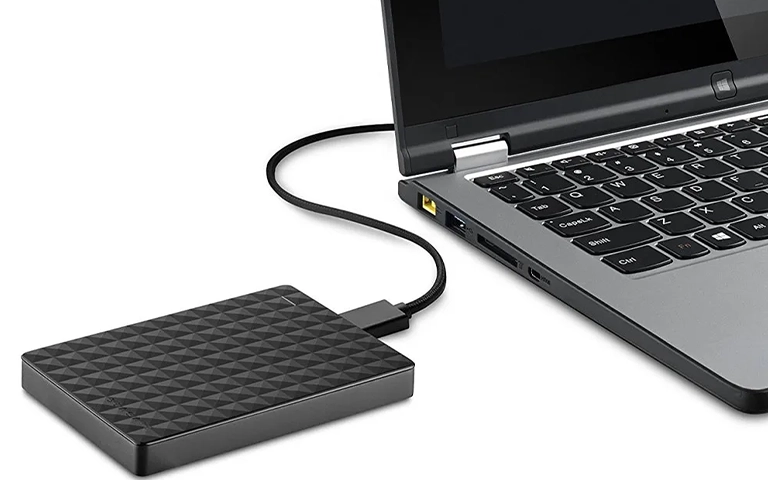
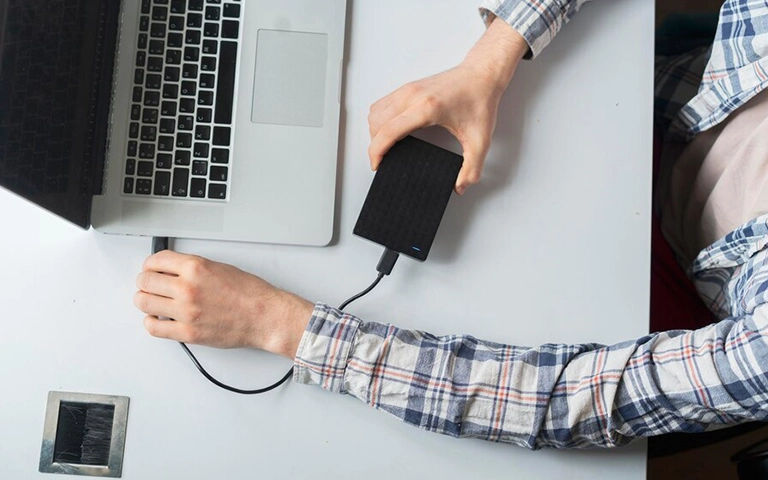
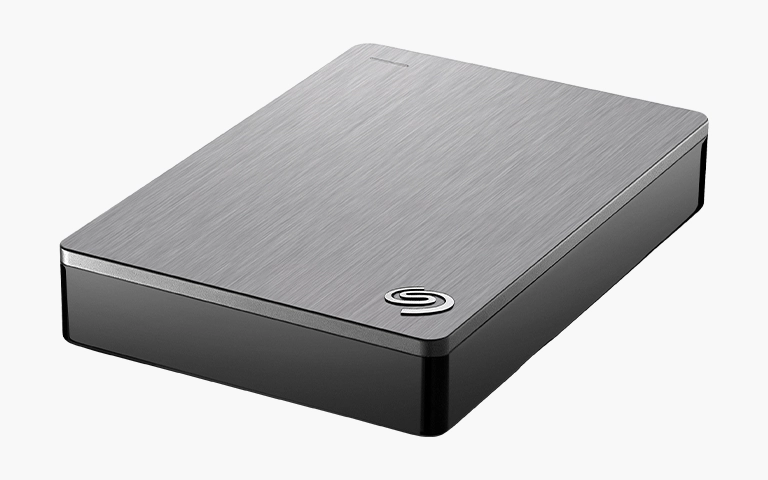
USB ile dizüstüne bağlı Seagate taşınabilir harici disk

Seagate harici disk tık sesi ne anlama gelir?

Ritmik tık sesi, diskin içindeki kafa grubunun veriyi okumaya çalışıp başaramadığını ve tekrar başa döndüğünü gösterir. Harici kutunun içinde aslında standart bir 2.5″ veya 3.5″ hard disk vardır. Ses bu diskin mekanik parçalarından gelir.

Normal çalışmada okuma-yazma kafaları (head), dönen plakaların (platter) üzerinde mikron altı bir mesafede süzülür. Kafaları taşıyan kol (aktüatör) bir sorunla karşılaşınca kafaları park konumuna çeker, sonra yeniden dener. Bu döngü “tık… tık…” diye duyulur.

Bu sesin arkasında genellikle şu durumlardan biri vardır:

  • Kafa arızası: Bir veya daha fazla kafa zayıflamış, hasar görmüş ya da plakaya temas etmiştir.
  • Kafaların plakaya yapışması (stiction): Kafalar park alanı yerine plaka üzerinde kalıp yapışmıştır.
  • Aktüatör sorunu: Kafaları hareket ettiren mekanizma doğru konumlanamaz.
  • Servis alanı okunamıyor: Diskin çalışması için gereken firmware bilgileri plakadaki servis alanında (service area) durur. Kafalar burayı okuyamazsa disk açılışı tamamlayamaz ve tıklar.

Bu arızaların hiçbiri yazılımla düzelmez. Sorun fizikseldir ve fiziksel müdahale gerektirir.

Her ses arıza mıdır? Belirtiye göre ne yapmalı

Her disk sesi tehlike işareti değildir; önemli olan sesin düzenli, tekrarlayan ve diskin tanınmamasıyla birlikte gelip gelmediğidir. Aşağıdaki tablo durumunuzu tanımlamanıza yardımcı olur.

Belirti Olası neden Ne yapmalı / ne yapmamalı
Dosya kopyalarken ara sıra hafif tıkırtı, disk normal çalışıyor Kafaların olağan arama (seek) hareketi Genellikle normaldir. Yine de güncel yedeğiniz olduğundan emin olun.
Takınca birkaç saniyede bir tekrarlayan tık, disk görünmüyor Kafa arızası veya servis alanı okunamıyor Hemen kapatın. Tekrar takmayın, program çalıştırmayın.
Tık sesi, ardından dönme sesi kesilip yeniden başlıyor Kafa arızası ya da yetersiz güç USB çoklayıcı kullanıyorsanız tek bir doğrudan port denemesi yapın; sürerse kapatın.
Düşme sonrası tık veya kazıma sesi Darbeyle kafa hasarı, plaka çizilmesi riski Hiç çalıştırmayın. Doğrudan profesyonel değerlendirme isteyin.
Tık yok, kısa bip veya vızıltı, disk dönmüyor Motor sıkışması veya kafa yapışması Kapatın. Diske vurmayın, sallamayın.
Hiç ses yok, ışık yanmıyor Elektronik kart (PCB) veya güç sorunu Kablo ve adaptörü kontrol edin; sonuç yoksa analiz isteyin.
Işığı yanan disk, içindeki mekaniğin sağlam olduğu anlamına gelmez

Seagate harici disk neden tıklamaya başlar?

Taşınabilir Seagate disklerde tık sesinin en sık nedeni darbedir; bunu zamanla oluşan aşınma ve güç sorunları izler. Disk çalışırken masadan kayması, çantada sarsılması veya kablosuna takılıp düşmesi kafalara zarar vermeye yeter.

  • Fiziksel darbe: Çalışır durumdaki bir disk için küçük bir sarsıntı bile risklidir. Darbe fark edilmemiş olabilir ve arıza günler sonra ortaya çıkabilir.
  • Mekanik aşınma: Kafalar ve aktüatör hassas parçalardır; yıllar içinde performansları düşer.
  • Ani güç kesintisi: USB kablosunun çalışma sırasında çekilmesi veya elektrik kesintisi, kafaların düzgün park edilememesine yol açabilir.
  • Yaş ve üretim kusuru: Daha seyrek olsa da bileşen kusurları da arızaya neden olabilir.

Belirli bir Seagate modelinin daha sık arızalandığını söylemek doğru olmaz. Bu belirtiler tüm üreticilerin mekanik disklerinde görülebilir.

Evde güvenle yapabilecekleriniz

Evde yapabilecekleriniz yalnızca diske müdahale etmeyen, birkaç saniyelik bağlantı kontrolleriyle sınırlıdır. Amaç arızayı onarmak değil, sorunun güç kaynaklı olup olmadığını bir kez görmek ve sonra durmaktır.

  1. Diski hemen kapatın: Bilgisayardan USB kablosunu, masaüstü modellerde güç adaptörünü de çıkarın.
  2. Bağlantı şeklini düşünün: Disk bir USB çoklayıcıya, ön panel portuna veya uzatma kablosuna mı bağlıydı? 2.5″ taşınabilir modeller gücü USB’den alır. Zayıf bir port da tık-dönme döngüsüne yol açabilir.
  3. Tek bir kontrollü deneme: Yalnızca böyle bir ara bağlantı kullandıysanız, orijinal kabloyla doğrudan bilgisayarın arka portuna bir kez takın. Tık sesi sürüyorsa hemen çıkarın ve bir daha denemeyin. Veriler sizin için kritikse bu adımı da atlayın.
  4. Masaüstü modellerde adaptörü kontrol edin: Seagate Expansion Desktop gibi 3.5″ modellerde yalnızca orijinal adaptörü kullanın. Farklı voltajlı bir adaptör kartı yakabilir.
  5. Model numarasını not edin: Kutunun altındaki etikette STEA, STHN gibi harflerle başlayan model numarası ve seri numarası yazar. Bu bilgi teşhiste işe yarar.
  6. Diski korumaya alın: Darbe almayacağı, düz ve kuru bir yerde saklayın.

Laboratuvardan not: Tıklayan bir diskte zayıflamış kafa, her açılışta plaka yüzeyine biraz daha zarar verebilir. Plakalar sağlam kaldığı sürece kafa değişimi çoğu zaman mümkündür. Bu yüzden “bir kez daha deneyeyim” düşüncesi, kurtarmanın önündeki en büyük risktir.

Tıklayan Seagate diskte kesinlikle yapılmaması gerekenler

Tıklayan bir diskte en büyük zararı genellikle iyi niyetli ev müdahaleleri verir. Aşağıdakilerden uzak durun:

  • Tekrar tekrar takıp çıkarmayın: Her açılış, hasarlı kafanın plakayı çizme riskini artırır.
  • Yazılım çalıştırmayın: Veri kurtarma programları, üretici test araçları, Windows’taki CHKDSK veya macOS Disk İzlencesi’ndeki “İlk Yardım” fiziksel arızayı düzeltemez. Hasarlı diski saatlerce yorar.
  • Formatlamayın, başlatmayın: Windows “Diski kullanabilmeniz için biçimlendirmeniz gerekiyor” uyarısı gösterirse “İptal” seçeneğini tıklayın.
  • Diski açmayın: Kapalı disk ünitesine giren tek bir toz zerresi, plaka üzerinde kafaya çarpıp kalıcı hasar bırakabilir.
  • Dondurma, vurma, sallama: İnternette dolaşan bu yöntemler kafa arızalı diske ek hasar verir. Dondurulan diskte yoğuşma da oluşur.
  • Kart değiştirmeyin: Başka bir diskin elektronik kartını takmak, diske özgü ROM ve adaptif bilgiler olmadan işe yaramaz ve durumu kötüleştirebilir.
Arızalı diski tekrar tekrar bağlamak hasarı büyütebilir

Harici kutuyu açıp diski doğrudan bağlamak işe yarar mı?

Tıklayan bir diskte hayır; kutuyu açıp diski bilgisayara doğrudan bağlamak sorunu çözmez, yalnızca diski bir kez daha çalıştırmış olursunuz. Arıza USB köprü kartında değil, kapalı disk ünitesinin içindedir.

Ayrıca bazı taşınabilir harici disklerde USB bağlantısı doğrudan diskin kendi kartına entegredir ve standart bir SATA girişi bulunmaz. Kutuyu zorlamak plastik klipsleri kırar, karta zarar verebilir. Kutu açma işlemini, kurtarma sürecinin bir parçası olarak laboratuvara bırakmak en doğrusudur.

Tıklayan Seagate diskten veri kurtarılabilir mi?

Evet, tık sesi yapan Seagate harici diskten veri kurtarmak çoğu durumda mümkündür; özellikle disk ses başladıktan kısa süre sonra kapatıldıysa. Belirleyici olan plakaların durumudur. Plakalarda ciddi çizik yoksa kafa değişimi ve kontrollü imaj alma ile veriye ulaşılabilir.

Kesin bir sonuç ise ancak teşhisten sonra söylenebilir. Hiçbir veri kurtarma hizmeti, cihazı incelemeden başarı garantisi veremez.

Kutunun içinde tıklayan asıl parça kapalı disk ünitesidir

Laboratuvarda tıklayan disk nasıl kurtarılır?

Tıklayan disklerde süreç, önce arızanın güvenle teşhis edilmesi, sonra temiz odada mekanik onarım ve en son orijinal diske hiç yazmadan imaj alınması sırasıyla ilerler. PITS Global Veri Kurtarma Hizmetleri’nde bu adımları şöyle uygularız:

  1. Ücretsiz ön analiz: Disk harici kutudan çıkarılır. Kafa, motor ve elektronik durumu, diski zorlamadan kontrol edilir.
  2. Bilgilendirme ve onay: Bulgular ve önerilen işlem size anlatılır. Onayınız olmadan işleme geçilmez.
  3. Donör eşleştirme: Kafa grubu değişimi (head stack replacement) için model, firmware ve kafa yapısı uyumlu bir donör disk seçilir.
  4. Temiz odada onarım: Disk, sertifikalı cleanroom laboratuvarımızda açılır. Plakalar incelenir ve arızalı kafalar donör kafalarla değiştirilir.
  5. Kontrollü imaj alma (imaging): Onarılan disk, DeepSpar Disk Imager ve PC-3000 Express gibi donanımlarla okunur. Bu cihazlar zayıf alanları sona bırakarak diskin en az yıpranmayla kopyalanmasını sağlar. Gerekirse servis alanı ve adaptif parametreler de bu aşamada düzenlenir.
  6. Verilerin çıkarılması: Dosya sistemi (NTFS, exFAT veya HFS+/APFS) imaj üzerinden yeniden yapılandırılır. Dosya listesi sizinle doğrulanır.
  7. Teslim: Veriler yeni ve sağlam bir ortama aktarılarak teslim edilir.

Bu süreç, gizlilik ilkesiyle ve 6698 sayılı KVKK’ya uygun şekilde yürütülür. Daha önce benzer bir arızayı düşen Seagate One Touch vakasında ayrıntılı anlatmıştık.

Laboratuvardan not: Donör eşleştirmede sadece aynı model numarası yetmez. Aynı modelin farklı üretim partilerinde kafa ve firmware farkları olabilir. Bu yüzden eşleştirme, etiketteki birkaç farklı bilgiye bakılarak yapılır.

Ne zaman profesyonel yardım almalısınız?

Disk tıklamaya devam ediyorsa ve içindeki veriler sizin için önemliyse, profesyonel yardım tek güvenli yoldur. Şu durumlardan biri varsa denemeyi bırakın:

  • Tek seferlik doğrudan port denemesinden sonra da tık sesi sürüyorsa
  • Disk düştükten veya darbe aldıktan sonra ses başladıysa
  • Tık sesine sürtünme veya kazıma sesi eşlik ediyorsa (bkz. hard disk sürtünme sesi)
  • Disk sıvıyla temas ettiyse veya elektrik dalgalanması yaşandıysa
  • Yedeğiniz yoksa ve veri tek kopyaysa

Bu durumlar için harici disk veri kurtarma hizmetimiz hakkında ayrıntılı bilgi alabilirsiniz.

Önemli Noktalar

  • Seagate harici disk tık sesi çoğunlukla kafa veya aktüatör kaynaklı mekanik bir arızadır.
  • Diski hemen kapatın; her yeni açılış plakaların çizilme riskini artırır.
  • CHKDSK, İlk Yardım, kurtarma programları ve formatlama fiziksel arızayı düzeltmez.
  • Diski açmayın, dondurmayın, vurmayın, kartını değiştirmeyin.
  • Plakalar sağlamsa temiz odada kafa değişimi ve kontrollü imaj alma ile veriler çoğu zaman kurtarılabilir.

Verileriniz için ilk adımı atın

PITS Global Veri Kurtarma Hizmetleri, ABD merkezli PITS Global’in Türkiye şubesi olarak tıklayan diskleri İstanbul Ataşehir’deki ISO sertifikalı temiz oda laboratuvarında inceler. Ankara, İzmir, Antalya, Bursa, Gaziantep ve Samsun şubelerimize başvurabilir ya da ücretsiz kargo ile diskinizi gönderebilirsiniz. Analiz ücretsizdir; veri kurtarılamazsa ücret alınmaz. Bize (0216) 599 00 11 numarasından ulaşın veya fiyat teklifi formunu doldurun.

Sıkça Sorulan Sorular

Seagate harici diskim tık tık ses yapıyor ama bilgisayar görüyor, ne yapmalıyım?

Disk hâlâ görünüyorsa ama düzenli tık sesi geliyorsa kafalar zayıflıyor olabilir. Toplu kopyalama ya da tarama başlatmayın, çünkü uzun okuma işlemleri arızayı hızlandırabilir. Veriler önemliyse diski kapatıp profesyonel imaj alma için başvurmak en güvenli yoldur. Önemsiz bir diskte bile önce en kritik birkaç dosyayı almak, tüm diski taramaktan daha az risklidir.

Tıklayan harici diski buzdolabına koymak işe yarar mı?

Hayır. Dondurma yöntemi eski bir efsanedir ve kafa arızalı disklere ek zarar verir. Soğuk diskten çıkarıldığında içeride ve kartta nem yoğuşur. Bu nem plakalara ve elektroniğe zarar verebilir. Ayrıca soğuk, yağlama ve mekanik toleransları bozar. Tıklayan bir diski kapalı ve kuru bir yerde saklayıp uzman değerlendirmesine göndermek gerekir.

Seagate garantisi tıklayan diskteki verilerimi kurtarır mı?

Üretici garantisi genellikle arızalı cihazın değiştirilmesini kapsar, içindeki verilerin kurtarılmasını değil. Garanti kapsamında gönderdiğiniz disk yenisiyle değiştirildiğinde eski diskteki veriler size geri gelmez. Veriler sizin için önemliyse diski garantiye göndermeden önce veri kurtarma seçeneklerini değerlendirmeniz ve garanti koşullarını üreticiden öğrenmeniz önerilir.

Tıklayan diskten veri kurtarma ne kadar sürer?

Süre arızanın türüne, uygun donör diskin bulunmasına ve plakaların durumuna göre değişir. Kafa değişiminden sonra zayıf alanlar varsa imaj alma daha yavaş ilerleyebilir. Bu nedenle kesin süre ancak ücretsiz ön analizden sonra söylenebilir. Analizde bulgular ve önerilen işlem size ayrıca anlatılır ve onayınız alınır.

Tık sesi yapan harici diski kargoyla göndermek güvenli mi?

Doğru paketlenirse güvenlidir. Diski antistatik bir poşete koyun, darbe emici malzemeyle sarın ve sağlam bir kutuda hareket etmeyecek şekilde yerleştirin. Kabloyu ve masaüstü modelse adaptörü de ekleyebilirsiniz. Göndermeden önce diski tekrar çalıştırmayın. PITS Global Türkiye, arızalı cihazların laboratuvara ulaştırılması için ücretsiz kargo imkânı sunar.

Mobil sürümden çık