Samsung 980 PRO Veri Kurtarma: PCB’si Arızalanan 2TB NVMe Vakası

Kısa cevap: Samsung 980 PRO BIOS’ta görünmüyorsa sorun çoğu zaman elektronik kart (PCB) ya da denetleyici tarafındadır; veriler ise NAND çiplerinde genellikle sağlam durur. Bu durumda SSD’yi tekrar tekrar takıp denemeyin, diski başlatmayın. Laboratuvarda arıza teşhis edilir, gerekirse çip düzeyinde onarım yapılır ve veriler imaj üzerinden kurtarılır.

Bu yazıda, PITS Global laboratuvarlarında ele alınan gerçek bir Samsung 980 PRO veri kurtarma vakasını öğretici bir örnek olarak anlatıyoruz. Bir video editörünün 2TB NVMe SSD’si bir anda tepkisiz kaldı ve haftalarca süren müşteri çekimleri erişilemez hâle geldi. Vakanın ardından, aynı belirtileri yaşıyorsanız neyi güvenle kontrol edebileceğinizi ve nerede durmanız gerektiğini adım adım açıklıyoruz.

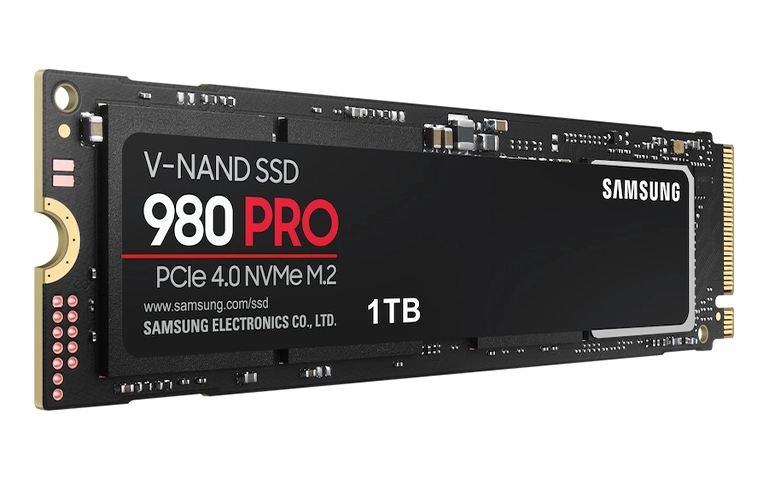
Samsung 980 PRO, PCIe 4.0 arayüzlü M.2 NVMe bir SSD’dir.

Vakada ne oldu? Uykudan uyanınca kaybolan SSD

Sorun, bilgisayar uyku modundan uyandırıldığında başladı. Editör proje klasörlerini açmaya çalışırken sistem çöktü ve uyarı bip sesleri vermeye başladı. Ardından Samsung 980 PRO ne BIOS’ta ne de işletim sisteminde görünüyordu.

Diskte yaklaşan teslim tarihleri olan, yüksek değerli müşteri videoları vardı. Editör, SSD’yi kullanmaya devam etmek yerine hemen profesyonel destek istedi. Ekibimiz de cihazın bir daha çalıştırılmamasını önerdi. Bu karar, vakanın olumlu sonuçlanmasında önemli bir paya sahipti.

Bip sesi SSD’den mi geliyordu?

Hayır. SSD’lerde hareketli parça yoktur, dolayısıyla SSD’nin kendisi ses çıkarmaz. Duyulan bipler anakartın donanım hatası ya da bağlantı sorunu algıladığını bildiren uyarılardır. Bu ayrım önemlidir: Hard diskteki tıklama sesiyle SSD’deki bu bipler aynı anlama gelmez, ancak ikisi de cihazı zorlamamanız gerektiğinin işaretidir.

Samsung 980 PRO neden BIOS’ta görünmez?

Bir NVMe SSD’nin BIOS’ta hiç görünmemesi, genellikle bilgisayarın denetleyiciyle (controller) iletişim kuramadığı anlamına gelir. Denetleyici, bilgisayar ile NAND bellek arasındaki tüm trafiği yöneten çiptir. O ya da onu besleyen devreler arızalanırsa veriler sağlam olsa bile hiçbirine ulaşılamaz.

Olası nedenler şunlardır:

  • Güç devresi arızası: Kart üzerindeki voltaj regülatörleri veya koruma bileşenleri bozulabilir.
  • Denetleyici arızası: Denetleyici çip ya da çevresindeki bileşenler çalışmayı bırakabilir.
  • Firmware sorunu: Denetleyicinin yazılımı bozulduğunda SSD tanınmayabilir veya yanlış kapasite gösterebilir.
  • Bağlantı sorunu: M.2 yuvası, soğutucu montajı ya da harici kutunun köprü kartı (USB köprü kartı) da benzer belirtiler verebilir.

Laboratuvarda arıza nasıl teşhis edildi?

SSD, elektrostatik deşarja karşı korumalı (ESD güvenli) bir laboratuvar ortamında incelendi. Analiz, NAND flash çiplerinin sağlam olduğunu, ancak elektronik kartın (PCB) arızalı olduğunu ortaya koydu. Arıza hem güç dağıtımını hem de denetleyici ile NAND çipleri arasındaki iletişimi etkiliyordu.

Bu tablo, veri kurtarma açısından aslında iyi haberdi. Veriler fiziksel olarak yerinde duruyordu; sorun yalnızca onlara giden yoldaydı.
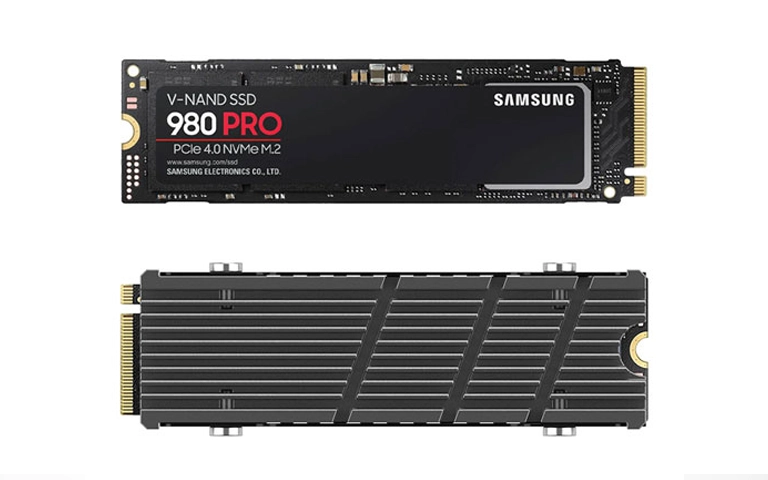
980 PRO’nun çıplak ve soğutuculu versiyonu; arıza kart üzerindeydi.

Veriler nasıl kurtarıldı? NAND çiplerinin donör karta aktarılması

Mühendislerimiz çip düzeyinde bir yöntem uyguladı: Orijinal NAND çiplerini sağlam bir donör karta taşıdılar. İşlem şu sırayla ilerledi:

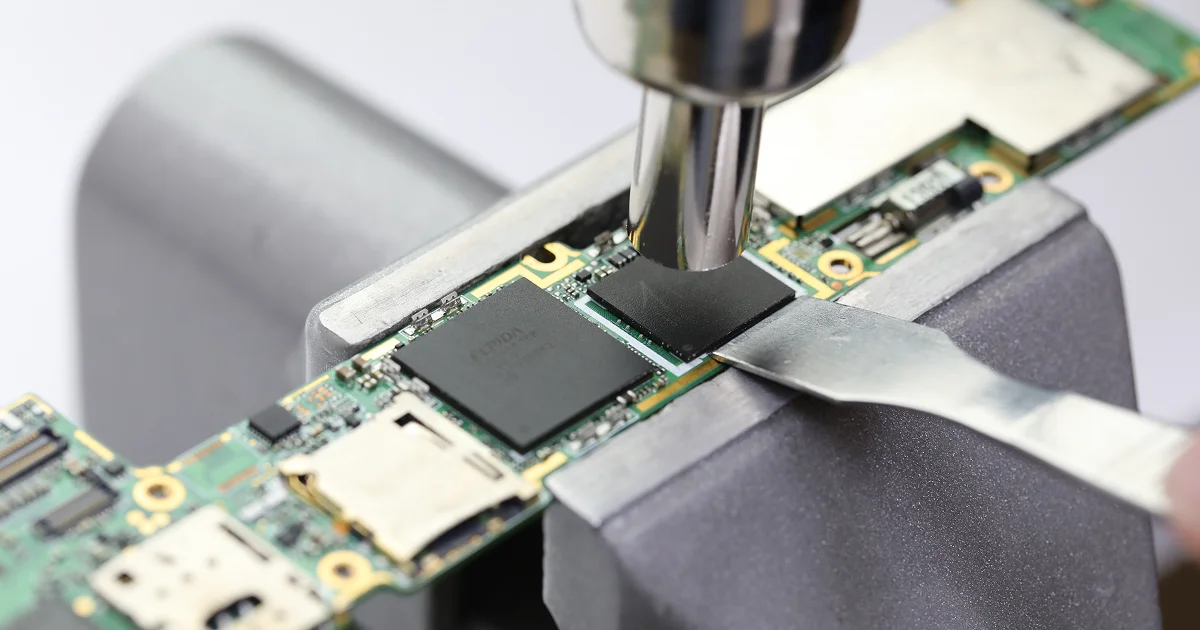
  1. NAND flash çipleri, hassas mikro lehimleme ekipmanıyla orijinal karttan söküldü.
  2. Envanterden aynı donanım revizyonuna sahip, uyumlu bir Samsung 980 PRO donör kartı seçildi.
  3. Orijinal NAND çipleri donör karta lehimlendi; SSD böylece çalışan bir donanım üzerinde yeniden kuruldu.
  4. Yeniden kurulan SSD kurtarma sistemlerine bağlandığında başarıyla tanındı.
  5. Hiçbir işlem yapılmadan önce sürücünün sektör sektör tam imajı (imaging) alındı.
  6. Dosya sistemi imaj üzerinden yeniden yapılandırıldı ve veriler çıkarıldı.
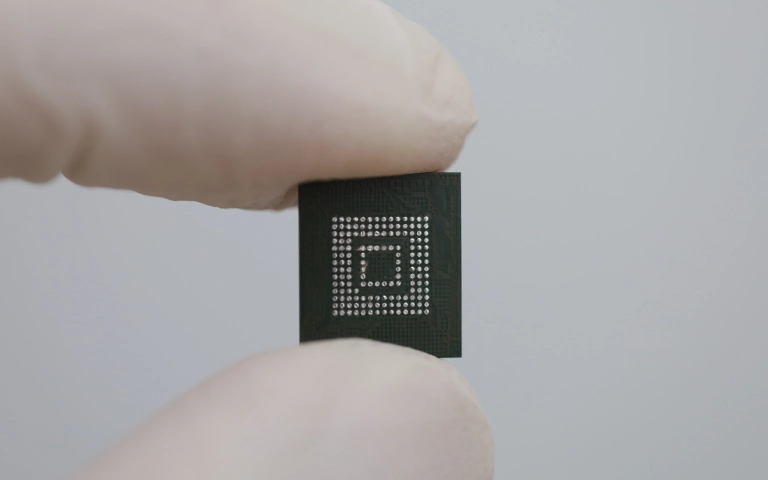
Kartından sökülmüş bir NAND çipi; veriler bu çiplerde saklanır.

Laboratuvardan not: Donör kartın “aynı model” olması yetmez; donanım revizyonunun da eşleşmesi gerekir. Ayrıca modern SSD’lerde denetleyici ile NAND arasında sıkı bir eşleşme ve çoğu zaman donanım şifrelemesi bulunur. Bu yüzden çip aktarımı her SSD’de uygulanabilen bir yöntem değildir; doğru yaklaşım ancak teşhisten sonra seçilir.

Neden önce imaj alındı?

Onarılmış bir SSD’nin ne kadar süre sağlıklı çalışacağı önceden bilinemez. Bu yüzden ilk iş, tüm içeriğin sektör sektör kopyasını almaktır. Sonraki bütün işlemler bu kopya üzerinde yapılır; orijinal çiplere tekrar yük binmez.

Sonuç: Klasör yapısıyla eksiksiz teslim

Kurtarma tamamlandıktan sonra müşteriyle uzaktan bir doğrulama oturumu düzenlendi. Editör kurtarılan klasörlere göz attı, videoları oynattı ve içeriğin kullanılabilir olduğunu kontrol etti. Tüm proje videoları orijinal klasör yapısıyla birlikte eksiksiz ve çalışır durumdaydı.

Samsung 980 PRO tanınmıyorsa ne yapmalısınız?

Önce yalnızca cihaza zarar vermeyen bağlantı kontrollerini yapın; SSD hâlâ görünmüyorsa denemeyi bırakın. Aşağıdaki tablo, belirtiye göre nasıl hareket etmeniz gerektiğini özetliyor.

Belirti Olası neden Ne yapmalı Ne yapmamalı
BIOS/UEFI’de SSD listelenmiyor PCB, güç devresi veya denetleyici arızası Bilgisayarı kapatın, profesyonel analiz isteyin SSD’yi defalarca söküp takmak, farklı yuvalarda zorlamak
BIOS’ta var, Windows’ta görünmüyor Bölüm tablosu veya dosya sistemi sorunu Disk Yönetimi’nde durumu not edin, veriyi önemsiyorsanız durun “Diski başlat” veya biçimlendirme önerisini onaylamak
Yanlış veya çok küçük kapasite Firmware/denetleyici sorunu Cihazı kullanmayı bırakın Firmware güncellemesi ya da sıfırlama denemek
Uykudan sonra çökme ve bip sesi Donanım veya bağlantı hatası Kapatın, başka bilgisayarda tek bir kez kontrol edin Sürekli yeniden başlatmak
Dosyalar yanlışlıkla silindi Mantıksal kayıp, TRIM riski SSD’yi hemen kullanmayı bırakın Aynı SSD’ye program kurmak, yeni dosya kaydetmek

Evde güvenle yapabileceğiniz kontroller

  1. Bilgisayarı tamamen kapatın ve güç kablosunu çıkarın.
  2. SSD harici bir kutudaysa farklı bir USB kablosu ve portu bir kez deneyin.
  3. Bilgisayar açılışında BIOS/UEFI ekranına girin ve NVMe depolama listesinde SSD’nin görünüp görünmediğine bakın.
  4. Windows’ta Başlat’a sağ tıklayıp Disk Yönetimi‘ni açın; SSD’nin görünüp görünmediğini ve durumunu not edin.
  5. Aygıt Yöneticisi‘nde “Disk sürücüleri” ve “Depolama denetleyicileri” altında cihazı kontrol edin.
  6. Mac’e harici kutuyla bağladıysanız Disk İzlencesi‘nde yalnızca görünürlüğe bakın; İlk Yardım’ı çalıştırmayın.

Kesinlikle yapmamanız gerekenler

  • Disk Yönetimi’nin “Diski başlat” uyarısını onaylamayın; bölüm bilgilerinin üzerine yazılır.
  • CHKDSK, “Diski onar” ya da biçimlendirme gibi işlemleri çalıştırmayın.
  • Soğutucuyu zorla sökmeyin, karta ısı tabancası ya da saç kurutma makinesi tutmayın.
  • Firmware güncellemesi veya güvenli silme (secure erase) denemeyin.
  • Veri önemliyse deneme yanılma yapan kurtarma programlarıyla vakit kaybetmeyin.
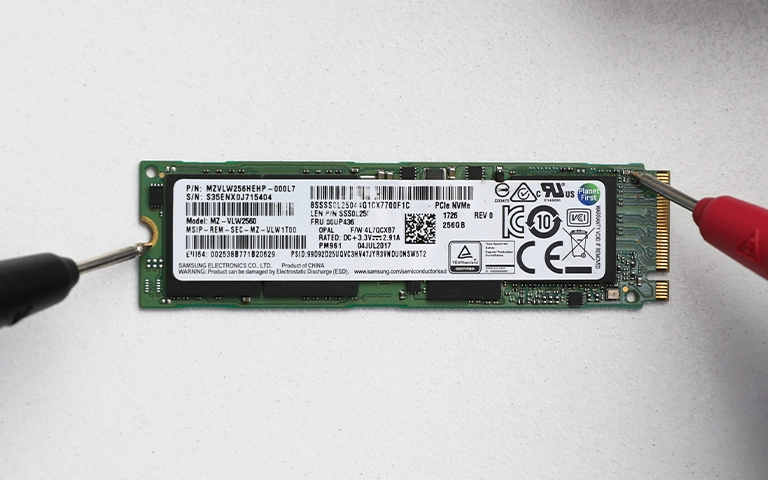
M.2 NVMe SSD üzerinde problarla elektriksel ölçüm yapılıyor.

Ne zaman profesyonel yardım almalısınız?

SSD BIOS’ta görünmüyorsa, yanlış kapasite gösteriyorsa veya elektrik dalgalanması, sıvı teması ya da yanık kokusu söz konusuysa profesyonel yardım almanın zamanı gelmiştir. Bu arızalar yazılımla çözülemez. Her yeni deneme ise kartta ek hasara yol açabilir.

Silinen dosyalarda ise hız önemlidir. SSD’lerde TRIM komutu, silinen alanları arka planda temizleyebilir. Bu nedenle cihazı kullanmaya devam etmek kurtarma şansını azaltır. Daha geniş bir çerçeve için SSD’den veri kurtarmanın mümkün olduğu durumlar yazımıza, bağlantı kontrolleri için SSD görünmüyor sorununa yönelik rehberimize göz atabilirsiniz.

PITS Global’de süreç nasıl işler?

PITS Global Veri Kurtarma Hizmetleri, ABD merkezli PITS Global’in Türkiye şubesi olarak SSD veri kurtarma işlemlerini İstanbul Ataşehir’deki laboratuvarında yürütür. Veri kurtarma sürecimiz şu sırayla ilerler:

  1. Ücretsiz ön analiz ve arıza teşhisi; SSD’lerde denetleyici ve firmware tarafı PC-3000 SSD gibi araçlarla incelenir.
  2. Bulgular ve kurtarma yolu size bildirilir, onayınız alınır.
  3. Gerekirse kart onarımı veya çip düzeyinde işlem yapılır.
  4. Orijinal cihaza yazmadan kontrollü imaj alınır.
  5. Veriler imaj üzerinden kurtarılır, dosya listesi sizinle doğrulanır.
  6. Veriler yeni bir ortama aktarılarak teslim edilir.

Verileriniz gizlilik ilkesiyle ve 6698 sayılı KVKK’ya uygun şekilde işlenir. Başarı her zaman arızanın türüne ve hasarın derecesine bağlıdır; bu nedenle önceden garanti vermeyiz.

Samsung 980 PRO’da veri kaybını nasıl önlersiniz?

En etkili koruma, tek bir SSD’ye güvenmemek ve düzenli yedek almaktır. Özellikle aktif projelerin tutulduğu iş diskleri için şunları öneririz:

  • Önemli projeleri ikinci bir diske ve mümkünse bulut ya da farklı bir ortama da yedekleyin.
  • Üreticinin SSD yönetim yazılımı veya bir SMART izleme aracıyla sağlık durumunu düzenli kontrol edin.
  • Firmware güncellemelerini üreticinin resmî kanallarından takip edin; güncellemeden önce mutlaka yedek alın.
  • Yoğun kurgu oturumlarından sonra işlerinizi kaydedip yedekleyin, sistemi düzgün kapatın.
  • Uzun süreli arşiv için aktif çalışma diskini değil, ayrı bir depolama ortamını kullanın.

Önemli Noktalar

  • BIOS’ta görünmeyen bir Samsung 980 PRO’da veriler çoğu zaman NAND çiplerinde sağlamdır.
  • Bip sesleri SSD’den değil, anakarttan gelir ve donanım ya da bağlantı hatasına işaret eder.
  • Bu vakada arıza PCB’deydi; NAND çipleri aynı revizyondaki donör karta aktarılarak veriler kurtarıldı.
  • Çip aktarımı her SSD için uygun değildir; yöntem teşhisten sonra belirlenir.
  • “Diski başlat”, biçimlendirme, CHKDSK ve firmware denemelerinden kaçının.
  • Düzenli ve çok katmanlı yedekleme, en ucuz veri kurtarma yöntemidir.

Samsung SSD’niz tanınmıyorsa bize ulaşın

Samsung 980 PRO ya da başka bir NVMe SSD’niz tanınmıyorsa cihazı kullanmayı bırakın ve PITS Global Veri Kurtarma Hizmetleri’ne danışın. Ücretsiz analiz yapıyoruz, kargo ücretsiz. Veri kurtarılamazsa sizden ücret almıyoruz. Ataşehir’deki merkez laboratuvarımızın yanı sıra Ankara, İzmir, Antalya, Bursa, Gaziantep ve Samsun şubelerimizden de hizmet alabilirsiniz. Bize (0216) 599 00 11 numaralı telefondan ulaşabilir ya da fiyat teklifi formunu doldurabilirsiniz.

Sıkça Sorulan Sorular

Samsung 980 PRO hiç görünmüyorsa veriler silinmiş midir?

Genellikle hayır. SSD'nin BIOS'ta görünmemesi çoğu zaman elektronik kart, güç devresi veya denetleyici arızasından kaynaklanır. Veriler ise NAND çiplerinde fiziksel olarak durmaya devam eder. Doğru teşhis ve uygun laboratuvar işlemiyle bu tür arızalarda verilere yeniden erişmek çoğu durumda mümkündür. Yine de sonuç, hasarın türüne ve derecesine bağlıdır.

NVMe SSD'yi başka bir bilgisayara takmak güvenli mi?

Tek bir kontrol amacıyla, düzgün kapatılmış bir bilgisayarda denemek genellikle güvenlidir. Ancak SSD'yi farklı yuvalara veya kutulara defalarca takmak, arızalı kartta kısa devreyi ya da hasarı büyütebilir. İkinci bilgisayarda da görünmüyorsa denemeyi bırakın. Windows 'Diski başlat' diye sorarsa kesinlikle onaylamayın.

Windows SSD'yi başlatmamı istiyor, ne yapmalıyım?

İşlemi iptal edin. Diski başlatmak, bölüm tablosunu yeniden yazar ve mevcut bölüm bilgileri kaybolur. Bu uyarı genellikle bölüm tablosunun okunamadığını ya da SSD'nin donanım veya firmware sorunu yaşadığını gösterir. Verileriniz önemliyse SSD'yi bağlantısını kesip kullanmayı bırakın ve profesyonel analiz isteyin.

SSD'nin soğutucusunu kendim çıkarabilir miyim?

Önerilmez. Soğutuculu M.2 SSD'lerde soğutucu çoğu zaman termal ped veya yapıştırıcıyla bağlıdır. Zorla sökmek, kart üzerindeki küçük bileşenleri koparabilir ya da kartı esnetip lehim bağlantılarına zarar verebilir. Arızalı bir SSD'de fiziksel müdahaleyi, ESD korumalı ortamda çalışan uzmanlara bırakmak daha güvenlidir.

Samsung SSD'den silinen dosyalar kurtarılır mı?

Mümkün olabilir, ama zaman çok önemlidir. SSD'lerde TRIM komutu silinen alanları arka planda temizleyebilir ve dosyalar kısa sürede kalıcı olarak kaybolabilir. Silme fark edilir edilmez SSD'yi kullanmayı bırakın. Aynı diske program kurmayın, yeni dosya kaydetmeyin ve bilgisayarı gereksiz yere açık tutmayın.
SSD’den Veri Kurtarma Mümkün mü? Arıza Türleri ve Doğru Adımlar

Kısa cevap: Evet, arızalı bir SSD’deki veriler çoğu durumda kurtarılabilir. Denetleyici, firmware ve elektronik kart arızalarında veri genellikle NAND bellek çiplerinde durmaya devam eder. Silinen dosyalarda ise TRIM yüzünden şans hızla azalır. Sonucu belirleyen üç şey vardır: arızanın türü, şifreleme ve arızadan sonra cihaza ne yapıldığı.

SSD’niz aniden görünmez olduysa, kapasitesi 0 MB çıkıyorsa ya da dosyalarınız açılmıyorsa önce sakin olun. SSD’den veri kurtarma hard diske göre farklı kurallarla işler. Bu farkı bilmek, yanlış bir adımla verinizi kalıcı olarak kaybetmenizi önleyebilir. Bu rehberde önce durumunuzu teşhis etmenize yardım edeceğiz. Sonra güvenle yapabileceklerinizi ve nerede durmanız gerektiğini anlatacağız.

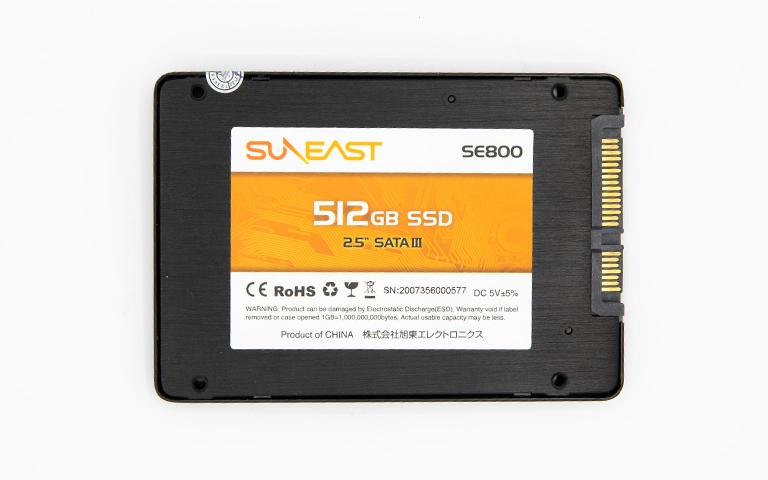
2.5″ SATA SSD: dışı sade, içinde karmaşık bir elektronik sistem var

SSD’den veri kurtarma neden hard diskten farklıdır?

SSD’de hareketli parça yoktur. Veriyi bir denetleyici yönetir ve elektronik NAND bellek çiplerinde saklar. Bu yüzden arızaların çoğu mekanik değil, elektronik ya da yazılımsaldır.

Bir SSD’yi üç katmanlı bir sistem gibi düşünebilirsiniz:

  • Denetleyici (controller): SSD’nin işlemcisidir. Verinin hangi çipte, hangi blokta durduğunu takip eder. Hata düzeltme, aşınma dengeleme ve çoğu modelde şifreleme de onun işidir.
  • Firmware: Denetleyicinin çalışma talimatlarıdır. Ani elektrik kesintisi, yazılım hatası veya yarıda kalan bir güncelleme firmware’i bozabilir.
  • NAND bellek: Dosyalarınızın fiziksel olarak durduğu çiplerdir. Hücreler her yazmada biraz aşınır ve ömürleri sınırlıdır.

Asıl zorluk şuradadır: Denetleyici veriyi çiplere sırayla yazmaz. Parçalara bölüp dağıtır ve bu haritayı kendi tutar. Denetleyici bozulduğunda çiplerdeki veri yerinde dursa bile, haritası olmadan anlamlı bir dosyaya dönüşmez.

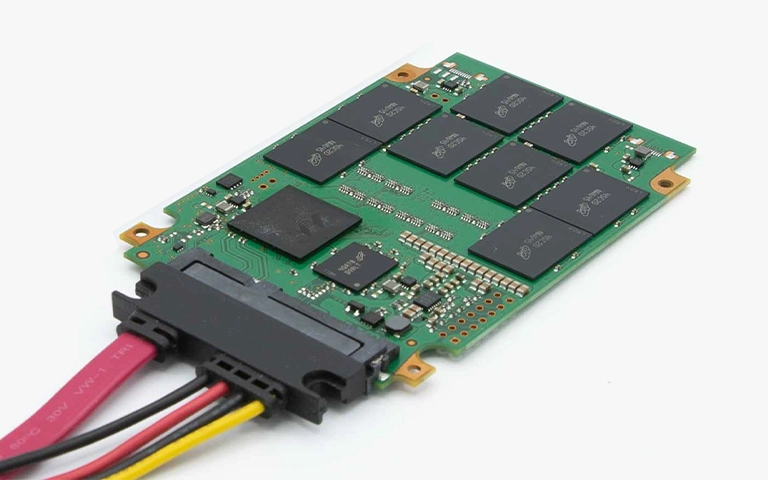
Ortadaki denetleyici ve etrafındaki NAND çipler verinin kaderini belirler

SSD’niz hangi belirtiyi gösteriyor? Belirti → olası neden → ne yapmalı tablosu

Belirtiler arızanın kaynağı hakkında ilk ipucunu verir. Aşağıdaki tablo kesin teşhis değildir, ama ne kadar dikkatli olmanız gerektiğini gösterir.

Belirti Olası neden Ne yapmalı Ne yapmamalı
BIOS’ta ve Disk Yönetimi’nde hiç görünmüyor Denetleyici veya elektronik kart arızası Kablo ve portu bir kez kontrol edin, sonra kapatın Defalarca takıp çıkarmak
Kapasite 0 MB, 2 MB ya da tuhaf bir model adı görünüyor Firmware bozulması, denetleyici güvenli moda geçmiş Cihazı kullanmayı bırakın Firmware güncellemesi yapmak
“Disk başlatılmadı” veya “Biçimlendirmeniz gerekiyor” uyarısı Bölüm tablosu ya da dosya sistemi hasarı Uyarıyı iptal edin Diski başlatmak, formatlamak
Çok yavaşlama, donma, okuma hataları, açılmayan dosyalar NAND hücrelerinde aşınma Önemli verileri hemen başka bir yere kopyalayın veya cihazı kapatın CHKDSK veya “İlk Yardım” çalıştırmak
Elektrik dalgalanmasından sonra tamamen ölü Güç devresinde veya kartta kısa devre Prizden çekin, tekrar denemeyin Başka bilgisayarda tekrar tekrar enerji vermek
Düşme, sıvı teması, kırık konnektör Fiziksel hasar Enerji vermeden profesyonel değerlendirme isteyin Kurutma makinesiyle kurutmak, şarja takmak
Dosyaları yanlışlıkla sildiniz Mantıksal kayıp, TRIM riski Cihazı hemen kullanmayı bırakın Aynı SSD’ye program kurmak, yeni dosya kaydetmek

Hangi SSD arızalarında veri kurtarılabilir?

Denetleyici, firmware, elektronik kart ve hafif NAND aşınması gibi arızalarda veriler çoğunlukla kurtarılabilir. Başarı, NAND çiplerin sağlam olmasına ve şifreleme durumuna bağlıdır.

Denetleyici arızası

SSD genelde hiç görünmez ya da yanlış kapasite gösterir. Laboratuvarda denetleyiciyle özel modlarda haberleşilir veya denetleyicinin işi yazılımla taklit edilir. Gerekirse çipler karttan sökülüp doğrudan okunur (chip-off). Bu son yöntem, donanım şifrelemesi olmayan modellerde işe yarar.

Firmware bozulması

SSD tanınır ama erişilemez, “meşgul” durumunda takılı kalır ya da hata verir. Burada firmware’in hasarlı modülleri onarılır, yeniden yüklenir veya atlatılarak veri alanına ulaşılır.

NAND aşınması

Okuma hataları, bozuk dosyalar ve kötü sektör (bad sector) uyarıları görülür. Zayıflamış hücreler farklı okuma parametreleriyle tekrar okunur. Ardından hata düzeltme uygulanır ve veri yeniden birleştirilir.

Elektronik kart (PCB) arızası

Genellikle elektrik dalgalanmasından sonra görülür. Çoğu zaman yanan parça bir güç bileşenidir ve denetleyici ile NAND sağlam kalır. Bu durumda kart onarılarak veriye ulaşılabilir.

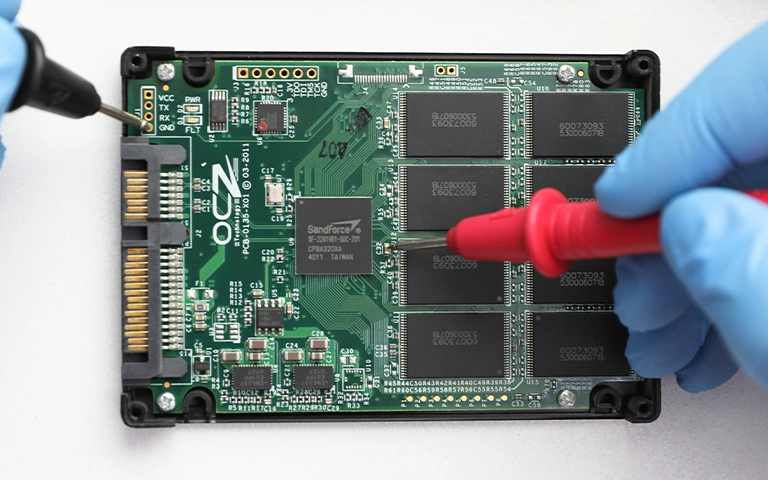
Elektrik arızasından sonra kart üzerindeki bileşenler tek tek ölçülür

Fiziksel hasar

Düşme, sıvı teması veya kırık konnektörde sonucu hasarın yeri belirler. NAND çipler ve denetleyici sağlamsa kart onarımı ya da chip-off ile veri kurtarılabilir. Çiplerin kendisi kırıldıysa kurtarma mümkün olmayabilir.

Laboratuvardan not: Bir SSD’nin “tamamen öldü” görünmesi, verinin gittiği anlamına gelmez. Elektrik arızalarında çoğunlukla yalnızca güç devresi zarar görür, veriyi taşıyan NAND çipler sağlam kalır. Asıl risk, kullanıcının cihaza farklı bilgisayarlarda tekrar tekrar enerji vermesidir.

TRIM ve şifreleme SSD’den veri kurtarmayı nasıl etkiler?

TRIM silinen dosyaların kurtarılmasını çok zorlaştırır. Donanım şifrelemesi ise denetleyici bozulduğunda en büyük engeldir. Arızadan kaynaklanan kayıplarda TRIM genellikle sorun değildir.

TRIM: silinen dosyalar için zamana karşı yarış

Bir dosyayı sildiğinizde işletim sistemi TRIM komutuyla SSD’ye “bu bloklar artık boş” der. SSD de boşta kaldığı anlarda bu blokları temizler (garbage collection). Bu yüzden SSD’de silinen dosyalar kısa sürede kalıcı olarak yok olabilir. Hemen kullanmayı bırakmak tek koruma yoludur. Formatlama sonrası durum için formatlanan SSD’den veri kurtarma vakamıza göz atabilirsiniz.

SSD arıza yüzünden çalışmayı bıraktıysa durum farklıdır. Çalışmayan bir denetleyici blokları temizleyemez. Bu yüzden veri genellikle yerinde durur.

Şifreleme: anahtar olmadan veri anlamsızdır

Pek çok SSD veriyi denetleyici içinde otomatik olarak şifreler. Bu durumda chip-off ile okunan veri, denetleyici olmadan çözülemez. Kurtarma için denetleyicinin çalışır hâle getirilmesi gerekir. Bazı dizüstü bilgisayarlarda SSD anakarta lehimlidir ve şifreleme anakarttaki güvenlik yongasına bağlıdır. Bu durumda kurtarma çalışması anakart üzerinden yapılır.

BitLocker veya FileVault gibi yazılım şifrelemelerinde önce donanım sorunu çözülür. Sonra sizin parolanız veya kurtarma anahtarınız gerekir. Bu anahtarı saklıyorsanız analiz sırasında bildirin.

Evde güvenle neler yapabilirsiniz?

Yalnızca cihaza yazmayan, zorlamayan basit kontroller yapın. Hiçbirinde sonuç alamazsanız ya da fiziksel bir belirti varsa durun.

  1. Bağlantıyı kontrol edin: Harici SSD’de farklı bir kablo ve doğrudan bilgisayara bağlı bir USB portu deneyin. Hub ve uzatma kablosu kullanmayın.
  2. Başka bir bilgisayarda bir kez deneyin: Sorunun SSD’de mi, bilgisayarda mı olduğunu ayırt etmenizi sağlar.
  3. Windows’ta görünürlüğe bakın: Başlat’a sağ tıklayıp Disk Yönetimi‘ni açın. SSD listede var mı, kapasitesi doğru mu not edin. Aygıt Yöneticisi‘nde “Disk sürücüleri” altında görünüp görünmediğine bakın.
  4. Mac’te görünürlüğe bakın: Disk İzlencesi‘nde “Görüntü” menüsünden “Tüm Aygıtları Göster”i seçin. Diski görmek yeterlidir; “İlk Yardım”a basmayın.
  5. Dahili SSD’de BIOS/UEFI’ye girin: Diskin model adı ve kapasitesiyle tanınıp tanınmadığını kontrol edin.

Görünürlük sorunlarında daha ayrıntılı adımlar için SSD görünmüyor rehberimizi okuyabilirsiniz.

SSD bozulduğunda hangi hatalar veriyi kalıcı olarak yok eder?

En büyük kayıplar arızanın kendisinden değil, sonradan yapılan müdahalelerden doğar. Aşağıdakilerden kaçının:

  • “Diski başlat” veya “Biçimlendir” uyarısını onaylamak: Bölüm bilgilerinin üzerine yazar. SSD’de TRIM bunu daha da hızlandırır.
  • CHKDSK, fsck veya “İlk Yardım” çalıştırmak: Bu araçlar dosya sistemini “düzeltirken” cihaza yazar ve kurtarılabilir izleri silebilir.
  • Arızalı SSD’ye firmware güncellemesi yapmak: Yarıda kalan bir güncelleme cihazı tamamen kilitleyebilir.
  • Deneme yanılma ile kurtarma programları çalıştırmak: Yazılımlar donanım ve firmware arızalarını çözemez. Zayıf çipleri ve denetleyiciyi de yorar.
  • Kasayı açmak: İçeride kullanıcının onarabileceği bir parça yoktur. Statik elektrik (ESD) kartı tek dokunuşta bozabilir.
  • Beklemek ve kullanmaya devam etmek: Aşınan NAND’da her okuma ve yazma durumu kötüleştirebilir.
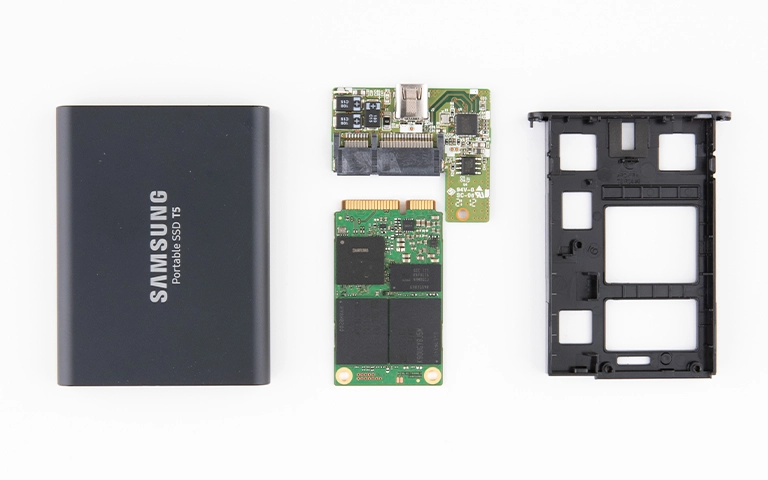
Harici SSD’nin içinde bir USB köprü kartı ve ayrı bir SSD modülü bulunur

Laboratuvardan not: Harici SSD’lerde arıza bazen yalnızca USB köprü kartındadır, asıl SSD modülü sağlamdır. Bazı modellerde ise köprü kartı şifrelemeyi de yönetir. Kasayı açıp modülü başka bir adaptöre takmak bu yüzden her zaman sonuç vermez ve kartlara zarar verebilir.

Ne zaman profesyonel yardım almalısınız?

Veriler sizin için önemliyse ve SSD temel kontrollerde düzgün tanınmıyorsa, deneme yapmadan profesyonel değerlendirme isteyin. Şu durumlarda hiç beklemeyin:

  • SSD BIOS’ta veya Disk Yönetimi’nde hiç görünmüyor ya da kapasitesi yanlış.
  • Elektrik dalgalanması, yıldırım veya yanık kokusu sonrası arıza başladı.
  • Cihaz düştü, ezildi ya da sıvıyla temas etti.
  • Silinen veya formatlanan dosyalar iş ya da aile için vazgeçilmez.
  • SSD şifreli ve donanımsal bir sorun var.

Önce cihazı kapatın ve fişini çekin. Ne olduğunu, hangi uyarıları gördüğünüzü ve neler denediğinizi not edin. Bu bilgiler teşhisi hızlandırır.

Laboratuvarda SSD’den veri kurtarma nasıl yapılır?

PITS Global Veri Kurtarma Hizmetleri’nde süreç her zaman önce teşhis, sonra orijinal cihaza yazmadan imaj alma ilkesiyle ilerler. Adımlar şöyledir:

  1. Ücretsiz ön analiz: Arızanın denetleyicide mi, firmware’de mi, kartta mı yoksa NAND’da mı olduğu belirlenir.
  2. Bilgilendirme ve onay: Bulgular ve izlenecek yol size anlatılır, onayınız olmadan işlem yapılmaz.
  3. Onarım: Gerekirse elektronik kart onarılır. Denetleyici ve firmware sorunlarında PC-3000 SSD ile cihaza özel servis modlarında erişilir. Chip-off gerekirse NAND çipler PC-3000 Flash ile doğrudan okunur ve veri yeniden birleştirilir.
  4. İmaj alma (imaging): SSD’nin tam kopyası alınır. Sonraki tüm işlemler bu kopya üzerinde yapılır, orijinal cihaz korunur.
  5. Kurtarma ve doğrulama: Dosya sistemi (NTFS, APFS, exFAT vb.) imaj üzerinden yeniden yapılandırılır. Kurtarılan dosya listesi sizinle birlikte kontrol edilir.
  6. Teslim: Veriler yeni bir ortama aktarılarak teslim edilir.

Kart ve çip düzeyindeki işlemler, statik elektriğe ve kirlenmeye karşı kontrollü ortamda, ISO sertifikalı temiz oda laboratuvarımızda yapılır. Verileriniz gizlilik ilkesiyle ve KVKK’ya uygun şekilde işlenir. Hizmetin kapsamını SSD veri kurtarma hizmeti sayfamızda bulabilirsiniz.

2.5″ kasanın içindeki küçük kart, tüm veriyi taşıyan asıl bileşendir

Önemli Noktalar

  • SSD’den veri kurtarma çoğu denetleyici, firmware ve elektronik kart arızasında mümkündür.
  • Silinen dosyalarda TRIM yüzünden zaman çok önemlidir; SSD’yi hemen kullanmayı bırakın.
  • Donanım şifrelemeli SSD’lerde kurtarma için denetleyicinin çalışır hâle getirilmesi gerekir.
  • “Diski başlat”, formatlama, CHKDSK, “İlk Yardım” ve firmware güncellemesi veriyi kalıcı olarak yok edebilir.
  • Evde yalnızca kablo, port, başka bilgisayar ve görünürlük kontrolleri yapın.
  • Fiziksel veya elektriksel bir belirti varsa cihazı kapatın ve profesyonel değerlendirme isteyin.

Bozulan SSD’niz için bize ulaşın

PITS Global Veri Kurtarma Hizmetleri, ABD merkezli PITS Global Data Recovery Services’in Türkiye şubesidir. Merkez laboratuvarımız İstanbul Ataşehir’dedir. Ankara, İzmir, Antalya, Bursa, Gaziantep ve Samsun şubelerimizden de destek alabilir, cihazınızı ücretsiz kargo ile gönderebilirsiniz. Analiz ücretsizdir; veri kurtarılamazsa ücret alınmaz. Bize (0216) 599 00 11 numarasından ulaşabilir ya da fiyat teklifi formunu doldurabilirsiniz.

Sıkça Sorulan Sorular

SSD'den veri kurtarmak hard diskten daha mı zor?

Çoğu zaman evet. Hard disklerde sorun genellikle mekaniktir. SSD'de ise denetleyici, firmware ve verinin çiplere dağıtılma biçimi işi karmaşıklaştırır. Pek çok SSD veriyi otomatik olarak şifrelediği için çipleri sökmek de her zaman çözüm olmaz. Bu yüzden SSD'ye özel donanım, yazılım ve modele özgü bilgi gerekir.

SSD aniden öldü, TRIM yüzünden verilerim silinmiş olabilir mi?

Arıza yüzünden çalışmayı bırakan bir SSD'de genellikle hayır. TRIM, işletim sisteminin silinen dosyaların bloklarını boş olarak işaretlemesidir ve çalışan bir denetleyici gerektirir. Cihaz arızalandığında bu temizlik işlemi duracağı için veriler çoğunlukla NAND çiplerde kalır. Risk, cihaz onarılıp normal kullanıma döndüğünde veya dosyalar bilerek silindiğinde ortaya çıkar.

Suya düşen veya kırılan SSD'den veri kurtarılır mı?

Hasarın nerede olduğuna bağlıdır. Konnektör kırıldıysa ya da kart sıvı yüzünden kısa devre yaptıysa ama NAND çipler ve denetleyici sağlamsa, kart onarımı veya chip-off ile veri çoğu zaman kurtarılabilir. Çiplerin kendisi çatladıysa kurtarma mümkün olmayabilir. Islanan cihaza kesinlikle enerji vermeyin ve kurutma makinesi kullanmayın.

BitLocker ile şifreli SSD bozulursa veriler kurtarılabilir mi?

Kurtarılabilir, ama iki koşulu var. Önce SSD'nin donanım sorunu giderilip tam imajı alınmalıdır. Sonra şifreyi çözmek için BitLocker parolanız veya 48 haneli kurtarma anahtarınız gerekir. Anahtar Microsoft hesabınızda veya bir çıktıda saklı olabilir. Geçerli bir anahtar olmadan şifreli veri okunamaz. FileVault için de aynı mantık geçerlidir.

Bozuk SSD'yi kurtarma programıyla kendim kurtarabilir miyim?

Kurtarma programları yalnızca sağlam ve doğru tanınan bir cihazdaki mantıksal sorunlarda işe yarayabilir. SSD görünmüyorsa, kapasitesi yanlışsa ya da donuyorsa sorun donanım veya firmware kaynaklıdır ve programlar bunu çözemez. Üstelik zayıf çipleri yorabilirler. Veri önemliyse deneme yapmadan profesyonel analiz istemek daha güvenlidir.

SSD'nin firmware'ini güncellemek görünmeyen diski düzeltir mi?

Arızalı bir SSD'de firmware güncellemesi önerilmez. Cihaz kararsız çalışıyorsa güncelleme yarıda kalabilir ve SSD tamamen kilitlenebilir. Bazı güncellemeler de denetleyicinin iç tablolarını sıfırlayarak verilere ulaşmayı zorlaştırabilir. Önce verileri kurtarın, güncellemeyi ancak sağlam ve yedeği alınmış bir cihazda yapın.

LaCie Rugged Veri Kurtarma: Düşen USB-C Diskteki Video Arşivi

Kısa cevap: LaCie Rugged diskler kauçuk kılıfa rağmen içlerinde hassas bir 2.5″ hard disk taşır. Düşme sonrası tanınmayan veya tıklayan bir diskte veriler çoğu zaman kurtarılabilir. Yapmanız gereken, diski hemen kapatmak, tekrar tekrar takmamak ve onarım aracı çalıştırmadan temiz oda laboratuvarında profesyonel analiz yaptırmaktır.

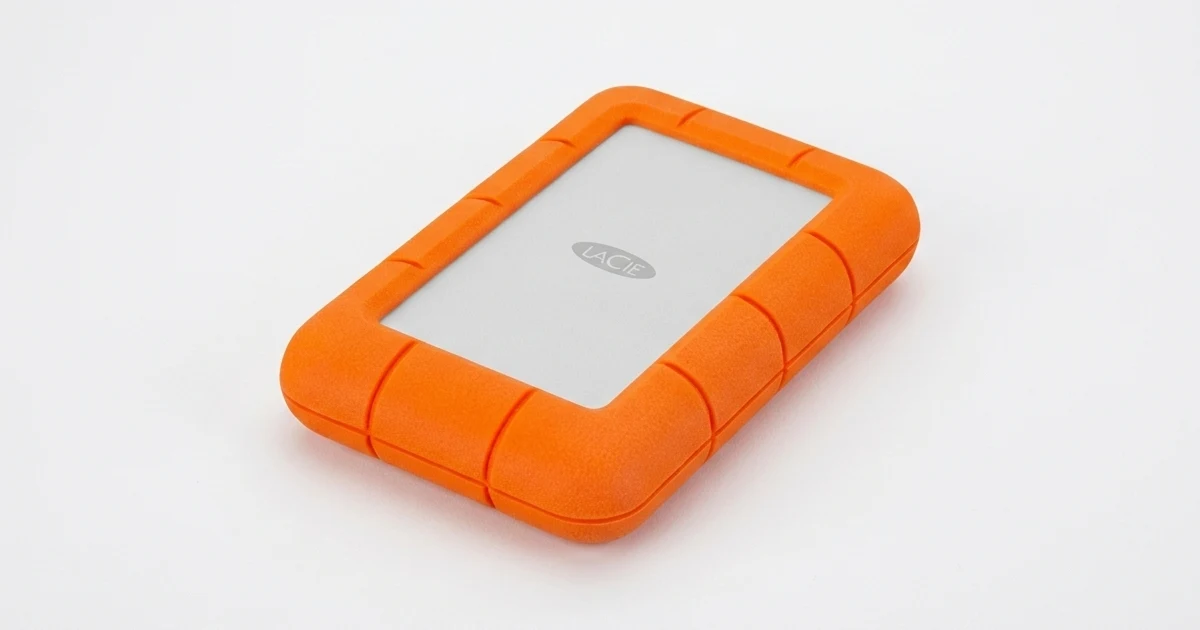
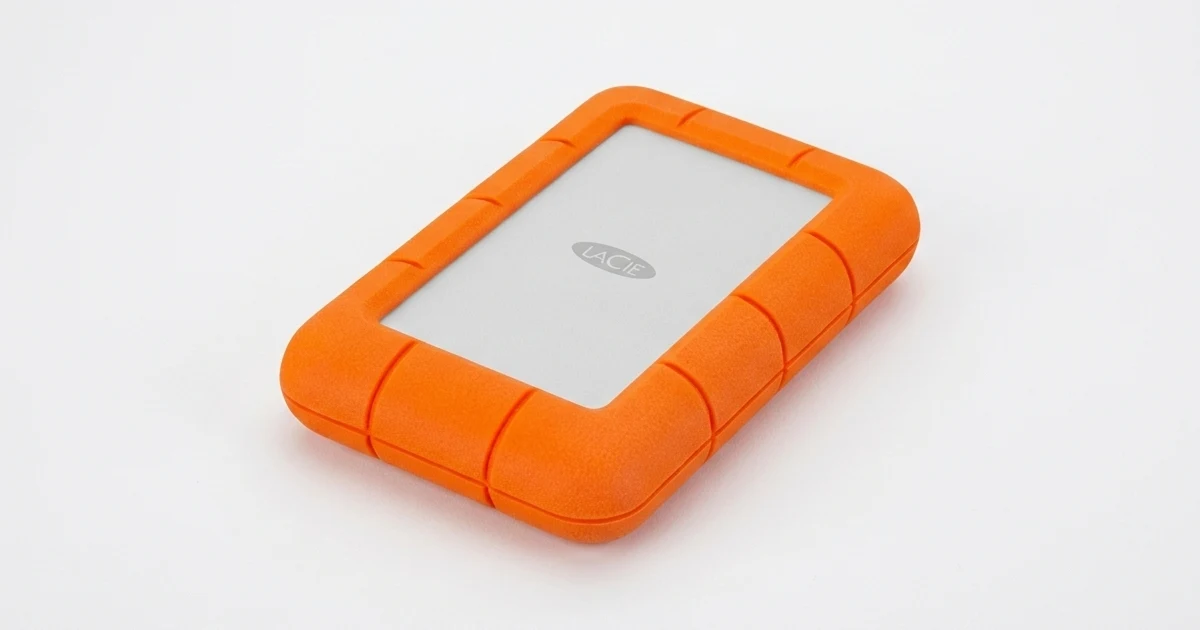
Turuncu kauçuk kılıfıyla tanınan LaCie Rugged diskler; fotoğrafçıların, video ekiplerinin ve sık seyahat edenlerin çantasında sık görülür. Ancak “rugged” (dayanıklı) ifadesi, içerideki diskin darbelere karşı bağışık olduğu anlamına gelmez. Bu rehberde LaCie Rugged veri kurtarma konusunu ele alıyoruz: diskinizin neden bozulduğunu anlamanıza, evde güvenle neler deneyebileceğinize ve ne zaman durmanız gerektiğine birlikte bakacağız. Sonunda da PITS Global laboratuvarlarında düşen bir Rugged diskten film çekimlerinin nasıl kurtarıldığını anlatıyoruz.

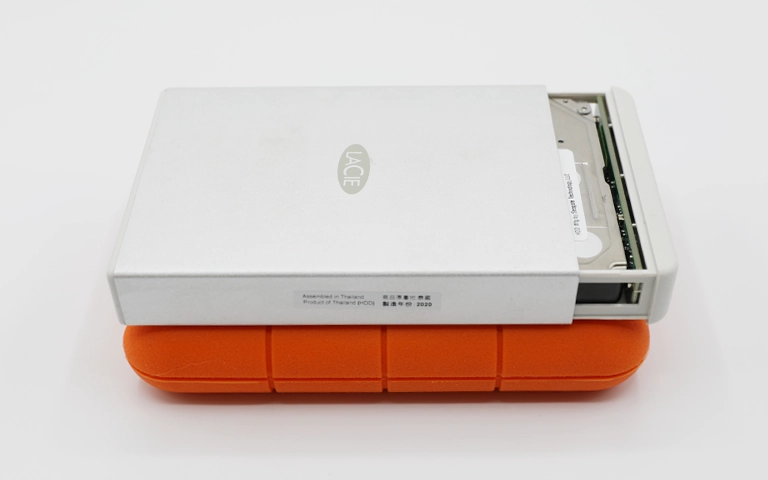
LaCie Rugged: dışı dayanıklı görünür, içinde hassas bir disk vardır.

LaCie Rugged disk gerçekten darbeye dayanıklı mı?

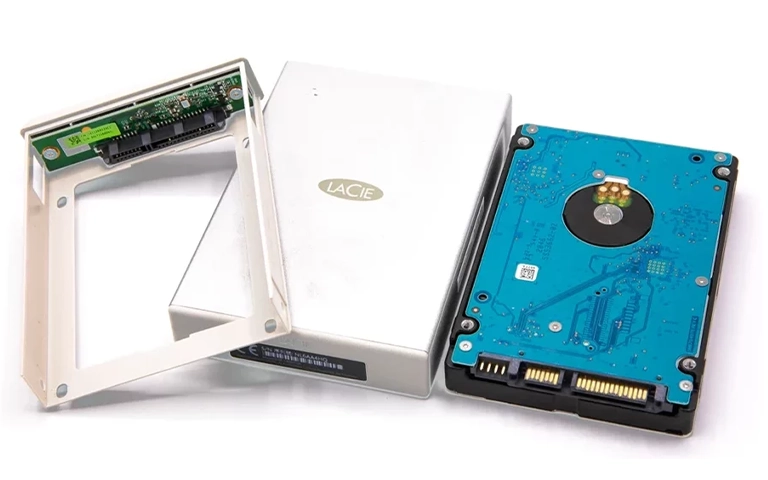
Kısmen. Kauçuk kılıf hafif çarpmaları ve kısa düşmeleri bir ölçüde sönümler, ama içerideki mekanik hard diski güçlü darbelere karşı tam olarak koruyamaz. Kılıfın altında, sıradan taşınabilir disklerde de kullanılan standart bir 2.5″ HDD ve bir USB köprü kartı bulunur.

Bir hard diskte okuma-yazma kafası (head), saniyede binlerce devirle dönen plakanın (platter) üzerinde nanometre düzeyinde bir mesafede uçar. Disk çalışırken gelen bir darbe, kafanın plakaya değmesine yol açabilir. Kılıf ne kadar kalın olursa olsun bu fizik değişmez.

Kasa açıldığında: köprü kartı ve standart 2.5″ SATA hard disk.

Laboratuvardan not: Dayanıklı kılıflı disklerin sahipleri çoğu zaman diski daha rahat taşır; örneğin dosya kopyalanırken masadan kaldırır ya da çantaya koyar. En riskli an da tam olarak budur: disk çalışırken ve kafalar plakanın üzerindeyken.

LaCie Rugged disk neden bozulur?

LaCie Rugged arızalarının çoğu fiziksel darbe, yetersiz güç, dosya sistemi bozulması, kötü sektörler veya firmware sorunlarından kaynaklanır. Her birinin belirtisi ve çözüm yolu farklıdır.

  • Düşme ve darbe: Kafalar hasar görebilir, plakada çizik oluşabilir ya da USB-C girişi ve köprü kartı kırılabilir.
  • Yetersiz güç: USB hub, ön panel girişleri veya bazı dizüstü bilgisayar portları diskin motorunu düzgün döndürecek akımı veremeyebilir.
  • Dosya sistemi bozulması: Güvenli çıkarma yapmadan çekmek, kopyalama sırasında elektrik kesintisi ya da sistem çökmesi; klasörlerin kaybolmasına veya diskin “biçimlendirilmesi gerekiyor” uyarısı vermesine yol açabilir.
  • Kötü sektör (bad sector): Plakanın bazı bölgeleri zamanla okunamaz hale gelir. Disk yavaşlar, bazı dosyalar açılmaz.
  • Firmware arızası: Diskin servis alanındaki (service area) bilgiler bozulursa disk hiç yokmuş gibi davranabilir veya yanlış kapasite gösterebilir.

Belirtiye göre ne yapmalısınız?

Diskinizin davranışı, sorunun mantıksal mı yoksa fiziksel mi olduğu hakkında güçlü bir ipucu verir. Aşağıdaki tablo ilk kararı vermenize yardımcı olur.

Belirti Olası neden Ne yapmalı Ne yapmamalı
Tık tık sesi, sürtünme veya kazıma sesi Kafa hasarı, plaka çiziği Hemen çıkarın, profesyonel analiz isteyin Tekrar takıp “bir kez daha” denemek
Hiç ses yok, ışık yanmıyor Kablo, port, köprü kartı veya PCB arızası Başka kablo ve doğrudan bilgisayar portu deneyin Kasayı açıp diski başka kutuya takmak
Vızıltı veya bip sesi, disk dönmüyor Motor/mil sıkışması (stiction), yetersiz güç Hub’sız tek bir deneme; sonuç yoksa kapatın Diske vurmak, sallamak, dondurucuya koymak
Disk Yönetimi’nde görünüyor ama açılmıyor, RAW veya “biçimlendir” uyarısı Dosya sistemi bozulması Uyarıyı iptal edin, diske yazmayın Biçimlendirmek, CHKDSK veya İlk Yardım çalıştırmak
Çok yavaş, kopyalama yarıda kalıyor Kötü sektörler, zayıflayan kafalar Kullanımı bırakın, en önemli veriler için destek alın Tüm diski tekrar tekrar taramak

LaCie Rugged diskiniz tanınmıyorsa evde neleri güvenle kontrol edebilirsiniz?

Disk fiziksel bir belirti göstermiyorsa (ses, düşme, sıvı teması yoksa) yalnızca bağlantı ve görünürlük kontrolleri yapabilirsiniz. Bu kontroller diske veri yazmaz ve riski artırmaz.

  1. Kabloyu değiştirin: Rugged modeller USB-C ya da modele göre farklı kablolarla gelir. Sağlam olduğundan emin olduğunuz başka bir kablo deneyin.
  2. Doğrudan porta takın: USB hub, uzatma kablosu ve klavye/monitör üzerindeki girişleri kullanmayın. Masaüstü bilgisayarlarda arka paneldeki portu tercih edin.
  3. Windows’ta Disk Yönetimi’ne bakın: Başlat’a sağ tıklayın, “Disk Yönetimi”ni açın. Disk listede görünüyor mu, kapasitesi doğru mu, “Başlatılmadı” ya da “Ayrılmamış” yazıyor mu, not alın. Hiçbir işlem yapmayın.
  4. Aygıt Yöneticisi’ni kontrol edin: “Disk sürücüleri” ve “Evrensel Seri Veri Yolu denetleyicileri” altında sarı uyarı işareti olup olmadığına bakın.
  5. Mac’te Disk İzlencesi’ni açın: Görüntü menüsünden “Tüm Aygıtları Göster”i seçin. Disk gri görünüyorsa “Bağla” demekle yetinin; İlk Yardım’ı çalıştırmayın.
  6. Başka bir bilgisayarda deneyin: Sorun bilgisayardan kaynaklanıyor olabilir. Tek bir deneme yeterlidir.

Windows’ta adım adım kontroller için Windows 10/11’de harici disk görünmüyor rehberimize de göz atabilirsiniz.

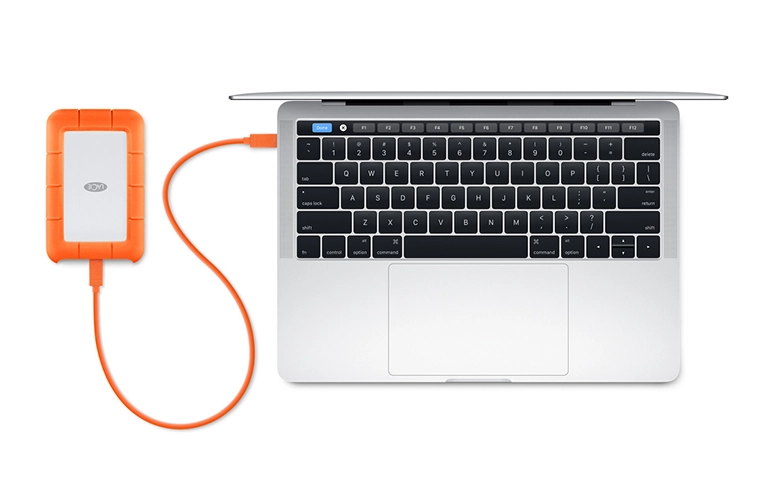
Disk, hub kullanmadan doğrudan bilgisayara bağlanmalıdır.

Hangi adımlar verinizi kalıcı olarak kaybettirebilir?

İnternette sık önerilen bazı “çözümler”, arızalı bir diskte kurtarma şansını ciddi biçimde düşürür. Aşağıdakilerden kaçının:

  • CHKDSK, “Diski onar” veya Mac’te İlk Yardım: Bu araçlar veriyi kurtarmak için değil, dosya sistemini tutarlı hale getirmek için tasarlanmıştır. Bozuk kayıtları silebilir, zayıf bir diski saatlerce yorabilir.
  • Biçimlendirme veya başlatma: Windows’un “Kullanmadan önce diski biçimlendirmeniz gerekiyor” uyarısına “İptal” deyin.
  • Tıklayan diski tekrar tekrar çalıştırmak: Hasarlı kafa her açılışta plakayı biraz daha çizebilir.
  • Kasayı açmak: Kauçuk kılıfı ve alüminyum gövdeyi sökmek garantiyi bozabilir, ince köprü kartını ve konnektörü kırabilir. Hard diskin kendisini açmak ise tozun plakaya kalıcı zarar vermesine yol açar.
  • Kurtarma programlarını rastgele denemek: Disk sağlıklıysa ve sorun yalnızca silme gibi mantıksal bir hataysa salt okunur çalışan kurtarma yazılımları işe yarayabilir. Ancak veri önemliyse veya diskte herhangi bir fiziksel belirti varsa her deneme başarı şansını azaltır. Kurtarılan dosyaları asla aynı diske kaydetmeyin.

Düşme sonrası ilk saatlerde yapılması gerekenleri düşürülen harici hard disk yazımızda daha ayrıntılı anlattık.

Ne zaman profesyonel yardım almalısınız?

Disk ses çıkarıyorsa, düştüyse, dönmüyorsa, hiçbir bilgisayarda görünmüyorsa veya üzerindeki veri yedeksizse, deneme yapmayı bırakıp profesyonel destek almalısınız. Bu durumlarda sorun neredeyse her zaman yazılımla çözülemeyecek bir donanım arızasıdır.

Kısa karar rehberi:

  • Güvenle deneyebilirsiniz: Kablo, port, başka bilgisayar, Disk Yönetimi veya Disk İzlencesi’nde görünürlük kontrolü.
  • Durmanız gereken an: İlk anormal ses, düşme veya darbe geçmişi, yanık kokusu, sıvı teması ya da iki farklı bilgisayarda da tanınmama.

Laboratuvarda LaCie Rugged diskten veri nasıl kurtarılır?

Profesyonel süreç, diske hiç yazmadan önce arızayı teşhis etmek, gerekiyorsa temiz odada onarmak ve verileri diskin birebir kopyası üzerinden kurtarmak üzerine kuruludur. Harici disk veri kurtarma hizmetimizde izlediğimiz sıra şöyledir:

  1. Ücretsiz ön analiz: Disk kasadan dikkatle çıkarılır, köprü kartı ve hard disk ayrı ayrı test edilir. Firmware ve donanım teşhisinde PC-3000 Express ya da PC-3000 Portable III gibi sistemlerden yararlanırız.
  2. Bilgilendirme ve onay: Bulguları ve izlenecek yolu size aktarırız; onayınız olmadan işleme başlamayız.
  3. Temiz odada fiziksel onarım: Kafalar hasarlıysa uyumlu bir donör diskten kafa grubu değişimi (head stack replacement) yapılır. Bu işlem yalnızca sertifikalı temiz oda laboratuvarında yapılabilir.
  4. Kontrollü imaj alma (imaging): DeepSpar Disk Imager ile diskin sektör sektör kopyası alınır. Zayıf bölgeler en sona bırakılarak önce sağlam alanlar okunur.
  5. İmaj üzerinden kurtarma: Dosya sistemi (Mac’te sık kullanılan APFS ya da HFS+, Windows’ta NTFS veya exFAT) imaj üzerinde yeniden yapılandırılır, dosya listesi sizinle doğrulanır.
  6. Teslim: Veriler yeni bir ortama aktarılarak teslim edilir.
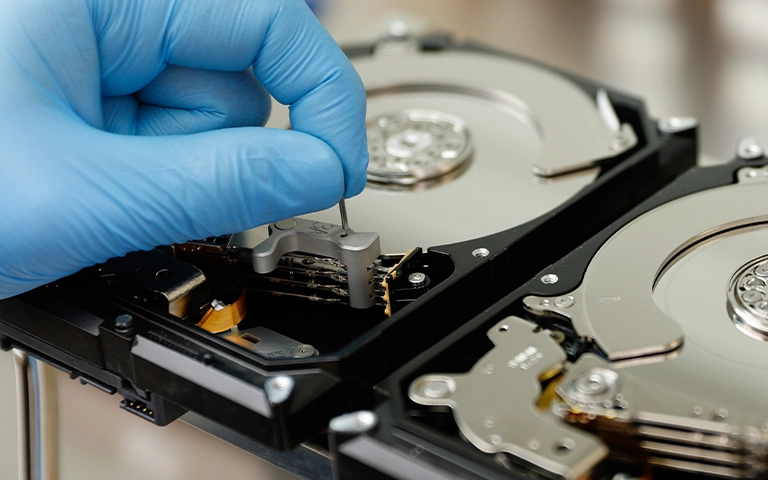
Kafa grubu değişimi, açık diskte temiz oda koşullarında yapılır.

Laboratuvardan not: Bazı harici disklerde köprü kartı şifreleme veya özel bölümleme yapabilir. Bu nedenle diski kasadan çıkarıp başka bir kutuya takmak her zaman veriyi göstermez; köprü kartını da diskle birlikte saklayın ve laboratuvara bütün halde gönderin.

Vaka: Seyahatte düşen LaCie Rugged diskten film çekimleri

PITS Global laboratuvarlarına gelen bu vaka, dayanıklı kılıfın neden yeterli olmadığını iyi gösteriyor.

Sorun

Bir müşterinin LaCie Rugged USB-C diski seyahat sırasında düşmüştü. Dış kasada belirgin bir hasar yoktu, ancak disk bilgisayar tarafından hiç tanınmıyordu. Diskte bir film prodüksiyonuna ait kritik çekimler vardı ve yedeği bulunmuyordu.

Teşhis

Global uzman ekibimizin incelemesinde iç diskteki kafa grubunun hasar gördüğü belirlendi. Yani sorun kablo ya da yazılım değil, darbe anında zarar gören mekanik parçalardı.

Laboratuvarda yapılanlar

Disk temiz odada açıldı ve hasarlı kafalar uyumlu bir donör parçayla değiştirildi. Ardından disk, doğrudan dosya kopyalamak yerine adli düzeyde imaj alma ekipmanıyla klonlandı. Böylece onarılmış ama hassas durumdaki disk gereksiz yere yorulmadı.

Sonuç ve ders

Müşterinin video dosyalarının yüzde 98’i kurtarıldı. Bu vakadan çıkan ders açık: Dışı sağlam görünen bir disk, içeride ağır hasar almış olabilir. Darbe sonrası tanınmayan bir diski tekrar tekrar takmamak, kurtarma şansını korumanın en etkili yoludur.

LaCie Rugged diskte veri kaybını nasıl önlersiniz?

En güçlü koruma, kılıftan değil doğru kullanım alışkanlıklarından ve düzenli yedekten gelir.

  • Diski çıkarmadan önce Windows’ta “Donanımı güvenle kaldır”, Mac’te “Çıkar” komutunu kullanın.
  • Dosya kopyalanırken veya disk çalışırken diski taşımayın, kaldırmayın.
  • Önemli projelerin en az bir kopyasını farklı bir cihazda veya konumda tutun.
  • Diski aşırı sıcaktan, nemden ve titreşimden uzak saklayın; araç içinde güneş altında bırakmayın.
  • Sık taşınan ve darbe riski yüksek işlerde mekanik parçası olmayan SSD modelleri düşünebilirsiniz; ancak SSD’lerin de kendine özgü arızaları vardır. Örnek için LaCie Rugged SSD Pro vakamıza bakabilirsiniz.
Kauçuk kılıf ve alüminyum kasanın altında standart bir disk bulunur.

Önemli Noktalar

  • LaCie Rugged’ın kauçuk kılıfı içerideki 2.5″ mekanik diski güçlü darbelere karşı tam koruyamaz.
  • Tıklama, sürtünme veya bip sesinde diski hemen kapatın, tekrar çalıştırmayın.
  • CHKDSK, İlk Yardım ve biçimlendirme verileri kurtarmaz; durumu kötüleştirebilir.
  • Evde yalnızca kablo, port ve görünürlük kontrolleri güvenlidir.
  • Kafa hasarında çözüm, temiz odada donör parçayla onarım ve kontrollü imaj almadır.
  • Düzenli yedek, her türlü kılıftan daha iyi bir korumadır.

LaCie Rugged diskiniz için ücretsiz analiz

PITS Global Veri Kurtarma Hizmetleri, ABD merkezli PITS Global Data Recovery Services’in Türkiye şubesidir ve Ataşehir, İstanbul’daki ISO sertifikalı temiz oda laboratuvarında hizmet verir. İstanbul, Ankara, İzmir, Antalya, Bursa, Gaziantep ve Samsun şubelerimize ulaşabilir ya da diskinizi ücretsiz kargoyla gönderebilirsiniz. Analiz ücretsizdir; veri kurtarılamazsa ücret alınmaz. Bize (0216) 599 00 11 numaralı telefondan ulaşabilir veya fiyat teklifi formunu doldurabilirsiniz.

Sıkça Sorulan Sorular

LaCie Rugged diskimi düşürdüm ama çalışıyor gibi görünüyor, yine de kontrol ettirmeli miyim?

Disk normal çalışıyor ve ses çıkarmıyorsa önce en önemli dosyalarınızı hemen başka bir cihaza kopyalayın. Darbe sonrası kafalar zayıflamış olabilir ve arıza günler sonra ortaya çıkabilir. Kopyalama sırasında yavaşlama, takılma veya yeni bir ses fark ederseniz işlemi durdurun, diski çıkarın ve profesyonel analiz isteyin.

LaCie Rugged diskin içindeki hard diski çıkarıp bilgisayara takabilir miyim?

Önerilmez. Kasayı açmak garantiyi bozabilir, ince köprü kartını veya konnektörü kırabilir. Bazı harici disklerde köprü kartı şifreleme veya özel bölümleme yaptığından disk başka bir kutuda okunamayabilir. Diskte fiziksel arıza varsa bu deneme yalnızca ek güç döngüsü demektir. Cihazı bütün halde laboratuvara göndermek en güvenli yoldur.

Mac'te LaCie disk gri görünüyor, İlk Yardım çalıştırsam olur mu?

Veri önemliyse İlk Yardım'ı çalıştırmayın. Bu araç dosya sistemini tutarlı hale getirmeye çalışırken bozuk kayıtları silebilir ve zayıf bir diski uzun süre yorabilir. Disk İzlencesi'nde yalnızca diskin görünüp görünmediğini ve kapasitesini not edin. Bağlanmıyorsa diske yazmadan profesyonel destek almanız daha güvenlidir.

LaCie Rugged diskten veri kurtarma ne kadar sürer ve ücreti nasıl belirlenir?

Süre ve ücret, arızanın türüne göre değişir. Mantıksal bir dosya sistemi sorunu ile kafa değişimi gerektiren fiziksel bir arıza aynı iş yükünü gerektirmez. PITS Global Veri Kurtarma Hizmetleri'nde önce ücretsiz analiz yapılır, bulgular ve teklif size iletilir, onayınız olmadan işleme başlanmaz. Veri kurtarılamazsa ücret alınmaz.

Tıklama sesi yapan LaCie diskten veriler geri gelir mi?

Çoğu durumda kurtarma mümkündür, ancak garanti verilemez; sonuç plakaların ne kadar hasar gördüğüne bağlıdır. Tıklama genellikle kafa arızasına işaret eder ve disk her çalıştırıldığında plaka zarar görme riski artar. Bu yüzden diski hemen kapatıp bir daha takmamak, kurtarma şansını korumanın en önemli adımıdır.

Kurtarılan verilerimin gizliliği nasıl korunuyor?

Laboratuvara gelen cihazlardaki veriler gizlilik ilkesiyle ve 6698 sayılı Kişisel Verilerin Korunması Kanunu'na (KVKK) uygun şekilde işlenir. Kurtarma çalışmaları orijinal diske yazılmadan, alınan imaj üzerinde yapılır ve veriler yeni bir ortama aktarılarak teslim edilir. Film projeleri veya müşteri dosyaları gibi hassas içerikler için de aynı süreç uygulanır.

Silicon Power A55 Veri Kurtarma: Elektrik Dalgalanması Vakası

Kısa cevap: Elektrik dalgalanmasından sonra BIOS’ta görünmeyen bir Silicon Power A55 SSD’de veriler çoğu zaman NAND bellek çiplerinde durur; arızalanan genellikle güç devresi ya da denetleyicidir. Diski tekrar tekrar takıp çalıştırmayın, onarım aracı kullanmayın. Veriler önemliyse SSD’yi kapalı tutup profesyonel laboratuvar değerlendirmesine gönderin.

Silicon Power A55 veri kurtarma talepleri çoğunlukla aynı senaryoyla başlar: bilgisayar bir anda kapanır, yeniden açıldığında SSD ortadan kaybolmuştur. Bu yazıda PITS Global laboratuvarlarında ele alınan gerçek bir A55 vakasını öğretici bir örnek olarak anlatıyoruz. Ardından evde güvenle yapabileceğiniz kontrolleri ve profesyonel yardımın gerektiği noktayı netleştiriyoruz.

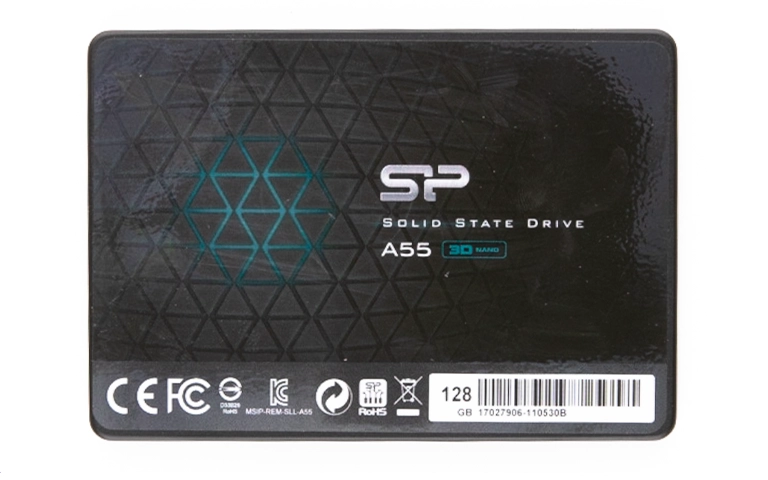
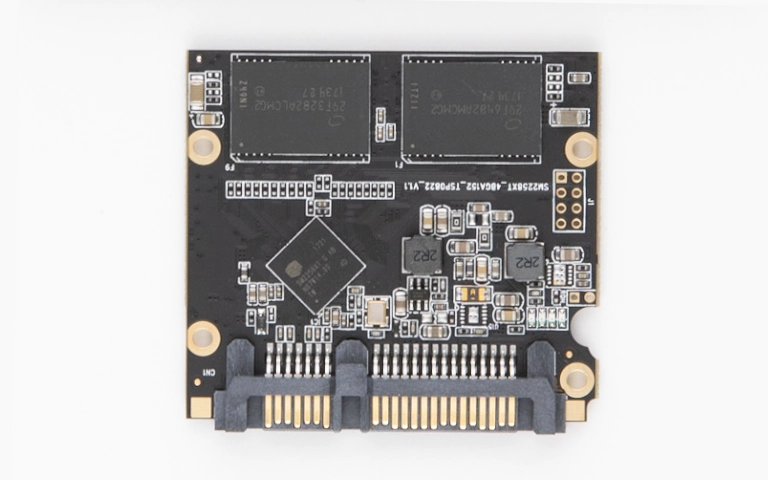
Vakaya konu olan model: 2.5″ SATA arayüzlü Silicon Power A55 SSD

Vaka: Dosya aktarımı sırasında kapanan bilgisayar

Bu vakada masaüstü bilgisayar, dosya aktarımı sürerken aniden kapandı. Yeniden açıldığında dahili Silicon Power A55 SSD hiç algılanmıyordu. BIOS’ta görünmüyor, sistem açılmıyor, diskte hiçbir hareket yoktu.

Kullanıcı önce kurtarma programlarını denemeyi düşündü. Ancak elektrik kaynaklı hasarda yazılımların işe yaramayacağını, hatta durumu zorlaştırabileceğini öğrenince diski laboratuvara gönderdi. Bu karar, vakanın sonucunu belirleyen ilk doğru adım oldu.

Teşhis: Denetleyici hasarı, sağlam NAND çipleri

Laboratuvardaki ön analizde şu tablo ortaya çıktı:

  • SSD’nin denetleyicisi (controller) elektrik dalgalanması nedeniyle arızalanmıştı.
  • NAND bellek çipleri fiziksel olarak sağlamdı, ama SATA arayüzü üzerinden erişilemiyordu.
  • SMART verisi okunamıyordu; disk standart imaj araçlarında tamamen “ölü” görünüyordu.

SSD denetleyicisi neden bu kadar kritik?

Denetleyici, SSD’nin beynidir ve verinin NAND çiplerinde nereye, nasıl yazıldığını yalnızca o bilir. Bu yüzden denetleyici çalışmadığında çipler sağlam olsa bile bilgisayar veriye ulaşamaz.

Denetleyicinin başlıca görevleri şunlardır:

  • Bilgisayar ile NAND bellek arasındaki iletişimi yönetmek
  • Kötü blokları ayıklamak ve yıpranmayı hücrelere eşit dağıtmak (wear leveling)
  • Veriyi üreticiye özgü algoritmalarla çiplere dağıtmak
  • Bazı modellerde veriyi donanım düzeyinde şifrelemek ve çözmek

Sonuç olarak NAND çipinden doğrudan okunan ham veri, denetleyicinin “haritası” olmadan anlamsız bir bayt yığınıdır. Profesyonel kurtarmanın zor kısmı da bu haritayı yeniden kurmaktır.

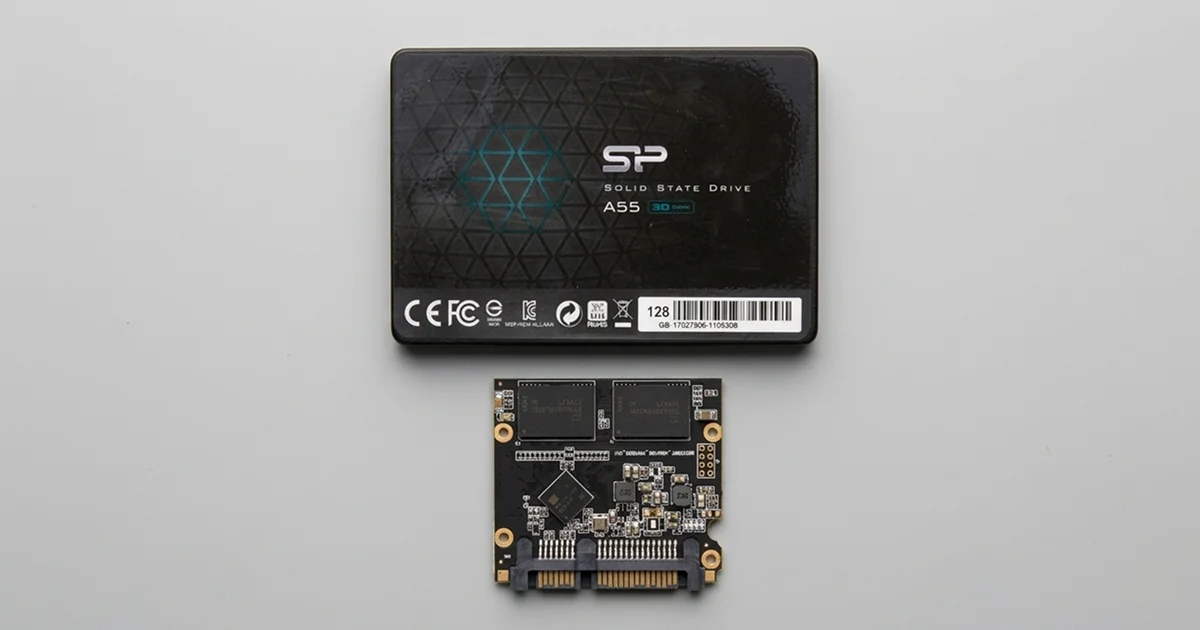
A55 kartı: üstte NAND çipleri, ortada denetleyici, altta SATA konnektörü

Elektrik dalgalanmasından sonra SSD’niz görünmüyorsa ne yapmalısınız?

Güvenle yapabileceğiniz tek şey, diske zarar vermeyen basit bağlantı kontrolleridir; bunlar sonuç vermezse durmanız gerekir. Yanık kokusu, kartta isli bir iz veya ısınma fark ettiyseniz bu kontrolleri de atlayın ve diski hiç çalıştırmayın.

  1. Bilgisayarı kapatın ve fişini çekin. Masaüstü kasada SATA veri ve güç kablosunun yerine tam oturduğunu kontrol edin.
  2. Farklı bir SATA kablosu ve anakart üzerinde başka bir SATA portu deneyin.
  3. Bilgisayarı açarken BIOS/UEFI ekranına girin (genellikle Del veya F2). Depolama ya da “SATA Configuration” bölümünde diskin listelenip listelenmediğine bakın.
  4. Windows açılıyorsa Başlat’a sağ tıklayıp Disk Yönetimi‘ni açın. Ardından Aygıt Yöneticisi > Disk sürücüleri altında SSD’nin görünüp görünmediğini kontrol edin.
  5. Disk Yönetimi “Diski başlat” uyarısı verirse onaylamayın. Başlatma ve biçimlendirme, bölüm bilgisinin üzerine yazar.

Bu adımlardan sonra disk hâlâ hiçbir yerde görünmüyorsa sorun büyük olasılıkla donanımsaldır. Daha fazla deneme yalnızca risk ekler. Genel kontroller için SSD görünmüyorsa BIOS ve Disk Yönetimi kontrolleri rehberimize de göz atabilirsiniz.

Belirti → olası neden → ne yapmalı tablosu

Belirti Olası neden Ne yapmalı / ne yapmamalı
SSD BIOS’ta hiç görünmüyor Güç devresi veya denetleyici hasarı Kablo ve portu bir kez kontrol edin; sonra kapalı tutun, tekrar tekrar takmayın
Kartta yanık kokusu veya iz Kısa devre, yanmış bileşen Hiç çalıştırmayın; elektriğe bağlamadan laboratuvara gönderin
Disk görünüyor ama 0 GB veya yanlış ad/kapasite Firmware bozulması, denetleyici güvenli modda Başlatmayın, biçimlendirmeyin, firmware güncellemesi denemeyin
Disk salt okunur moda geçti Denetleyici kendini korumaya aldı, NAND yıpranması Yazma denemeyin; erişilebilen önemli verileri hemen başka diske kopyalayın
Sistem açılmıyor, dosya sistemi hatası Ani kapanmayla bozulan dosya sistemi CHKDSK veya “Diski onar” çalıştırmayın; veri önemliyse uzmana danışın
Sık donma, programların çökmesi Başlayan donanım arızası Önce yedek alın; disk bütünüyle kaybolmadan önlem alın

En sık yapılan hatalar

  • Diski art arda farklı bilgisayarlara takmak: Hasarlı bir güç devresi her enerjilendirmede ek bileşenlere zarar verebilir.
  • CHKDSK veya onarım araçları çalıştırmak: Bozuk yapıların üzerine yazarak kalan veriyi kalıcı olarak bozabilir.
  • Firmware güncellemesi veya üretici aracıyla “sıfırlama”: Bazı işlemler denetleyicinin haritasını siler.
  • Garantiye göndermek: Garanti kapsamında disk genellikle yenisiyle değiştirilir; eski diskteki veriler size geri dönmez.

Laboratuvardan not: Elektrik hasarı gören bir SSD’de ilk iş verilere değil, elektroniğe bakmaktır. Kart üzerindeki güç bileşenleri ölçülmeden disk bilgisayara bağlanmaz. Hasarlı bir devreye kontrolsüz enerji vermek, o ana kadar sağlam kalmış denetleyiciyi ya da NAND çiplerini de etkileyebilir.

Laboratuvarda veriler nasıl kurtarıldı?

Denetleyici devre dışı kaldığı için ekip, veriye doğrudan NAND çiplerinden ulaşan bir yöntem uyguladı. Süreç dört aşamada ilerledi.

1. Temiz odada güvenli söküm

SSD, sertifikalı temiz oda (cleanroom) ortamında açıldı. Amaç, NAND çiplerine statik elektrik veya fiziksel hasar vermeden erişmekti.

2. NAND çiplerinden ham veri okuma

Özel bir donanım programlayıcı ile çiplerdeki veri bit bit okundu (NAND dump). Böylece arızalı denetleyici tamamen devre dışı bırakıldı; orijinal çiplere hiçbir şey yazılmadı.

3. Denetleyici algoritmasının yeniden kurulması

Ham veriler, denetleyicinin kullandığı yerleşim mantığına göre dağınık hâldeydi. Ekip, döküm yapısını ilgili denetleyici ailesiyle eşleştirdi ve desen analiziyle orijinal sıralamayı yeniden oluşturdu. Bu adım, kurtarmanın en çok uzmanlık isteyen kısmıdır.

4. Şifre çözme ve dosya sistemini yeniden oluşturma

Bu SSD’de donanım şifrelemesi devredeydi; bu da işi bir kat daha zorlaştırdı. Ekip, şifreli dosya başlıklarını tespit etti ve gizli bellek bölgelerindeki şifreleme parametrelerini çıkardı. Ardından şirket içi araçlarla şifreyi çözüp dosya sistemi imajını erişilebilir hâle getirdi.

Şunu da açıkça belirtelim: donanım şifrelemeli SSD’lerde denetleyici olmadan kurtarma her zaman mümkün değildir. Sonuç, modele ve şifreleme anahtarlarının kurtarılıp kurtarılamamasına bağlıdır.

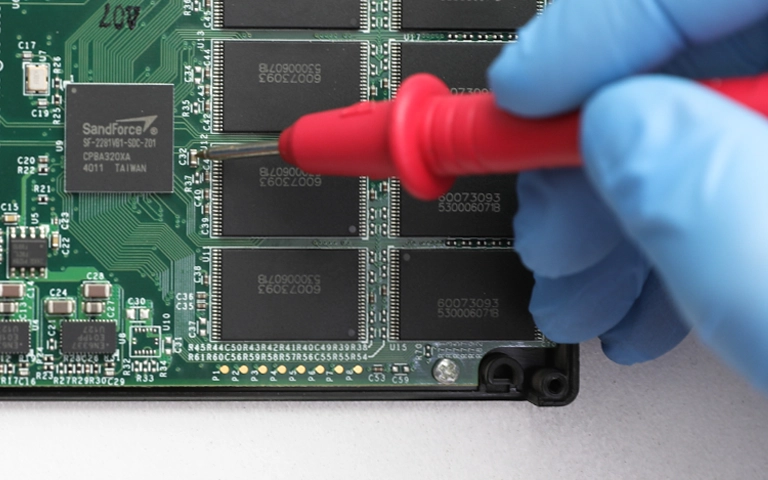
SSD kartı üzerinde ölçüm probuyla elektronik kontrol yapılıyor

Sonuç: Kurtarılan veriler ve doğrulama

Dosya sistemi yeniden kurulduktan sonra müşteri, güvenli bir uzaktan doğrulama oturumunda kurtarılan dosyaların önizlemesini inceledi. Bu vakanın sonuçları şöyleydi:

  • Toplam verinin %98’i kurtarıldı.
  • Öncelikli klasörlerin (proje dosyaları, finansal kayıtlar, fotoğraflar) tamamı kurtarıldı.
  • Diskin teslim alınmasından teslimata kadar 6 iş günü geçti.

Veriler yeni bir 1 TB harici SSD’ye aktarılarak güvenli şekilde gönderildi. Bu rakamlar yalnızca bu vakaya aittir; her arızanın sonucu ve süresi hasarın türüne göre değişir.

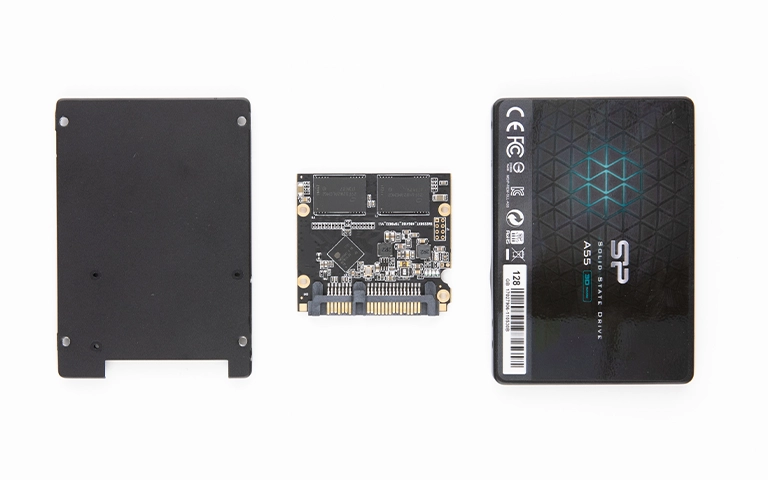
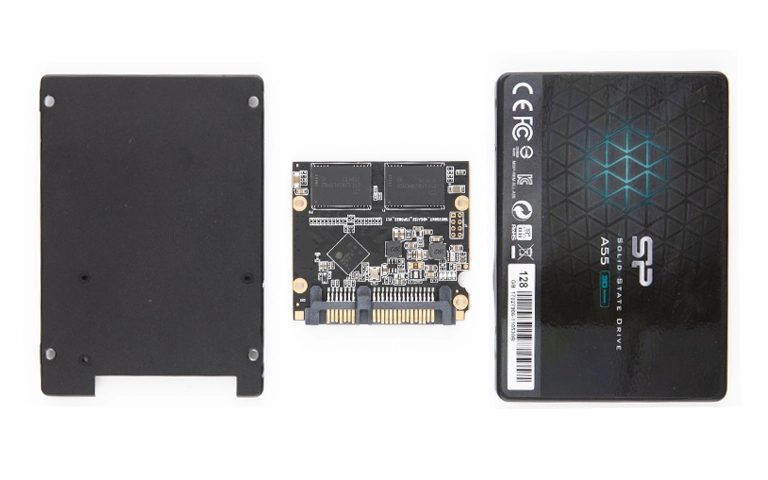
Sökülen A55: kasa parçaları ve NAND çiplerini taşıyan kart

Silicon Power A55 gibi SATA SSD’ler neden arızalanır?

SSD’lerde arızaların büyük bölümü elektrik olayları, yıpranma ve firmware sorunlarından kaynaklanır; bu durum tek bir markaya özgü değildir. Başlıca nedenler şunlardır:

  • Elektrik dalgalanması ve yıldırım: Güç devresine ve denetleyiciye zarar verebilir. Benzer bir örneği yıldırımdan sonra kısa devre yapan SSD vakasında anlattık.
  • Tükenen yazma/silme döngüleri (P/E): NAND hücreleri yıprandıkça kötü bloklar artar.
  • Ani kapanmalar: Yazma sırasında kesilen enerji, firmware ve eşleme tablolarını bozabilir.
  • Statik elektrik (ESD): Montaj veya taşıma sırasında karta dokunmak bileşenlere zarar verebilir.

Önlem olarak bilgisayarınızı kaliteli bir akım korumalı prize ya da kesintisiz güç kaynağına (UPS) bağlayın. Önemli dosyaların en az bir kopyasını farklı bir cihazda tutun.

Ne zaman profesyonel yardım almalısınız?

SSD, kablo ve port kontrollerinden sonra BIOS’ta hâlâ görünmüyorsa ya da elektrik olayı sonrası arızalandıysa profesyonel değerlendirme gerekir. Bu noktada yazılımla yapılabilecek bir şey kalmamıştır, çünkü bilgisayar diske hiç ulaşamamaktadır.

PITS Global Veri Kurtarma Hizmetleri, İstanbul Ataşehir’deki merkez laboratuvarında bu tür SSD arızalarını standart bir süreçle ele alır. Önce ücretsiz ön analizle arızayı teşhis ederiz. Bulguları ve izlenecek yolu size bildirir, onayınızı aldıktan sonra işleme başlarız. Denetleyici ve firmware sorunlarında PC-3000 SSD ile teşhis yapılır; orijinal diske hiçbir şey yazılmaz. Veriler imaj üzerinden kurtarılır, dosya listesi sizinle doğrulanır ve yeni bir ortama aktarılarak teslim edilir. Adımların ayrıntısını veri kurtarma süreci sayfamızda bulabilirsiniz.

Verileriniz gizlilik ilkesiyle ve KVKK’ya (6698 sayılı Kişisel Verilerin Korunması Kanunu) uygun şekilde işlenir. Finansal kayıtlar veya müşteri dosyaları içeren diskler için bu, en az kurtarma kadar önemlidir.

Önemli Noktalar

  • Elektrik dalgalanmasından sonra görünmeyen SSD’de veriler çoğu zaman NAND çiplerinde durur.
  • Denetleyici veriyi kendine özgü bir düzenle yazar; çipleri okumak tek başına yetmez, düzenin yeniden kurulması gerekir.
  • Diski art arda takmayın; CHKDSK, başlatma, biçimlendirme ve firmware güncellemesinden kaçının.
  • Garanti değişimi diski yeniler, verileri geri getirmez.
  • Donanım şifrelemesi kurtarmayı zorlaştırır; sonuç her vakada farklıdır.
  • Akım korumalı priz, UPS ve düzenli yedek en etkili önlemlerdir.

SSD’niz için ücretsiz analiz

Silicon Power veya başka bir markanın SSD’si elektrik olayından sonra sessizleştiyse diski kapalı tutun ve bize ulaşın: (0216) 599 00 11. İstanbul, Ankara, İzmir, Antalya, Bursa, Gaziantep ve Samsun şubelerimize başvurabilir ya da ücretsiz kargo ile diskinizi Ataşehir laboratuvarımıza gönderebilirsiniz. Analiz ücretsizdir, veri kurtarılamazsa ücret alınmaz. Ayrıntılar için SSD veri kurtarma sayfamızı inceleyebilir ya da fiyat teklifi alabilirsiniz.

Sıkça Sorulan Sorular

Elektrik kesintisinden sonra SSD açılmıyor, ne yapmalıyım?

Önce bilgisayarı kapatıp fişini çekin. SATA kablosunu ve portu bir kez değiştirerek deneyin, BIOS'ta diskin görünüp görünmediğine bakın. Disk hâlâ görünmüyorsa ya da yanık kokusu varsa tekrar denemeyin. Hasarlı bir güç devresine her enerji verilişinde ek bileşenler zarar görebilir. Diski kapalı tutup profesyonel değerlendirmeye gönderin.

Garantideki SSD'mi üreticiye göndersem verilerim kurtarılır mı?

Genellikle hayır. Garanti kapsamında üreticiler arızalı diski onarmak yerine yenisiyle değiştirir ve eski diski geri vermez. Bu durumda eski diskteki veriler size ulaşmaz. Veriler sizin için önemliyse önce veri kurtarma işlemini yaptırmanız, garanti sürecini daha sonra değerlendirmeniz daha doğru olur.

Denetleyicisi yanan SSD'den veri kurtarmak mümkün mü?

Çoğu durumda mümkündür, ancak garanti verilemez. NAND çipleri sağlamsa veriler laboratuvarda doğrudan çiplerden okunur ve denetleyicinin yerleşim düzeni yeniden kurulur. Donanım şifrelemesi kullanan modellerde şifreleme anahtarlarının kurtarılması gerekir. Sonuç; denetleyici tipine, şifrelemeye ve çiplerin durumuna göre değişir.

UPS veya akım korumalı priz SSD'yi elektrik hasarından korur mu?

Riski önemli ölçüde azaltır. Akım korumalı priz ani gerilim yükselmelerini sınırlar, kesintisiz güç kaynağı (UPS) ise elektrik kesildiğinde bilgisayarı düzgünce kapatmanıza zaman tanır. Böylece yazma sırasında enerji kesilmesinden doğan firmware bozulmalarının önüne geçilir. Yine de hiçbir önlem yedeğin yerini tutmaz; önemli verilerin ayrı bir kopyasını saklayın.

SSD veri kurtarma sırasında dosyalarımın gizliliği nasıl korunur?

PITS Global Veri Kurtarma Hizmetleri'nde veriler gizlilik ilkesiyle ve 6698 sayılı KVKK'ya uygun şekilde işlenir. Kurtarma işlemi orijinal disk yerine imaj üzerinde yapılır. Kurtarılan dosyaların listesi teslimden önce sizinle doğrulanır ve veriler yeni bir depolama ortamına aktarılarak size teslim edilir.

Mobil sürümden çık