RAID 1 Veri Kurtarma: Thunderbolt Duo’dan 5,8 TB Video Arşivi

Kısa cevap: Evet, çöken bir RAID 1 dizisinden veri kurtarılabilir. Ancak diskler bozulmaya başladıysa ya da Mac diski “Başlat” (Initialize) diye soruyorsa cihazı hemen kullanmayı bırakmalısınız. Dizi yeniden oluşturulmaz, format atılmaz. Laboratuvarda iki diskin de imajı alınır, dizi sanal olarak kurulur ve dosya sistemi imaj üzerinden onarılır.

RAID 1 neden verilerinizi her zaman korumaz?

RAID 1 yalnızca tek bir diskin bozulmasına karşı koruma sağlar; dosya sistemi bozulmasına, iki diskin birlikte yıpranmasına ya da yanlış işlemlere karşı korumaz. Bu yüzden RAID 1 veri kurtarma talepleri, “zaten aynalanmıştı” diye yedek almayan kullanıcılardan sık gelir.

Aynalama (mirroring), her yazılan veriyi aynı anda iki diske kopyalar. Bir disk tamamen ölürse diğeri çalışmaya devam eder. Fakat dosya sistemi bozulduğunda bu bozulma da iki diske birden yazılır. Aynı gün alınmış, aynı yükte çalışan iki disk de çoğu zaman birbirine yakın zamanda yıpranır.

Aşağıda PITS Global laboratuvarlarında ele alınan gerçek bir vakayı ve bundan çıkarabileceğiniz pratik dersleri bulacaksınız.

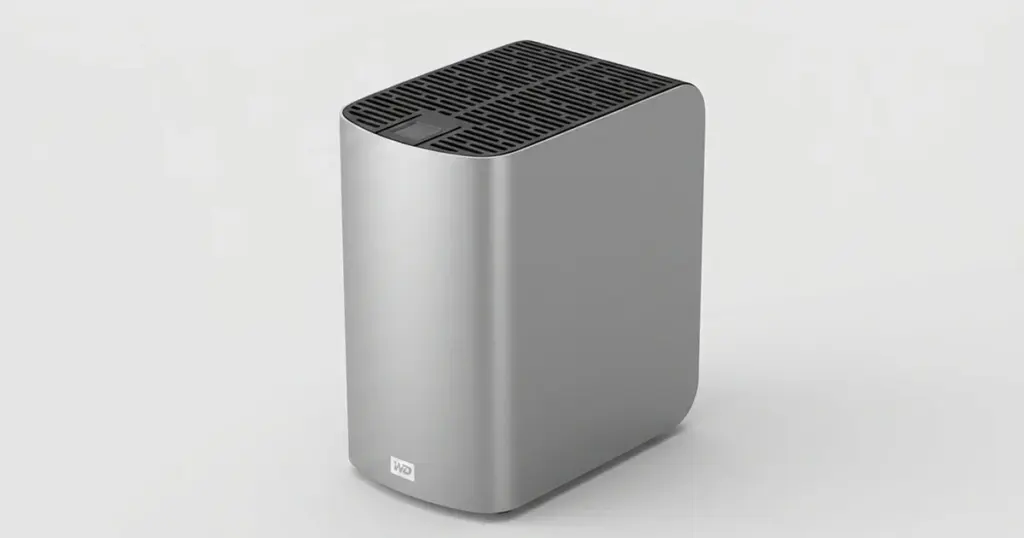
İki diskli WD My Book kasası; RAID 1 düzeninde iki disk aynı veriyi taşır.

Vaka: WD My Book Thunderbolt Duo nasıl çöktü?

Küçük bir post prodüksiyon stüdyosu, aktif müşteri projelerini RAID 1 olarak yapılandırılmış bir WD My Book Thunderbolt Duo üzerinde düzenliyordu. Cihazda yaklaşık 6 TB video vardı: ham çekimler, kurgu zaman çizelgeleri (timeline) ve teslim tarihi yaklaşan çıktılar. Güncel bir yedek yoktu.

Arıza bir anda gelmedi. Önce bağlantı ara ara koptu, dosyalar yavaş açılmaya başladı, kurgu sırasında sistem takıldı. Sonunda cihaz masaüstünde hiç görünmez oldu ve macOS diski okuyamadığını söyleyerek “Başlat” seçeneği sundu.

Ekip bu düğmeye basmadı. Bu karar, sonraki başarının temelini oluşturdu.

Teşhis: tek değil, birleşik bir arıza

PITS Global laboratuvarlarındaki incelemede birden fazla sorun aynı anda tespit edildi:

  • RAID 1 dizisi bozulmuş (degraded) duruma düşmüştü.
  • Disklerden birinde kötü sektörler (bad sector) ve kararsız okumalar vardı.
  • İkinci disk yapısını korusa da tutarsızlıklar gösteriyordu.
  • Mac’in kullandığı HFS+ dosya sistemi bozulmuş, macOS tarafından okunamaz hale gelmişti.

Yani sorun yalnızca donanımda değildi. Dosya sisteminin yapısal bilgileri (metadata) güvenle bağlanabilecek durumda değildi; macOS’un “Başlat” önermesinin nedeni de buydu.

Hangi uyarı işaretleri gözden kaçtı?

Tam çöküşten önce cihaz birkaç hafif görünen ama ciddi belirti verdi. Bu belirtiler genellikle donanım kararsızlığına veya gelişmekte olan sektör hasarına işaret eder. Kendi cihazınızı değerlendirmek için aşağıdaki tabloyu kullanabilirsiniz.

Belirti Olası neden Ne yapmalı Ne yapmamalı
Bağlantının ara ara kopması Kararsız disk, güç veya köprü kartı sorunu Önemli verilerin yedeğini hemen başka bir ortama alın Kopmalara rağmen kurgu ve yazma işine devam etmek
Dosya aktarımının belirgin yavaşlaması Diskin okunamayan alanları tekrar tekrar denemesi Kullanımı azaltın, durumu bir uzmana danışın Tam disk taraması ya da birleştirme çalıştırmak
Büyük dosyalarda G/Ç (I/O) hataları Kötü sektörler, yıpranan okuma-yazma kafası Cihazı kapatın, profesyonel değerlendirme isteyin Kurtarma programlarıyla defalarca okumaya çalışmak
Yük altında aşırı ısınma Havalandırma yetersizliği, zorlanan diskler Cihazı serin, havalanan bir yere alın Isınan cihazı saatlerce yoğun yük altında çalıştırmak
Disk görünmüyor, “Başlat” uyarısı geliyor Bozulmuş dosya sistemi veya RAID yapısı “Yoksay”ı seçin, cihazı güvenle çıkarıp kapatın “Başlat”, “Sil” veya “İlk Yardım” kullanmak
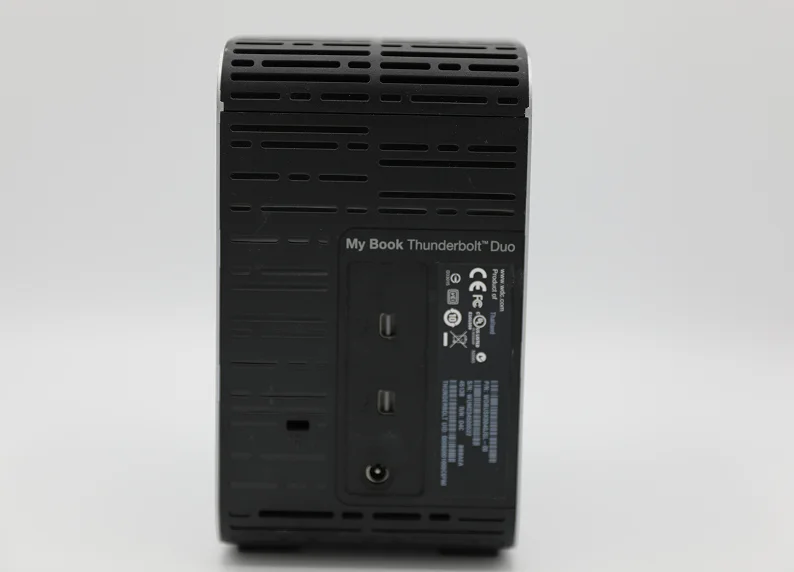
Thunderbolt Duo arka paneli: iki Thunderbolt portu ve güç girişi.

Mac “Başlat” uyarısı verdiğinde ne yapmalısınız?

Mac’iniz harici RAID cihazınız için “Taktığınız disk bu bilgisayar tarafından okunamadı” diyorsa “Başlat…” düğmesine basmayın; “Yoksay”ı seçin. Başlatma işlemi diske yeni bir dosya sistemi yazar. Bu, mevcut yapının üzerine yazılması demektir ve kurtarmayı çok daha zorlaştırır.

Güvenli olarak şunları yapabilirsiniz:

  1. Uyarı penceresinde Yoksay‘ı seçin.
  2. Kablonun ve güç adaptörünün yerine tam oturduğunu kontrol edin; mümkünse başka bir Thunderbolt kablosu deneyin.
  3. Disk İzlencesi‘ni açıp cihazın listede görünüp görünmediğini yalnızca gözlemleyin. Hiçbir düğmeye basmayın.
  4. Cihaz yine bağlanmıyorsa güvenle çıkarın ve kapatın.
  5. Disklerin yuva sırasını (sol/sağ ya da 1/2) not edin ama diskleri kasadan çıkarmayın.

Kesinlikle kaçınmanız gerekenler:

  • Disk İzlencesi’nde İlk Yardım, Sil veya bölüntü işlemleri yapmak.
  • Bozuk diski yenisiyle değiştirip dizinin kendini yeniden oluşturmasına (rebuild) izin vermek. Zayıf diskten saatlerce süren tam okuma, kalan hasarı hızla büyütebilir.
  • Diskleri çıkarıp farklı bir bilgisayara tek tek takmak. Windows da diski “başlatmanızı” isteyebilir.
  • Veri önemliyse deneme yanılma yapan kurtarma programlarını çalıştırmak. Kötü sektörlerde tekrarlanan okuma denemeleri diski mekanik olarak zorlar.

Laboratuvardan not: RAID 1’de iki diskten birinin “sağlam” görünmesi rahatlatıcıdır ama yanıltıcı olabilir. Dosya sistemi bozulmuşsa sağlam disk de aynı bozuk yapıyı taşır. Bu yüzden her iki diski de korumak, hangisinin daha güncel ve tutarlı veri taşıdığını imaj üzerinden belirlemek gerekir.

Laboratuvarda RAID 1 veri kurtarma nasıl yapıldı?

Kurtarmanın temel ilkesi, orijinal disklere hiçbir şey yazmadan çalışmaktı. Tüm onarım ve yeniden yapılandırma işlemleri disklerin birebir kopyaları üzerinde yapıldı. Adımlar aşağıdaki sırayla ilerledi.

1. Teşhis ve diskleri sabitleme

İki disk kasadan çıkarılarak ayrı ayrı test edildi. HDD donanım ve firmware teşhisinde PC-3000 Express gibi profesyonel sistemler, diskin okuma kararlılığını ve kötü sektör yoğunluğunu güvenle ölçmeyi sağlar. Bulgular müşteriyle paylaşıldı ve onay alındı.

2. Yazma korumalı, sektör sektör imaj alma

Her iki diskin de yazma korumalı donanımla sektör sektör imajı (imaging) alındı. Önce daha sağlıklı disk kopyalandı; böylece en eksiksiz veri seti güvence altına alındı. Ardından bozuk diskten yalnızca gereken bölgeler hedefli olarak okundu. DeepSpar Disk Imager gibi araçlar, okuma zaman aşımlarını ve tekrar sayısını kontrol ederek zayıf diski gereksiz yere yormadan veri toplamaya yarar.

3. Sanal RAID yeniden yapılandırma

Aynalanmış dizi, orijinal kasaya güvenilmeden sanal olarak yeniden kuruldu (RAID yeniden yapılandırma). İki imajdaki veri blokları hizalandı. Bir diskte okunamayan alanlar diğerinden tamamlandı, tutarsızlıklar tek tek çözüldü.

4. HFS+ dosya sisteminin onarımı ve doğrulama

Bozuk HFS+ yapısı, işletim sisteminin standart bağlama mekanizması kullanılmadan imaj üzerinden ayrıştırılarak yeniden oluşturuldu. ACE Lab Data Extractor gibi araçlar bu tür dosya sistemi yeniden yapılandırması için kullanılır. Kurtarılan dosyalar sağlama toplamı (checksum) ve elle açma testleriyle kullanılabilirlik açısından kontrol edildi.
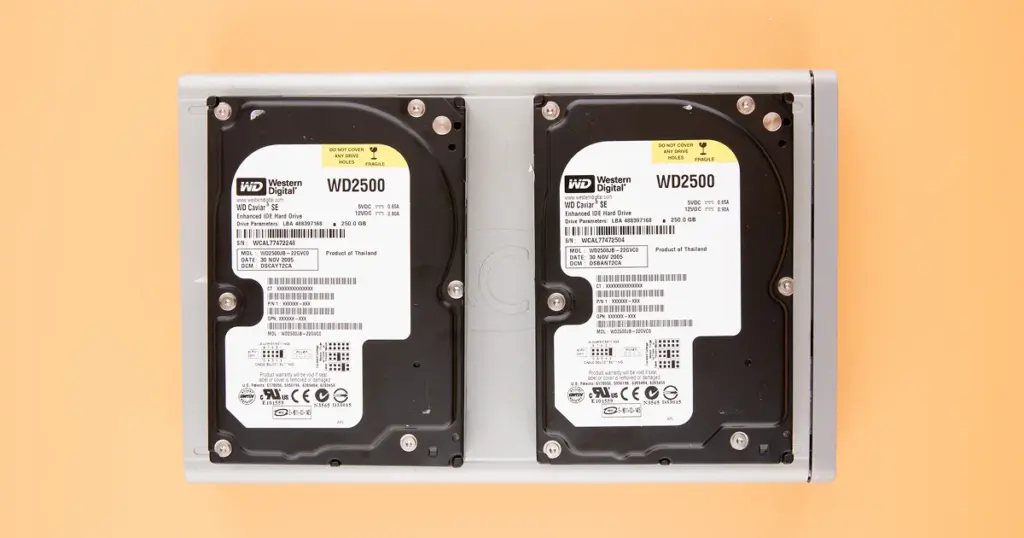
İki diskli kasa yapısı: her disk ayrı ayrı imajlanarak korunur.

Sonuç: 5,8 TB veri geri geldi

Vakada verinin yüzde 96,8’i geri kazanıldı. Yaklaşık 6 TB’lık arşivden 5,8 TB’tan fazla kullanılabilir veri kurtarıldı.

  • Kritik tüm video projeleri ve kurgu zaman çizelgeleri eksiksiz geri getirildi.
  • Sektör hasarı nedeniyle küçük bir grup önbellek (cache) ve geçici dosya kurtarılamadı.
  • Veriler doğrulandıktan sonra yeni bir harici diske aktarılarak teslim edildi.

Stüdyo, projeleri sıfırdan kurmak zorunda kalmadan kurguya devam edebildi. Kaybolan önbellek dosyaları kurgu yazılımlarınca yeniden üretilebilen türden dosyalardır; asıl değer taşıyan ham çekim ve proje dosyalarıdır.

Evde neleri güvenle deneyebilirsiniz, nerede durmalısınız?

Evde yalnızca kablo, port ve güç gibi müdahalesiz kontrolleri yapabilirsiniz; disk ses çıkarıyor, kopuyor ya da “Başlat” uyarısı geliyorsa durmalısınız. Aşağıdaki karar rehberi bu sınırı netleştirir.

  • Güvenle deneyebilirsiniz: Kabloyu ve adaptörü değiştirmek, başka bir porta ya da başka bir Mac’e takmak, Disk İzlencesi’nde görünürlüğü yalnızca kontrol etmek.
  • Durun ve kapatın: Tıklama, sürtünme ya da vızıltı sesi; tekrarlayan kopmalar; G/Ç hataları; cihazın hiç dönmemesi.
  • Hiç dokunmayın: Başlatma, formatlama, İlk Yardım, rebuild, disk sırasını değiştirme, diskleri açma.

Veri önemliyse kararsız kaldığınız her noktada cihazı kapalı tutmak en güvenli seçenektir. Kapalı bir disk zarar görmeye devam etmez.

Bu vakadan çıkarılacak dersler nelerdir?

En önemli ders şudur: RAID 1 bir yedek değil, çalışma sürekliliği önlemidir. Gerçek yedek, ana sistemden bağımsız ayrı bir kopyadır.

  • Ayrı yedek tutun: Aktif projelerin en az bir kopyasını farklı bir cihazda, tercihen bir kopyasını da farklı bir konumda saklayın.
  • Erken belirtileri ciddiye alın: Yavaşlama ve kopmalar “geçici” değildir; çoğu zaman bozulmanın başladığını gösterir.
  • Dizi durumunu izleyin: Cihazın yönetim yazılımında dizinin “degraded” uyarısını düzenli kontrol edin.
  • Isıyı yönetin: Çift diskli kasaları kapalı dolaplara sıkıştırmayın; havalandırma deliklerini kapatmayın.

Benzer bir senaryonun RAID 0 versiyonunu merak ediyorsanız WD My Book Duo RAID 0 klinik arşivi vakasını inceleyebilirsiniz. Daha büyük dizilerde rebuild sırasında yaşananlar için RAID 5 rebuild başarısız olduğunda yapılacaklar yazımız yol gösterir.

Ne zaman profesyonel yardım almalısınız?

RAID cihazınız bağlanmıyorsa, “Başlat” uyarısı veriyorsa ya da disklerden biri fiziksel belirti gösteriyorsa ve veri sizin için önemliyse profesyonel yardım almalısınız. Bu vakadaki gibi birleşik arızalarda hem donanım sabitleme hem de dosya sistemi onarımı gerekir.

Tüketici tipi yazılımlar, kararsız okumalar ve G/Ç hatalarıyla baş edemez; diski zorlayarak kalıcı plaka hasarına yol açabilir. Disk açılması gerekirse işlem mutlaka sertifikalı temiz oda (cleanroom) laboratuvarında yapılmalıdır.

PITS Global Veri Kurtarma Hizmetleri, Ataşehir’deki ISO sertifikalı temiz oda laboratuvarında RAID veri kurtarma ve harici depolama cihazı vakalarını ele alır. Ücretsiz analizle arızayı belirler, bulguları onayınıza sunar ve verileri yeni bir ortama aktararak teslim eder. Veriler gizlilik ilkesiyle ve KVKK’ya uygun şekilde işlenir. Kurtarma başarısı arızanın türüne ve hasarın derecesine bağlıdır; bu yüzden erken başvuru avantaj sağlar.

Önemli Noktalar

  • RAID 1 tek disk arızasına karşı korur; dosya sistemi bozulmasına ve iki diskin birlikte yıpranmasına karşı korumaz.
  • Kopmalar, yavaşlama, G/Ç hataları ve ısınma erken uyarı işaretleridir.
  • Mac “Başlat” diye sorduğunda “Yoksay”ı seçin; İlk Yardım, Sil ve rebuild işlemlerinden kaçının.
  • Disk sırasını not edin, diskleri çıkarmayın ve başka bilgisayarlara takmayın.
  • Laboratuvarda önce iki diskin de imajı alınır; dizi ve dosya sistemi imaj üzerinde onarılır.
  • Bu vakada PITS Global laboratuvarları verinin yüzde 96,8’ini, yani 5,8 TB’tan fazlasını kurtardı.

RAID cihazınız bağlanmıyor mu? Cihazı kapatın ve başka bir işlem yapmadan bize ulaşın: (0216) 599 00 11. Ataşehir merkez laboratuvarımızın yanı sıra İstanbul, Ankara, İzmir, Antalya, Bursa, Gaziantep ve Samsun şubelerimizden destek alabilir, ücretsiz kargo ile cihazınızı gönderebilirsiniz. Veri kurtarılamazsa ücret alınmaz. Hemen fiyat teklifi alın.

Sıkça Sorulan Sorular

RAID 1'de bir disk bozulursa veriler kaybolur mu?

Genellikle hayır. RAID 1'de iki disk aynı veriyi taşıdığı için biri bozulduğunda dizi diğeriyle çalışmaya devam eder. Ancak bu sırada dizi korumasızdır. Kalan disk de yıpranmışsa ya da dosya sistemi bozulmuşsa veriye erişim kaybolabilir. Bozuk diski değiştirip rebuild başlatmadan önce önemli verilerin ayrı bir yedeğini almak veya bir uzmana danışmak daha güvenlidir.

WD My Book Thunderbolt Duo Mac'te görünmüyorsa ne yapmalıyım?

Önce kabloyu, güç adaptörünü ve portu kontrol edin, mümkünse başka bir Thunderbolt kablosu deneyin. Disk İzlencesi'nde cihazın görünüp görünmediğine yalnızca bakın, hiçbir işlem yapmayın. Cihaz yine bağlanmıyor, kopuyor ya da ses çıkarıyorsa kapatın. Diskleri kasadan çıkarmayın ve başka bilgisayarlara takmayın; profesyonel değerlendirme isteyin.

RAID 1 disklerinden birini tek başına bilgisayara takarak verilerimi alabilir miyim?

Bu yöntem risklidir. Disk tek başına bağlandığında işletim sistemi onu tanımayabilir ve başlatma ya da formatlama önerebilir. Yanlışlıkla onaylanan bir uyarı, kurtarmayı çok zorlaştırır. Ayrıca disk zayıfsa tekrarlanan okuma denemeleri hasarı artırabilir. Veri önemliyse diskleri yerinde bırakın, sıralarını not edin ve imaj alınarak çalışılmasını sağlayın.

Kurtarılan video dosyaları sorunsuz açılır mı?

Yeterli okunabilir sektör varsa büyük video dosyaları tam olarak kurtarılabilir. Ancak bir dosyanın listede görünmesi açılacağı anlamına gelmez; bu yüzden doğrulama şarttır. Laboratuvarda dosyalar sağlama toplamı ve elle açma testleriyle kontrol edilir. Kötü sektöre denk gelen bölümler varsa bazı dosyalarda kısmi bozulma görülebilir; durum teslimden önce sizinle paylaşılır.

RAID cihazım yavaşladı ama hâlâ çalışıyor, beklemeli miyim?

Beklemeyin. Belirgin yavaşlama, ara ara kopma ve G/Ç hataları çoğu zaman disklerde gelişen sektör hasarının işaretidir. Cihaz hâlâ çalışırken önemli dosyaların bir kopyasını başka bir ortama almak en akıllıca adımdır. Kopyalama sırasında hatalar artıyor veya cihaz sürekli bağlantıyı kesiyorsa işlemi durdurup cihazı kapatın ve uzman desteği alın.
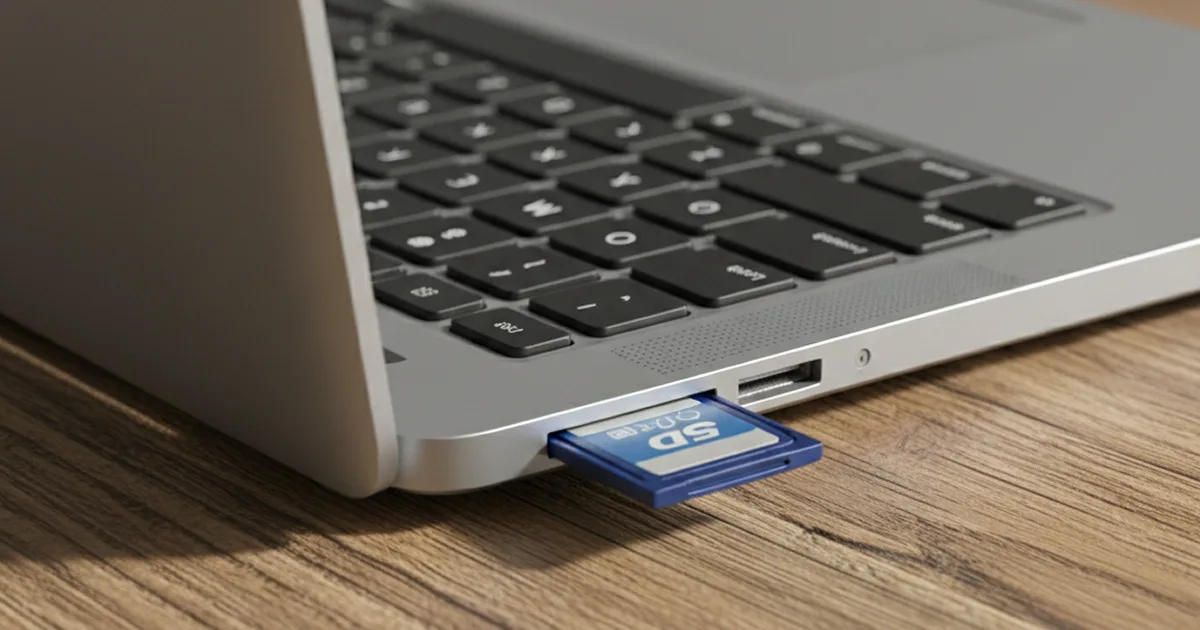
Kırık microSD Kart Veri Kurtarma: Chip-Off ve NAND Okuma

Kısa cevap: Kırık microSD karttan veri kurtarmak, verinin tutulduğu NAND bellek bölgesi sağlam kaldıysa çoğu zaman mümkündür. Bunun için kartın denetleyicisi ve temas noktaları devre dışı bırakılır, bellek doğrudan okunur. Bu yönteme chip-off ya da doğrudan NAND erişimi denir. Kartı yapıştırmaya veya okuyucuya zorla takmaya çalışmayın; parçaları saklayıp uzmana ulaşın.

Telefonunuzdan çıkarırken ikiye ayrılan, cüzdanda bükülen ya da drone kazasında çatlayan bir kart, aylarca biriken fotoğrafların ve videoların tek kopyası olabilir. Kırık microSD kart veri kurtarma işinde ilk soru şudur: Hasar, verinin yazılı olduğu bellek hücrelerine ulaştı mı? Bu yazıda kartın içinde ne olduğunu ve hangi hasarın ne anlama geldiğini anlatıyoruz. Evde neyi yapmamanız gerektiğini ve laboratuvarda verinin nasıl geri getirildiğini de adım adım açıklıyoruz.

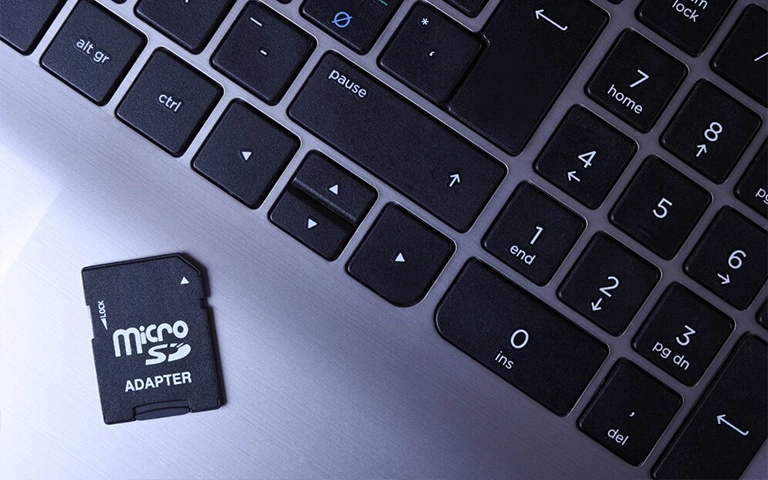
MicroSD adaptörü: kart bilgisayara genellikle bu yolla bağlanır.

Kırık microSD karttan veri kurtarılabilir mi?

Evet, kırık veya çatlak bir microSD karttan veri kurtarmak çoğu durumda mümkündür. Yeter ki veriyi saklayan NAND bellek kalıbı fiziksel olarak sağlam kalsın. Kart hiçbir cihazda görünmese bile veri genellikle yerinde durur. Bozulan şey, veriye giden yoldur.

Bu yol üç parçadan oluşur: temas pinleri, kart içindeki iletken izler ve denetleyici (controller). Bunlardan biri koptuğunda telefon, kamera veya kart okuyucu kartla hiç konuşamaz. Laboratuvarda yapılan iş, bu bozuk yolu atlayıp belleğe doğrudan ulaşmaktır.

MicroSD kartın içinde neler var?

Bir microSD kartta iki temel bileşen bulunur: verinin yazıldığı NAND bellek ve bu belleği yöneten denetleyici. Denetleyici, veriyi hücrelere dağıtır, hataları düzeltir ve aşınmayı dengeler. Bilgisayarın gördüğü düzenli dosya yapısı, denetleyicinin bu çevirisi sayesinde oluşur.

Kartlar yapı olarak ikiye ayrılır:

  • Ayrık bileşenli kartlar: Denetleyici ve NAND çipi ayrı parçalardır. Bazı tam boy SD kartlarda ve eski tasarımlarda görülür. Klasik chip-off, yani NAND çipinin karttan sökülmesi bu kartlarda uygulanır.
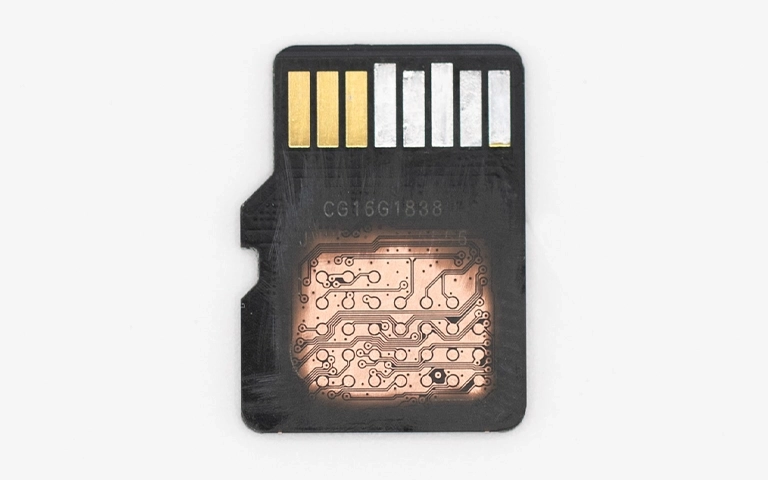
  • Monolit (monolith) kartlar: Günümüzdeki microSD kartların büyük kısmı böyledir. Denetleyici, NAND ve bağlantılar tek bir reçine blok içine gömülüdür. Sökülecek ayrı bir çip yoktur. Bu yüzden kartın arka yüzeyindeki koruyucu katman hassas biçimde aşındırılır. Ortaya çıkan test noktalarına bağlantı yapılarak bellek okunur.

Günlük dilde ikisine de “chip-off” denir. Ortak amaç ise aynıdır: denetleyiciyi ve bozuk temasları atlayıp ham veriyi doğrudan bellekten almak. Monolit kartlarda kullanılan yöntemi monolit microSD kartlarda pinout yöntemi yazımızda ayrıntılı anlattık.

Arka yüzeyi açılmış microSD kart: iç devre izleri görünür hâle gelmiş.

Hangi hasarlarda chip-off veya doğrudan NAND okuma gerekir?

Doğrudan NAND okuma, kartla normal yoldan iletişim tamamen kesildiğinde başvurulan son çaredir. Kart herhangi bir cihazda görünüyorsa sorun büyük olasılıkla mantıksaldır ve genellikle çok daha basit yöntemler yeterlidir. Aşağıdaki tablo, belirtiye göre durumunuzu anlamanıza yardım eder.

Belirti Olası neden Ne yapmalı Ne yapmamalı
Kart ikiye ayrıldı veya gözle görülür çatlak var İç izler kopmuş; NAND bölgesi sağlam olabilir Tüm parçaları küçük bir kaba koyup saklayın Yapıştırmayın, bantlamayın, okuyucuya sokmayın
Kart bükülmüş ama tek parça İç katmanlarda kırılma veya mikro çatlak Olduğu gibi bırakın, profesyonel analize gönderin Düzeltmek için bükmeyin veya bastırmayın
Altın temas pinleri kazınmış, kopmuş Okuyucuyla elektriksel temas kurulamıyor Kartı kullanmayı bırakın Pinleri kazımayın, iletken boya veya lehim denemeyin
Suya düştükten sonra hiç görünmüyor Korozyon veya kısa devre Cihazdan çıkarın, kendi kendine kurumaya bırakıp analize gönderin Islakken takmayın, saç kurutma makinesi kullanmayın
Elektrik dalgalanması veya arızalı şarj sonrası tamamen ölü Denetleyici yanmış olabilir Farklı cihazlarda tekrar tekrar denemeyin Kartı defalarca takıp çıkarmayın
Kart görünüyor ama 0 bayt, RAW veya “biçimlendirilsin mi?” uyarısı Dosya sistemi veya firmware sorunu; chip-off gerekmeyebilir Biçimlendirme önerisini reddedin, karta yazmayın Formatlamayın, CHKDSK çalıştırmayın

Son satırdaki durum için 0 bayt görünen SDXC kart vakası yazımız yol gösterici olabilir.

Kartınız kırıldıysa ilk ne yapmalısınız?

En güvenli yol kartı olduğu gibi korumak ve elektrik vermemektir. Kırık bir kartı okuyucuya sokmak, sağlam kalan bölgede kısa devreye yol açabilir. Parçalar yuvaya sıkışabilir ya da çatlak büyüyebilir.

  1. Tüm parçaları toplayın. En küçük kırıntı bile önemli olabilir. Parçaları ayrı bir zarf veya küçük bir kutuya koyun.
  2. Kartı cihazdan nazikçe çıkarın. Telefon veya kamerada sıkıştıysa zorlamayın. Cihazla birlikte getirmek daha güvenlidir.
  3. Elektrik vermeyin. Kırık, bükük veya ıslak kartı hiçbir okuyucuya takmayın.
  4. Kartın geçmişini not edin. Hangi cihazda kullanıldığını, ne olduğunu ve hangi klasörlerin önemli olduğunu yazın. Cihazda kart şifreleme açık mıydı, bunu da belirtin.
  5. Profesyonel değerlendirme isteyin. Kartın durumunu açıkça anlatın; doğrudan NAND okumanın uygun olup olmadığı laboratuvar incelemesinde netleşir.

Evde kesinlikle yapılmaması gerekenler

  • Süper yapıştırıcı, bant veya sıcak silikonla kartı birleştirmek
  • Bükülmüş kartı düzeltmeye çalışmak
  • Pinleri silgi, bıçak veya zımparayla temizlemek
  • Kartı kesip içindeki çipe kendiniz ulaşmaya çalışmak
  • Isıtma, dondurma veya fırında kurutma gibi internet tavsiyeleri
  • Kart görünüyorsa biçimlendirmek ya da karta yeni dosya yazmak

Laboratuvardan not: Kırık kartlarda en sık karşılaştığımız ek hasar, kullanıcının parçaları yapıştırıp okuyucuya takmasıyla oluşur. Yapıştırıcı reçineye işler ve sonradan yapılacak hassas aşındırma işlemini zorlaştırır. Kırık bir kart, olduğu gibi gönderildiğinde çok daha iyi bir başlangıç noktasıdır.

Laboratuvarda kırık microSD kart veri kurtarma nasıl yapılır?

Süreç dört aşamadan oluşur: NAND’a erişim, ham verinin okunması, denetleyici algoritmalarının çözülmesi ve dosya sisteminin yeniden kurulması. PITS Global Veri Kurtarma Hizmetleri’nin Ataşehir’deki laboratuvarında her iş, ücretsiz ön analiz ve arıza teşhisiyle başlar. Bulgular ve uygun yöntem müşteriye bildirilir, işlem onay sonrasında başlar.

1. Belleğe fiziksel erişim

Ayrık bileşenli kartlarda NAND çipi, mikroskop altında kontrollü ısıyla karttan sökülür. Çipin aşırı ısınması veya çatlaması veriyi kalıcı olarak yok edebileceği için bu adım büyük hassasiyet ister. Sökülen çipin temas noktaları lehim artıklarından temizlenir. Monolit kartlarda ise reçine katman milimetrenin çok küçük bir kısmı kadar aşındırılır. Böylece veri ve kontrol hatlarına ait test noktaları açığa çıkarılır.

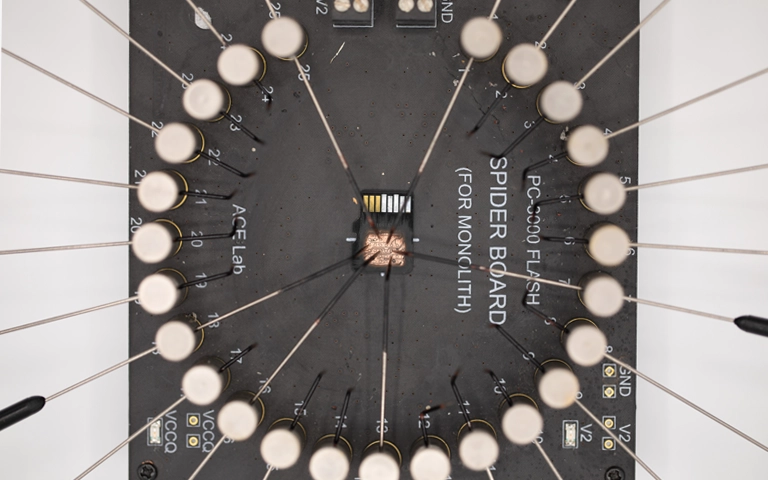
Monolit microSD kart, PC-3000 Flash Spider Board adaptörüne bağlanmış.

2. Ham verinin okunması (raw dump)

Açığa çıkan bağlantı noktaları, okuyucu adaptörüne iğne uçlu problarla bağlanır. Monolit kartlarda kullanılan Spider Board buna örnektir. Ardından PC-3000 Flash sistemi ile NAND bellek doğrudan okunur. Orijinal denetleyici tamamen devre dışıdır. Sonuçta belleğin bit bit kopyası olan ham bir imaj dosyası elde edilir. Tüm sonraki işlemler bu kopya üzerinde yapılır.

3. Denetleyici algoritmalarının çözülmesi

Ham döküm kendi başına okunabilir dosyalar içermez. Denetleyici, veriyi belleğe yazarken karıştırır ve parçalara böler. Hata düzeltme kodları (ECC) ekler, XOR desenleri uygular ve aşınma dengeleme (wear leveling) ile blokları farklı yerlere dağıtır. Uzmanlar bu düzeni bilinen denetleyici profilleri ve analizle çözer. Ardından süreci tersine çevirerek veriyi doğru sıraya dizer.

4. Dosya sisteminin yeniden kurulması ve teslim

Düzenlenen imajdan kartın dosya sistemi yeniden oluşturulur; microSD kartlarda bu genellikle FAT32 veya exFAT’tır. Kurtarılan dosyaların listesi müşteriyle birlikte kontrol edilir. Doğrulanan veriler yeni ve sağlam bir ortama aktarılarak teslim edilir. Tüm aşamalarda veriler gizlilik ilkesiyle ve KVKK’ya uygun şekilde işlenir. Genel akışı veri kurtarma sürecimiz sayfasında görebilirsiniz.

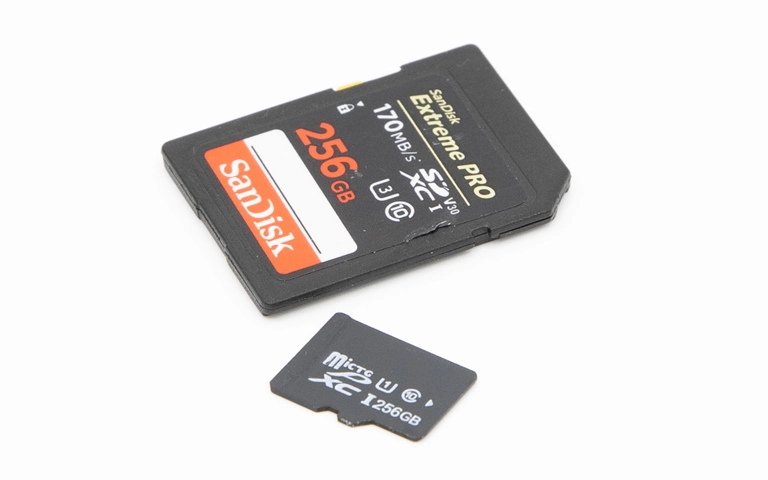
Tam boy SD ve microSD kart: iç yapıları ve kurtarma yöntemleri farklıdır.

Chip-off her zaman başarılı olur mu?

Hayır, chip-off ve doğrudan NAND okuma her zaman başarı garantisi vermez. Sonucu belirleyen ana etken, NAND bellek kalıbının fiziksel durumudur. Kırık çizgisi bellek kalıbının içinden geçtiyse ya da bellek kısa devreyle yandıysa o bölgedeki veri okunamaz.

Başarıyı etkileyen diğer etkenler şunlardır:

  • Kırığın konumu: Kırık yalnızca temas veya denetleyici tarafındaysa şans yüksektir. NAND bölgesinden geçiyorsa düşer.
  • Donanımsal şifreleme: Bazı denetleyiciler veriyi şifreler. Anahtar denetleyici içinde kaybolduysa ham döküm anlamlı veriye dönüştürülemeyebilir. Bazı Android telefonlarda kartın “dahili depolama” olarak biçimlendirilmesi de şifreleme yaratır.
  • Belgelenmemiş denetleyiciler: Az bilinen veya markasız kartlarda algoritmanın çözülmesi daha uzun analiz gerektirebilir.
  • Önceki müdahaleler: Yapıştırma, kazıma veya tekrarlanan elektrik verme hasarı büyütebilir.

Bu nedenle kesin sonuç ancak laboratuvar incelemesinden sonra söylenebilir.

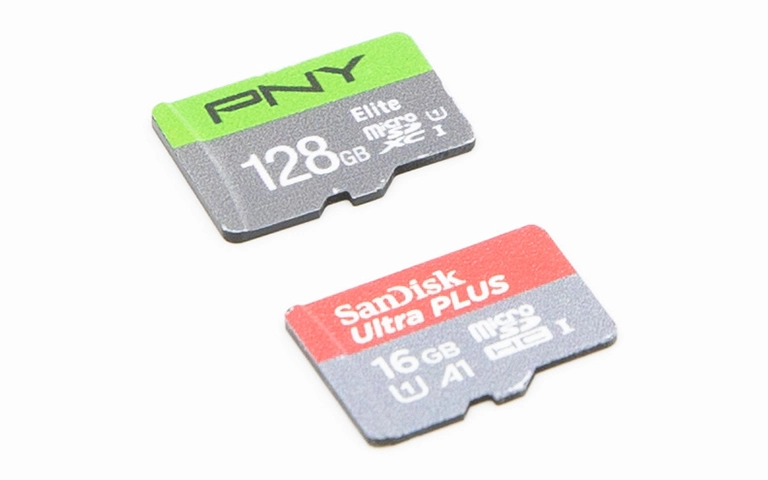
Farklı marka ve kapasitede microSD kartlar: denetleyicileri de birbirinden farklıdır.

Ne zaman profesyonel yardım almalısınız?

Kart fiziksel olarak hasarlıysa ya da hiçbir cihazda görünmüyorsa, evde denenebilecek güvenli bir kurtarma adımı yoktur. Bu noktada yapılacak en doğru şey, kartı olduğu gibi uzmana göndermektir.

Basit bir karar rehberi:

  • Kart sağlam görünüyor ama okunmuyor: Kart yuvasını, adaptörü ve farklı bir okuyucuyu deneyebilirsiniz. Windows’ta Disk Yönetimi, Mac’te Disk İzlencesi içinde görünüp görünmediğine bakın. Biçimlendirme veya onarma önerilerini kabul etmeyin.
  • Kart görünüyor, dosyalar silinmiş: Kartı kullanmayı hemen bırakın. SD karttan silinen fotoğrafları kurtarma yazımızdaki ilk adımlara göz atın. Veri önemliyse deneme yanılma yapmayın.
  • Kart kırık, bükük, ıslak, pinleri hasarlı veya elektrik çarpmış: Durun. Elektrik vermeyin, profesyonel analiz isteyin.

Hafıza kartları ve USB bellekler için sunduğumuz hizmetin ayrıntılarını flash bellek veri kurtarma sayfamızda bulabilirsiniz.

Önemli Noktalar

  • Kırık microSD kartta veri genellikle NAND bellekte durur; bozulan şey çoğu zaman veriye giden yoldur.
  • Modern microSD kartların çoğu monolittir; bu kartlarda çip sökülmez, test noktaları açılarak bellek okunur.
  • Kart görünüyorsa sorun büyük olasılıkla mantıksaldır ve chip-off gerekmez.
  • Kırık kartı yapıştırmayın, düzeltmeyin, okuyucuya takmayın; tüm parçaları saklayın.
  • Başarı, NAND kalıbının sağlamlığına, şifrelemeye ve denetleyici yapısına bağlıdır; garanti verilemez.

Kırılan, bükülen veya suya düşen microSD kartınız için PITS Global Veri Kurtarma Hizmetleri’nin Ataşehir’deki ISO sertifikalı temiz oda laboratuvarında ücretsiz analiz yapılır. İstanbul, Ankara, İzmir, Antalya, Bursa, Gaziantep ve Samsun şubelerimize kartınızı bırakabilir ya da ücretsiz kargo ile gönderebilirsiniz. Veri kurtarılamazsa ücret alınmaz. Bize (0216) 599 00 11 numarasından ulaşabilir veya fiyat teklifi formunu doldurabilirsiniz.

Sıkça Sorulan Sorular

İkiye ayrılmış microSD kartı yapıştırırsam çalışır mı?

Hayır, yapıştırmak kartı çalıştırmaz. Kart içindeki iletken izler kırık çizgisinde kopmuştur ve yapıştırıcı bu bağlantıları geri getiremez. Üstelik yapıştırıcı reçineye işleyerek laboratuvarda yapılacak hassas aşındırma ve okuma işlemini zorlaştırabilir. Parçaları temiz bir zarfa koyup olduğu gibi saklamak ve profesyonel analize göndermek en güvenli yoldur.

Telefonda dahili depolama olarak kullanılan microSD kart kırılırsa veriler kurtarılır mı?

Bu durumda kurtarma çok daha zordur. Android, kartı dahili depolama olarak biçimlendirdiğinde içeriği telefona bağlı bir anahtarla şifreler. Kart kırıldığında NAND bellek okunabilse bile verinin çözülmesi için telefonun çalışır durumda olması gerekebilir. Bu yüzden kartla birlikte telefonu da saklayın ve sıfırlamayın. Kesin değerlendirme laboratuvar incelemesiyle yapılır.

Suya düşen microSD kartı pirincin içinde kurutmak işe yarar mı?

Pirinç, kartın içindeki nemi ve oluşmaya başlayan korozyonu gidermez. Asıl risk, kart tam kurumadan bir cihaza takılıp elektrik verilmesidir; bu kısa devreye yol açabilir. Kartı cihazdan çıkarın, ısıtıcı veya saç kurutma makinesi kullanmayın ve okuyucuya takmadan profesyonel değerlendirmeye gönderin. Kart sağlam olsa bile temas noktalarında oluşan korozyon laboratuvarda temizlenebilir.

Chip-off işlemi kartın garantisini veya kendisini bozar mı?

Evet, chip-off ve monolit kartlarda yüzey aşındırma işlemi kartı kalıcı olarak kullanılamaz hâle getirir. Amaç kartı tamir etmek değil, içindeki veriyi kurtarmaktır. Kurtarılan dosyalar yeni bir ortama aktarılarak teslim edilir. Bu nedenle işlem öncesinde bulgular müşteriye açıklanır ve onay alınmadan karta fiziksel müdahale yapılmaz.

Kırık microSD karttan veri kurtarma ne kadar sürer?

Süre kartın yapısına, hasarın yerine ve denetleyicinin ne kadar bilinen bir model olduğuna göre değişir. Monolit kartlarda test noktalarının açılması, ham verinin okunması ve denetleyici algoritmalarının çözülmesi titiz bir iş gerektirir. Bu yüzden genel bir süre vermek doğru olmaz. Ücretsiz ön analizden sonra kartınıza özel süre ve yöntem bilgisi paylaşılır.

Sunucu Diski Veri Kurtarma: Tıklayan Kurumsal HDD Vakası

Kısa cevap: Tık sesi çıkaran ve BIOS’ta görünmeyen bir sunucu diskinden veri kurtarmak çoğu zaman mümkündür. Bunun için sunucuyu hemen kapatmanız, diski tekrar tekrar çalıştırmamanız ve temiz oda laboratuvarına göndermeniz gerekir. Arızalı okuma-yazma kafası donör parçayla değiştirilir. Ardından firmware onarılır ve diskin imajı alınır. Veriler bu imaj üzerinden kurtarılır.

Kurumsal sınıf diskler yoğun iş yüküne göre tasarlanır. Yine de mekanik olarak arızalanabilirler. Bu yazıda sunucu diski veri kurtarma sürecini PITS Global laboratuvarlarında çözülen gerçek bir vaka üzerinden anlatıyoruz. Vakada tık sesi çıkaran, BIOS’ta görünmeyen bir dosya sunucusu diski vardı. Ardından aynı durumla karşılaşan BT ekiplerinin ilk dakikalarda neler yapması gerektiğini adım adım ele alıyoruz.

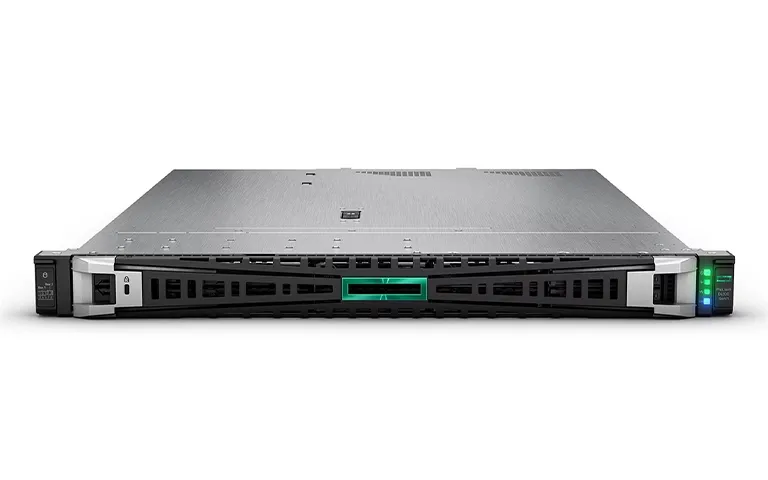
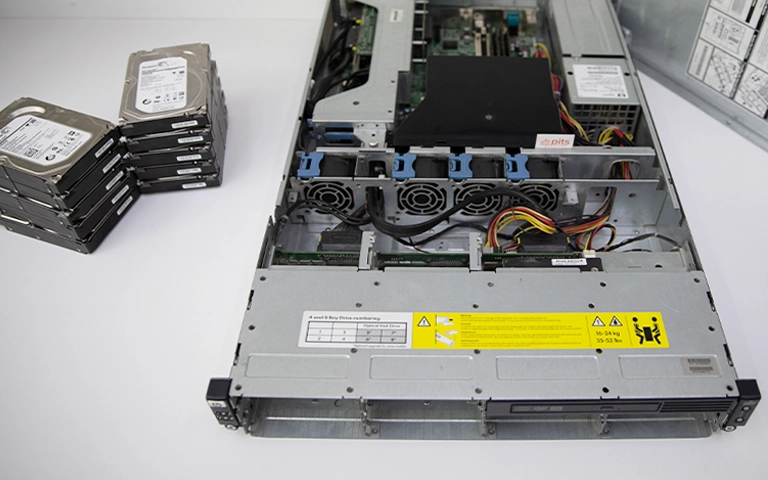
Rack tipi bir sunucu; iş verileri genellikle içindeki disklerde tutulur.

Vaka: Güncellemeden sonra açılmayan dosya sunucusu

Orta ölçekli bir lojistik firmasının ana dosya sunucusu, rutin bir sistem güncellemesinin ardından yeniden başlatıldı ve bir daha açılmadı. İlk bakışta sıradan bir yeniden başlatma sorunu gibi görünüyordu. Ancak sunucudan ritmik bir tık sesi gelmeye başladı. Sunucunun BIOS ekranı da dahili diski artık algılamıyordu.

Bu disk; yıllara yayılan faturaları, müşteri kayıtlarını, sözleşmeleri ve sistem günlüklerini barındıran kurumsal sınıf bir HDD’ydi. Sunucu, farklı departmanlardaki 40’tan fazla çalışanın günlük işini taşıyordu. Bulut yedekleri ve iş ortaklarının sistemleriyle de senkronize çalışıyordu.

Yedek vardı, ama altı günlüktü

Firmanın bir yedekleme sistemi vardı, fakat son kopya altı gün önce alınmıştı. Bu da yaklaşık bir haftalık sevkiyat belgesinin, müşteri yazışmasının ve yeni sözleşmenin kayıp olması anlamına geliyordu. Lojistikte bu tür bir boşluk; geciken sevkiyatlara, kesilemeyen faturalara, hizmet seviyesi sözleşmelerinin (SLA) ihlaline ve müşteri güveninin zedelenmesine yol açabilir.

Şirket içinde yapılan kurtarma denemeleri sonuç vermedi. Bunun üzerine firmanın BT yöneticisi PITS Global ile iletişime geçti. Disk laboratuvara ulaşır ulaşmaz incelenmek üzere sertifikalı temiz odaya alındı.

Sunucu diski neden tık sesi çıkarır?

Sunucu diskinden gelen ritmik tık sesi, büyük olasılıkla okuma-yazma kafasının (head) veriyi okuyamadığını ve sürekli başa döndüğünü gösterir. Kafa grubu ya hasar görmüştür ya da plakadaki (platter) servis bilgilerine ulaşamıyordur. Bu sırada disk çalışmaya devam ettikçe hasar büyüyebilir.

Yoğun kullanılan ortamlarda kafa arızasının yaygın nedenleri şunlardır:

  • Kafa çarpması (head crash): Kafanın plaka yüzeyine temas etmesi.
  • Mikro titreşimler: Rack içinde sürekli çalışan fanlar ve diğer disklerden gelen titreşim.
  • Elektrik dalgalanmaları: Ani kesinti ya da gerilim değişimleri.
  • Yıpranma: Yıllarca kesintisiz çalışmanın mekanik parçalar üzerindeki etkisi.

Bu vakada yapılan ilk teşhis, sorunun mekanik olduğunu doğruladı. Kafalardan biri arızalanmıştı ve plaka yüzeyinde sürükleniyordu. Neyse ki plakaların birçok bölgesi hâlâ okunabilir durumdaydı.

Laboratuvardan not: Plakaya sürtünen bir kafa, disk her açıldığında yüzeyde yeni çizikler bırakabilir. “Bir kez daha deneyelim” diye yapılan her yeniden başlatma, kurtarılabilecek alanı küçültebilir. Tık sesini duyduğunuz anda yapılacak en doğru şey sunucuyu kapatmaktır.

Laboratuvarda tıklayan sunucu diskine ne yapıldı?

Disk, önce fiziksel olarak onarıldı. Ardından diske yazılmadan kontrollü biçimde imajı alındı ve veriler bu kopya üzerinden kurtarıldı. Bu sıra rastgele değildir. Önce diski güvenle okunabilir hâle getirmek, sonra tek bir okuma geçişiyle mümkün olan en fazla veriyi almak gerekir.

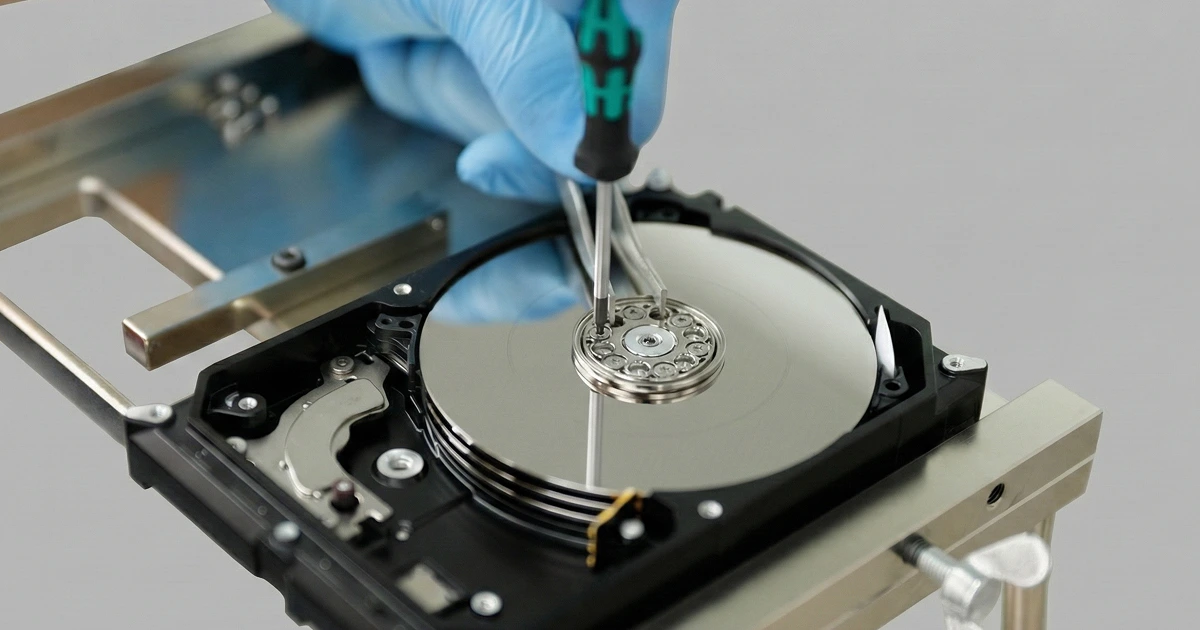
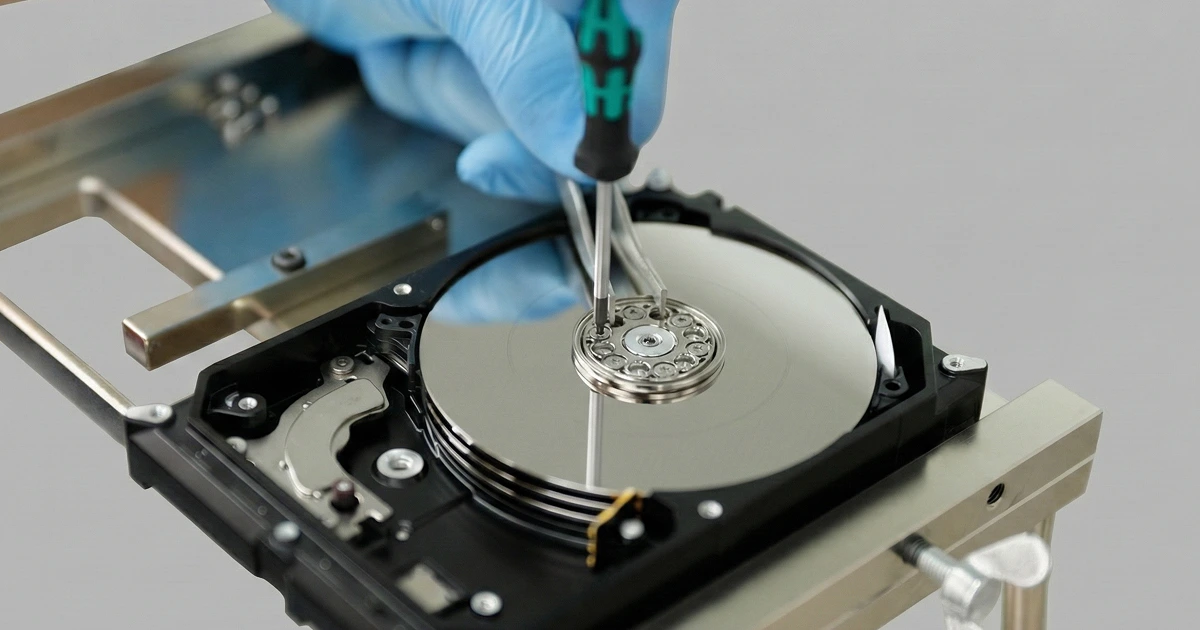
Kapağı açık bir HDD’de plaka ve kafa grubu üzerinde çalışma.

1. Temiz odada kafa grubu değişimi

Mühendislerimiz, uyumlu bir donör diskten alınan parçalarla hasarlı kafa grubunu değiştirdi (head stack replacement). Bu işlem yalnızca temiz oda (cleanroom) koşullarında yapılabilir. Normal bir odadaki toz zerresi bile plaka ile kafa arasındaki çok dar mesafede yeni hasara yol açar. Ayrıca kafalar, ciddi hasarlı bölgeleri atlayıp okunabilir alanlara yönelecek şekilde ayarlandı.

2. Firmware ve çevirmen tablosu onarımı

Mekanik onarımla eş zamanlı olarak diskin firmware modülleri incelendi ve onarıldı. Diskin iç yapısına doğru erişimi sağlayan çevirmen tablosu (translator) yeniden oluşturuldu. Çevirmen tablosu, işletim sisteminin gördüğü mantıksal adresleri plakadaki fiziksel konumlarla eşleştirir. Bozulduğunda disk mekanik olarak sağlam olsa bile veriye ulaşılamaz. Bu tür firmware ve servis alanı (service area) işlemleri PC-3000 Express gibi özel donanımlarla yapılır.

3. Sektör sektör kontrollü imaj alma

Disk kararlı hâle geldikten sonra sektör sektör imajı (imaging) alındı. Zayıf diskte imaj alma işi, DeepSpar Disk Imager gibi okuma hızını ve hatalı bölgelerdeki denemeleri kontrol edebilen cihazlarla yapılır. Böylece sağlam bölgeler önce okunur, sorunlu alanlara en sona bırakılır. Tüm işlemler kayıt altına alınarak süreç izlenebilir tutuldu.

4. Dosya sistemi ve meta verinin yeniden yapılandırılması

Ham veri tek başına yeterli değildi. Veri mühendislerimiz imaj üzerinden parçalı dosya yapılarını ve meta verileri yeniden oluşturdu. Bu adım atlansaydı, kurtarılan dosyaların çoğu firmanın kurumsal yazılımlarında çalışmayacaktı. Bu aşamada ACE Lab Data Extractor gibi dosya sistemi yeniden yapılandırma araçları kullanılır.

İncelenen bir sunucu ve ondan sökülen 3.5″ diskler.

Sonuç: Verilerin yaklaşık %95’i kurtarıldı

Temiz oda onarımı ve dijital yeniden yapılandırma yaklaşık 72 saat sürdü. Sonunda diskteki verilerin yaklaşık %95’i kurtarıldı. Kurtarılan veriler arasında SQL veritabanı anlık görüntüleri, finans tabloları, sistem günlükleri ve taranmış sözleşmeler vardı.

Doğruluğu teyit etmek için firmanın BT ekibiyle uzaktan bir doğrulama oturumu yapıldı. Veriler gerçek zamanlı olarak birlikte kontrol edildi. Onaylanan veriler şifreli bir harici depolama birimine aktarılarak teslim edildi.

Bu süre ve oran, bu vakaya özgüdür. Her diskin hasarı farklıdır; başarı arızanın türüne ve hasarın derecesine bağlıdır.

Sunucu diski arızalandığında ilk ne yapmalısınız?

Sunucu diskinde fiziksel arıza belirtisi varsa en güvenli ilk adım, sistemi düzgünce kapatıp diske dokunmadan uzman değerlendirmesi istemektir. Aşağıdaki tablo, sık görülen belirtileri ve doğru tepkiyi özetliyor.

Belirti Olası neden Ne yapmalı Ne yapmamalı
Ritmik tık sesi Okuma-yazma kafası arızası Sunucuyu kapatın, diski etiketleyin Tekrar tekrar açıp denemeyin
Sürtünme veya kazıma sesi Kafanın plakaya temas etmesi Gücü hemen kesin Diski çalışır hâlde bırakmayın
Disk BIOS’ta/RAID kartında görünmüyor Kafa, PCB veya firmware arızası Kablo ve bağlantıları kontrol edin, sonra durun Diski başlatmayın (initialize), formatlamayın
Disk görünüyor ama dosya sistemi bozuk Mantıksal hasar, kötü sektörler Diske yazmayı durdurun, yedekleri kontrol edin CHKDSK, fsck veya onarım aracı çalıştırmayın
RAID dizisi “degraded” uyarısı Dizideki bir veya daha fazla disk arızası Disklerin sırasını not edin Rebuild başlatmayın, diskleri yer değiştirmeyin

BT ekipleri için güvenli kontrol listesi

  1. Sunucuyu işletim sistemi üzerinden düzgünce kapatın; mümkün değilse gücü kesin.
  2. Sunucu ekranındaki ve RAID denetleyicisindeki hata mesajlarının fotoğrafını çekin.
  3. Birden çok disk varsa her diskin yuva numarasını etiketleyin.
  4. Sunucu modelini, RAID seviyesini ve dosya sistemini (NTFS, ext4 vb.) not edin.
  5. En son yedeğin tarihini ve kapsamını belirleyin; eksik kalan dönemi tespit edin.
  6. Diski kendiniz açmayın, PCB değiştirmeyin, kurtarma programlarını arızalı diske yazacak şekilde çalıştırmayın.

Daha fazla belirti ve anlamı için hard disk arıza belirtileri rehberimize göz atabilirsiniz. Sunucunuz RAID 5 dizisi kullanıyorsa rebuild başarısız olduğunda yapılması gerekenler yazısı da işinize yarar.

Ne zaman profesyonel yardım almalısınız?

Diskte tık, sürtünme ya da bip sesi varsa, disk BIOS’ta görünmüyorsa veya kurum içi denemeler sonuç vermediyse profesyonel yardım almanın zamanı gelmiştir. Bu durumlar fiziksel hasara işaret eder. Yazılımla çözülemezler ve her deneme durumu ağırlaştırabilir.

Bu vakada da firmanın kendi denemeleri sonuç vermemişti. Yine de diskin plakalarının büyük bölümü sağlam kaldığı için yüksek oranda kurtarma mümkün oldu. Ne kadar erken durursanız, kurtarılabilecek alan o kadar korunur.

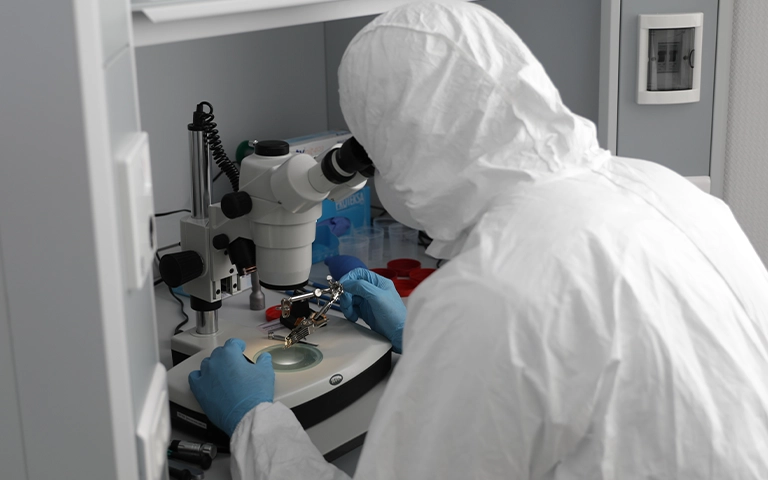
Temiz odada mikroskop altında yapılan hassas inceleme.

PITS Global Veri Kurtarma Hizmetleri olarak sunucu veri kurtarma taleplerini İstanbul Ataşehir’deki ISO sertifikalı temiz oda laboratuvarımızda değerlendiriyoruz. Süreç ücretsiz ön analizle başlar. Bulguları size bildirir, onayınız olmadan işleme geçmeyiz. Fiziksel onarım gerekiyorsa temiz odada yapılır, ardından orijinal diske yazmadan imaj alınır. Veriler imaj üzerinden kurtarılır, dosya listesi sizinle doğrulanır ve yeni bir ortama aktarılır. Ayrıntılar için veri kurtarma sürecimizi inceleyebilirsiniz.

Kurumsal verinin gizliliği

Sunucu disklerinde çoğunlukla müşteri kayıtları, sözleşmeler ve finansal veriler bulunur. Bu veriler 6698 sayılı Kişisel Verilerin Korunması Kanunu (KVKK) kapsamında hassasiyet gerektirebilir. Laboratuvarımızda veriler gizlilik ilkesiyle ve KVKK’ya uygun şekilde işlenir.

Bu vakadan BT yöneticileri ne öğrenmeli?

Bu vakanın ana dersi şudur: kurumsal disk de arızalanır ve yedeğinizin yaşı, kaybedeceğiniz iş gününü belirler. Üç önlem öne çıkıyor:

  • Sık artımlı yedekleme yapın: RAID koruması olsa bile yedekler günlük, kritik sistemlerde saatlik alınmalıdır. RAID bir yedek değildir; yalnızca disk arızasına karşı süreklilik sağlar.
  • S.M.A.R.T. izlemesi kurun: Disk sağlığını sürekli izleyen araçlar ve arıza öngörü uyarıları, sorunları veri kaybından önce fark etmenizi sağlar. Yeniden atanan sektör sayısındaki artış gibi uyarıları ciddiye alın.
  • Kriz öncesi bir kurtarma partneri belirleyin: Arıza anında araştırma yapmak zaman kaybettirir. Hangi laboratuvarla çalışacağınızı acil durum planınıza önceden ekleyin.
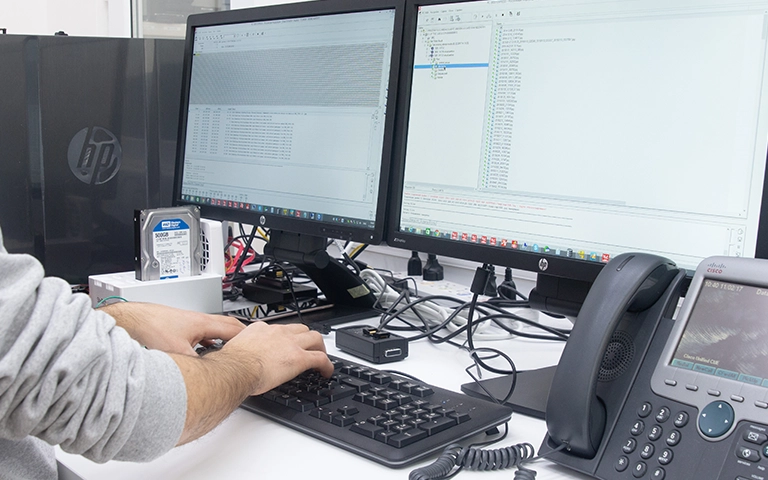
İmaj üzerinden dosya yapısının incelendiği veri kurtarma aşaması.

Önemli Noktalar

  • Sunucu diskinden gelen tık sesi çoğunlukla okuma-yazma kafası arızasını gösterir.
  • Tık sesini duyduğunuzda sunucuyu kapatın; tekrar tekrar başlatmak plakalara zarar verebilir.
  • CHKDSK, fsck, formatlama, diski başlatma ve RAID rebuild işlemlerinden kaçının.
  • Profesyonel süreç: temiz odada kafa değişimi, firmware onarımı, kontrollü imaj alma ve dosya sistemi yeniden yapılandırma.
  • PITS Global laboratuvarlarındaki bu vakada veriler yaklaşık 72 saatte, %95 civarında kurtarıldı; sonuç her diskte farklıdır.
  • Sık artımlı yedekleme ve S.M.A.R.T. izleme, bu tür krizlerin etkisini en aza indirir.

Sunucu diskiniz arızalandıysa bize ulaşın

Sunucunuzdaki disk tık sesi çıkarıyorsa veya hiç görünmüyorsa, diski çalıştırmayı bırakın ve bizi arayın: (0216) 599 00 11. PITS Global Veri Kurtarma Hizmetleri; İstanbul, Ankara, İzmir, Antalya, Bursa, Gaziantep ve Samsun şubeleriyle hizmet verir. Ücretsiz analiz ve ücretsiz kargo sunuyoruz; veri kurtarılamazsa ücret alınmaz. Hemen fiyat teklifi alabilirsiniz.

Sıkça Sorulan Sorular

Sunucu diski tık sesi çıkarıyorsa veriler tamamen kayboldu mu?

Hayır, tık sesi çoğu zaman verinin kaybolduğu anlamına gelmez. Genellikle okuma-yazma kafasının veriye ulaşamadığını gösterir; plakalardaki veri büyük ölçüde yerinde durabilir. Ancak disk çalışmaya devam ederse hasarlı kafa plakayı çizebilir. Sunucuyu hemen kapatıp diski temiz oda laboratuvarında değerlendirmek, kurtarma şansını korumanın en güvenli yoludur.

RAID kullanan bir sunucuda tek disk arızalanırsa ne yapmalıyım?

Önce yedeklerinizin güncel olup olmadığını kontrol edin. Dizinin durumunu değiştirecek işlemlerden kaçının. Rebuild başlatmayın, diskleri yuvalardan çıkarıp yer değiştirmeyin. Disklerin sırasını etiketleyin ve RAID denetleyicisindeki hata mesajlarını kaydedin. Dizide ikinci bir disk de zayıfsa rebuild sırasında dizi tamamen çökebilir. Veri kritikse önce uzman değerlendirmesi isteyin.

Sunucu diskini kendi teknik ekibimiz açıp kafayı değiştirebilir mi?

Önerilmez. Kafa değişimi uyumlu donör parça, özel ayar ve toz içermeyen temiz oda ortamı gerektirir. Normal ortamda açılan bir diskte toz zerreleri plakalara yerleşir ve kalıcı hasara yol açabilir. Ayrıca kafa değişiminden sonra çoğu zaman firmware ve adaptif parametre ayarı da gerekir. Yanlış bir müdahale, verinin kurtarılabilir kısmını ciddi ölçüde azaltabilir.

Sunucu diskinden veri kurtarma ne kadar sürer?

Süre, arızanın türüne, diskin kapasitesine ve plakalardaki hasarın derecesine bağlıdır. PITS Global laboratuvarlarındaki bu vakada temiz oda onarımı ve yeniden yapılandırma yaklaşık 72 saat sürdü. Ancak bu yalnızca o vakaya ait bir süredir. Kesin bilgi, ücretsiz ön analizden sonra diskinizin durumuna göre verilir.

Kurumsal verilerimin gizliliği laboratuvarda nasıl korunur?

Müşteri kayıtları, sözleşmeler ve finansal veriler içeren sunucu diskleri gizlilik ilkesiyle ele alınır. Veriler KVKK'ya uygun şekilde işlenir ve yalnızca kurtarma işlemi için kullanılır. Kurtarılan veriler müşteriyle birlikte doğrulandıktan sonra yeni bir depolama ortamına aktarılarak teslim edilir. Bu vakada da veriler şifreli bir harici depolama birimiyle teslim edildi.

WD EasyStore Veri Kurtarma: Kafa Çarpması ve Şifreleme Vakası

Kısa cevap: Tıklayan ya da tanınmayan bir WD EasyStore diskten veri genellikle kurtarılabilir. Bunun şartı, diskin kapatılması, kasadan çıkarılmaması ve orijinal USB kartının korunmasıdır. Bu disklerde veriler çoğu modelde donanım düzeyinde şifrelenir. Kafa çarpmasında temiz odada kafa değişimi, ardından kontrollü imaj alma gerekir.

WD EasyStore, Western Digital’in yedekleme ve arşiv için kullanılan harici disk serisidir. Türkiye’de pek yaygın satılmaz, çoğu kullanıcı onu yurt dışından getirir. Dışarıdan sıradan bir harici disk gibi görünür. Arıza çıktığında ise içindeki şifreleme yapısı yüzünden WD EasyStore veri kurtarma, bilinen “diski kasadan çıkar, bilgisayara tak” yöntemleriyle olmaz. Bu yazıda belirtiler üzerinden durumunuzu nasıl teşhis edeceğinizi, evde güvenle neleri deneyebileceğinizi ve hangi noktada durmanız gerektiğini anlatıyoruz.

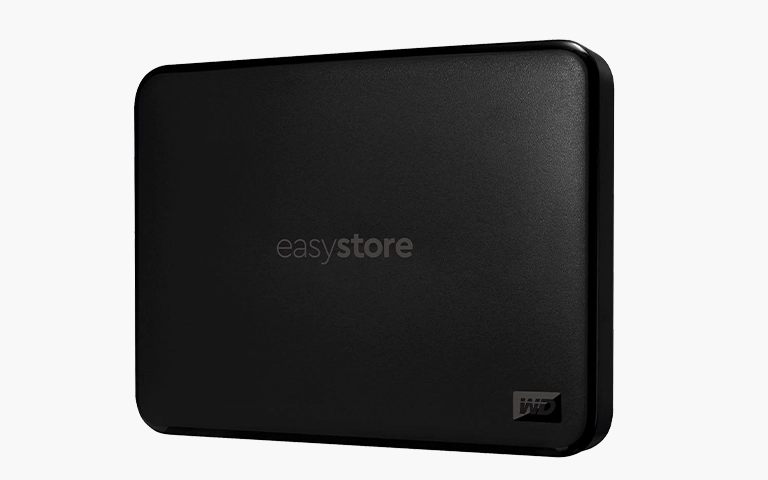
WD EasyStore harici disk: sade kasanın içinde şifreleyen bir USB kartı var.

WD EasyStore diskiniz hangi belirtiyi gösteriyor?

Doğru adımı seçmenin ilk yolu, diskin verdiği belirtiyi tanımaktır. Aşağıdaki tablo en sık karşılaşılan durumları ve her birinde yapılması gerekeni özetliyor.

Belirti Olası neden Ne yapmalı Ne yapmamalı
Düzenli tık tık sesi, disk görünmüyor Okuma-yazma kafası arızası veya kafa çarpması Hemen kapatın, profesyonel analiz isteyin Tekrar tekrar takıp çıkarmayın
Sürtünme veya kazıma sesi Kafaların plakaya temas etmesi Anında güç bağlantısını kesin “Bir kez daha deneyeyim” demeyin
Bip sesi veya vızıltı, disk dönmüyor Motor sıkışması (stiction) veya kafaların plakaya yapışması Kapatın, profesyonel destek alın Diski vurmayın, sallamayın
Hiç ses yok, ışık yanmıyor Kablo, port veya USB kartı (PCB) arızası Kablo ve portu güvenli şekilde kontrol edin Başka bir karttan parça takmayın
Disk Yönetimi’nde “Başlatılmadı” ya da RAW görünüyor Dosya sistemi bozulması veya ilk okuma hatası Diske yazma yapmadan uzmana danışın Başlatmayın, formatlamayın, CHKDSK çalıştırmayın

EasyStore diskler neden diğer harici disklerden farklı?

EasyStore’u farklı kılan şey, verilerin USB kartında şifrelenmesi ve diskin dışarıya standart dışı bir sektör yapısıyla görünmesidir. Bu iki özellik normal kullanımda fark edilmez. Arıza anında ise kurtarmanın yolunu belirler.

Şifre koymasanız da veriler şifreli

Çoğu EasyStore modelinde, diske yazılan her veri USB kartındaki denetleyici (controller) tarafından şifrelenir. Siz bir parola belirlemeseniz bile bu böyledir. Şifre anahtarı bu karta ve diske bağlıdır. Kart değiştirilirse veya disk kasadan çıkarılıp doğrudan bir SATA bağlantısına takılırsa, okunan veri anlamsız bir karmaşa olarak görünür.

4096 baytlık sektörler yazılımları yanıltır

Disk, USB üzerinden bilgisayara 4096 baytlık mantıksal sektörler sunar. Birçok kurtarma aracı ise 512 baytlık sektör varsayımıyla çalışır. Bu uyumsuzluk bölüm tablosunun ve dosya sisteminin yanlış okunmasına yol açar. Sonuçta yazılım ya hiçbir şey bulamaz ya da bozuk dosyalar listeler.

USB bağlantısı karta gömülü

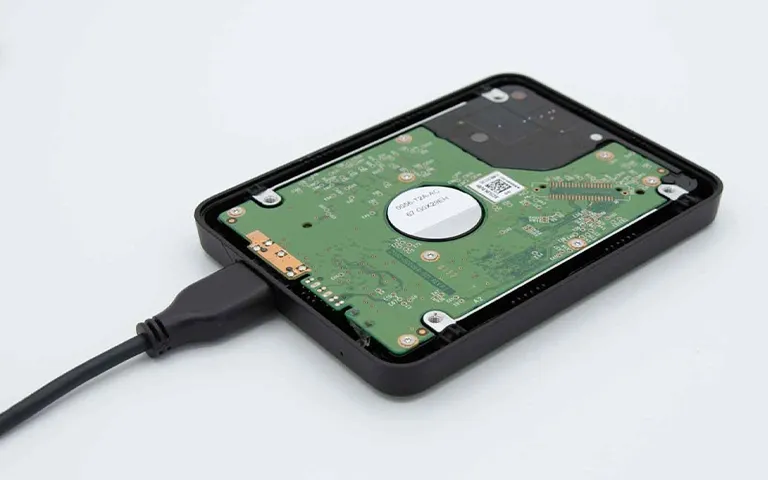
Taşınabilir EasyStore modellerinde USB bağlantı noktası doğrudan diskin elektronik kartı (PCB) üzerindedir. Çıkarılabilir bir SATA köprü kartı yoktur. Bu yüzden “diski kasadan çıkarıp masaüstüne takayım” yöntemi işe yaramaz. Bu girişim kartın veya konnektörün zarar görmesine de yol açabilir.

Laboratuvardan not: Şifreli WD harici disklerde orijinal USB kartı, verinin anahtarı gibidir. Kartı kaybetmek, başka bir kartla değiştirmek ya da üzerinde lehim denemesi yapmak, sağlam plakalardaki veriyi bile okunamaz hâle getirebilir. Diski bize kartıyla ve kasasıyla birlikte, olduğu gibi gönderin.

Tıklayan WD EasyStore diskten veri kurtarılabilir mi?

Evet, çoğu durumda kurtarılabilir. Ancak şans, disk tıkladıktan sonra ne kadar çalıştırıldığına bağlıdır. Tıklama sesi genellikle okuma-yazma kafalarının (head) diskin servis alanını (service area) okuyamadığını gösterir. Servis alanı, plakalarda (platter) firmware ve sistem parametrelerinin tutulduğu özel bölgedir.

Kafalar yıprandığında veya hizası bozulduğunda disk her açılışta bu bölgeyi okumaya çalışır ve başarısız olur. Bu sırada hasarlı kafa plakayı çizebilir. Çizik servis alanına ulaşırsa disk ileri düzey araçlarla bile kurtarılamayabilir. Bu yüzden her yeniden başlatma bir risktir.

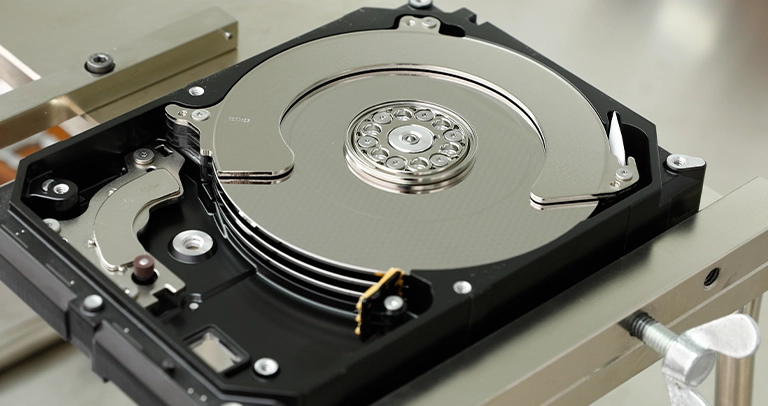
Açık bir hard disk: kafalar plakanın yalnızca nanometreler üzerinde çalışır.

Vaka: Yedekleme sırasında bağlantısı kopan 6TB WD EasyStore

PITS Global laboratuvarlarına gelen bu vaka, EasyStore disklerde doğru sıranın neden önemli olduğunu gösteren iyi bir örnektir.

Sorun

Kullanıcı, fotoğraf arşivini 6TB kapasiteli bir WD EasyStore diske yedekliyordu. İşlem sürerken disk aniden bağlantısını ve gücünü kaybetti. Tekrar takıldığında tıklamaya başladı ve bilgisayarda hiç görünmedi.

Teşhis

Global uzman ekibimiz diski sertifikalı temiz odada (cleanroom) açtı. Plaka yüzeyinde kafa çarpmasına özgü dairesel çizikler tespit edildi. Ani güç kaybı sırasında kafalar plaka yüzeyine temas etmiş, hem kafa grubu hem de yüzey hasar görmüştü.

Laboratuvarda yapılanlar ve nedenleri

  1. Kafa grubu değişimi (head stack replacement): Hasarlı kafalar, uyumlu bir WD donör diskten alınan kafa grubuyla değiştirildi. Kafaların model ve parametre olarak eşleşmesi gerekir; aksi hâlde disk okunamaz.
  2. Orijinal USB kartının korunması: Şifreleme anahtarı bu karta bağlı olduğu için kart değiştirilmedi.
  3. Sektör sektör kontrollü imaj alma (imaging): Şifreli sektörler özel araçlarla tek tek okundu. Hasarlı bölgelerde kafaları zorlamamak için okuma kontrollü yapıldı.
  4. Dosya sisteminin yeniden yapılandırılması: Alınan imaj üzerinden dosya sistemi yeniden kuruldu ve kullanıcının dosyalarının yüzde 92’sinden fazlası kurtarıldı.

Okur için ders

Bu diske kurtarma yazılımı çalıştırılsaydı ya da disk kasadan çıkarılıp bir SATA dönüştürücüye takılsaydı, şifreli veri çözülemeyecekti. Hasarlı kafalar da plakayı çizmeye devam edecek, kalıcı kayıp büyük olasılıkla kaçınılmaz olacaktı. Kurtarmayı mümkün kılan, diskin erken kapatılması ve orijinal donanımın korunmasıydı.

USB bağlantısının doğrudan diskin elektronik kartında olduğu bir harici disk.

WD EasyStore tanınmıyorsa evde neleri güvenle deneyebilirsiniz?

Disk ses çıkarmıyorsa ve fiziksel darbe almadıysa yalnızca diske yazma yapmayan basit kontrolleri deneyebilirsiniz. Tıklama, sürtünme veya bip sesi varsa bu bölümü atlayın ve diski kapatın.

  1. Farklı bir USB kablosu deneyin. Mümkünse diskle gelen orijinal kabloyu kullanın.
  2. Diski USB çoklayıcı yerine doğrudan bilgisayarın arka portuna takın.
  3. Masaüstü (3.5″) modelde adaptörün prize sağlam takıldığından emin olun.
  4. Windows’ta Başlat’a sağ tıklayıp Disk Yönetimi‘ni açın. Disk listede var mı, boyutu doğru mu, bakın. Hiçbir işlem yapmayın.
  5. Aygıt Yöneticisi‘nde “Disk sürücüleri” altında diskin görünüp görünmediğini kontrol edin.
  6. Mac’te Disk İzlencesi‘nde diskin listelenip listelenmediğine bakın. İlk Yardım‘ı çalıştırmayın.
  7. Diski başka bir bilgisayarda bir kez deneyin. Sonuç değişmiyorsa denemeyi bırakın.

Daha geniş kontrol listesi için WD harici disk tanınmıyor rehberimize göz atabilirsiniz.

Verinizi kaybettiren yaygın hatalar nelerdir?

EasyStore disklerde en çok kayba yol açan şey, iyi niyetli ama yanlış müdahalelerdir. Şunlardan kaçının:

  • Diski kasasından çıkarmak: Şifre çözme kartta yapıldığı için çıplak disk okunur veri vermez. Üstelik kasayı açmak kartı ve konnektörü riske atar.
  • Tıklayan diski tekrar tekrar çalıştırmak: Her açılış, hasarlı kafanın plakayı ve servis alanını çizme riskini artırır.
  • “Başlatılmadı” uyarısına evet demek veya formatlamak: Bu işlemler diske yeni yapı yazar ve kurtarmayı zorlaştırır.
  • CHKDSK, fsck veya “Diski onar” araçlarını çalıştırmak: Bu araçlar arızalı diske yazma yapar ve dosya sistemini daha da bozabilir.
  • Deneme yanılma yapan kurtarma programları: Şifreli ve 4K sektörlü yapıda genelde sonuç vermez. Arızalı diski saatlerce zorlayarak durumu kötüleştirir.
  • Başka bir diskin kartını takmak: ROM ve şifre bilgisi diske özeldir; kart değişimi tek başına işe yaramaz.
  • Diski kendiniz açmak: Tek bir toz zerresi bile plakaya kalıcı zarar verebilir.

Ne zaman profesyonel yardım almalısınız?

Disk ses çıkarıyorsa, düştüyse, sıvı temas ettiyse ya da basit kontrollerden sonra hâlâ görünmüyorsa profesyonel destek almanın zamanı gelmiştir. Veri sizin için önemliyse ilk denemeden sonra durmak her zaman daha güvenlidir.

PITS Global Veri Kurtarma Hizmetleri, İstanbul Ataşehir’deki ISO sertifikalı temiz oda laboratuvarında EasyStore gibi şifreli WD harici diskler üzerinde çalışır. Standart sürecimiz şöyledir:

  1. Ücretsiz ön analiz ve arıza teşhisi
  2. Bulguların size iletilmesi ve onayınızın alınması
  3. Gerekirse sertifikalı temiz odada kafa grubu değişimi gibi fiziksel onarım
  4. Orijinal diske hiçbir şey yazmadan kontrollü imaj alma; bu aşamada arızalı disklerin kontrollü okunması için DeepSpar Disk Imager, firmware ve servis alanı işlemleri için PC-3000 Express kullanılır
  5. Verilerin imaj üzerinden kurtarılması ve dosya listesinin sizinle doğrulanması
  6. Verilerin yeni bir ortama aktarılarak teslim edilmesi

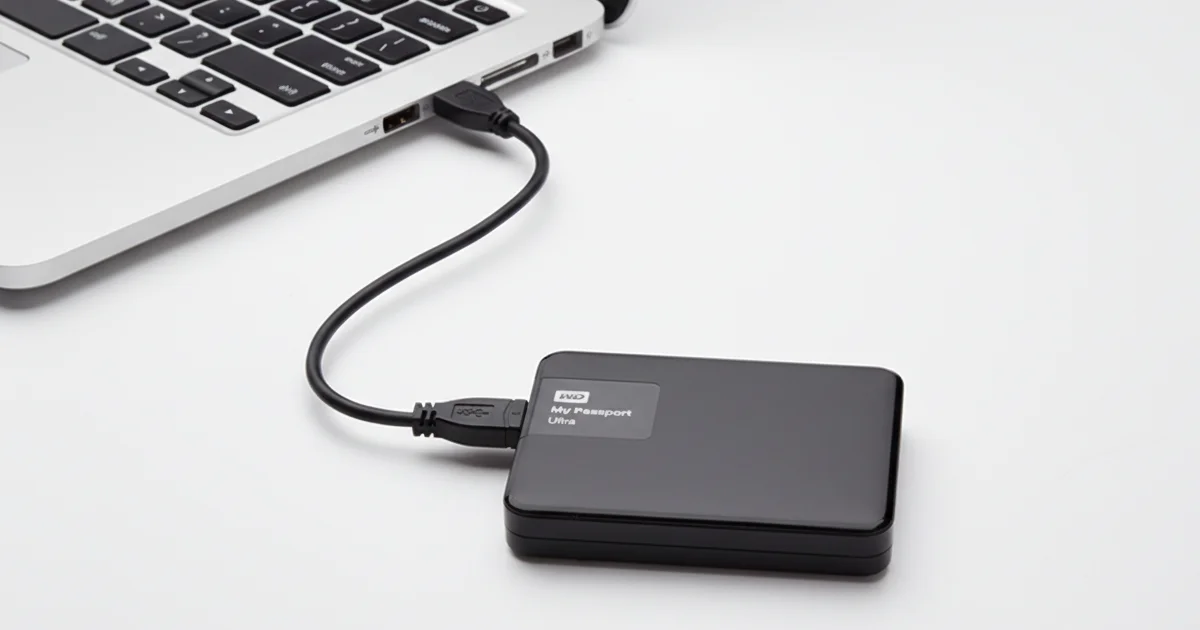
Süreç hakkında daha fazla bilgiyi harici disk veri kurtarma hizmet sayfamızda bulabilirsiniz. Benzer şifreleme sorunları için WD My Passport veri kurtarma vakamızı da okuyabilirsiniz.

Kafa değişimi gibi işlemler yalnızca temiz oda koşullarında yapılır.

Laboratuvardan not: Fotoğraf arşivi gibi kişisel veriler içeren disklerde gizlilik de önemlidir. Verileriniz gizlilik ilkesiyle ve 6698 sayılı KVKK’ya uygun şekilde işlenir; kurtarılan dosyalar yalnızca size teslim edilir.

Önemli Noktalar

  • Çoğu WD EasyStore modelinde veriler, parola olmasa bile USB kartında donanım düzeyinde şifrelenir.
  • Diski kasasından çıkarıp SATA’ya bağlamak verileri okunur hâle getirmez.
  • 4096 baytlık sektör yapısı, kurtarma yazılımlarının dosya sistemini yanlış okumasına neden olur.
  • Tıklama sesi genellikle kafa arızasını gösterir; diski hemen kapatın ve tekrar çalıştırmayın.
  • Orijinal USB kartını kesinlikle değiştirmeyin veya kaybetmeyin.
  • Profesyonel kurtarmada sıra: temiz odada onarım, kontrollü imaj alma, imaj üzerinden kurtarma.

WD EasyStore diskiniz için ücretsiz analiz

WD EasyStore diskiniz tıklıyor, elektrik sorunu yaşadı ya da hiç algılanmıyorsa, diski daha fazla çalıştırmadan bizimle iletişime geçin. PITS Global Veri Kurtarma Hizmetleri; İstanbul, Ankara, İzmir, Antalya, Bursa, Gaziantep ve Samsun şubeleri ve ücretsiz kargo seçeneğiyle hizmet verir. Analiz ücretsizdir; veri kurtarılamazsa ücret alınmaz. (0216) 599 00 11 numarasından bize ulaşabilir veya fiyat teklifi formunu doldurabilirsiniz.

Sıkça Sorulan Sorular

WD EasyStore diski kasadan çıkarıp bilgisayara takarsam verilerimi görebilir miyim?

Çoğu durumda göremezsiniz. Birçok EasyStore modelinde şifreleme USB kartında yapılır. Bu yüzden kasadan çıkarılan disk, anahtarı olmadığı için anlamsız veri gösterir. Taşınabilir modellerde ayrıca çıkarılabilir bir SATA köprüsü yoktur. Kasayı zorlamak kartı ve konnektörü kırabilir. Verilere erişmek için diski orijinal hâliyle bırakmak en güvenli yoldur.

EasyStore diskimin USB girişi kırıldı, veriler kurtarılabilir mi?

Kırık USB girişi çoğu zaman plakalardaki veriye zarar vermez. Ancak bağlantı noktası doğrudan diskin elektronik kartında ve şifreleme de bu kartla ilişkili olduğundan, kartın tamamen değiştirilmesi doğru bir çözüm değildir. Laboratuvarda konnektör onarımı veya kart üzerinden kontrollü erişim gibi yöntemler değerlendirilir. Diski kendiniz lehimlemeye çalışmayın.

Tıklayan harici disk kendiliğinden düzelir mi?

Hayır, tıklama sesi genellikle okuma-yazma kafalarındaki fiziksel bir arızayı gösterir ve kendiliğinden düzelmez. Disk ara sıra açılsa bile bu, kafaların bozulmaya devam ettiği anlamına gelebilir. Her yeni çalıştırma plaka yüzeyinin çizilme riskini artırır. En doğru adım diski kapatıp profesyonel bir analiz istemektir.

WD EasyStore diskim Disk Yönetimi'nde Başlatılmadı görünüyor, ne yapmalıyım?

Diski başlatmayın ve formatlamayın. Bu işlemler diske yeni bölüm yapısı yazar ve mevcut verilerin kurtarılmasını zorlaştırır. Başlatılmadı uyarısı; dosya sistemi bozulması, USB kartı sorunu veya kafa arızası gibi farklı nedenlerden kaynaklanabilir. Disk ses çıkarıyorsa hemen kapatın, sessizse bile önemli veriler için uzman değerlendirmesi isteyin.

Yedekleme sırasında kablosu çıkan disk neden bozulur?

Yazma işlemi sürerken güç aniden kesilirse dosya sistemi yarım kalabilir ve disk RAW ya da başlatılmamış görünebilir. Bazı durumlarda kafalar güvenli park konumuna geçemeden plakaya temas eder ve fiziksel kafa çarpması oluşur. Bu nedenle harici diskleri her zaman Güvenli Kaldır seçeneğiyle çıkarmak ve sabit bir zeminde kullanmak önemlidir.

Mobil sürümden çık