Dell PowerEdge Veri Kurtarma: RAID Kontrolcüsü Yanan R740xd Vakası

Kısa cevap: Dell PowerEdge sunucuda RAID kontrolcüsü bozulduğunda diskler genellikle sağlamdır. Sadece dizinin nasıl okunacağı bilgisi erişilemez hâle gelir. Diskleri sırasını bozmadan çıkarıp her birinin imajını almak ve RAID’i sanal ortamda yeniden kurmak gerekir. Böylece veriler çoğu durumda eksiksiz kurtarılabilir. Yeni dizi oluşturmak ya da initialize etmek bu şansı yok edebilir.

Bir sabah sunucunuz açılmıyor ya da açılıyor ama paylaşılan klasörlerin hiçbiri görünmüyor. Disklerin ışıkları yanıyor, sesler normal. Buna rağmen işletim sistemi RAID birimini bulamıyor. Dell PowerEdge veri kurtarma taleplerinde sık karşılaştığımız bu tablo, çoğu zaman disklerden değil RAID kontrolcüsünden kaynaklanır.

Bu yazıda PITS Global laboratuvarlarında çözülen gerçek bir vakayı, bir pazarlama ajansının Dell EMC PowerEdge R740xd sunucusunu anlatıyoruz. Ardından aynı durumda sizin neyi güvenle yapabileceğinizi ve nerede durmanız gerektiğini adım adım açıklıyoruz.

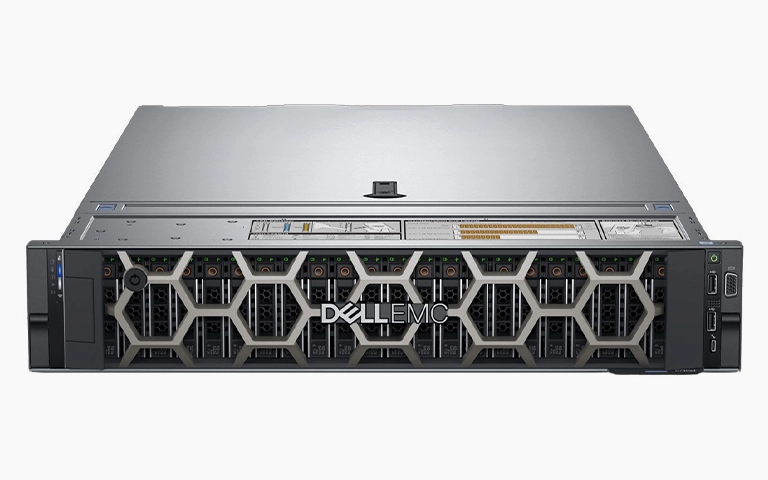
Vakadakine benzer bir Dell EMC PowerEdge rack sunucu ön görünümü

Vaka özeti: RAID 5 birimi neden bir anda kayboldu?

Orta ölçekli bir pazarlama ajansının tüm iş verisi tek bir Dell PowerEdge R740xd sunucudaydı. Sunucu RAID 5 olarak yapılandırılmıştı. İçinde müşteri dosyaları, kreatif çalışmalar, kampanya dosyaları ve proje belgeleri bulunuyordu.

Ofiste yaşanan bir elektrik dalgalanması (power surge) RAID kontrolcüsünü bozdu. Disklerin her biri çalışır durumdaydı. Ancak kontrolcü devre dışı kaldığı için RAID 5 yapısı okunamaz hâle geldi ve tüm birim erişilemez oldu. Ajansın günlük işleri tamamen durdu.

Diskler sağlamken veri neden görünmez?

Çünkü RAID 5’te hiçbir disk tek başına anlamlı bir dosya içermez. Veri, şerit (stripe) adı verilen bloklar hâlinde disklere dağıtılır. Her şeritte bir de eşlik (parity) bloğu bulunur ve bu blok diskler arasında döner. Bu düzeni çözen ve işletim sistemine tek bir birim olarak sunan şey kontrolcüdür.

RAID 5 bir diskin arızalanmasına dayanabilir. Fakat kontrolcünün kendisi devreden çıktığında işletim sistemi açısından tüm diskler aynı anda çevrimdışı kalmış gibi görünür. Veri yerinde durur; eksik olan, onu okuyacak “harita”dır.

RAID kontrolcüsü arızalanınca ilk ne yapmalısınız?

İlk iş, sunucuyu düzgünce kapatmak ve dizinin mevcut durumunu hiçbir şeyi değiştirmeden kayıt altına almaktır. Bu aşamada yapılan acele müdahaleler, kurtarılabilir bir durumu kalıcı veri kaybına çevirebilir.

Güvenle yapabilecekleriniz

  1. Sunucuyu kapatın ve tekrar tekrar yeniden başlatmayın.
  2. Ön paneldeki ve kontrolcü yapılandırma ekranındaki uyarıları fotoğraflayın. Ekrana dokunmadan sadece okuyun.
  3. Her diskin hangi yuvada (bay) olduğunu etiketleyin. Disk sırası, yeniden yapılandırmanın temelidir.
  4. Kontrolcü modeli, RAID seviyesi, disk sayısı ve biliniyorsa şerit boyutu gibi bilgileri not edin.
  5. Elektrik altyapısını kontrol ettirin. Dalgalanma tekrarlanırsa başka bileşenler de zarar görebilir.

Kesinlikle yapmamanız gerekenler

  • Yeni bir sanal disk (virtual disk) oluşturmayın, diziyi initialize etmeyin.
  • Yeniden oluşturma (rebuild) başlatmayın ve disklerin yerlerini değiştirmeyin.
  • Emin olmadığınız bir “yabancı yapılandırmayı içe aktar” (import foreign configuration) ya da “temizle” (clear) seçeneğini onaylamayın.
  • Diskleri tek tek bir bilgisayara takıp Windows’un “Diski başlatmak istiyor musunuz?” sorusuna evet demeyin.
  • CHKDSK, fsck veya benzeri onarım araçlarını çalıştırmayın.

Laboratuvardan not: Kontrolcüyü aynı modelle değiştirip yapılandırmayı içe aktarmak bazen işe yarar. Ancak yanlış seçilen tek bir menü seçeneği, dizinin meta verisinin üzerine yazabilir. Yedeği olmayan kritik veride bu denemeyi uzman gözetimi olmadan yapmanızı önermiyoruz.

Belirtiye göre ne anlama gelir, ne yapmalı?

Aşağıdaki tablo, PowerEdge ve benzeri sunucularda sık görülen tabloları ilk değerlendirme için özetler. Kesin teşhis yerine geçmez.

Belirti Olası neden Ne yapmalı Ne yapmamalı
Elektrik olayından sonra RAID birimi tamamen kayboldu Kontrolcü veya kontrolcü meta verisi hasarı Sunucuyu kapatın, disk sırasını etiketleyin Yeni dizi oluşturmak, initialize
Açılışta “foreign configuration” uyarısı Kontrolcü disklerdeki yapılandırmayı kendi kaydıyla eşleştiremiyor Uyarıyı fotoğraflayıp uzmana danışın “Clear” seçeneğini onaylamak
Birim “Degraded” görünüyor Bir disk diziden düşmüş Önemli verinin güncel yedeğini doğrulayın Yedek yokken rebuild başlatmak
İki veya daha fazla disk “Failed” Çoklu disk arızası ya da kontrolcü hatası Sunucuyu kapatıp profesyonel destek alın Diskleri “Online” olarak zorlamak
Disklerden tık veya sürtünme sesi Fiziksel disk hasarı Sunucuyu hemen kapatın Tekrar tekrar açıp kapatmak

Laboratuvarda Dell PowerEdge sunucudan veri nasıl kurtarıldı?

Vakada izlenen yol, orijinal disklere tek bir bayt yazmadan dizinin sanal bir kopyasını kurmaktı. Süreç dört aşamada ilerledi.
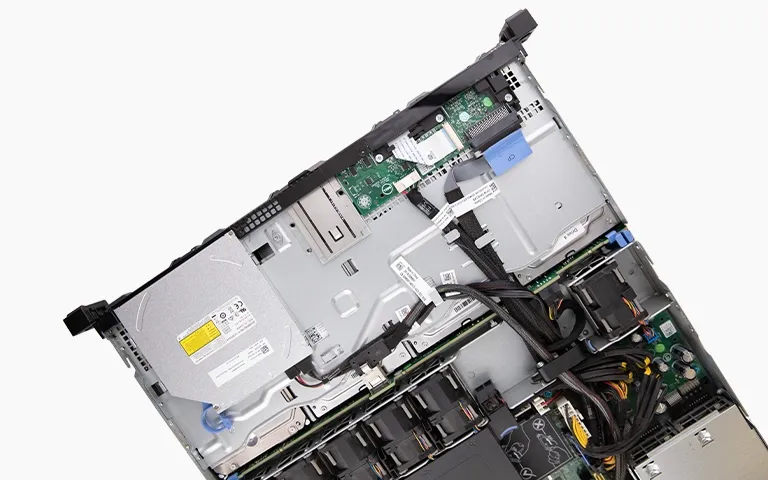
Kapağı açık bir rack sunucunun iç yapısı ve kablo düzeni

1. Ön analiz: Diskler sağlam mı?

Sunucu laboratuvara ulaştığında önce her disk tek tek incelendi. Okuma-yazma kafası (head) çarpması veya motor sorunu gibi fiziksel bir hasar bulunmadı. Bu, kurtarma açısından olumlu bir tabloydu. Hasar mantıksal düzeyde, kontrolcü katmanındaydı.

2. Dizinin “planını” çıkarmak

Ardından özgün RAID 5 parametreleri belgelendi:

  • Disk sayısı ve sırası
  • Şerit boyutu ve eşlik düzeni
  • Kontrolcü meta verisi
  • Mantıksal birim (logical volume) yapısı

Bu bilgiler, sonraki yeniden yapılandırmanın şablonunu oluşturdu.

3. Sektör sektör imaj alma

Diskler sunucudan çıkarıldı ve donanımsal yazma engelleyiciler (write-blocker) kullanılarak her birinin sektör sektör imajı (imaging) alındı. Bu sayede orijinal diskler değiştirilmeden korundu. Sonraki tüm denemeler yalnızca imajlar üzerinde yapıldı.

Fiziksel sorunlu disklerde bu adım, DeepSpar Disk Imager gibi kontrollü okuma yapan cihazlarla yürütülür. Bu vakada diskler sağlam olduğu için imaj alma sorunsuz tamamlandı.

4. RAID 5’in sanal olarak yeniden kurulması

Mühendisler imajlar üzerinde özel RAID yeniden yapılandırma yazılımlarıyla dizinin sanal kopyasını oluşturdu:

  • Doğru disk sırası belirlendi.
  • Kontrolcü düzeyindeki eksik meta veri yeniden oluşturuldu.
  • Eşlik dönüş düzeni (parity rotation) doğru şekilde eşleştirildi.
  • Mantıksal birim haritası yeniden kuruldu.

Böylece fiziksel sunucuya ya da yeni bir kontrolcüye gerek kalmadan dosya sistemi bütünüyle okunabilir hâle geldi.
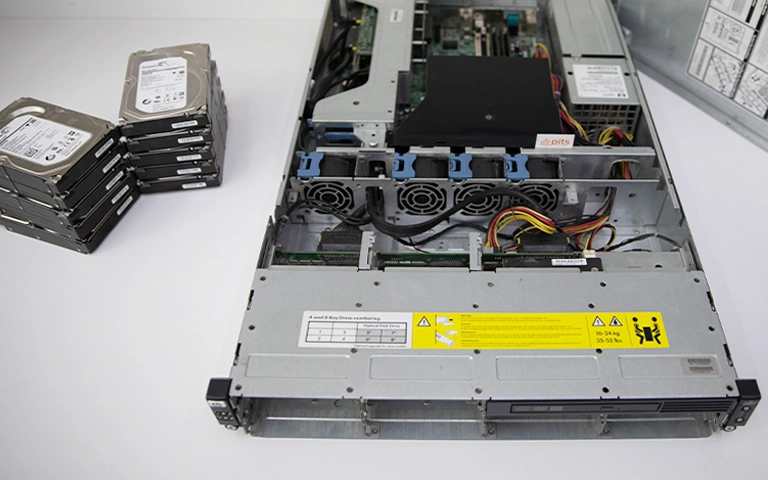
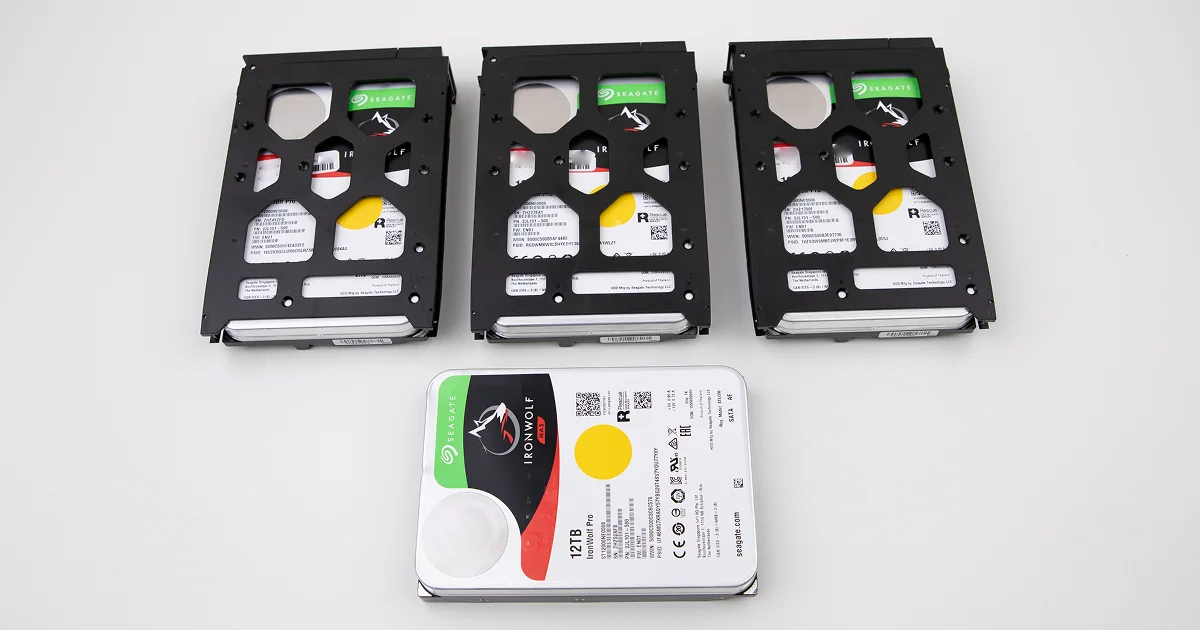
Sunucudan çıkarılan diskler, imaj alma öncesi sırasıyla bekliyor

Sonuç: Hangi veriler kurtarıldı?

Sanal dizi tamamlandıktan sonra ajansın iş açısından kritik tüm dosyaları çıkarıldı. Kurtarılan veriler arasında şunlar vardı:

  • Adobe Illustrator ve Photoshop dosyaları
  • Excel raporları ve Word belgeleri
  • Sözleşmeler ve marka materyalleri içeren müşteri klasörleri
  • Arşivlenmiş e-postalar ve proje takvimleri

Ajans birkaç gün içinde, tek bir dosya kaybetmeden çalışmaya geri döndü. Müşteri verisi barındıran sunucularda bu dosyalar kişisel veri de içerebilir. Bu nedenle tüm süreç gizlilik ilkesiyle ve KVKK’ya uygun şekilde yürütülür.

Bu vakadan çıkarılacak ders nedir?

En önemli ders şu: RAID bir yedek değildir. RAID 5 bir disk arızasına karşı süreklilik sağlar. Kontrolcü arızası, elektrik olayı, yanlışlıkla silme veya fidye yazılımına karşı koruma sağlamaz.

Sunucunuzu korumak için kontrol listesi

  • Kesintisiz güç kaynağı (UPS): Sunucuyu dalgalanma ve ani kesintilere karşı koruyun.
  • RAID yapılandırma yedeği: Kontrolcü ayarlarını dışa aktarıp sunucudan ayrı bir yerde saklayın.
  • Düzenli sağlık kontrolü: Kontrolcü firmware’ini ve disk durumunu periyodik olarak izleyin.
  • Kurum dışı yedek: Kritik verinin bir kopyasını farklı bir fiziksel konumda veya bulutta tutun.
  • Geri yükleme testi: Yedeğin gerçekten açılabildiğini belirli aralıklarla deneyin.

Ne zaman profesiyonel destek almalısınız?

RAID birimine erişemiyorsanız ve verinin güncel, doğrulanmış bir yedeği yoksa, sunucuya müdahale etmeden önce destek almanız en güvenli yoldur. Özellikle şu durumlarda beklemeyin:

  • Elektrik olayından sonra birim tamamen kaybolduysa
  • Kontrolcü yabancı yapılandırma veya meta veri hatası veriyorsa
  • Birden fazla disk arızalı görünüyorsa
  • Bir rebuild denemesi yarıda kaldıysa
  • Disklerden olağan dışı ses geliyorsa

PITS Global Veri Kurtarma Hizmetleri, Ataşehir’deki merkez laboratuvarında sunucu veri kurtarma ve RAID veri kurtarma çalışmaları yürütür. Disklerin açılması gereken fiziksel işlemler ISO sertifikalı temiz oda (cleanroom) ortamında yapılır. Rebuild sırasında çöken dizilerle ilgili ayrıntılı bilgi için RAID 5 rebuild başarısız olduğunda yapılması gerekenler yazımıza da göz atabilirsiniz.
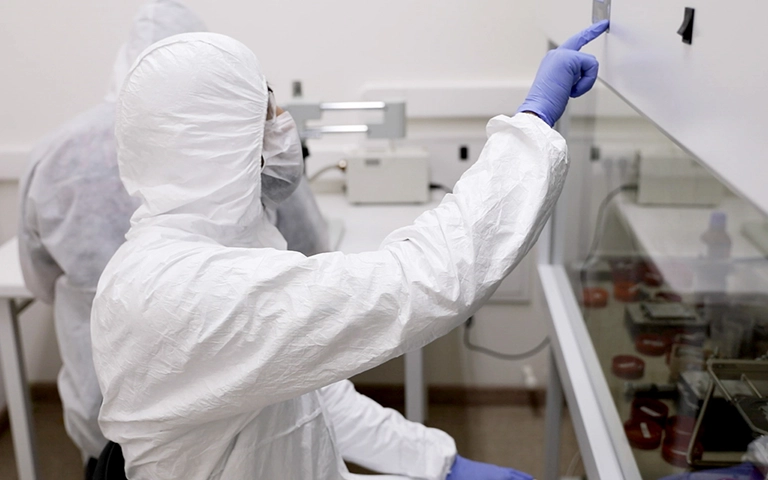
Temiz oda ortamında koruyucu kıyafetle çalışan laboratuvar ekibi

Önemli Noktalar

  • RAID kontrolcüsü bozulduğunda diskler çoğu zaman sağlamdır; kaybolan, dizinin okuma düzenidir.
  • Yeni dizi oluşturmak, initialize etmek veya rebuild başlatmak kurtarma şansını ciddi biçimde düşürebilir.
  • Disklerin yuva sırasını mutlaka etiketleyin.
  • Profesyonel süreçte önce her diskin imajı alınır, RAID imajlar üzerinde sanal olarak kurulur.
  • RAID bir yedek değildir; UPS, yapılandırma yedeği ve kurum dışı yedek birlikte kullanılmalıdır.

Sunucunuzdaki RAID birimine erişemiyorsanız sistemi kapatın ve bizi (0216) 599 00 11 numarasından arayın. İstanbul, Ankara, İzmir, Antalya, Bursa, Gaziantep ve Samsun şubelerimize başvurabilir veya ücretsiz kargo ile cihazınızı gönderebilirsiniz. Analiz ücretsizdir ve veri kurtarılamazsa ücret alınmaz. Hemen fiyat teklifi alabilirsiniz.

Sıkça Sorulan Sorular

Dell PowerEdge sunucuda RAID kontrolcüsünü aynı modelle değiştirirsem verilerim geri gelir mi?

Bazı durumlarda aynı model kontrolcü takıldığında disklerdeki yapılandırma tanınır ve içe aktarılabilir. Ancak meta veri hasar gördüyse ya da yanlış menü seçeneği onaylanırsa dizi bilgisi silinebilir. Verinin güncel bir yedeği yoksa bu işlemi deneme yanılma yoluyla yapmamanız, önce disklerin imajının alınmasını sağlamanız daha güvenlidir.

RAID 5 diskleri tek tek bilgisayara takılarak dosyalar okunabilir mi?

Hayır. RAID 5'te veri şeritler hâlinde bütün disklere dağıtılır ve eşlik bilgisi de diskler arasında döner. Tek bir diskte bütün dosyalar yer almaz. Üstelik Windows diski tanımadığında başlatma önerebilir; bunu onaylamak diskin başına yazma yapar. Diskler ancak doğru sıra ve parametrelerle birlikte okunduğunda anlamlı veri verir.

Elektrik dalgalanması sunucu disklerine de zarar verir mi?

Verebilir. Dalgalanma yalnızca RAID kontrolcüsünü değil, disklerin elektronik kartlarını (PCB) ya da güç kaynağını da etkileyebilir. Bu yüzden laboratuvarda önce her disk ayrı ayrı test edilir. Disklerden biri fiziksel olarak hasarlıysa, imaj almadan önce gerekli onarım yapılır. Elektrik olayından sonra sunucuyu tekrar tekrar açmamak bu riski azaltır.

Sunucu veri kurtarma sırasında şirket verilerimin gizliliği nasıl korunur?

Veriler gizlilik ilkesiyle ve 6698 sayılı Kişisel Verilerin Korunması Kanunu'na (KVKK) uygun şekilde işlenir. Çalışmalar orijinal disklere yazılmadan imajlar üzerinde yürütülür ve kurtarılan veriler yeni bir ortama aktarılarak teslim edilir. Müşteri bilgisi içeren sunucularda bu yaklaşım hem veri bütünlüğünü hem de gizliliği korumaya yardımcı olur.

RAID kontrolcü arızasında verileri kurtarmak için sunucunun tamamını göndermem gerekir mi?

Çoğu durumda diskler yeterlidir, ancak disklerin yuva sırasını etiketlemeniz çok önemlidir. Kontrolcü modeli ve RAID ayarları biliniyorsa bunları da not edin. Bazı durumlarda kontrolcü veya sunucunun kendisi teşhise yardımcı olabilir. Göndermeden önce bizi arayarak durumunuza en uygun yolu birlikte belirleyebilirsiniz.
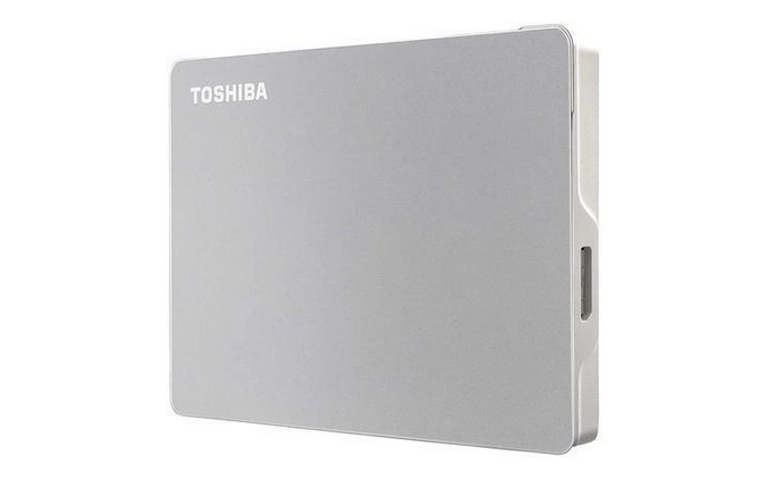
Toshiba Canvio Flex Veri Kurtarma: exFAT’i Bozulan 2TB Disk Vakası

Kısa cevap: Toshiba Canvio Flex diskiniz aniden tanınmıyorsa veriler çoğu zaman hâlâ diskin üzerindedir. Sorun genellikle bozulan exFAT dosya sistemi, kötü sektörler ya da ikisinin birlikte görülmesidir. Diski biçimlendirmeyin, onarım aracı çalıştırmayın. Önce diskin imajı alınır, veriler bu kopya üzerinden kurtarılır.

Toshiba Canvio Flex, hem Windows hem Mac ile kullanılabildiği için çok tercih edilen ince bir taşınabilir disktir. Ama içinde dönen plakaları olan klasik bir hard disk vardır ve bozulduğunda yıllarca biriken fotoğraflar, videolar ve belgeler bir anda erişilemez hâle gelebilir. Bu yazıda Toshiba Canvio Flex veri kurtarma sürecini, PITS Global laboratuvarlarında ele alınan gerçek bir 2TB disk vakası üzerinden anlatıyoruz. Önce kendi durumunuzu tanımanıza yardım edeceğiz, ardından güvenli adımları ve profesyonel yardımın ne zaman gerektiğini açıklayacağız.

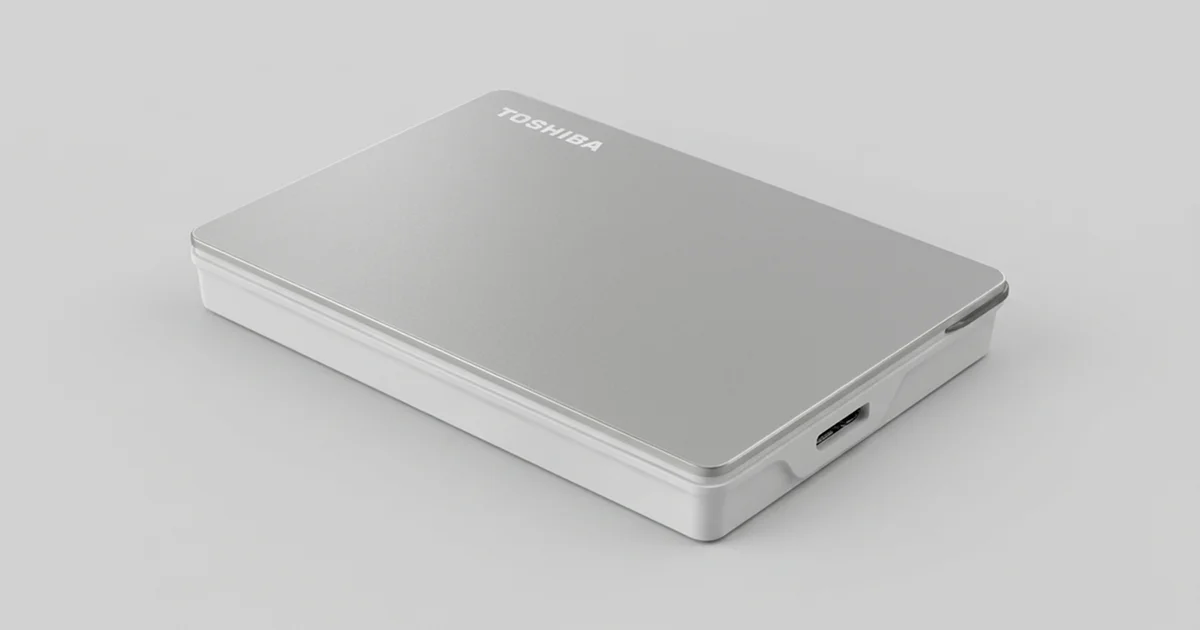
Toshiba Canvio Flex: Mac ve Windows uyumlu ince harici disk

Toshiba Canvio Flex neden aniden tanınmaz?

Canvio Flex’in tanınmamasının en sık nedenleri dosya sistemi bozulması, kötü sektörler, kablo veya bağlantı sorunu ve fiziksel arızadır. Belirtiler birbirine benzediği için ekranda gördüğünüz mesaj tek başına kesin teşhis koydurmaz.

Bu diskler kutudan genellikle exFAT ile biçimlendirilmiş gelir. exFAT her iki işletim sisteminde de okunabildiği için pratiktir. Ancak NTFS veya APFS’deki gibi bir günlükleme (journaling) mekanizması yoktur. Yazma sırasında kablo çekilirse ya da elektrik kesilirse, dosya tablosu yarım kalabilir ve bölüm bir anda okunamaz hâle gelebilir.

Öte yandan disk mekanik bir cihazdır. Zamanla aşınan yüzeylerde kötü sektörler (bad sector) oluşabilir. Taşınabilir olması darbelere dayanıklı olduğu anlamına gelmez; çalışırken yaşanan bir sarsıntı okuma-yazma kafasına (head) zarar verebilir.

Belirtiniz ne anlama geliyor? Hızlı teşhis tablosu

Aşağıdaki tablo, diskinizin davranışına göre olası nedeni ve atmanız gereken ilk adımı özetler.

Belirti Olası neden Ne yapmalı Ne yapmamalı
Işık yanıyor, disk dönüyor ama bilgisayarda görünmüyor Dosya sistemi bozulması, kötü sektörler, kablo sorunu Başka kablo ve başka bilgisayarda bir kez deneyin Biçimlendirme, “Diski onar”, CHKDSK
“Kullanmadan önce diski biçimlendirmeniz gerekir” uyarısı exFAT yapısı bozulmuş, bölüm RAW görünüyor Uyarıda “İptal” deyin, diski çıkarın “Diski biçimlendir” seçeneğine tıklamak
Disk görünüyor ama klasörler çok yavaş açılıyor, kopyalama donuyor Kötü sektörler, zayıflayan kafalar Kullanımı bırakın, profesyonel imaj aldırın Tüm diski tekrar tekrar kopyalamaya çalışmak
Tık, vızıltı veya sürtünme sesi Kafa veya motor arızası Hemen fişten çekin Tekrar tekrar takıp çalıştırmak
Disk düştükten sonra çalışmıyor Fiziksel kafa/plaka hasarı Hiç çalıştırmadan uzmana gösterin Kasayı açmak, sallamak

Seslerin ne anlama geldiğini daha ayrıntılı görmek için hard disk arıza belirtileri rehberimize göz atabilirsiniz.

Vaka: Güvenli çıkarılmadan sökülen 2TB Canvio Flex

Bu vakada disk düşmemişti; yalnızca “Donanımı Güvenle Kaldır” yapılmadan bilgisayardan çekilmişti. Sonrasında ne Windows’taki Disk Yönetimi’nde ne de macOS’taki Disk İzlencesi’nde görünüyordu. Kullanıcı yıllara yayılan fotoğraflarını, videolarını, vergi belgelerini ve sözleşmelerini kaybetmekten endişeliydi.

Laboratuvardaki teşhis

PITS Global laboratuvarlarındaki mühendisler önce diskin elektriksel olarak tepki verdiğini doğruladı. Disk enerji alıyordu ama işletim sistemi bölümü bağlayamıyordu. İncelemede şu bulgular ortaya çıktı:

  • Model: Toshiba Canvio Flex, 2TB
  • Dosya sistemi: exFAT, meta veri tabloları okunamıyor
  • Plakalara dağılmış 70.000’in üzerinde kötü sektör
  • USB bağlantısı çalışır durumda
  • Kafa çarpması (head crash) veya plaka (platter) çiziği yok

Yani tablo ikiliydi: bozulmuş bir dosya sistemi ve zayıflamış bir yüzey. Bu kadar kötü sektör tek bir yanlış çıkarmayla oluşmaz; büyük olasılıkla zaman içinde birikmişti. Kablonun çekilmesi ise zaten kırılgan olan yapıyı okunamaz hâle getiren son darbe oldu.

Laboratuvardan not: Kötü sektörlü bir diske kurtarma programı ile doğrudan erişmek, aynı zayıf bölgeleri defalarca okumak anlamına gelir. Her başarısız okuma kafaları biraz daha yorar. Bu yüzden önce kontrollü bir imaj alırız, sonra tüm işlemi o kopya üzerinde yaparız.

Kurtarma işlemleri orijinal diskte değil, alınan imaj üzerinde yapılır

1. adım: Kontrollü imaj alma

Disk, sektör sektör kopyalanarak imajı (imaging) alındı. Bunun için DeepSpar Disk Imager gibi donanım tabanlı bir imaj cihazı kullanılır. Bu cihaz, okuma hızını düşürerek dengesiz sektörleri yavaşça okuyabilir ve hatalarda diski kilitlemeden devam edebilir.

  • Zor okunan sektörler düşük hızda yeniden denendi.
  • Birkaç denemeye rağmen okunmayan bölgeler atlanıp sona bırakıldı.
  • Sonuçta orijinal diske hiç yazılmadan tam bir kopya elde edildi.

2. adım: exFAT yapısının yeniden kurulması

İmaj üzerinde, bozulan exFAT birimi elle yeniden yapılandırıldı. Bu tür işlerde ACE Lab Data Extractor gibi dosya sistemi yeniden yapılandırma araçlarından yararlanılır. Bölüm başlıkları yeniden oluşturuldu, bozuk dizin girdileri yeniden bağlandı ve hasarlı FAT tabloları doğrulanıp düzeltildi. Bu işlemlerin ardından klasör yapısı yeniden görünür hâle geldi.

3. adım: Dosyaların çıkarılması ve doğrulanması

Kurtarılan veriler arasında binlerce JPEG, PNG ve RAW fotoğraf, Word ve PDF belgeleri, MOV ve MP4 videolar ile ZIP arşivleri vardı. Her dosya açılarak bütünlüğü kontrol edildi. Sonuçta kullanıcının kayıtlı içeriğinin %98’inden fazlası kurtarıldı. Kurtarılamayan küçük kısım, fiziksel olarak okunamayan sektörlere denk gelen dosyalardı.

Bu vakadan çıkan ders

Disk görünmüyor diye “biçimlendir” deseydi veya onarım aracı çalıştırsaydı, kullanıcı bozuk tabloların üzerine yeni yapı yazdırmış olurdu. Diski günlerce takıp çıkararak denemek ise kötü sektörlü yüzeyi daha da zorlardı. Verilerin büyük kısmının kurtulmasını sağlayan şey, diskin erken bırakılmasıydı.

Toshiba Canvio Flex görünmüyorsa evde neyi güvenle kontrol edebilirsiniz?

Evde yalnızca diske yazma yapmayan, zarar vermeyen bağlantı kontrollerini yapabilirsiniz. Disk ses çıkarıyorsa veya düşmüşse bu adımları atlayın ve diski kapalı tutun.

  1. Kabloyu değiştirin: Mümkünse başka bir sağlam USB kablosu deneyin. Kablo sorunu, bozuk disk gibi görünebilir.
  2. Doğrudan bağlayın: USB çoklayıcı veya ön panel yerine bilgisayarın arka portunu ya da dizüstünün kendi portunu kullanın.
  3. Windows’ta Disk Yönetimi’ne bakın: Başlat düğmesine sağ tıklayın ve “Disk Yönetimi”ni seçin. Diskin kapasitesiyle listelenip listelenmediğine bakın. “Ayrılmamış” veya “RAW” görünüyorsa hiçbir işlem yapmadan pencereyi kapatın.
  4. Mac’te Disk İzlencesi’ne bakın: Uygulamalar > İzlenceler > Disk İzlencesi’ni açın, “Görüntü > Tüm Aygıtları Göster”i seçin. Disk görünse bile “İlk Yardım” veya “Sil” düğmelerine basmayın.
  5. Başka bir bilgisayarda bir kez deneyin: Yine görünmüyorsa denemeyi sonlandırın.

Windows tarafındaki kontrollerin ayrıntısını harici disk görünmüyor rehberimizde bulabilirsiniz. Diskiniz RAW olarak görünüyorsa harici disk RAW oldu yazımız da yol gösterecektir.

Kesinlikle yapmamanız gerekenler

  • Windows’un “Biçimlendirmeniz gerekir” uyarısını kabul etmek
  • CHKDSK, “Diski onar” veya macOS “İlk Yardım” çalıştırmak
  • Diske yeni dosya kopyalamak veya program kurmak
  • Ses çıkaran diski tekrar tekrar takıp çalıştırmak
  • Kasayı açmak; toz zerreleri bile plakalara kalıcı zarar verebilir
  • Önemli veriler için deneme yanılma usulü farklı kurtarma programları denemek

Profesyonel yardım ne zaman gerekir?

Disk iki farklı bilgisayarda ve sağlam bir kabloyla da görünmüyorsa, ses çıkarıyorsa, yavaşlayıp donuyorsa ya da biçimlendirme istiyorsa profesyonel değerlendirme gerekir. Veri sizin için önemliyse en güvenli yol, diski daha fazla kullanmadan uzmana ulaştırmaktır.

Basit bir silme sonrası, fiziksel belirti göstermeyen sağlam disklerde salt okunur çalışan kurtarma yazılımları işe yarayabilir. Ancak bu vakadaki gibi kötü sektör varsa yazılımlar diski zorlar ve başarı şansını düşürebilir. Bu ayrımı ev ortamında yapmak zordur.

PITS Global’de Toshiba Canvio Flex veri kurtarma süreci nasıl işler?

PITS Global Veri Kurtarma Hizmetleri’nde süreç ücretsiz analizle başlar ve orijinal diske yazmadan ilerler. İstanbul Ataşehir’deki merkez laboratuvarımızda izlediğimiz adımlar şunlardır:

  1. Ücretsiz ön analiz: Arızanın mantıksal mı, fiziksel mi olduğu belirlenir.
  2. Bilgilendirme ve onay: Bulguları size iletir, onayınızı alırız.
  3. Gerekirse fiziksel onarım: Kafa grubu değişimi (head stack replacement) gibi işlemler ISO sertifikalı temiz oda (cleanroom) ortamında yapılır.
  4. Kontrollü imaj alma: Disk, donanım tabanlı cihazlarla kopyalanır.
  5. İmaj üzerinden kurtarma: Dosya sistemi yeniden kurulur, dosya listesi sizinle doğrulanır.
  6. Teslim: Veriler yeni bir depolama ortamına aktarılır.
Disk açılması gereken işlemler yalnızca temiz oda ortamında yapılır

Kurtarma garantisi kimse veremez; sonuç arızanın türüne ve hasarın derecesine bağlıdır. Veri kurtarılamazsa ücret alınmaz. Verileriniz gizlilik ilkesiyle ve KVKK’ya uygun şekilde işlenir. Ayrıntılar için harici disk veri kurtarma hizmetimizi inceleyebilirsiniz.

Canvio Flex’te veri kaybını nasıl önlersiniz?

Veri kaybının çoğu, birkaç basit alışkanlıkla önlenebilir:

  • Her zaman güvenli çıkarın: Windows’ta “Donanımı Güvenle Kaldır”, Mac’te “Çıkar” komutunu kullanın.
  • Çalışırken hareket ettirmeyin: Disk dönerken taşımak veya masaya sertçe bırakmak kafalara zarar verebilir.
  • Tek kopyaya güvenmeyin: Önemli verileri ikinci bir diskte veya bulutta da tutun.
  • Doğru dosya sistemini seçin: Diski yalnızca Windows’ta kullanıyorsanız NTFS, yalnızca Mac’te kullanıyorsanız APFS daha dayanıklıdır. Biçimlendirmeden önce verileri mutlaka başka yere yedekleyin.
  • S.M.A.R.T. durumunu izleyin: Disk sağlık değerlerini gösteren bir araçla erken uyarı işaretlerini takip edin.

Önemli Noktalar

  • Canvio Flex’in tanınmaması, verilerin silindiği anlamına gelmez.
  • exFAT günlükleme içermez; güvenli çıkarmadan sökmek dosya tablosunu bozabilir.
  • Biçimlendirme, CHKDSK ve “İlk Yardım” veriyi kalıcı olarak riske atar.
  • Kötü sektörlü disklerde önce kontrollü imaj alınmalıdır.
  • Ses, düşme veya darbe varsa diski hemen kapatın ve tekrar çalıştırmayın.

Toshiba Canvio Flex diskiniz tanınmıyorsa, diski daha fazla denemeden bize ulaşın. PITS Global Veri Kurtarma Hizmetleri olarak ücretsiz analiz ve ücretsiz kargo sunuyoruz. Merkez laboratuvarımız İstanbul Ataşehir’dedir. İstanbul, Ankara, İzmir, Antalya, Bursa, Gaziantep ve Samsun şubelerimizden de destek alabilirsiniz. Bizi (0216) 599 00 11 numarasından arayabilir veya fiyat teklifi formunu doldurabilirsiniz.

Sıkça Sorulan Sorular

Toshiba Canvio Flex bilgisayara takınca ışığı yanıyor ama açılmıyor, veriler gitti mi?

Işığın yanması diskin enerji aldığını gösterir, verilerin silindiğini göstermez. Sorun çoğunlukla bozulan dosya sistemi, kötü sektörler veya kablodur. Başka bir kablo ve bilgisayarla bir kez deneyin. Yine açılmıyorsa biçimlendirme veya onarım yapmadan diski kapatın ve profesyonel analiz isteyin. Erken müdahale, kurtarma şansını korur.

Güvenli kaldır yapmadan çektiğim harici disk neden bozuldu?

Yazma işlemi sürerken bağlantı kesilirse dosya tablosu yarım kalabilir. exFAT dosya sisteminde, NTFS veya APFS'deki gibi bir günlükleme mekanizması olmadığı için bu yarım kalan değişiklik geri alınamaz. Sonuçta bölüm RAW görünebilir ya da hiç görünmeyebilir. Veriler genelde diskte kalır ama yapı onarılmadan erişilemez.

Canvio Flex'i Mac ve Windows'ta kullanmak için hangi formatı seçmeliyim?

İki sistemde birden kullanacaksanız exFAT pratik bir seçimdir, ancak her seferinde güvenli çıkarma yapmanız gerekir. Diski yalnızca Windows'ta kullanıyorsanız NTFS, yalnızca Mac'te kullanıyorsanız APFS daha dayanıklıdır. Biçimlendirme diskteki tüm verileri siler; bu yüzden işlemden önce verilerinizi mutlaka başka bir yere kopyalayın.

Kötü sektörlü harici diskten veri kurtarma programıyla dosya alabilir miyim?

Kötü sektörlü bir diskte kurtarma programları aynı zayıf bölgeleri defalarca okumaya çalışır. Bu da kafaları yorar ve yeni sektörlerin bozulmasına yol açabilir. Veri önemliyse önce donanım tabanlı cihazlarla kontrollü imaj alınması gerekir. Kurtarma bu kopya üzerinde yapılır, böylece orijinal disk daha fazla zorlanmaz.

Harici diskimi veri kurtarma için kargoyla gönderebilir miyim?

Evet. PITS Global Veri Kurtarma Hizmetleri ücretsiz kargo ve ücretsiz analiz sunar. Diski darbe almayacak şekilde, yumuşak bir malzemeye sararak sağlam bir kutuya koyun. Kablo ve kutusunu ayrıca göndermeniz gerekmez. Analiz sonrası bulgular size iletilir ve onayınız olmadan işleme başlanmaz.

WD My Passport SSD Veri Kurtarma: Elektrik Arızası Vakası

Kısa cevap: Elektriksel bir olaydan sonra tanınmayan WD My Passport SSD’de veriler çoğu zaman NAND bellek çiplerinde hâlâ durur. Sorun genellikle denetleyici, güç devresi veya USB köprü kartındadır. Cihazı tekrar tekrar takmayın, başlatmayın ya da formatlamayın. Profesyonel laboratuvarda devre dengelenip imaj alınarak veriler kurtarılabilir.

WD My Passport SSD veri kurtarma talepleri çoğunlukla aynı cümleyle başlar: “Dün sorunsuz çalışıyordu, bugün bilgisayar görmüyor.” SSD’lerde mekanik parça olmadığı için tıklama ya da sürtünme sesi duymazsınız. Disk sessizce kaybolur. Bu yazıda PITS Global laboratuvarlarında ele alınan gerçek bir vakayı, belirtilerin ne anlama geldiğini ve verinizi riske atmadan neler yapabileceğinizi anlatıyoruz.

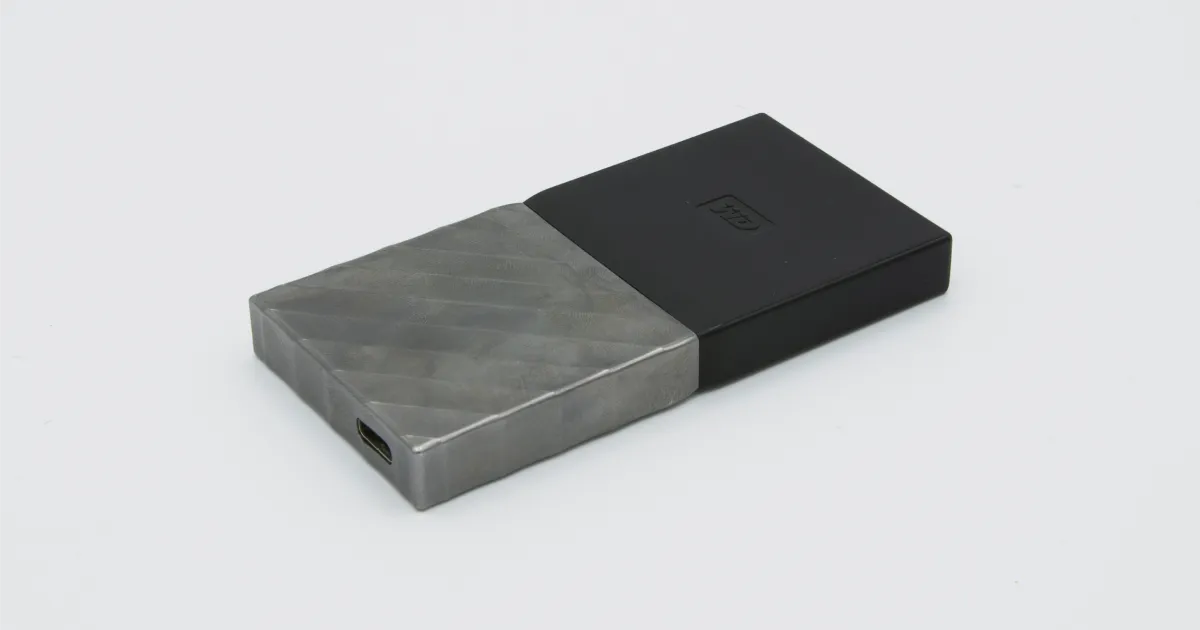
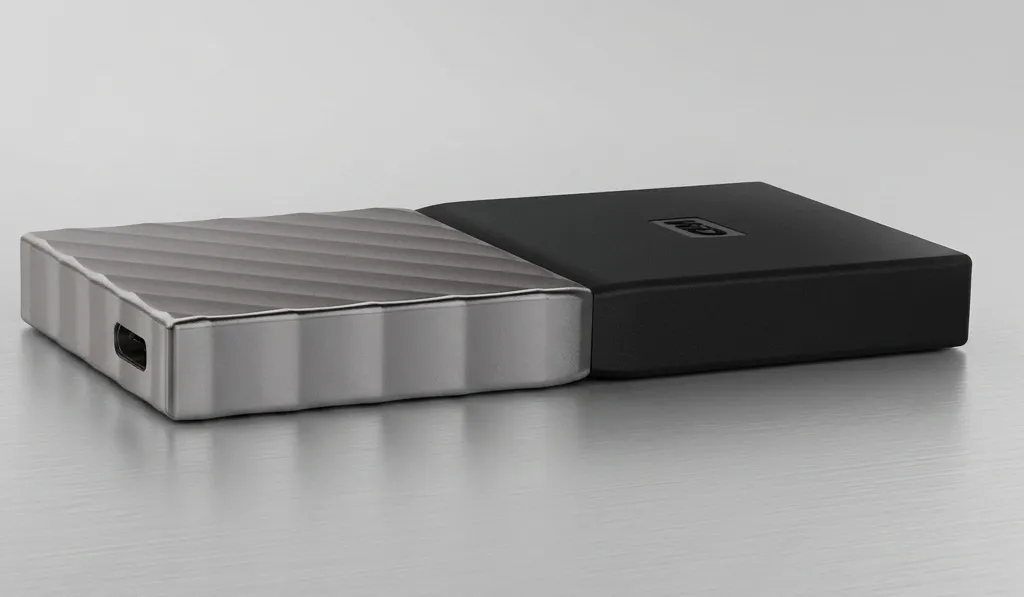
WD My Passport SSD: dışarıdan sağlam görünse de içi arızalı olabilir

WD My Passport SSD’nin içinde ne var?

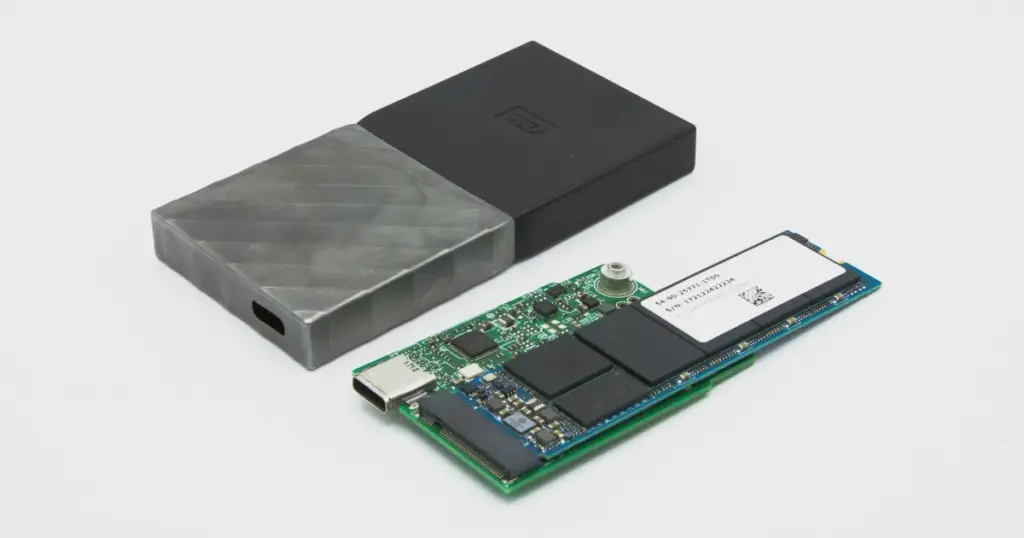
WD My Passport SSD, kompakt bir kasanın içinde bir SSD ile USB bağlantısını sağlayan bir köprü elektroniğinden oluşur. Verileriniz NAND bellek çiplerinde saklanır. Denetleyici (controller) bu çipleri yönetir. USB-C portu ve güç devresi ise cihazı bilgisayara bağlar.

Bu yapının önemli bir sonucu var: Cihazın “ölmesi”, verinin yok olduğu anlamına gelmez. Arıza çoğu zaman port, güç devresi veya denetleyici seviyesindedir. NAND çipleri sağlam kaldıkça kurtarma şansı vardır.

Kasadan çıkarılmış kart: USB-C portu, elektronik ve bellek çipleri görülüyor

Vaka: Başka bir disk takıldı, SSD karanlığa gömüldü

Bu vakada sorun tek bir hareketle başladı. Kullanıcı, kaynağını bilmediği bir harici diski iş istasyonuna bağladı. Hemen ardından birincil depolama olarak kullandığı SSD erişilemez hâle geldi.

Kullanıcının karşılaştığı belirtiler şunlardı:

  • SSD işletim sisteminde hiç görünmüyordu.
  • BIOS/donanım seviyesinde de algılanmıyordu.
  • Bölümlere ve klasör yapısına hiçbir şekilde ulaşılamıyordu.
  • Yeniden bağlama denemelerinde sistem kararsızlaşıyordu.

Disk içinde fotoğraf koleksiyonları ve kişisel yazı arşivleri vardı. Yani yeniden üretilmesi mümkün olmayan, tamamen kişisel bir arşiv söz konusuydu.

Laboratuvarda teşhis: elektriksel ve mantıksal arıza bir arada

İlk analiz, iki katmanlı bir sorun gösterdi. Denetleyici kararsız çalışıyordu, NAND belleğe erişim güvenilir değildi ve dosya sisteminin bir kısmı bozulmuştu. Belirtiler, basit bir dosya bozulmasından çok elektriksel bir düzensizliğe işaret ediyordu.

Uygulanan yöntem ve nedenleri

  1. Dengeleme: Mühendisler önce SSD’yi elektriksel olarak dengeledi. Amaç, kurtarma sırasında yeni bir hasar oluşmasını önlemekti.
  2. Kontrollü bellek erişimi: Hasarlı erişim yolları atlanarak sağlam bellek alanlarıyla doğrudan iletişim kuruldu. Bu aşamada diskin normal çalışmasına güvenilmedi.
  3. Sektör seviyesinde imaj alma (imaging): Okunabilen tüm alanların kontrollü bir kopyası çıkarıldı. Sonraki tüm işlemler orijinal cihaz yerine bu imaj üzerinde yapıldı.
  4. Dosya sistemi yeniden yapılandırma: Bozulan yapı onarıldı, klasör hiyerarşisi yeniden kuruldu.
  5. Doğrulama: Kullanıcı, teslimattan önce fotoğraf klasörlerini ve yazı arşivlerini güvenli bir şekilde kontrol etti.

Sonuçta depolanan verinin yüzde 96’sı kurtarıldı. Ana fotoğraf koleksiyonları kullanılabilir durumdaydı, yazı arşivleri eksiksiz geri geldi ve klasör düzeni korunmuştu.

Laboratuvardan not: Elektriksel arızalarda en kritik adım, verilere dokunmadan önce cihazı dengelemektir. Kararsız bir denetleyiciyle doğrudan dosya kopyalamaya çalışmak, sağlam kalan alanları da riske atar. Bu yüzden önce imaj alınır, kurtarma her zaman kopya üzerinden yapılır.

WD My Passport SSD neden aniden tanınmaz olur?

Ani tanınmama genellikle güç ya da elektronik kaynaklı bir arızadan ve bazen de denetleyici yazılımı (firmware) sorunundan kaynaklanır. Bu vakada olduğu gibi, arızalı ya da uyumsuz bir cihazın aynı sisteme bağlanması gerilim dalgalanmasına veya kısa devreye yol açabilir. Bu durumda SSD’nin denetleyicisi ya da güç yönetim devresi (PMIC) zarar görebilir.

Diğer yaygın nedenler şunlardır:

  • Kalitesiz veya hasarlı USB-C kablo ve adaptörler
  • Elektrik kesintisi, şimşek veya prizdeki dalgalanma
  • Veri aktarımı sürerken kablonun çekilmesi
  • USB-C portunun fiziksel olarak zorlanması veya kırılması
  • Denetleyici firmware’inin bozulması

Belirtiniz ne anlama geliyor? Hızlı karar tablosu

Belirti Olası neden Ne yapmalı Ne yapmamalı
Hiçbir bilgisayarda görünmüyor, ışık yanmıyor Güç devresi, port veya köprü elektroniği arızası Bir kez başka kablo ve bilgisayarla deneyin, sonuç yoksa bırakın Sürekli takıp çıkarmak
Cihaz ısınıyor veya yanık kokusu var Kısa devre Hemen bağlantıyı kesin Tekrar takmak, “soğusun da deneyelim” demek
Disk Yönetimi’nde “Bilinmiyor / Başlatılmadı” görünüyor Denetleyici veya bölüm tablosu sorunu İşlem yapmadan cihazı çıkarın “Diski başlat” demek, yeni birim oluşturmak
Görünüyor ama “Biçimlendirmeniz gerekiyor” uyarısı var Dosya sistemi bozulması (RAW) Uyarıyı iptal edin, veriyi değerlendirin Formatlamak, CHKDSK çalıştırmak
Bağlayınca bilgisayar donuyor Kararsız denetleyici veya okuma hataları Cihazı çıkarın, profesyonel destek alın Kurtarma programıyla saatlerce taramak

Evde güvenle neleri kontrol edebilirsiniz?

Yalnızca cihaza veri yazmayan, basit bağlantı kontrollerini yapabilirsiniz. Cihaz ısınmıyorsa ve bir elektrik olayından sonra kaybolmadıysa, şu adımları bir kez deneyin:

  1. Kabloyu değiştirin: Sağlam bir USB-C kablo kullanın. Hub, uzatma veya adaptör kullanmayın.
  2. Başka bir porta takın: Bilgisayarın doğrudan anakarta bağlı portlarını tercih edin.
  3. Windows’ta kontrol edin: Başlat menüsüne sağ tıklayıp “Disk Yönetimi”ni açın. Ardından “Aygıt Yöneticisi” altında “Disk sürücüleri” bölümüne bakın.
  4. Mac’te kontrol edin: “Disk İzlencesi”ni açın, “Görüntü” menüsünden “Tüm Aygıtları Göster”i seçin.
  5. Başka bir bilgisayarda deneyin: Sorun bilgisayardan mı, diskten mi kaynaklanıyor anlamanızı sağlar.

Disk bu adımlarla görünmüyorsa denemeyi bırakın. Daha genel kontroller için SSD görünmüyor sorununda BIOS ve Disk Yönetimi kontrolleri rehberimize göz atabilirsiniz.

Verinizi kalıcı olarak kaybettiren hatalar nelerdir?

Elektriksel arızalı bir SSD’de en büyük zarar, iyi niyetli deneme yanılmalardan gelir. Şunlardan kaçının:

  • Tekrar tekrar takıp çıkarmak: Her güç verme, hasarlı devreye yeni yük bindirir.
  • Görünmeyen diske kurtarma programı çalıştırmak: Donanım algılanmıyorsa yazılımın erişebileceği bir şey yoktur. Algılanıyorsa da kararsız bir diske uzun taramalar yük olur.
  • Başlatmak, formatlamak veya bölümlemek: Windows’un “Diski başlat” önerisi bölüm bilgisini değiştirir.
  • CHKDSK veya “İlk Yardım” çalıştırmak: Bu araçlar bozuk yapıları “onarırken” veriyi kalıcı olarak değiştirebilir.
  • Kasayı açıp SSD’yi başka bir kutuya takmak: Kasa kolayca zarar görür. Ayrıca şifreleme etkinse, SSD’yi orijinal elektronikten ayırmak verileri okunamaz bırakabilir.
  • Arızaya neden olan cihazı yeniden kullanmak: Şüpheli harici diski ve kabloyu başka bir sisteme de bağlamayın.

Laboratuvardan not: WD My Passport SSD’nin parola korumalı donanım şifreleme özelliği varsa, kurtarma sırasında parolanız gerekebilir. Cihazı gönderirken parolayı bildiğinizden emin olun. Parola yoksa bunu analiz aşamasında belirtin.

Profesyonel destek ne zaman gerekir?

Disk iki farklı bilgisayarda ve sağlam bir kabloyla görünmüyorsa, ısınıyorsa, yanık kokuyorsa ya da bir elektrik olayından sonra arızalandıysa profesyonel değerlendirme gerekir. Veri sizin için önemliyse, mantıksal görünen sorunlarda bile deneme yanılmaya girmeyin.

PITS Global Veri Kurtarma Hizmetleri, ABD merkezli PITS Global’in Türkiye şubesidir. Merkez laboratuvarımız İstanbul Ataşehir’dedir. SSD veri kurtarma sürecimiz şu sırayla ilerler:

  1. Ücretsiz ön analiz: Arızanın port, güç devresi, denetleyici veya firmware kaynaklı olup olmadığı belirlenir.
  2. Bilgilendirme ve onay: Bulguları size açıklar, onayınızı almadan işleme başlamayız.
  3. Donanım onarımı ve dengeleme: Gerekirse hasarlı güç bileşenleri onarılır. Denetleyici ve firmware sorunları PC-3000 SSD ile ele alınır.
  4. Kontrollü imaj alma: Orijinal cihaza hiçbir şey yazılmadan kopya çıkarılır.
  5. İmaj üzerinden kurtarma: Dosya sistemi yeniden yapılandırılır, dosya listesi sizinle birlikte doğrulanır.
  6. Teslim: Veriler yeni bir depolama ortamına aktarılır.

Kurtarma başarısı arızanın türüne ve NAND çiplerinin durumuna bağlıdır, bu yüzden önceden garanti verilmez. Verileriniz gizlilik ilkesiyle ve KVKK’ya uygun şekilde işlenir. Harici disklerle ilgili diğer durumlar için harici disk veri kurtarma sayfamıza, elektrik hasarıyla ilgili başka bir örnek için SSD kısa devre vakamıza bakabilirsiniz.

Önemli Noktalar

  • WD My Passport SSD aniden tanınmadığında veriler çoğunlukla NAND çiplerinde yerinde durur.
  • Başka bir cihaz takıldıktan sonra yaşanan kayıp genellikle elektriksel hasara işaret eder.
  • Isınma veya yanık kokusu varsa cihazı hemen ayırın ve bir daha takmayın.
  • Diski başlatmayın, formatlamayın, CHKDSK ya da İlk Yardım çalıştırmayın.
  • Profesyonel kurtarmada önce cihaz dengelenir, sonra imaj alınır, veriler kopya üzerinden kurtarılır.
  • PITS Global laboratuvarlarındaki bu vakada verilerin yüzde 96’sı kurtarıldı.

Verinizi güvenle değerlendirelim

WD My Passport SSD’niz tanınmıyorsa daha fazla denemeden önce bizi arayın: (0216) 599 00 11. Analiz ücretsizdir, kargo ücretsizdir ve veri kurtarılamazsa ücret alınmaz. Cihazınızı Ataşehir laboratuvarımıza getirebilir ya da İstanbul, Ankara, İzmir, Antalya, Bursa, Gaziantep ve Samsun şubelerimiz üzerinden ulaştırabilirsiniz. Online başvuru için fiyat teklifi alın.

Sıkça Sorulan Sorular

WD My Passport SSD'm başka bir USB cihaz taktıktan sonra neden çalışmıyor?

Arızalı ya da uyumsuz bir cihaz, aynı sistemde gerilim dalgalanmasına veya kısa devreye neden olabilir. Bu durumda SSD'nin güç yönetim devresi veya denetleyicisi zarar görebilir ve disk tanınmaz hâle gelir. Veriler çoğu zaman NAND çiplerinde durur. Şüpheli cihazı ve kabloyu tekrar kullanmayın, SSD'yi de defalarca takmadan profesyonel değerlendirme isteyin.

Tanınmayan SSD'yi kurtarma programıyla düzeltebilir miyim?

Disk BIOS'ta, Disk Yönetimi'nde veya Disk İzlencesi'nde hiç görünmüyorsa yazılımın erişebileceği bir aygıt yoktur. Bu yüzden programlar işe yaramaz. Disk görünüyor ama kararsız çalışıyorsa uzun taramalar hasarlı denetleyiciyi daha da zorlayabilir. Veri önemliyse deneme yanılma yerine önce imaj alınmasını sağlayacak profesyonel bir analiz tercih edin.

Arızadan sonra SSD ısınıyorsa ne yapmalıyım?

Bağlantıyı hemen kesin ve cihazı tekrar takmayın. Isınma, devrede kısa devre olduğunu gösterebilir. Güç verilmeye devam edilirse hasar bellek çiplerine kadar ilerleyebilir ve kurtarma şansı azalır. Cihazı soğutmaya çalışmayın, buzdolabına koymayın. Olduğu gibi saklayın ve bir veri kurtarma laboratuvarında değerlendirilmesini sağlayın.

WD My Passport SSD'nin kasasını açıp içindeki diski bilgisayara takmak işe yarar mı?

Önerilmez. Kasa yapısı kolay zarar görür ve hasarlı bir karta yanlış müdahale arızayı büyütebilir. Ayrıca cihazda donanım şifreleme etkinse, içteki SSD'yi orijinal elektronikten ayırıp başka bir sisteme takmak verileri okunabilir hâle getirmez. Bu tür müdahaleler kontrollü bir laboratuvar ortamında, imaj alınarak yapılmalıdır.

Parolalı WD My Passport SSD'den veri kurtarılabilir mi?

Donanım şifreleme kullanılan cihazlarda da kurtarma mümkündür, ancak süreç daha karmaşıktır ve genellikle doğru parolanın bilinmesi gerekir. Arızalı elektronik onarılıp cihazın kendi şifreleme yapısı üzerinden erişim sağlanmaya çalışılır. Parolanızı biliyorsanız analiz sırasında güvenli şekilde paylaşmanız süreci kolaylaştırır. Parola bilinmiyorsa bunu baştan belirtmeniz önemlidir.

WD Black SN850X Veri Kurtarma: DaVinci Resolve ve MXF Vakası

Kısa cevap: Arızalanan bir WD Black SN850X’ten veri kurtarmak çoğu zaman mümkündür. Dosyaların 0 bayt görünmesi verinin silindiği anlamına gelmez. Çoğu zaman sorun dosya sisteminde ya da SSD’nin çeviri katmanındadır (FTL). Diski kullanmayı hemen bırakırsanız, onarım aracı çalıştırmazsanız ve diski firmware düzeyinde çalışabilen bir laboratuvara verirseniz şansınız korunur.

WD Black SN850X, PCIe 4.0 arayüzlü ve M.2 formatında bir NVMe SSD’dir. Video kurgucuları, içerik üreticileri ve oyuncular arasında çok yaygındır. Hızlı olması arızalanmayacağı anlamına gelmiyor. Arıza da genelde yedeğin olmadığı, teslim tarihinin yaklaştığı bir anda geliyor. Bu yazıda WD Black SN850X veri kurtarma sürecini, PITS Global laboratuvarlarında çalışılan gerçek bir video kurgu vakası üzerinden anlatıyoruz. Ardından aynı belirtileri yaşıyorsanız neleri güvenle kontrol edebileceğinizi ve nerede durmanız gerektiğini sıralıyoruz.

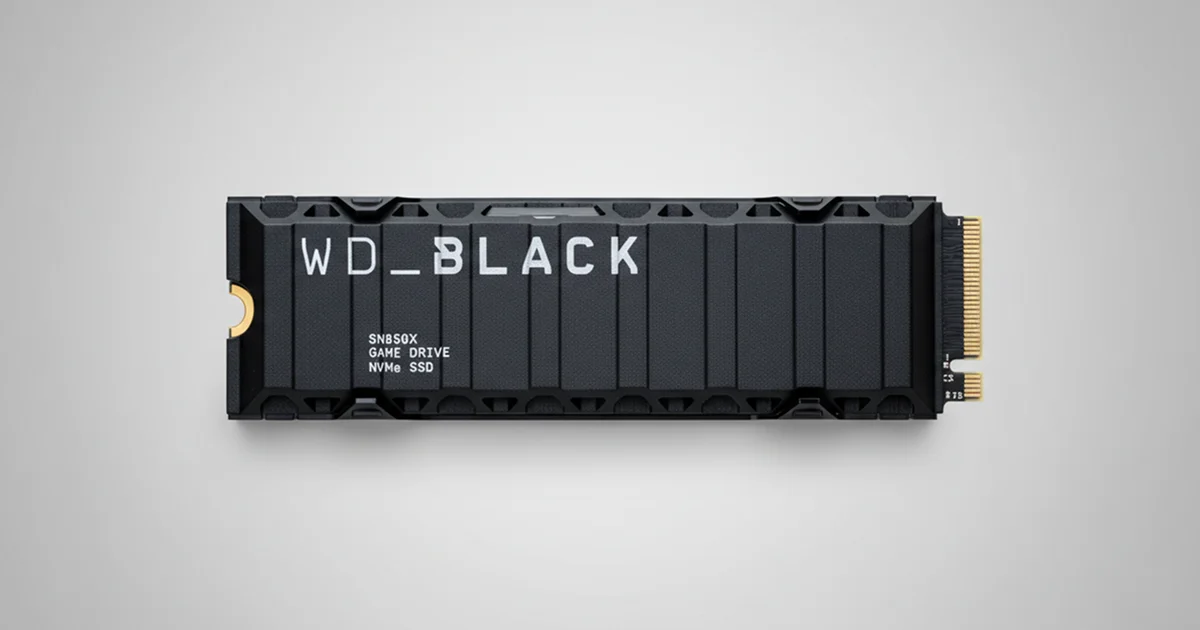
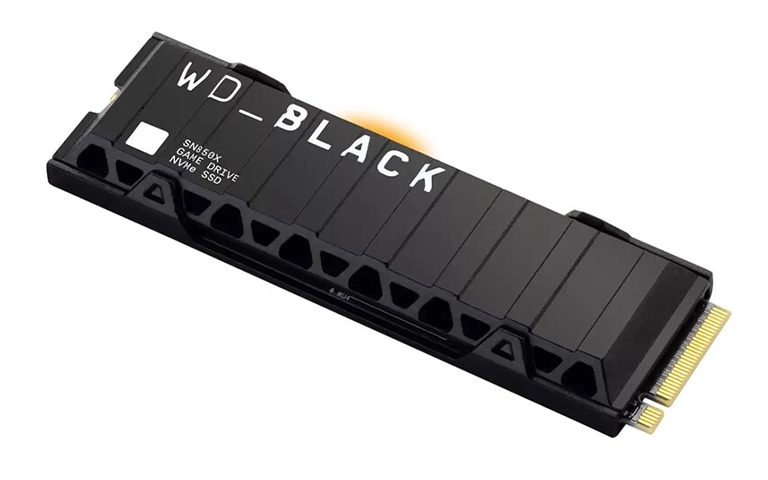
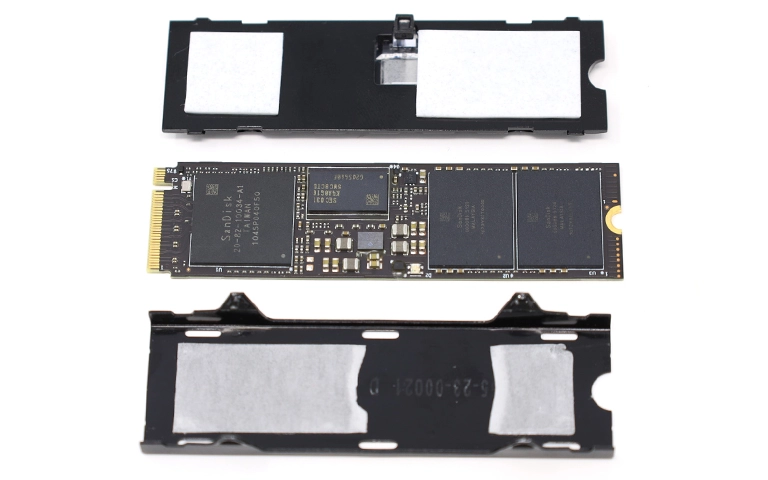
Soğutuculu sürümüyle WD Black SN850X M.2 NVMe SSD

Vaka: MXF dosyaları neden önce 0 bayt göründü, sonra disk tamamen kayboldu?

Kısacası, art arda gelen okuma-yazma işlemlerinin ortasında yaşanan ani bir çökme hem exFAT dosya sistemini hem de SSD’nin iç adres haritasını bozmuştu.

Bir video kurgucusu, devam eden ticari projelerinde kullandığı 2TB’lık WD Black SN850X’e erişemez hâle geldi. Diskte birden fazla müşteri projesi vardı. Bunların arasında ham MXF görüntüleriyle birlikte eksiksiz bir DaVinci Resolve proje klasörü de bulunuyordu.

Belirtiler adım adım ağırlaştı:

  1. Finder’da bazı video dosyaları 0 bayt görünmeye başladı.
  2. Bir gün içinde disk Mac’e hiç bağlanmaz (mount olmaz) hâle geldi.
  3. Disk İzlencesi’nin onarım denemesi sonuç vermedi.
  4. Yedek yoktu.

Disk, macOS ile Windows arasında ortak kullanım için exFAT ile biçimlendirilmişti. Bu ayrıntı, olanları anlamak açısından önemli.

exFAT video kurgusu için neden riskli?

exFAT’ta günlükleme (journaling) yoktur. Bu yüzden ani güç kesintisi ya da güvenli çıkarmadan sökme gibi durumlarda dosya sistemi kolayca tutarsız kalabilir.

NTFS, APFS veya ext4 gibi günlüklemeli dosya sistemleri yarım kalan işlemleri kayıt altında tutar. exFAT bunu yapmaz. Kurgu sırasında sürekli önbellek, proxy ve render dosyası yazıldığı için tek bir çökme bile dizin kayıtlarını yarım bırakabilir. 0 bayt görünen dosyaların çoğunda veri kümeleri (cluster) aslında yerinde durur. Bozulan yalnızca dosyanın boyutunu ve konumunu gösteren kayıttır.

MXF (Material Exchange Format), profesyonel kameraların ve kurgu yazılımlarının kullandığı bir video kapsayıcısıdır. Görüntünün yanında ses kanallarını ve meta veriyi de taşır. DaVinci Resolve ise proje bilgisini, önbelleği, proxy dosyalarını ve LUT bağlantılarını belirli klasör yapılarında tutar. Bu yapı bozulduğunda ya da MXF dosyaları eksik kaldığında zaman çizelgesi (timeline) açılmaz ya da eksik açılır.

Laboratuvarda ne yapıldı?

Çözüm, dosya sistemine dokunmadan önce SSD’nin firmware katmanını onarmak, ardından disk imajı üzerinde çalışmaktı.

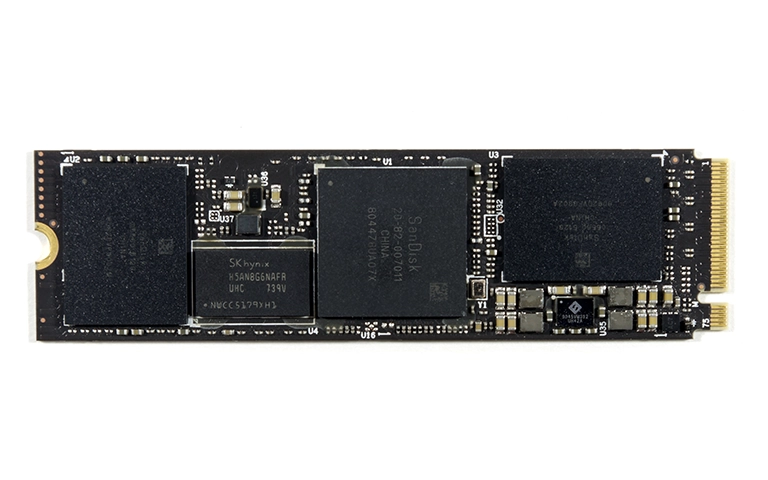
SN850X kartında denetleyici, DRAM ve NAND bellek yongaları

1. Yıkıcı olmayan teşhis

SSD, NVMe cihazlarla düşük seviyede iletişim kurabilen özel bir PCIe veri kurtarma platformuna bağlandı. Disk standart sistemlerde tanınmıyordu. Bu da sorunun firmware’de ya da NAND erişiminde olduğunu doğruladı.

2. Firmware erişimi ve çeviri tablosunun yeniden kurulması

Her SSD’nin denetleyicisi (controller), işletim sisteminin gördüğü mantıksal adresleri NAND bellekteki fiziksel bloklara eşleyen bir tablo tutar. Buna Flash Çeviri Katmanı (Flash Translation Layer, FTL) ya da çevirmen tablosu (translator) denir. Bu vakada FTL bozulmuştu. Veriler NAND’da duruyordu ama hangi bloğun hangi dosyaya ait olduğu bilinmiyordu.

Üreticiye özgü araçlarla firmware modüllerine erişildi, bozuk mikrokod düzeltildi ve çeviri tablosu yeniden oluşturuldu. Böylece mantıksal adresler yeniden eşlendi ve veriye düşük seviyede erişim sağlandı.

Laboratuvardan not: SSD’lerde “disk görünmüyor” belirtisi çoğu zaman bir yazılım sorunu gibi görünür. Ama denetleyici FTL’i yükleyemiyorsa hiçbir kurtarma programı diske ulaşamaz. Bu tür arızalarda PC-3000 SSD gibi denetleyici ve firmware düzeyinde çalışan araçlara ihtiyaç duyulur.

Soğutucusundan ayrılmış SN850X kartı ve termal pedler

3. İmaj alma ve exFAT’ın yeniden yapılandırılması

Erişim sağlandıktan sonra NAND içeriğinin tam bir ikili imajı (binary image) alındı ve kötü bloklar ayrıldı. Bundan sonraki tüm işlemler orijinal diske değil, bu imaja yapıldı. exFAT dosya sistemi elle yeniden yapılandırıldı ve klasör yapısı geri getirildi.

0 bayt görünen MXF dosyalarının veri kümeleri sağlamdı. Dosya başlıkları (header) ve sonları (footer) doğrulandı, bozuk dizin tabloları onarıldı. Böylece çalışan MXF dosyaları elde edildi.

4. Proje doğrulama ve teslim

Sanal olarak onarılan dosya sistemi üzerinden şunlar kurtarıldı:

  • .drp ve .db dosyalarıyla birlikte eksiksiz DaVinci Resolve proje klasörleri
  • Tamamı doğrulanmış ve oynatılabilir 1TB’tan fazla ham MXF görüntüsü
  • Her çekim için düzenlenmiş, DaVinci zaman çizelgesine yeniden bağlanabilen klasörler

Veriler, müşterinin Mac Studio’suyla uyumlu olması için APFS ile biçimlendirilmiş yeni bir SSD’ye aktarılarak teslim edildi.

Bu vakadan çıkan ders: Disk İzlencesi’nin onarım denemesi işe yaramadığında tekrar denemek yerine durmak gerekir. Bozuk FTL üzerinde çalışan bir onarım aracı, dosya sistemine yanlış kayıtlar yazarak kurtarmayı zorlaştırabilir.

SN850X’inizde benzer belirtiler varsa ne anlama gelir?

Aşağıdaki tablo, en sık görülen belirtileri ve her birinde ne yapmanız gerektiğini özetliyor.

Belirti Olası neden Ne yapmalı Ne yapmamalı
Dosyalar 0 bayt görünüyor Dosya sistemi kayıtlarının bozulması Diske yazmayı hemen bırakın, bilgisayarı düzgünce kapatın Dosyaları kopyalamaya, açmaya ya da silmeye çalışmak
Disk bağlanmıyor ama Disk Yönetimi / Disk İzlencesi’nde görünüyor Bozuk exFAT yapısı Durumu not edin, uzmana danışın “Biçimlendir”, “Başlat”, İlk Yardım veya CHKDSK çalıştırmak
BIOS/UEFI’de hiç görünmüyor Denetleyici, firmware veya FTL arızası; bağlantı sorunu Yuvayı ve bağlantıyı bir kez kontrol edin Sürekli takıp çıkarmak, firmware güncellemesi denemek
Kapasite çok düşük veya yanlış görünüyor Firmware güvenli moda geçmiş olabilir Cihazı kapatın ve ayırın Bölüm oluşturmak, kurtarma programı çalıştırmak
Isınma, yanık kokusu, elektrik sonrası çalışmama Güç devresi veya bileşen hasarı Enerjiyi kesin, tekrar denemeyin Başka bir bilgisayarda tekrar tekrar denemek

Evde güvenle neleri kontrol edebilirsiniz?

Yalnızca diske veri yazmayan, fiziksel müdahale gerektirmeyen birkaç kontrol yapabilirsiniz. Her biri bir kez denenir.

  1. BIOS/UEFI kontrolü: Masaüstü bilgisayarda açılışta BIOS’a girip depolama aygıtları listesinde SN850X’in görünüp görünmediğine bakın.
  2. Windows’ta Disk Yönetimi: Başlat menüsüne sağ tıklayıp “Disk Yönetimi”ni açın. Disk görünüyorsa durumunu not edin. “Diski başlat” uyarısı çıkarsa onaylamayın.
  3. Aygıt Yöneticisi: “Disk sürücüleri” altında cihazın listelenip listelenmediğine bakın.
  4. macOS’ta Disk İzlencesi: “Görüntü > Tüm Aygıtları Göster” ile diskin donanım olarak algılanıp algılanmadığını kontrol edin. İlk Yardım’ı çalıştırmayın.
  5. Harici kutu kullanıyorsanız: USB-NVMe köprü kartlı kutular da arızalanabilir. Farklı bir kablo veya port bir kez denenebilir.
  6. PlayStation 5 kullanıcıları: Soğutuculu sürüm PS5’te sık kullanılır. Konsol diski görmüyorsa biçimlendirme önerisini kabul etmeyin.

Kesinlikle yapılmaması gerekenler

  • CHKDSK, fsck, Disk İzlencesi İlk Yardım gibi onarım araçlarını çalıştırmak
  • Diski biçimlendirmek veya “başlatmak” (initialize)
  • Sorunlu SSD’ye yeni dosya yazmak, program ya da proje önbelleği bırakmak
  • Firmware güncellemesi yapmak; bu işlem FTL’in yeniden kurulma şansını azaltabilir
  • Deneme yanılmayla farklı kurtarma programlarını sırayla çalıştırmak
  • Kartı soğutucudan söküp elektronik bileşenlere dokunmak; statik elektrik kalıcı hasar verebilir

Laboratuvardan not: SSD’de silinen dosyalar TRIM komutu yüzünden kısa sürede kalıcı olarak temizlenebilir. Disk hâlâ çalışıyorsa her dakika önemlidir. Diski kullanmaya devam etmeyin ve bilgisayardan ayırın.

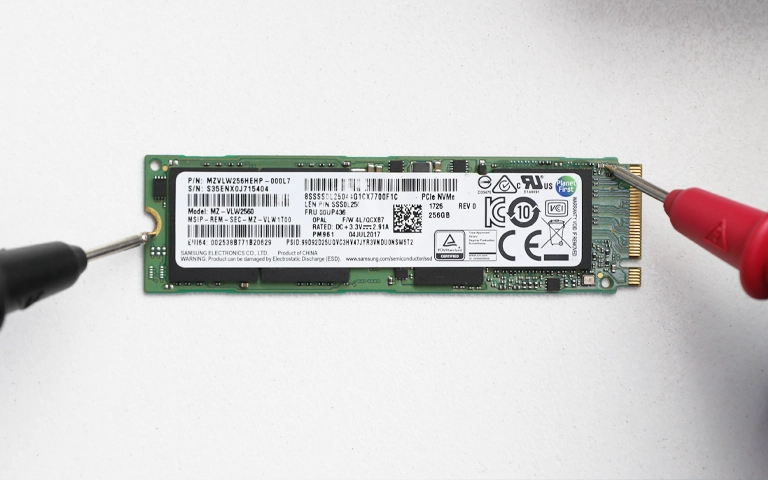
M.2 NVMe SSD üzerinde ölçü aleti problarıyla elektriksel kontrol

Ne zaman profesyonel yardım almalısınız?

Disk BIOS’ta görünmüyorsa, dosyalar 0 bayt görünüyorsa ya da veri sizin veya müşterileriniz için önemliyse denemeyi bırakıp uzmana başvurmalısınız.

NVMe SSD’ler özel denetleyiciler, donanım düzeyinde şifreleme ve aşınma dengeleme (wear leveling) algoritmaları kullanır. Bu yüzden HDD’lerin aksine, NAND yongalarını başka bir karta taşımak tek başına sonuç vermez. Veriye ulaşmak için denetleyicinin dilini konuşabilen araçlar gerekir. Yanlış bir yazılım komutu, kısa devre veya statik elektrik NAND’ı ya da firmware’i kalıcı olarak bozabilir.

PITS Global Veri Kurtarma Hizmetleri olarak SSD veri kurtarma sürecini şu sırayla yürütürüz:

  1. Ücretsiz ön analiz ve arıza teşhisi
  2. Bulguların size iletilmesi ve onayınızın alınması
  3. Gerekirse firmware veya donanım onarımı
  4. Orijinal cihaza yazmadan kontrollü imaj alma
  5. Verilerin imaj üzerinden kurtarılması ve dosya listesinin sizinle doğrulanması
  6. Verilerin yeni bir ortama aktarılarak teslimi

Adımların ayrıntısını veri kurtarma süreci sayfamızda bulabilirsiniz. Benzer bir senaryoyu harici bir SSD’de merak ediyorsanız 0 bayt olan MXF videoların kurtarıldığı Samsung T7 vakasını da okuyabilirsiniz. Diskiniz sistemde hiç görünmüyorsa SSD görünmüyor rehberimiz ilk kontrolleri ayrıntılı anlatıyor.

Müşteri projeleri genellikle gizli içerik taşır. Verileriniz gizlilik ilkesiyle ve 6698 sayılı Kişisel Verilerin Korunması Kanunu’na (KVKK) uygun şekilde işlenir.

Video projelerinizi bir dahaki sefere nasıl korursunuz?

En etkili önlem düzenli ve ayrı bir ortamda tutulan yedektir. Bunun yanında birkaç alışkanlık riski azaltır.

  • 3-2-1 kuralı: Verinin üç kopyası, iki farklı ortamda, biri farklı bir konumda olsun.
  • Dosya sistemi seçimi: Yalnızca Mac kullanıyorsanız APFS, yalnızca Windows kullanıyorsanız NTFS günlükleme sayesinde daha dayanıklıdır. exFAT’ı sadece aktarım için kullanmayı düşünün.
  • Güvenli çıkarma: Harici kutudaki NVMe diski her zaman “Çıkar” komutuyla ayırın.
  • Kesintisiz güç kaynağı (UPS): Uzun render ve dışa aktarma işlemlerinde ani elektrik kesintisine karşı koruma sağlar.
  • Proje yedeği: DaVinci Resolve projelerini düzenli olarak .drp dosyası olarak ayrı bir diske dışa aktarın.
  • Soğutma: SN850X yoğun yük altında ısınır. Soğutucusuz sürüm kullanıyorsanız anakartın M.2 soğutucusundan yararlanın.

Önemli Noktalar

  • 0 bayt görünen dosyaların verisi çoğu zaman diskte durur; bozulan genelde dosya sistemi kaydıdır.
  • exFAT günlükleme yapmaz, ani çökme ve güç kesintisine karşı hassastır.
  • SN850X BIOS’ta görünmüyorsa sorun genellikle denetleyici, firmware veya FTL düzeyindedir.
  • Onarım araçları, biçimlendirme ve firmware güncellemesi kurtarma şansını düşürebilir.
  • PITS Global laboratuvarlarında bu vakada FTL yeniden kuruldu, imaj üzerinde exFAT onarıldı ve DaVinci projesi zaman çizelgesine bağlanabilir şekilde teslim edildi.

WD Black SN850X’iniz tanınmıyorsa ya da proje dosyalarınız 0 bayt görünüyorsa diski kullanmayı bırakın ve bize ulaşın. PITS Global Veri Kurtarma Hizmetleri’nin Ataşehir, İstanbul’daki ISO sertifikalı temiz oda laboratuvarında analiz ücretsizdir. Veri kurtarılamazsa ücret alınmaz. İstanbul, Ankara, İzmir, Antalya, Bursa, Gaziantep ve Samsun şubelerimize başvurabilir ya da cihazınızı ücretsiz kargoyla gönderebilirsiniz. Bize (0216) 599 00 11 numarasından ulaşabilir veya fiyat teklifi formunu doldurabilirsiniz.

Sıkça Sorulan Sorular

WD Black SN850X BIOS'ta görünmüyorsa veriler gitti mi?

Hayır, çoğu durumda veriler NAND bellekte durur. BIOS'ta görünmeme genellikle denetleyicinin firmware'i veya çeviri tablosunu (FTL) yükleyememesinden kaynaklanır. Bu durumda yazılımla erişim mümkün değildir. Ancak firmware düzeyinde çalışan laboratuvar araçlarıyla tablo yeniden kurulup veriye ulaşılabilir. Başarı arızanın türüne bağlıdır. Diski tekrar tekrar takıp çıkarmamak şansı korur.

SN850X'ten NAND çiplerini söküp başka karta takarak veri kurtarılabilir mi?

Genellikle hayır. SN850X gibi modern NVMe SSD'ler veriyi denetleyiciye özgü şekilde dağıtır, karıştırır ve çoğu zaman donanım düzeyinde şifreler. Çipleri başka bir karta taşımak okunabilir bir veri vermez. Bu nedenle kurtarma çoğunlukla orijinal denetleyici üzerinden, firmware ve çeviri tablosu onarılarak yapılır. Kendiniz kartı sökmeye çalışmayın.

exFAT biçimli SSD'de 0 bayt görünen videoları kendim kurtarabilir miyim?

Disk fiziksel olarak sağlamsa ve veri kritik değilse salt okunur çalışan bir kurtarma yazılımı bir seçenek olabilir. Ancak dosyalar ticari proje gibi önemli bir içerik taşıyorsa ya da disk bağlanıp kopuyorsa denemeyi bırakmanız daha güvenlidir. Her başarısız deneme ve diske yapılan her yazma, kurtarma şansını azaltabilir.

PS5'te kullandığım SN850X'i konsol biçimlendirmek istiyor, ne yapmalıyım?

Biçimlendirme önerisini kabul etmeyin. Konsol diski tanıyamadığında biçimlendirmeyi önerebilir. Bu işlem dosya sistemini sıfırlar ve kurtarmayı zorlaştırır. Konsolu kapatın, diski çıkarın ve bir bilgisayarda yalnızca BIOS veya Disk Yönetimi görünürlüğünü kontrol edin. Önemli kayıtlar varsa profesyonel değerlendirme isteyin.

Kurtarılan DaVinci Resolve projesi zaman çizelgesiyle birlikte açılır mı?

Proje dosyaları (.drp, .db) ve medya dosyaları klasör yapısıyla birlikte geri getirilirse zaman çizelgesi medyaya yeniden bağlanabilir. Bu vakada MXF dosyaları doğrulandı ve klasörler zaman çizelgesine yeniden bağlanabilir şekilde teslim edildi. Bazı dosyalar eksik veya hasarlıysa ilgili klipler çevrimdışı görünebilir.

Mobil sürümden çık