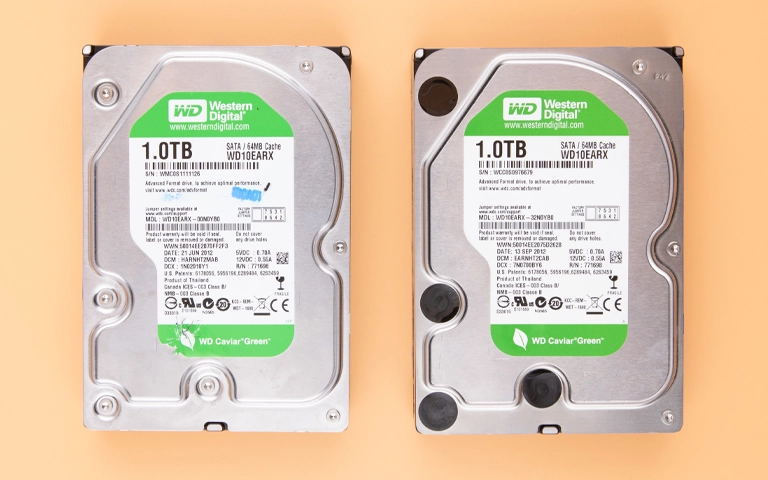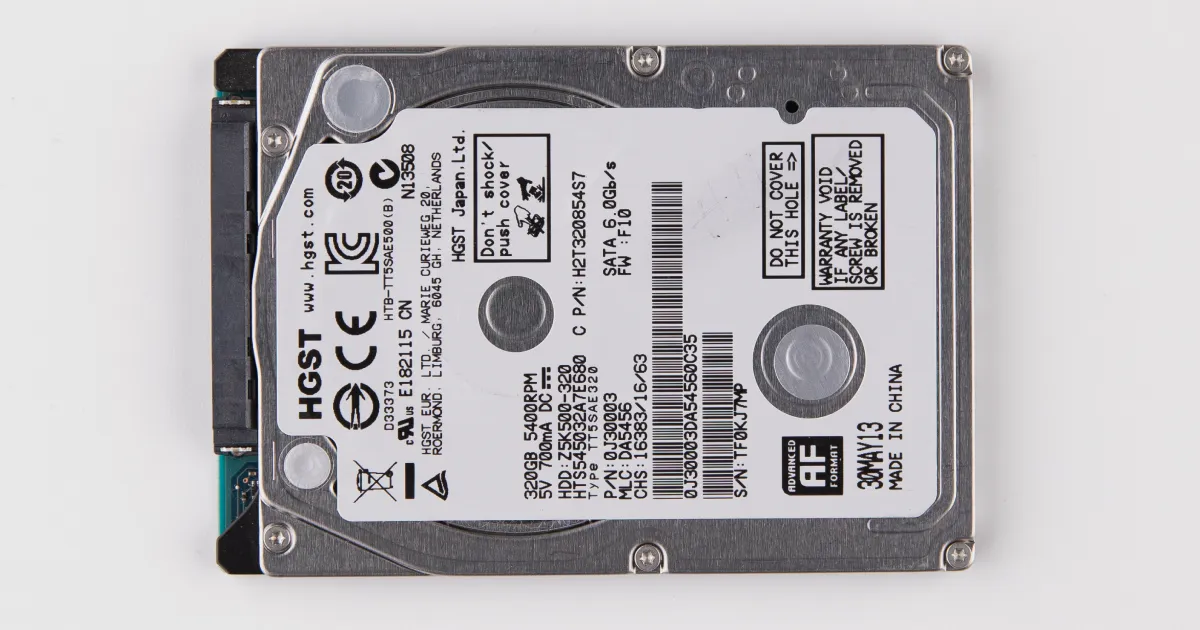
HGST Harici Disk Veri Kurtarma: Donan ve Kopan 2TB Disk Vakası

Kısa cevap: Dosya aktarımında donan, rastgele bağlantısı kopan veya ara sıra tanınan bir HGST harici diskten veri kurtarmak çoğu durumda mümkündür. Başarı şansını korumak için diski hemen kullanmayı bırakın, tekrar tekrar takıp çıkarmayın ve tarama ya da onarım programı çalıştırmayın. Kontrollü imaj alma laboratuvarda yapılmalıdır.

HGST harici disk veri kurtarma talepleri genellikle aynı hikâyeyle başlar. Disk önce yavaşlar, sonra kopyalama sırasında donar, ardından bilgisayar onu bazen görür bazen görmez. Kullanıcı “hâlâ tanınıyor, demek ki fazla sorun yok” diye düşünür. Oysa bu kararsız davranış, diskin içinde ilerleyen bir arızanın en tipik işaretidir.

Bu yazıda PITS Global laboratuvarlarına gelen bir HGST harici disk vakasını öğretici bir örnek olarak ele alıyoruz. Ardından aynı belirtileri yaşıyorsanız evde güvenle yapabileceklerinizi ve nerede durmanız gerektiğini adım adım anlatıyoruz.

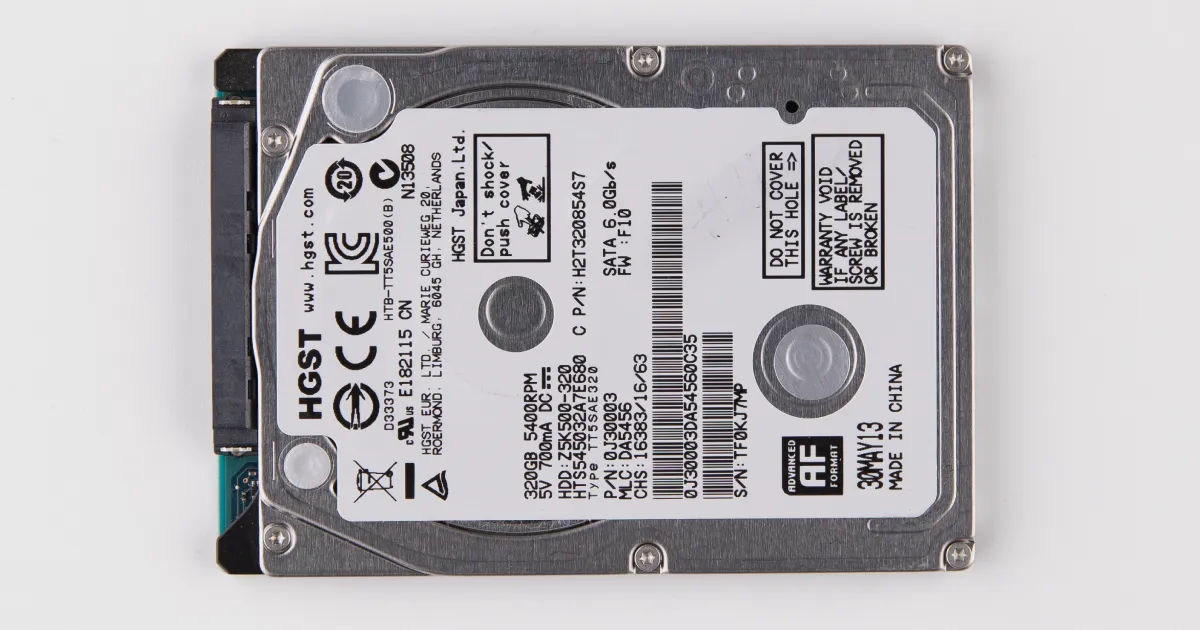
HGST harici kutuların içinde çoğunlukla bu tip 2.5″ SATA disk bulunur.

HGST harici disk neden donar, kopar ya da yavaşlar?

HGST harici diskte donma ve bağlantı kopması çoğunlukla diskin bazı alanları okuyamamasından kaynaklanır. Disk okuyamadığı sektörde defalarca yeniden dener, bu sırada işletim sistemine yanıt veremez. Sonuçta kopyalama takılır, Windows ya da macOS diski “çıkarılmış” sayar.

Bu tablonun arkasında genellikle şu nedenlerden biri ya da birkaçı vardır:

  • Kötü sektörler (bad sector): Plaka (platter) yüzeyinde güvenilir okunamayan alanlar.
  • Zayıflamış okuma-yazma kafaları (head): Kafalar veriyi tutarlı okuyamaz, okuma hızı dalgalanır.
  • Dosya sistemi bozulması: Klasör yapısı ve dosya kayıtları (NTFS, exFAT, HFS+/APFS) hasar görür; klasörler boş görünebilir.
  • USB köprü kartı ya da kablo sorunu: Daha masum bir neden; ancak tek başına okuma hatası ve yavaşlamaya genellikle yol açmaz.

Belirtiler ne anlatıyor? Hızlı teşhis tablosu

Belirti Olası neden Ne yapmalı Ne yapmamalı
Kopyalama belirli bir dosyada donuyor Kötü sektör, okuma zorluğu Aktarımı durdurun, diski güvenle çıkarın Aynı dosyayı tekrar tekrar kopyalamaya çalışmak
Disk rastgele bağlantıyı kesiyor Kararsız okuma, zayıf kafalar ya da köprü kartı Bir kez farklı kablo ve port deneyin, sonra kapatın Diski defalarca takıp çıkarmak
Bazen görünüyor, bazen görünmüyor İlerleyen donanım arızası Kullanımı bırakın, profesyonel analiz isteyin “Görünürken” uzun kopyalama başlatmak
Klasörler boş görünüyor Dosya sistemi bozulması, çoğu zaman kötü sektörle birlikte Diske hiçbir şey yazmayın CHKDSK, “Diski onar” ya da İlk Yardım çalıştırmak
Tık, sürtünme ya da vızıltı sesi Fiziksel kafa veya motor arızası Hemen kapatın, tekrar çalıştırmayın Diski açmak, sallamak, tıklatmak

Daha geniş bir belirti listesi için hard disk arıza belirtileri rehberimize göz atabilirsiniz.

Vaka: Donan HGST harici diskten iş ve aile arşivinin kurtarılması

Bu vakada müşteri, HGST harici diskini ana depolama alanı olarak kullanıyordu. Diskte iş belgeleri, devam eden proje dosyaları, müşterilere ait arşiv klasörleri, aile fotoğrafları ve uzun dönem yedekler vardı. Yani tek bir disk hem bir işin hem de bir ailenin hafızasını taşıyordu.

Arızadan önce görülen uyarı işaretleri

Disk tamamen erişilemez hâle gelmeden önce müşteri bir dizi belirti fark etmişti:

  • Dosya aktarımları donuyor ya da yarıda kesiliyordu.
  • Disk zaman zaman kendiliğinden bağlantıyı kesiyordu.
  • Bilgisayar diski yalnızca ara sıra algılıyordu.
  • Erişim denemelerinde okuma hataları çıkıyordu.
  • Önceden dolu olan bazı klasörler boş görünüyordu.
  • Disk normal kullanım için fazla yavaşlamıştı.

Bu belirtilerin birlikte görülmesi, sorunun basit bir kablo ya da port meselesi olmadığını gösteriyordu. Disk aktif olarak bozuluyordu.

Laboratuvardan not: Ara sıra tanınan disk, kullanıcıya yanlış bir umut verir. Her yeni bağlantı denemesi, diskin hasarlı bölgeleri yeniden okumaya çalışması demektir. Zayıflamış kafalar için bu, kalan ömürden harcanan her dakika anlamına gelir.

Teşhis: Üç arıza bir arada

Ön analizde mühendisler arızanın mantıksal mı, mekanik mi, yüzey kaynaklı mı yoksa karma mı olduğunu inceledi. Sonuç karma bir arızaydı:

Arıza alanı Pratikte anlamı
Kötü sektörler Plaka yüzeyindeki bazı bölgeler artık güvenilir okunamıyordu.
Zayıflamış okuma-yazma kafaları Disk veriyi tutarlı bir hızda ve doğrulukla okuyamıyordu.
Dosya sistemi bozulması Klasör yapısı ve dosya erişim kayıtları hasar görmüştü.

Bu kombinasyon özellikle risklidir. Dosya sistemi bozuk olduğu için kullanıcı onarım aracı çalıştırmak ister. Ama donanım kararsız olduğu için her onarım ya da tarama denemesi diski daha da yıpratır.

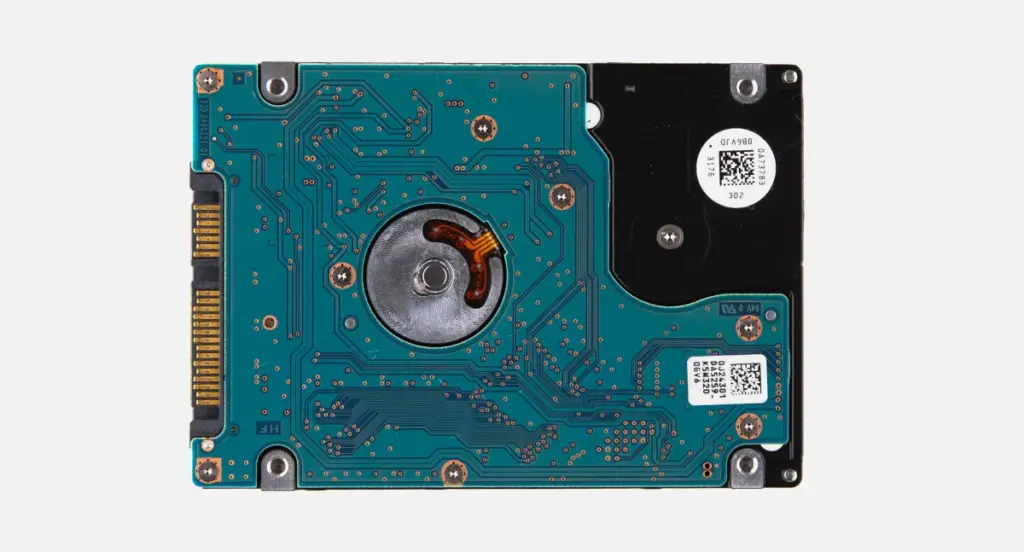
Diskin elektronik kartı ve SATA bağlantısı; teşhiste ilk incelenen bölümler.

Laboratuvarda izlenen yol ve nedenleri

  1. Ücretsiz ön analiz: Diskin hangi bölümlerinin sorunlu olduğu belirlendi ve bulgular müşteriyle paylaşıldı. Hiçbir işlem onaysız başlatılmadı.
  2. Kontrollü imaj alma (imaging): Disk, işletim sistemi üzerinden değil, DeepSpar Disk Imager gibi donanım tabanlı imaj cihazlarıyla sektör sektör kopyalandı. Bu cihazlar okuma hızını, zaman aşımlarını ve tekrar sayısını kontrol eder; böylece kararsız kafalar zorlanmaz.
  3. Okuma hatalarının yönetimi: Önce kolay okunan alanlar alındı, hatalı bölgelere sonra ve sınırlı sayıda yeniden denemeyle dönüldü. Amaç, diski agresif taramalara sokmadan okunabilen en büyük alanı güvenceye almaktı.
  4. Dosya sisteminin yeniden yapılandırılması: Orijinal diske dokunmadan, imaj üzerinde ACE Lab Data Extractor ile hasarlı dosya sistemi yapıları onarıldı ve mümkün olan klasör yolları yeniden kuruldu.
  5. Öncelikli veri çıkarma ve doğrulama: Müşterinin isteğine göre iş belgeleri, fotoğraf arşivi ve proje klasörleri öne alındı. Kurtarılan dosyalar doğrulandı, dosya listesi müşteriyle kontrol edildi.
  6. Teslim: Veriler, kullanılabilir klasör yapısıyla yeni bir harici diske aktarıldı.

Sonuç

Arızalı HGST harici diskteki verilerin yaklaşık %96’sı kurtarıldı; bu yaklaşık 1,8 TB veri demekti. İş dosyaları, arşiv belgeleri, aile fotoğrafları ve müşteri proje klasörleri geri geldi. Ağır hasarlı sektörlerde kalan küçük bir dosya grubu ise tam olarak yeniden oluşturulamadı.

Bu kayıp payı, vakanın asıl dersini gösteriyor: Hasarlı alanlar diskin ne kadar süre zorlandığına bağlı olarak büyür. Belirtiler başladığında kullanım ne kadar erken durdurulursa, kurtarılamayan bölüm o kadar küçük kalır.

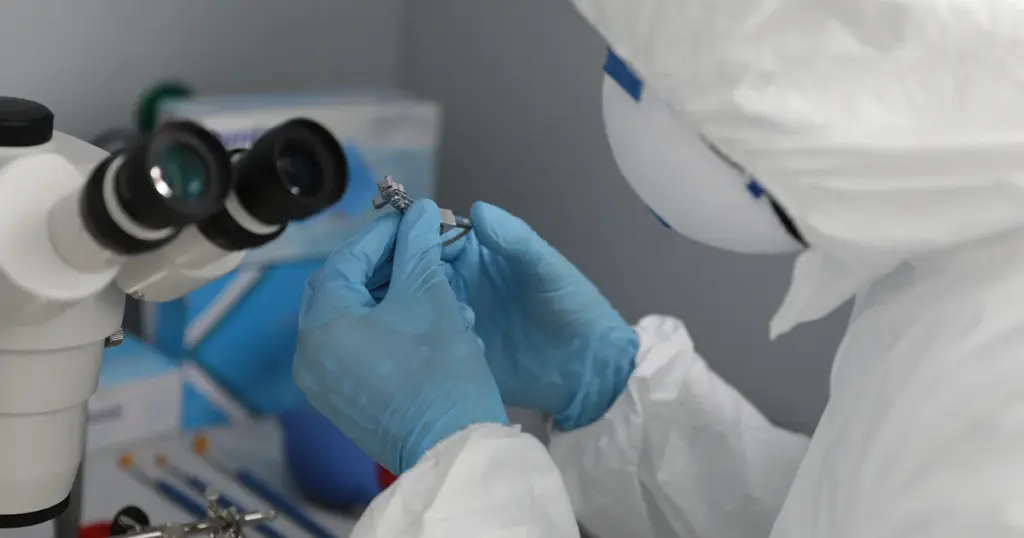
Kafa arızalarında inceleme ve müdahale temiz oda koşullarında yapılır.

Benzer belirtilerde evde ne yapabilirsiniz?

Evde yapabilecekleriniz, diske yazma yapmayan ve onu zorlamayan basit kontrollerle sınırlıdır. Aşağıdaki adımları yalnızca bir kez deneyin. Disk ses çıkarıyorsa bu bölümü atlayıp doğrudan kapatın.

  1. Kablo ve portu değiştirin: Diski orijinal ya da sağlam bir kabloyla, doğrudan bilgisayarın arkasındaki USB portuna takın. USB çoklayıcı ve ön panel portlarından kaçının.
  2. Windows’ta görünürlüğü kontrol edin: Başlat’a sağ tıklayıp Disk Yönetimi‘ni açın. Diskin listede görünüp görünmediğine ve boyutunun doğru olup olmadığına bakın. “Başlat”, “Biçimlendir” ya da “Yeni Basit Birim” seçeneklerine tıklamayın.
  3. Aygıt Yöneticisi’ne bakın: Disk sürücüleri altında diskin adı görünüyorsa bağlantı kurulmuş demektir; sorun büyük olasılıkla diskin kendisindedir.
  4. Mac’te Disk İzlencesi: Diskin solda listelenip listelenmediğine bakın. İlk Yardım ve Sil düğmelerini kullanmayın.
  5. Disk erişilebilir ve stabilse: En önemli birkaç klasörü hemen başka bir diske kopyalayın. Tüm diski kopyalamaya ya da uzun taramalara girişmeyin.

Windows’ta adım adım kontroller için harici disk görünmüyor rehberimizi de inceleyebilirsiniz.

Kesinlikle yapılmaması gerekenler

  • Diski tekrar tekrar takıp çıkarmak ya da “belki bu sefer açılır” diye beklemek.
  • CHKDSK, “Diski onar”, fsck veya İlk Yardım gibi onarım araçlarını çalıştırmak.
  • Diski biçimlendirmek ya da “diski başlatmanız gerekir” uyarısını onaylamak.
  • Saatler süren kurtarma yazılımı taramaları başlatmak; her tarama zayıf kafaları hasarlı alanlardan defalarca geçirir.
  • Kutuyu açıp diski çıkarmak, diski açmak, sallamak ya da buzdolabına koymak gibi internette dolaşan yöntemleri denemek.
  • Arızalı diske yeni dosya kaydetmek.

Laboratuvardan not: Pek çok taşınabilir diskte USB bağlantısı ayrı bir köprü kartı üzerinden sağlanır, bazı modellerde ise doğrudan diskin kartına entegredir. Bu ayrım evde güvenle yapılamaz; kutuyu açmak hem riski artırır hem de teşhisi zorlaştırabilir.

HGST harici disk veri kurtarma için ne zaman profesyonel yardım almalısınız?

Kablo ve port değişikliği sorunu çözmediyse ya da disk okuma hatası, donma, kendiliğinden kopma veya ses belirtisi gösteriyorsa profesyonel yardım zamanı gelmiştir. Bu noktadan sonra yapılan her ev denemesi kurtarılabilecek veri miktarını azaltabilir.

Özellikle şu durumlarda beklemeyin:

  • Diskte iş kayıtları, müşteri verileri ya da yedeği olmayan aile arşivi varsa.
  • Disk düşmüşse, sıvı temas etmişse ya da elektrik dalgalanması yaşanmışsa.
  • Tık, sürtünme, bip ya da vızıltı sesi geliyorsa.
  • Klasörler boş görünüyor ve aynı anda okuma hataları alıyorsanız.

PITS Global Veri Kurtarma Hizmetleri, Ataşehir’deki ISO sertifikalı temiz oda laboratuvarında arızalı harici disklerle çalışır. Gerekiyorsa kafa grubu değişimi (head stack replacement) gibi fiziksel müdahaleler, uygun donör diskle temiz oda koşullarında yapılır. Firmware ve donanım teşhisi için PC-3000 Express gibi profesyonel sistemler kullanılır. Sürecin tüm aşamalarını veri kurtarma süreci sayfamızda bulabilirsiniz.

Müşteri ve iş verileri, gizlilik ilkesiyle ve 6698 sayılı KVKK’ya uygun şekilde işlenir. Ancak hiçbir laboratuvar kurtarma garantisi veremez; sonuç arızanın türüne ve hasarın derecesine bağlıdır.

Önemli Noktalar

  • Donan, yavaşlayan ve ara sıra tanınan bir HGST harici disk, arızalanmakta olan bir disk olarak ele alınmalıdır.
  • Bu vakada kötü sektör, zayıflamış kafalar ve dosya sistemi bozulması bir aradaydı.
  • Kurtarmanın anahtarı, orijinal diske yazmadan alınan kontrollü imaj ve imaj üzerinde dosya sistemi onarımıydı.
  • Verilerin yaklaşık %96’sı (yaklaşık 1,8 TB) kurtarıldı; kalan kayıp ağır hasarlı sektörlerdeydi.
  • Evde yalnızca kablo, port ve görünürlük kontrolü yapın; onarım aracı, biçimlendirme ve uzun taramalardan kaçının.
  • Ses, okuma hatası veya kopma varsa diski kapatın ve profesyonel analiz isteyin.

HGST harici diskiniz için ücretsiz analiz

HGST harici diskiniz donuyor, kopuyor ya da açılmıyorsa diski kapatın ve kullanmayı bırakın. PITS Global Veri Kurtarma Hizmetleri’ne (0216) 599 00 11 numarasından ulaşabilir veya fiyat teklifi formunu doldurabilirsiniz. Analiz ücretsizdir, kargo ücretsizdir ve veri kurtarılamazsa ücret alınmaz. İstanbul, Ankara, İzmir, Antalya, Bursa, Gaziantep ve Samsun şubelerimizden birine de başvurabilirsiniz. Harici disklere yönelik hizmetimizin ayrıntıları harici disk veri kurtarma sayfamızda yer alıyor.

Sıkça Sorulan Sorular

HGST harici diskimde kötü sektör var, veriler kurtarılabilir mi?

Çoğu durumda evet. Sonuç; yüzey hasarının yaygınlığına, okuma-yazma kafalarının durumuna, dosya sistemi bozulmasının derecesine ve belirtiler başladıktan sonra diskin ne kadar kullanıldığına bağlıdır. Kötü sektörlü disklerde agresif taramalar hasarı büyütebilir. Bu nedenle diskin önce kontrollü bir donanım imajı alınmalı, kurtarma bu imaj üzerinden yapılmalıdır.

Harici disk kopyalarken neden donuyor ve bağlantı kesiliyor?

Disk okuyamadığı bir alana geldiğinde aynı bölgeyi defalarca okumaya çalışır ve bu sürede bilgisayara yanıt veremez. İşletim sistemi bunu donma ya da bağlantı kopması olarak görür. Nedeni kötü sektörler, zayıflamış kafalar, USB köprü kartı sorunu veya dosya sistemi bozulması olabilir. Bu belirtiler birlikte görülüyorsa disk sağlıklı kabul edilmemelidir.

Arızalı harici diske veri kurtarma programı çalıştırmak güvenli mi?

Disk donuyor, kopuyor, yavaşlıyor, ses çıkarıyor ya da okuma hatası veriyorsa güvenli değildir. Kurtarma programları diskin tamamını tarar ve hasarlı alanları tekrar tekrar okumaya çalışır. Bu, zaten zayıf olan kafaları daha da yıpratabilir. Veriler önemliyse programla deneme yapmadan önce profesyonel bir analiz almak daha doğru olur.

Disk ara sıra tanınıyorsa o sırada dosyaları kopyalamalı mıyım?

Disk ses çıkarmıyor ve stabil görünüyorsa yalnızca en kritik birkaç klasörü bir kez kopyalamayı deneyebilirsiniz. Kopyalama donarsa hemen durun ve diski kapatın. Tüm diski kopyalamaya, aynı dosyayı tekrar denemeye veya diski defalarca takıp çıkarmaya çalışmayın. Her deneme hasarlı bölgeleri yeniden zorlar ve kurtarılabilecek veriyi azaltabilir.

Harici diskin kutusunu açıp diski bilgisayara takmak sorunu çözer mi?

Bazen sorun yalnızca USB köprü kartındadır, ancak bunu evde güvenle ayırt etmek zordur. Bazı taşınabilir disklerde USB bağlantısı diskin kendi kartına entegredir ve standart SATA girişi yoktur. Kutuyu açmak fiziksel hasar riskini artırabilir. Diskte okuma hatası ya da donma varsa sorun büyük olasılıkla diskin kendisindedir ve kutuyu değiştirmek veriyi kurtarmaz.
WD Hard Disk Dönmüyor mu? PCB Arızalı 1TB Disk Vakası

Kısa cevap: WD hard disk dönmüyor ve hiç ses gelmiyorsa en sık neden elektronik kartın (PCB) elektrik hasarı almasıdır. Motor sıkışması ve firmware arızası da aynı belirtiyi verebilir. Diski tekrar tekrar çalıştırmayın, başka bir diskin kartını takmayın. Verinin kurtarılması için genellikle orijinal ROM verisinin aktarıldığı uyumlu bir kart ve kontrollü imaj alma gerekir.

Bilgisayarı açtınız, disk hiç dönmüyor ve BIOS’ta da görünmüyor. Bu durumda WD hard disk dönmüyor sorunu çoğu zaman plakalarda değil, diskin elektroniğinde başlar. Bu iyi bir haber: verinin kendisi büyük olasılıkla hâlâ plakaların üzerindedir. Ama yanlış bir müdahale bu avantajı hızla ortadan kaldırabilir.

Bu yazıda önce belirtilere bakarak durumunuzu tanımlamanıza yardım ediyoruz. Ardından evde güvenle yapabileceklerinizi ve nerede durmanız gerektiğini anlatıyoruz. Son olarak PITS Global laboratuvarlarında ele alınan, güç kaynağı değişiminden sonra ölen 1TB WD diskin hikâyesini bir ders vakası olarak paylaşıyoruz.

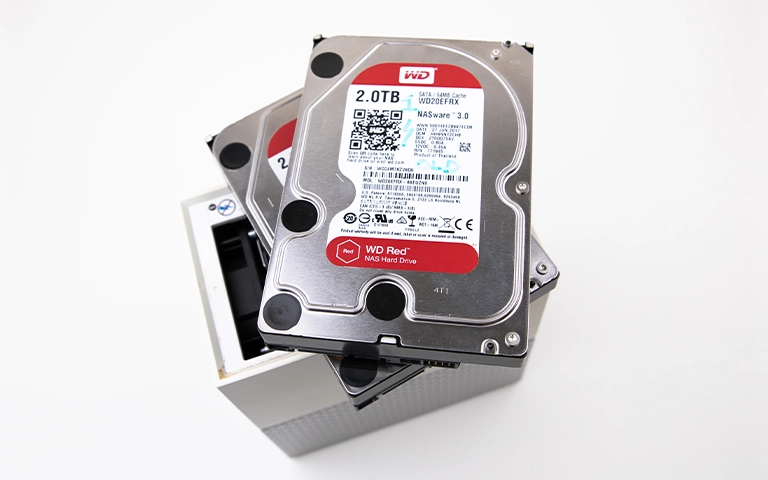
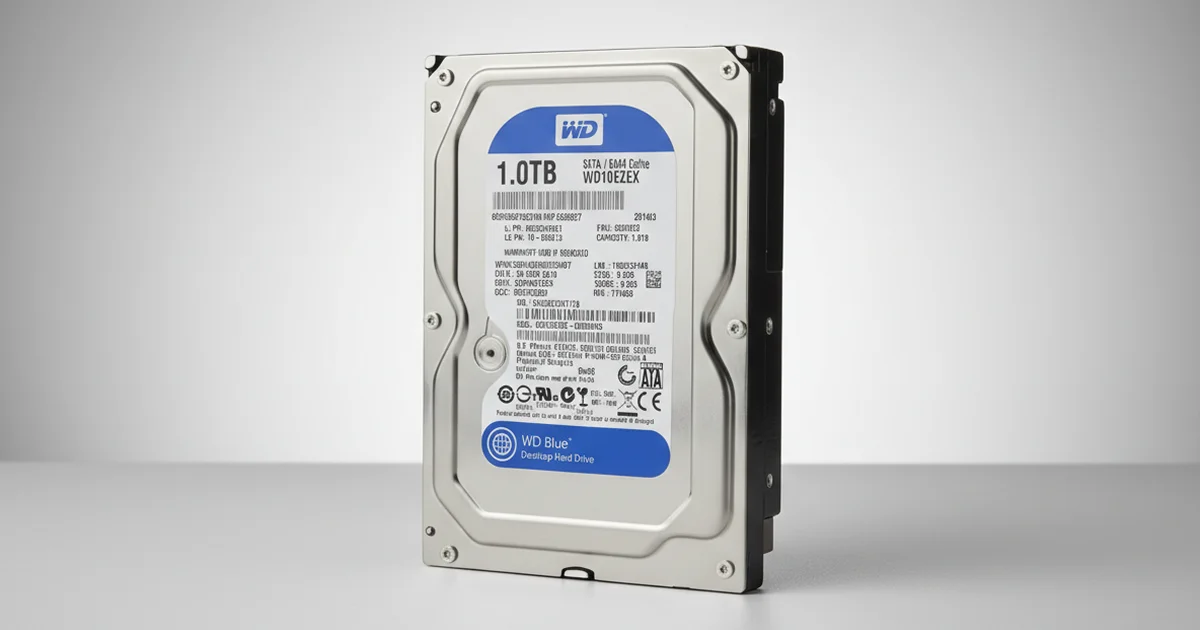
3.5 inç WD diskler masaüstü bilgisayarlarda ve NAS cihazlarında yaygındır.

WD hard disk neden dönmez?

Bir WD hard diskin dönmemesinin ana nedenleri elektronik kart hasarı, motor veya rulman sorunu, okuma-yazma kafalarının plakaya yapışması ve firmware arızasıdır. Hangisinin söz konusu olduğunu diskin çıkardığı ses ve arızadan hemen önce yaşananlar büyük ölçüde ele verir.

  • Elektronik kart (PCB) hasarı: Elektrik dalgalanması, yanlış güç kablosu veya arızalı adaptör kart üzerindeki koruma ve güç bileşenlerini yakabilir. Disk tamamen sessiz kalır.
  • Motor ya da rulman arızası: Motor dönmeye çalışır ama başaramaz. Genellikle uğultu veya vızıltı duyulur.
  • Kafaların plakaya yapışması (stiction): Okuma-yazma kafaları (head) plaka üzerinde kalıp yapışırsa motor plakaları döndüremez. Bu da vızıltı ya da kısa bip sesiyle kendini gösterir.
  • Firmware veya servis alanı sorunu: Disk dönebilir ama tanınmaz, yanlış ad ya da kapasiteyle görünebilir.
  • ROM çipi veya denetleyici arızası: Kart açılışta gerekli bilgileri okuyamadığında disk hiç başlamayabilir.

Diskin dönüp dönmediğini anlamak için bilgisayarı açtığınızda diski elinizle hafifçe tutabilirsiniz. Dönen bir 3.5 inç diskte hafif bir titreşim ve alçak bir uğultu hissedilir. Hiçbir şey hissetmiyorsanız disk büyük olasılıkla hiç enerji almıyor ya da kart çalışmıyordur.

Belirtiye göre ne yapmalısınız?

Dönmeyen bir diskte doğru adım, duyduğunuz sese ve arızadan önce ne olduğuna bağlıdır. Aşağıdaki tablo durumunuzu hızlıca tanımlamanıza yardımcı olur.

Belirti Olası neden Ne yapmalı Ne yapmamalı
Güç kaynağı veya kablo değişiminden sonra disk tamamen sessiz Aşırı voltajla PCB hasarı Bilgisayarı kapatın, diski çıkarın, profesyonel değerlendirme isteyin Aynı kabloyla tekrar denemek, başka bir diskin kartını takmak
Yanık kokusu, kartta kararma veya erimiş bileşen Yanmış güç bileşeni Diske kesinlikle yeniden enerji vermeyin “Bir kez daha deneyeyim” demek
Uğultu veya vızıltı var, plakalar dönmüyor Motor sıkışması veya kafaların plakaya yapışması Hemen kapatın Diske vurmak, sallamak, dondurucuya koymak
Disk dönüyor ama düzenli tıklıyor Okuma-yazma kafası arızası Hemen kapatın, tekrar çalıştırmayın Diski açmak, kurtarma programı denemek
Disk dönüyor, ses normal ama tanınmıyor Firmware, servis alanı veya bağlantı sorunu Kablo ve port kontrolü yapın Başlatma (initialize), biçimlendirme, CHKDSK
Harici kutudaki WD disk sessiz Adaptör, USB köprü kartı veya diskin kendisi Orijinal ya da aynı voltaj değerine sahip adaptörü deneyin Voltajı uymayan rastgele bir adaptör kullanmak

Tıklama ve sürtünme sesleri hakkında daha ayrıntılı bilgi için hard disk arıza belirtileri rehberimize göz atabilirsiniz.

Dönmeyen WD diskte evde neleri güvenle kontrol edebilirsiniz?

Evde yalnızca diske müdahale etmeyen bağlantı kontrollerini yapabilirsiniz. Ancak yanık kokusu, ses ya da yakın zamanda bir elektrik olayı varsa bu adımları da atlayın.

  1. Arızadan önce ne olduğunu düşünün. Güç kaynağı değiştirdiyseniz, modüler kablo taktıysanız ya da elektrik kesintisi yaşandıysa bir kontrole daha başlamadan diski çıkarın.
  2. Kabloları kontrol edin. Elektrik olayı yoksa, sağlam olduğunu bildiğiniz başka bir SATA veri kablosu ve güç kaynağının kendi orijinal SATA güç konnektörünü deneyin.
  3. BIOS/UEFI ekranına bakın. Disk orada model adıyla listeleniyor mu? Listelenmiyorsa sorun büyük olasılıkla diskin kendisindedir.
  4. Windows’ta Disk Yönetimi’ni açın. Başlat düğmesine sağ tıklayıp “Disk Yönetimi”ni seçin. Disk “Bilinmiyor” ya da “Başlatılmadı” görünüyorsa başlatma veya biçimlendirme yapmayın.
  5. Aygıt Yöneticisi’ne göz atın. “Disk sürücüleri” altında hiçbir kayıt yoksa disk sisteme hiç yanıt vermiyor demektir.
  6. Tek bir deneme yapın ve durun. Disk yine dönmüyorsa tekrar tekrar açıp kapatmak hiçbir şey kazandırmaz, yalnızca risk ekler.

Laboratuvardan not: Modüler güç kaynaklarında kablonun güç kaynağına takılan ucunun pin dizilimi markadan markaya, hatta modelden modele değişebilir. Eski bir güç kaynağının modüler SATA kablosunu yenisine takmak, diske 5 voltluk hattan 12 volt gitmesine yol açabilir. Güç kaynağını değiştirirken her zaman yalnızca kendi kutusundan çıkan kabloları kullanın.

Başka bir WD diskin kartını takmak neden işe yaramaz?

Aynı model başka bir diskin kartını takmak çoğu zaman işe yaramaz. Çünkü her WD disk, kendine özgü ayar verilerini kart üzerindeki ROM’da tutar. Bu veriler aktarılmadan diskin plakalarındaki bilgiye düzgün şekilde erişilemez.

Üretim sırasında her disk, kendi kafalarına ve plakalarına göre ayarlanır. Bu adaptif parametreler (adaptives) karttaki ROM çipinde ya da bazı modellerde doğrudan denetleyici çipinin içinde saklanır. Yanlış ayarlarla çalışan bir disk kafaları yanlış konumlandırabilir. Sonuç tıklama, servis alanı (service area) bozulması ve plaka hasarı olabilir.

İnternetteki “kartı değiştir, disk düzelir” tavsiyeleri bu nedenle tehlikelidir. Kart değişimi ancak ROM verisi doğru aktarıldığında ve motorla kafaların sağlam olduğu doğrulandığında anlamlıdır. Konunun ayrıntıları için PCB arızasının sonuçları yazımıza bakabilirsiniz.

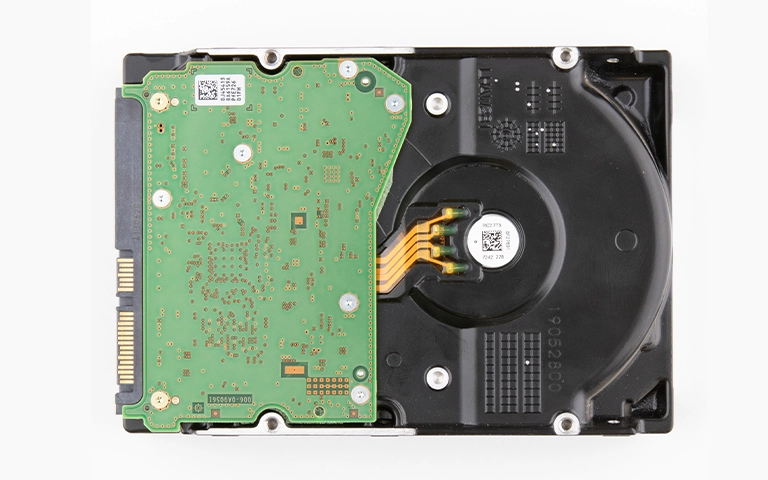
Diskin alt yüzündeki elektronik kart, elektrik hasarında ilk etkilenen parçadır.

Vaka: Güç kaynağı değişiminden sonra dönmeyen 1TB WD disk

PITS Global laboratuvarlarına gelen bu vakada, kullanıcının 1TB Western Digital diski bilgisayarın güç kaynağı değiştirildikten sonra tamamen sessizleşti. Hikâye, yukarıdaki uyarıların neden önemli olduğunu net biçimde gösteriyor.

Sorun

Kullanıcı, daha güçlü bileşenleri besleyebilmek için bilgisayarının güç kaynağını yeniledi. Diski bağlarken ise yeni güç kaynağıyla uyumsuz, eski bir SATA güç kablosunu kullandı. Disk aşırı voltaja maruz kaldı ve bir daha hiç tepki vermedi. Üzerinde yaklaşık 300–400 GB veri vardı: kişisel belgeler ve yıllar içinde biriken, kullanıcı için duygusal değeri yüksek oyun kayıtları.

Teşhis

Disk, elektrostatik boşalmaya (ESD) karşı korumalı bir çalışma ortamında incelendi. Teşhis adım adım ilerledi:

  • Görsel kontrol: Kart üzerinde yanık izi, hasarlı bileşen ve elektriksel arıza belirtileri arandı.
  • Kart testi: Kısa devre, arızalı voltaj regülatörü ve yanmış transistör olup olmadığı ölçüm cihazlarıyla kontrol edildi.
  • Kontrollü güç testi: Disk, akım ve voltajı sınırlanabilen bir laboratuvar güç kaynağıyla beslendi. Böylece ek hasar riski olmadan davranışı gözlemlendi.
  • Ses analizi: Diskten ne kafa tıklaması ne de motorun dönme girişimi geldi. Bu tam sessizlik, arızanın mekanik değil elektriksel olduğunu doğruladı.
  • ROM incelemesi: Diske özgü ayarları taşıyan ROM çipi dikkatle sökülüp incelendi.
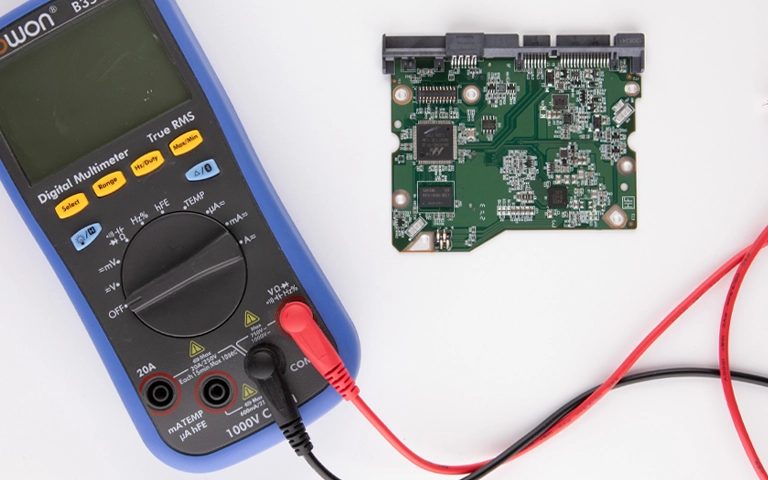
Kart üzerindeki kısa devreler ve güç hatları ölçümle tespit edilir.

Laboratuvarda yapılanlar

Motorun ve kafaların sağlam olduğu anlaşıldıktan sonra ekip, ROM aktarımıyla kart değişimine geçti. Bu, hard disk kurtarmada en hassas işlemlerden biridir.

  1. Donör kart seçimi: Şirketin parça stoğundan, disk modeli ve firmware sürümüyle birebir uyumlu bir donör kart seçildi.
  2. ROM aktarımı: Arızalı karttaki ROM çipi sökülüp donör karta lehimlendi. Böylece diske özgü adaptif veriler yeni karta taşındı.
  3. İlk çalıştırma: Yeni kartla enerji verilen disk bu kez döndü ve imaj alma cihazı tarafından tanındı.
  4. İmaj alma: Orijinal diskin sektör sektör tam bir kopyası (imaging) çıkarıldı. Sonraki tüm işlemler orijinal disk yerine bu kopya üzerinde yapıldı.
  5. Dosya çıkarma: İmaj üzerinde derin tarama yapıldı, kurtarılan dosyalar doğruluk ve bütünlük açısından kontrol edildi.

Sonuç

Kullanıcının önemli dosyalarının neredeyse tamamı kurtarıldı: oyun kayıtları, medya dosyaları ve kişisel belgeler. Dosyalar düzenlenip yeni bir harici diske aktarıldı. Kullanıcı, uzaktan yapılan bir dosya doğrulama oturumunda kritik verilerinin eksiksiz olduğunu teslimattan önce teyit etti. Yüzlerce saatlik oyun ilerlemesinin geri gelmesi, onun için işin en değerli kısmıydı.

Bu vakadan çıkan ders

Disk sessizleştikten sonra kullanıcı başka denemelere girişmedi ve diski laboratuvara gönderdi. Kafalar ve plakalar sağlam kaldığı için iş kart onarımıyla sınırlı kaldı. Tekrarlanan denemeler veya uyumsuz bir kart takılması, aynı arızayı çok daha karmaşık bir mekanik vakaya dönüştürebilirdi.

Profesyonel veri kurtarma süreci nasıl işler?

Profesyonel süreç, önce arızanın tespit edilmesine, ardından orijinal diske hiç yazmadan imaj alınmasına dayanır. PITS Global Veri Kurtarma Hizmetleri, Ataşehir’deki merkez laboratuvarında dönmeyen diskler için şu sırayı izler:

  1. Ücretsiz ön analiz: Kart, motor, kafalar ve firmware ayrı ayrı değerlendirilir.
  2. Bilgilendirme ve onay: Bulgular ve yapılacak işlem size açıklanır, onayınız alınır.
  3. Fiziksel onarım: Gerekirse ROM aktarımıyla kart değişimi yapılır. Motor ya da kafa arızasında işlem ISO sertifikalı temiz odada (cleanroom) yürütülür. Kafa grubu değişimi (head stack replacement) için uyumlu bir donör disk kullanılır.
  4. Kontrollü imaj alma: Zayıf diskler, okuma hızını ve hatalı bölgeleri denetleyebilen DeepSpar Disk Imager gibi cihazlarla kopyalanır. Firmware ve servis alanı sorunları PC-3000 Express ile teşhis edilip onarılır.
  5. Dosya sistemi yapılandırma: Veriler imaj üzerinden kurtarılır, dosya listesi sizinle doğrulanır.
  6. Teslim: Veriler yeni bir depolama ortamına aktarılarak teslim edilir.

Verileriniz bu süreç boyunca gizlilik ilkesiyle ve KVKK’ya uygun şekilde işlenir. Ayrıntılar için veri kurtarma süreci sayfamızı inceleyebilirsiniz.

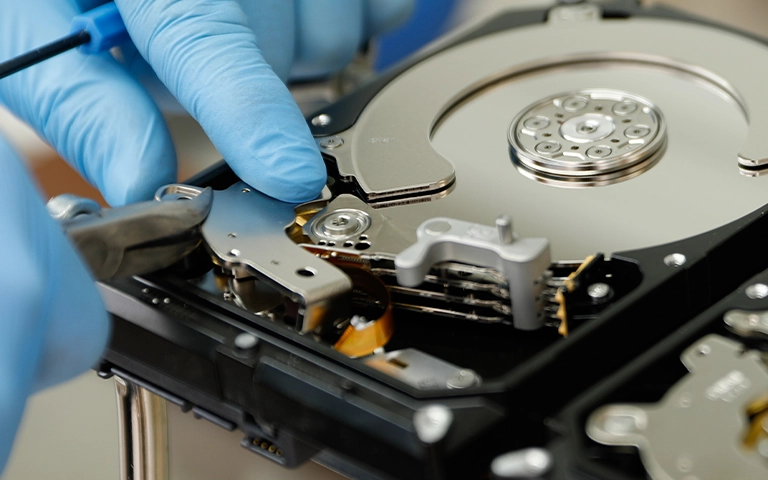
Disk içi müdahaleler yalnızca temiz oda koşullarında yapılmalıdır.

Laboratuvardan not: Elektrik hasarı bazen yalnızca kartla sınırlı kalmaz. Aşırı voltaj, disk içindeki kafa ön yükselticisine (preamp) kadar ulaşabilir. Bu yüzden kart değiştirilmeden önce kafaların durumu da değerlendirilir. Teşhis tamamlanmadan diske enerji vermek bu bilgiyi ortaya çıkarmak yerine hasarı büyütebilir.

Ne zaman durup profesyonel yardım almalısınız?

Bağlantı kontrollerinden sonra disk hâlâ dönmüyorsa ya da herhangi bir fiziksel belirti varsa durmanız gerekir. Aşağıdaki durumlardan biri sizin için geçerliyse diski kapatın ve bir daha çalıştırmayın:

  • Güç kaynağı veya kablo değişiminden, elektrik kesintisinden ya da yıldırımdan sonra disk sessizleştiyse
  • Kartta yanık izi, koku ya da renk değişimi varsa
  • Disk uğultu, vızıltı, bip, tıklama veya sürtünme sesi çıkarıyorsa
  • Disk düştüyse ya da sıvıyla temas ettiyse
  • Üzerindeki veri için yedeğiniz yoksa

Bu durumlarda diski açmayın; tek bir toz zerresi bile plakalara kalıcı zarar verebilir. CHKDSK, “Diski onar” gibi araçlar, biçimlendirme ve deneme-yanılma yapan kurtarma programları da sonucu değiştirmez, yalnızca riski artırır. Bu tür arızalar için hard disk veri kurtarma hizmetimiz kapsamında ücretsiz analiz yapıyoruz.

Önemli Noktalar

  • WD hard disk dönmüyor ve tamamen sessizse ilk şüpheli genellikle elektronik karttır.
  • Güç kaynağı değiştirirken eski modüler kabloları yeni güç kaynağında kullanmayın.
  • Başka bir diskin kartını takmak ROM aktarımı olmadan işe yaramaz ve hasarı büyütebilir.
  • Uğultu, vızıltı veya tıklama mekanik arızaya işaret eder; diski hemen kapatın.
  • Profesyonel kurtarmada önce imaj alınır, veriler orijinal disk yerine bu kopyadan çıkarılır.
  • Kurtarma şansı, arızanın türüne ve diske sonradan yapılan müdahalelere bağlıdır.

Dönmeyen WD diskiniz için bize ulaşın

PITS Global Veri Kurtarma Hizmetleri, 3 kıtada 7 şubesi bulunan PITS Global ağının Türkiye şubesidir. Ataşehir’deki ISO sertifikalı temiz oda laboratuvarımızda ücretsiz analiz yapıyoruz. Veri kurtarılamazsa ücret almıyoruz. İstanbul, Ankara, İzmir, Antalya, Bursa, Gaziantep ve Samsun şubelerimize başvurabilir ya da diskinizi ücretsiz kargoyla gönderebilirsiniz. Bize (0216) 599 00 11 numaralı telefondan ulaşabilir veya fiyat teklifi sayfamızdan talep oluşturabilirsiniz.

Sıkça Sorulan Sorular

WD hard diskim hiç ses çıkarmıyor, veriler silinmiş mi oluyor?

Hayır, sessiz bir disk verilerin silindiği anlamına gelmez. Tam sessizlik çoğu zaman elektronik kartın çalışmadığını gösterir, plakalardaki veri ise genellikle yerinde durur. Kafalar ve plakalar sağlamsa kart onarımı ve ROM aktarımıyla erişim yeniden sağlanabilir. Yine de diski tekrar tekrar çalıştırmamak ve kendiniz kart değiştirmeye çalışmamak, kurtarma şansını korumak için önemlidir.

Güç kaynağını değiştirdikten sonra disk çalışmıyor, ne yapmalıyım?

Bilgisayarı hemen kapatın ve diski çıkarın. Yeni güç kaynağında eski bir modüler kablo kullandıysanız diske yanlış voltaj gitmiş olabilir. Aynı kabloyla ya da başka bir bilgisayarda yeniden denemeyin, çünkü hasarlı bir karta tekrar enerji vermek arızayı derinleştirebilir. Diski bir veri kurtarma laboratuvarında incelettirmek en güvenli yoldur.

Dönmeyen hard diski dondurucuya koymak veya hafifçe vurmak işe yarar mı?

Hayır, bu yöntemler verinizi tehlikeye atar. Dondurucuda disk içinde nem yoğuşur ve bu nem plakalara zarar verebilir. Vurmak veya sallamak ise kafaların plakalara çarpmasına ve çizilmesine yol açabilir. Kafaların plakaya yapıştığı ya da motorun sıkıştığı durumlarda bile doğru çözüm, diskin temiz odada uzmanlarca açılıp kontrollü şekilde müdahale edilmesidir.

Harici WD diskim dönmüyorsa sorun adaptörde olabilir mi?

Olabilir. Harici disklerde adaptör veya USB köprü kartı arızası, diskin hiç dönmemesine neden olabilir. Orijinal adaptörü ya da voltaj ve akım değerleri birebir aynı olan bir adaptörü deneyebilirsiniz. Yine de dönmüyorsa, ses geliyorsa veya bir elektrik olayı yaşandıysa denemeleri bırakın. Bazı harici WD modellerinde şifreleme bulunduğundan diski kutusundan çıkarmak da veriye erişimi sağlamayabilir.

Dönmeyen bir diskten veri kurtarmak ne kadar sürer?

Süre, arızanın türüne göre değişir. Yalnızca kart hasarı olan bir disk, motor veya kafa değişimi gerektiren bir diskten genellikle daha hızlı kurtarılır. Uyumlu donör parça bulma ve diskin imajını yavaş, kontrollü şekilde alma da süreyi etkiler. Kesin bilgi, ücretsiz ön analizde arıza tespit edildikten sonra size ayrıca iletilir.

SDXC Kart Veri Kurtarma: 0 Bayt Görünen 128GB SanDisk Kart Vakası

Kısa cevap: Okunamayan veya 0 bayt görünen bir SDXC karttaki fotoğraflar çoğu durumda kurtarılabilir. Kartı biçimlendirmeyin, fotoğraf makinesinde kullanmaya devam etmeyin ve onarım aracı çalıştırmayın. Denetleyici arızasında veriler, laboratuvarda denetleyici atlanarak doğrudan NAND bellek çipinden okunur. Başarı, bellek hücrelerinin durumuna bağlıdır.

Bir hafıza kartı çoğu zaman haber vermeden bozulur. Dün sorunsuz çalışan kart, bugün fotoğraf makinesinde “kart hatası” verir. Bilgisayarda ise “biçimlendirmeniz gerekir” uyarısıyla karşınıza çıkar. Bu yazıda SDXC kart veri kurtarma sürecini gerçek bir vaka üzerinden anlatıyoruz. PITS Global laboratuvarlarına gelen 128GB’lık bir SanDisk SDXC kartın hikâyesini paylaşıyoruz. Ardından kendi kartınızda nelere dikkat etmeniz gerektiğini adım adım açıklıyoruz.

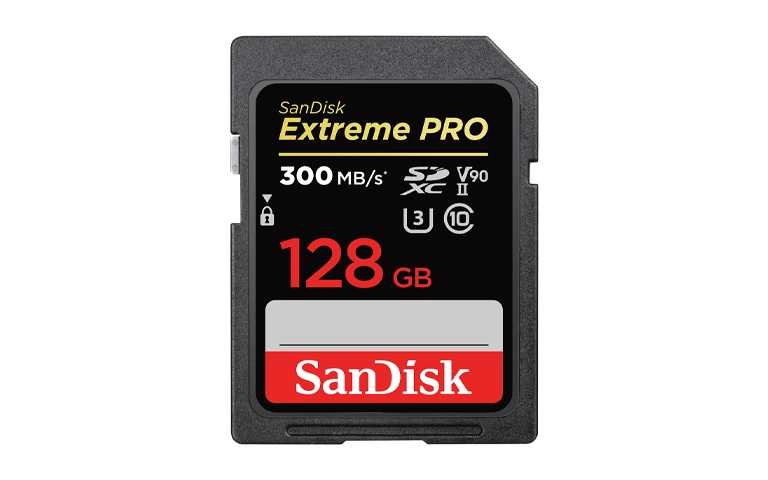
Profesyonel çekimlerde sık kullanılan SanDisk SDXC kart tipi.

Vaka: Seyahat dönüşü okunamayan 128GB SDXC kart

Bu vakada bir seyahat fotoğrafçısının kartı, üç haftalık bir yurt dışı çekiminin sonunda tamamen erişilemez hale geldi. Fotoğrafçı, DSLR makinesinde SanDisk 128GB SDXC UHS-I kart kullanıyordu. Seyahatin son günlerinde makine kartı tanımayı bıraktı.

Kart, kart okuyucuyla bir dizüstü bilgisayara takıldığında şu uyarı çıktı: “Taktığınız disk bu bilgisayar tarafından okunamadı.” Yakın tarihli bir yedek yoktu. Kartta yüzlerce RAW ve JPEG çekim vardı ve bunların yeniden çekilmesi mümkün değildi. Fotoğrafçı karta başka bir işlem yapmadan profesyonel destek istedi. Bu karar, sonraki başarının en önemli nedenlerinden biri oldu.

Sonradan öğrenilen bir ayrıntı da önemliydi. Arızadan önceki günlerde fotoğraf makinesi ara ara donuyordu. Bu tür küçük aksaklıklar genellikle göz ardı edilir. Oysa çoğu zaman kartın yaklaşan arızasının ilk işaretidir.

SDXC kart neden aniden bozulur?

SDXC kartlar, NAND flash hücrelerinin sınırlı yazma ömrü nedeniyle zamanla yıpranır ve yıpranma bir eşiği aşınca aniden çalışmaz hale gelebilir. Kartın içinde iki temel bileşen vardır: verinin tutulduğu NAND bellek ve bu belleği yöneten denetleyici (controller).

Denetleyici, yazmaları hücrelere eşit dağıtır. Buna aşınma dengeleme (wear leveling) denir. Bozulan hücreleri de yedek bloklarla değiştirir. Sürekli RAW çekim, seri çekim ve 4K video gibi yoğun yazma işleri bu yıpranmayı hızlandırır. Yedek bloklar tükendiğinde denetleyici kartı artık yönetemez. Sonuç, okunamayan bir kart veya 0 bayt kapasite olarak görünür.

Ani bozulmanın diğer yaygın nedenleri şunlardır:

  • Yazma sırasında kartı çıkarmak veya makinenin pilinin bitmesi
  • Kartı farklı cihazlar arasında sık taşımak ve “güvenli çıkar” kullanmamak
  • Kırılma, bükülme, sıvı teması veya statik elektrik
  • Sahte veya kapasitesi yanlış gösterilen kartlar

SDXC kart arıza belirtileri nelerdir?

Arızalı bir SDXC kart çoğunlukla yavaşlama, donma, tanınmama veya bozuk dosyalarla kendini belli eder. Aşağıdaki tablo, belirtinin ne anlama gelebileceğini ve ne yapmanız gerektiğini özetler.

Belirti Olası neden Ne yapmalı / ne yapmamalı
Makine ara ara donuyor, kayıt yavaşladı Hücre yıpranması, denetleyici zorlanıyor Kart hâlâ okunuyorsa verileri hemen bilgisayara kopyalayın, kartı emekliye ayırın.
Bazı fotoğraflar gri, yarım veya açılmıyor Bozuk bloklar, dosya sistemi hatası Karta yeni çekim yapmayın. Okunabilen dosyaları kopyalayın.
“Biçimlendirmeniz gerekir” uyarısı veya RAW dosya sistemi Dosya sistemi (exFAT) yapısı bozulmuş Kesinlikle “Diski Biçimlendir”e tıklamayın. “İptal” deyin ve kartı çıkarın.
Kart tanınıyor ama 0 bayt görünüyor Denetleyici veya çevirme tablosu arızası Kendi başınıza işlem yapmayın; profesyonel analiz gerekir.
Hiçbir cihazda görünmüyor Elektriksel arıza, kırık kart, denetleyici ölümü Okuyucu ve portu değiştirerek bir kez kontrol edin, sonra durun.
Kart kırık, bükük veya ıslandı Fiziksel hasar Takmayın, kurutmaya çalışmayın, doğrudan laboratuvara gönderin.

Laboratuvar teşhisi: Kartın içinde ne olmuştu?

Teşhis, sorunun yalnızca mantıksal değil, aynı zamanda donanımsal olduğunu gösterdi. Mühendislerimizin bulguları şunlardı:

  • Kartta okunabilir bir dosya sistemi yoktu (RAW) ve hiçbir işletim sisteminde bağlanmıyordu.
  • Kart donanım seviyesinde algılanıyor ancak 0 bayt kapasite bildiriyordu. Bu, güçlü bir denetleyici arızası işaretidir.
  • Yapılan testler, kartın yedek blok havuzunu tamamen tükettiğini gösterdi. Yani kart yeni bozulan hücreleri artık yönetemiyordu.
  • Aşınma göstergeleri, kartın öngörülen yazma döngüsünü aştığını ortaya koydu.

Laboratuvardan not: “0 bayt” görünen bir kart, verilerin silindiği anlamına gelmez. Çoğu zaman veriler NAND çipinde durur; yalnızca onları bilgisayara sunan denetleyici görevini yapamaz. Bu yüzden böyle bir kartta kurtarma yazılımı çalıştırmak sonuç vermez. Yazılım, denetleyicinin göstermediği veriye ulaşamaz.

Denetleyicisi bozulan karttan veri nasıl kurtarılır?

Denetleyici arızasında veriler, denetleyici tamamen devre dışı bırakılıp NAND bellek doğrudan okunarak kurtarılır. Bu vakada süreç dört aşamada ilerledi.

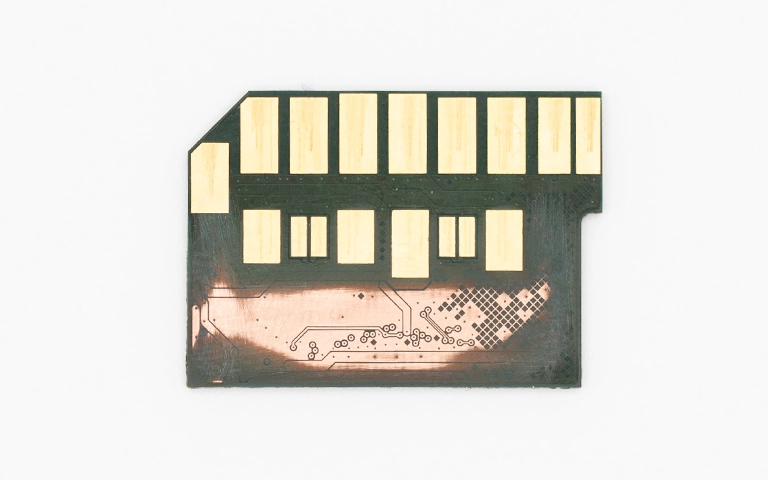
Kaplaması açılmış SD kart: devre yolları ve test noktaları görünür.

1. Denetleyiciyi devre dışı bırakma

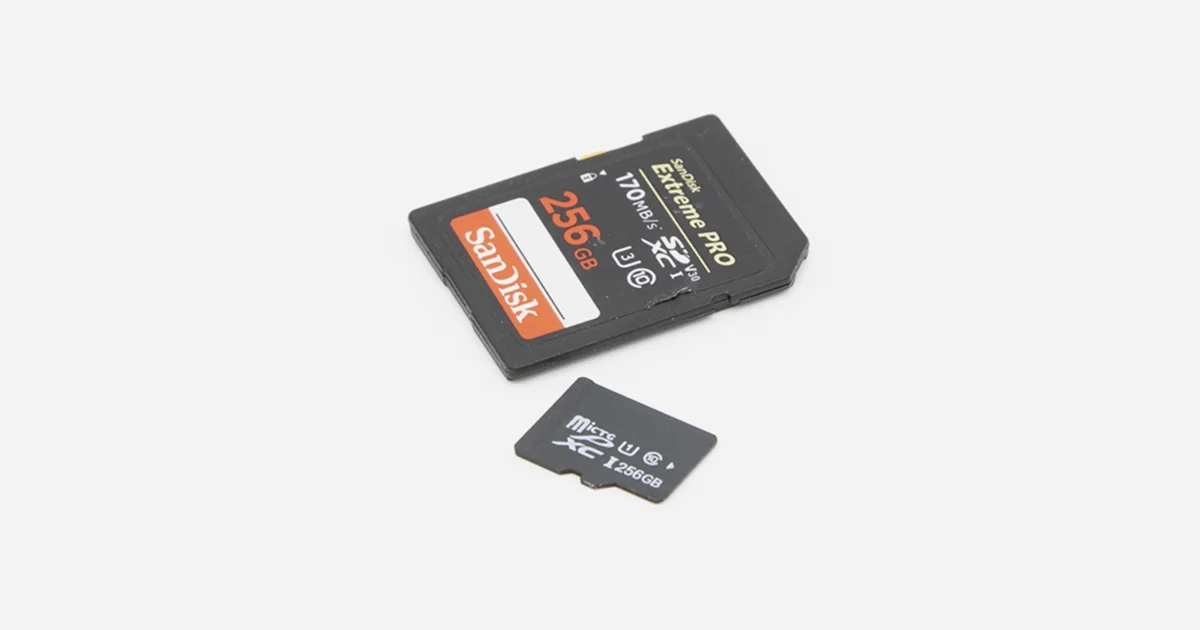
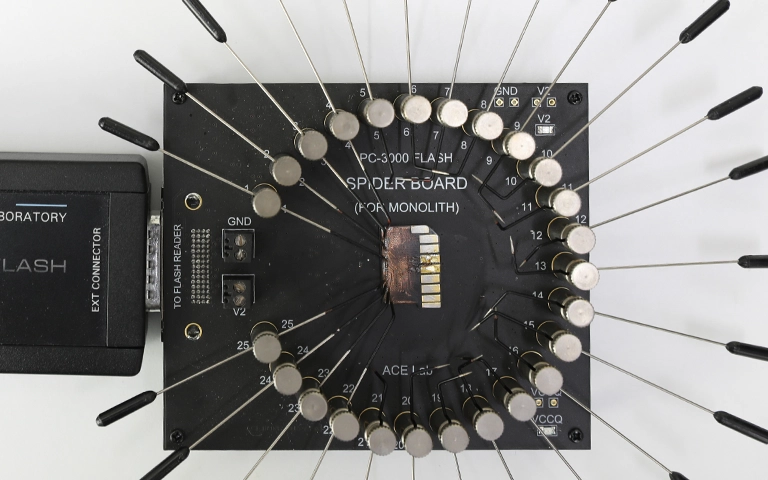
Özel donanımla bellek çipine doğrudan erişildi. Bunun için flash bellek, iç katmanlara zarar vermeden kart kartından ayrıldı. Bu yönteme chip-off denir. Bazı SD ve microSD kartlarda ise denetleyici ve bellek tek bir parçada birleşiktir (monolit kart). Bu kartlarda çip sökülmez; koruyucu katman dikkatle kaldırılıp test noktalarına bağlanılır. Bu yöntemi monolit microSD kartlarda pinout yöntemi yazımızda ayrıntılı anlattık.

2. Ham NAND imajını alma

Çip, PC-3000 Flash gibi NAND okuma donanımlarıyla bit bit okunarak ham imajı (imaging) alındı. Bu imajda parçalanmış veri blokları, kaybolmuş tahsis tabloları ve hasarlı dosya başlıkları bulunuyordu. Tüm sonraki işlemler bu kopya üzerinde yapıldı; orijinal çipe tekrar dokunulmadı.

3. Mantıksal yeniden yapılandırma

Ham NAND verisi doğrudan okunabilir değildir. Denetleyici, veriyi karıştırarak, hata düzeltme kodlarıyla ve kendi aşınma dengeleme düzenine göre yazar. Mühendislerimiz bu düzeni çözdü, exFAT dosya sistemini yeniden kurdu ve parçalanmış kümeleri analiz etti. RAW ve JPEG dosya başlıkları, fotoğraf makinesine özgü imzalar ve desen tanıma yöntemleriyle onarıldı.

4. Dosyaların kurtarılması ve doğrulama

Sonuçta yaklaşık 4.200 RAW dosyası (.CR2 ve .NEF) ve 3.800 JPEG önizleme kurtarıldı. Klasör yapısı, makinenin dosya numaralandırma meta verilerinden yeniden oluşturuldu. Müşteri, kurtarılan dosya listesini güvenli bir uzaktan oturumda inceleyip doğruladı. Ardından dosyalar yeni bir 512GB harici SSD’ye aktarılarak teslim edildi.

Monolit kart, NAND okuması için test noktalarından bağlanıyor.

Vaka özeti

Parametre Sonuç
Cihaz SanDisk SDXC 128GB UHS-I
Arıza türü Denetleyici bozulması
Kök neden Yıpranma, tükenen yedek bloklar
Yöntem Chip-off, NAND seviyesinde okuma
Kurtarılan dosya Yaklaşık 8.000 (RAW + JPEG)
Toplam süre 6 iş günü
Doğrulanan veri bütünlüğü %98,6

Bu rakamlar bu vakaya özeldir. Her kartın durumu farklıdır ve sonuç, hücrelerin yıpranma derecesine bağlıdır.

SD kartınız okunmuyorsa evde neler yapabilirsiniz?

Evde yalnızca karta yazma yapmayan, zararsız kontroller yapılabilir. Şu adımları bir kez deneyin:

  1. Fotoğraf makinesini kapatın ve kartı çıkarın. Makinede “kartı biçimlendir” seçeneğine dokunmayın.
  2. Kartın yanındaki kilit anahtarının konumunu kontrol edin.
  3. Altın temas yüzeylerinde kir, çizik veya kırık olup olmadığına bakın. Temas noktalarını kazımayın.
  4. Farklı bir kart okuyucu ve farklı bir USB portu deneyin.
  5. Windows’ta Başlat’a sağ tıklayıp Disk Yönetimi‘ni açın. Kartın hangi kapasiteyle göründüğünü yalnızca not edin; bölüm oluşturmayın, biçimlendirmeyin.
  6. Mac’te “okunamadı” uyarısı çıkarsa Başlat… düğmesine değil, Çıkar veya Yok Say düğmesine basın. Disk İzlencesi‘nde “İlk Yardım” çalıştırmayın.

Kart normal görünüyor ve dosyalar yalnızca silinmişse durum farklıdır. Bu durumda SD karttan silinen fotoğrafları kurtarma rehberimize göz atabilirsiniz.

Yapılmaması gerekenler

  • Kartı biçimlendirmek veya “başlatmak”
  • CHKDSK, “Diski onar” veya İlk Yardım gibi onarım araçlarını çalıştırmak
  • Arızalı kartla çekime devam etmek
  • Kartı defalarca çıkarıp takmak, farklı cihazlarda sürekli denemek
  • Kırık veya ıslak kartı kurutup takmayı denemek
  • Önemli veride, deneme yanılma yapan kurtarma programlarını tekrar tekrar çalıştırmak

Laboratuvardan not: Yıpranmış bir kartta her okuma denemesi zayıf hücreleri biraz daha zorlar. Kart 0 bayt gösteriyorsa, kırıksa veya hiçbir cihazda görünmüyorsa denemeleri bırakın. Kartı antistatik bir poşete veya orijinal kutusuna koyup saklayın.

Ne zaman profesyonel yardım almalısınız?

Kart 0 bayt görünüyorsa, biçimlendirme istiyorsa ve içindeki veriler önemliyse vakit kaybetmeden profesyonel analiz isteyin. Fiziksel hasar, sıvı teması veya kırık varsa da aynı kural geçerlidir.

PITS Global Veri Kurtarma Hizmetleri, İstanbul Ataşehir’deki ISO sertifikalı temiz oda laboratuvarında hafıza kartı, USB bellek, SSD ve hard disklerden veri kurtarır. Süreç ücretsiz ön analizle başlar. Bulgular size iletilir ve onayınız alınmadan işleme geçilmez. Kurtarma, orijinal karta yazmadan alınan imaj üzerinden yapılır. Dosya listesini birlikte doğrularız ve verilerinizi yeni bir ortamda teslim ederiz. Ayrıntılar için veri kurtarma sürecimizi inceleyebilirsiniz.

Kartlarınızdaki kişisel fotoğraflar ve müşteri çekimleri gizlilik ilkesiyle, KVKK’ya uygun şekilde işlenir. Hafıza kartı ve flash bellek hizmetimiz hakkında daha fazla bilgi için flash bellek ve hafıza kartı veri kurtarma sayfamıza bakabilirsiniz.

Fotoğrafçılar SDXC kart kaybını nasıl önleyebilir?

En etkili önlem, kartı tek kopya olarak görmemek ve düzenli yedek almaktır. Şu alışkanlıklar riski belirgin biçimde azaltır:

  • Çift kart yuvalı makinelerde yedekli kayıt modunu kullanın.
  • Seyahatte her akşam kartı bir dizüstüne veya harici diske kopyalayın.
  • Uzun çekimlerde tek büyük kart yerine birkaç kart dönüşümlü kullanın.
  • Kartı bilgisayarda değil, fotoğraf makinesinde biçimlendirin; bunu yalnızca yedek aldıktan sonra yapın.
  • Donma, yavaşlama veya hata mesajı veren kartı kullanmayı bırakın.
  • Kartları güvenilir satıcılardan alın; aşırı ucuz “yüksek kapasite” kartlara dikkat edin.

Önemli Noktalar

  • SDXC kartlar sınırlı yazma ömrüne sahiptir ve uyarı vermeden bozulabilir.
  • 0 bayt görünen kart, çoğu zaman denetleyici arızasıdır; veriler NAND çipinde durabilir.
  • Biçimlendirme, onarım araçları ve kartla çekime devam etmek kurtarma şansını azaltır.
  • Denetleyici arızasında kurtarma, chip-off veya monolit kartlarda pinout yöntemiyle NAND seviyesinde yapılır.
  • Makinede donma ve yavaşlama, yaklaşan arızanın erken işaretidir; hemen yedek alın.

SD veya SDXC kartınız okunmuyorsa üzerinde başka işlem yapmadan bizimle iletişime geçin. PITS Global Veri Kurtarma Hizmetleri’ni (0216) 599 00 11 numaralı telefondan arayabilir ya da fiyat teklifi formunu doldurabilirsiniz. Ataşehir laboratuvarımızın yanı sıra Ankara, İzmir, Antalya, Bursa, Gaziantep ve Samsun şubelerimize başvurabilir, ücretsiz kargo ile kartınızı gönderebilirsiniz. Analiz ücretsizdir; veri kurtarılamazsa ücret alınmaz.

Sıkça Sorulan Sorular

Fotoğraf makinesi 'kart hatası' veriyor, kartı makinede biçimlendirirsem fotoğraflar geri gelir mi?

Hayır. Biçimlendirme kartı onarmaz, yalnızca dosya sistemini sıfırlar ve yeni çekimler eski verilerin üzerine yazılabilir. Kart hata veriyorsa makineyi kapatın, kartı çıkarın ve başka bir işlem yapmayın. Veriler önemliyse kartı profesyonel analize gönderin. Biçimlendirilmemiş bir kartta kurtarma şansı her zaman daha yüksektir.

SD kart bilgisayarda görünüyor ama açılmıyor, kurtarma programı kullanabilir miyim?

Kart doğru kapasiteyle görünüyorsa ve fiziksel belirti yoksa, yalnızca okuma yapan kurtarma yazılımları sorunun mantıksal olduğu durumlarda işe yarayabilir. Kurtarılan dosyaları asla aynı karta kaydetmeyin. Kart 0 bayt görünüyorsa, yavaşlıyorsa veya bağlantısı kopuyorsa yazılım denemelerini bırakın; zayıf hücreler her okumada daha fazla zorlanır.

Kırılan veya ikiye bükülen SD karttan veri kurtarılabilir mi?

Kırılma NAND bellek çipine ulaşmadıysa çoğu zaman kurtarma mümkündür. Laboratuvarda hasarlı kart gövdesi atlanarak çipe ya da monolit kartlarda test noktalarına doğrudan bağlanılır. Kırık kartı bantlayıp okuyucuya zorla takmayın; bu, kısa devreye veya çipin daha fazla zarar görmesine yol açabilir.

SDXC kart veri kurtarma ne kadar sürer?

Süre arızanın türüne bağlıdır. Mantıksal sorunlar genellikle daha kısa sürer. Denetleyici arızası, chip-off veya monolit kart işlemleri daha fazla emek ister; bu yazıdaki vakada süreç 6 iş günü sürdü. Kesin süre, ücretsiz ön analizden sonra kartın durumuna göre belirlenir ve size bildirilir.

Islanan hafıza kartını kurutup tekrar kullanabilir miyim?

Islanan kartı çalıştırmayın ve saç kurutma makinesiyle kurutmaya çalışmayın. Sıvı, temas yüzeylerinde ve devre üzerinde korozyon başlatabilir; nemli kartı takmak kısa devreye neden olabilir. Kartı kuru, temiz bir poşete koyun ve laboratuvara gönderin. Verileri kurtardıktan sonra bu kartı yeniden kullanmamanızı öneririz.

WD My Book Duo Veri Kurtarma: Çöken RAID 0’dan Klinik Arşivi

Kısa cevap: RAID 0 olarak kurulmuş bir WD My Book Duo’da disklerden biri bozulunca verilerin tamamı erişilemez olur. Bunun nedeni, her dosyanın parçalarının iki diske dağıtılmış olmasıdır. Yine de veri çoğu zaman kurtarılabilir. Bunun için iki diskin de kontrollü imajı alınır ve dizi sanal olarak yeniden kurulur. Cihazı kapatın, diskleri başlatmayın, formatlamayın.

WD My Book Duo veri kurtarma talepleri genellikle aynı şekilde başlar. Sorunsuz çalışan cihaz bir gün açılmaz ya da bilgisayar diski hiç görmez. Kullanıcı da çoğu zaman cihazın RAID 0 modunda çalıştığını o ana kadar bilmemiştir. Bu yazıda PITS Global laboratuvarlarında ele alınan gerçek bir vakayı anlatıyoruz: Bir çocuk kliniğinin 16TB’lık My Book Duo’su tek bir disk yüzünden tamamen kilitlenmişti. Arıza anında güvenle yapabileceklerinizi ve nerede durmanız gerektiğini de adım adım açıklıyoruz.

WD My Book Duo nedir, RAID 0 neden risklidir?

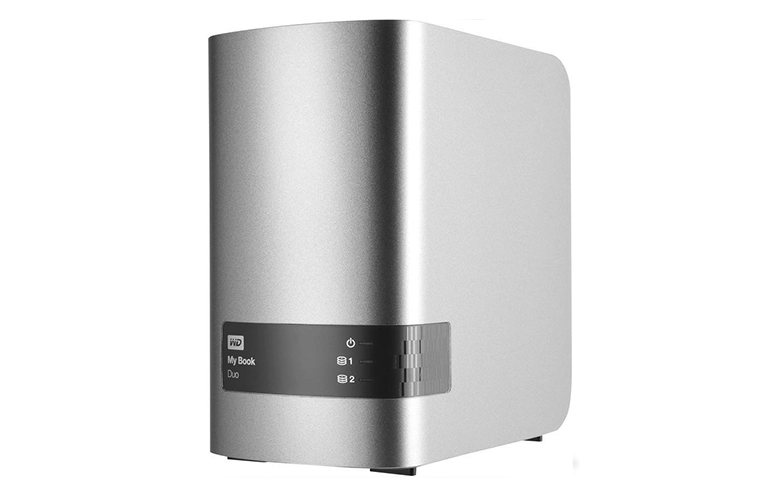
WD My Book Duo, içinde iki adet 3.5″ sabit disk bulunan ve bilgisayara USB ile bağlanan masaüstü bir harici depolama cihazıdır. Bazen NAS sanılsa da ağ cihazı değildir, doğrudan bağlı depolama (DAS) sınıfındadır. İki disk RAID 0, RAID 1 veya ayrı birimler olarak yapılandırılabilir.

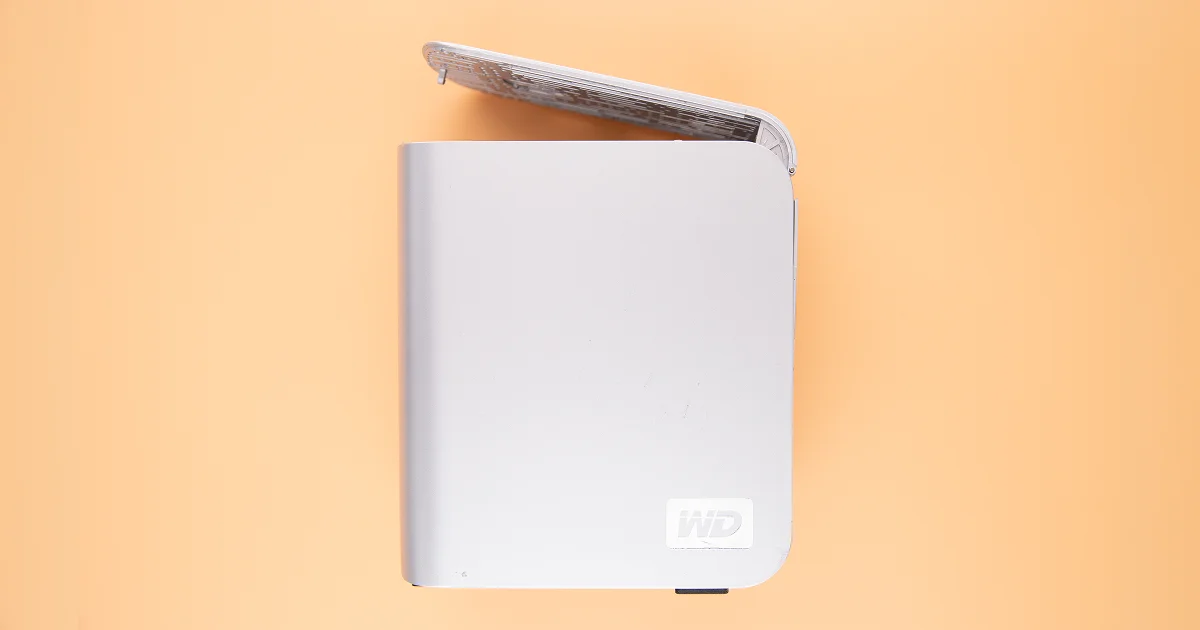
WD My Book Duo: ön paneldeki ışıklar iki diskin durumunu gösterir

RAID 0’da (şeritleme, striping) veri küçük bloklar hâlinde iki diske sırayla yazılır. Hız ve kapasite artar ama yedeklilik yoktur. Bir disk okunamaz olduğunda dosyaların yarısı eksik kalır, dolayısıyla tek bir dosya bile açılamaz. Cihaz kutudan çoğunlukla bu modda çıktığı için birçok kullanıcı riski fark etmez.

Mod Kullanılabilir kapasite Bir disk bozulursa Kimler için uygun?
RAID 0 (şeritleme) İki diskin toplamı Tüm veriye erişim kaybolur Yalnızca başka yerde yedeği olan geçici veriler
RAID 1 (aynalama) Tek diskin kapasitesi Veri diğer diskte okunmaya devam eder Ofis belgeleri, arşiv, hasta ya da müşteri kayıtları
Ayrı birimler (JBOD) İki diskin toplamı Yalnızca bozulan diskteki veri etkilenir Verilerini elle ayırmak isteyenler

Şunu unutmayın: RAID 1 de yedek değildir. Silme, virüs ya da fidye yazılımı iki diski aynı anda etkiler. Asıl koruma, ayrı bir ortamdaki düzenli yedektir.

Vaka: Bir çocuk kliniğinin arşivi neden tamamen kilitlendi?

Klinik, günlük işleyişini 16TB’lık bir WD My Book Duo üzerinde yürütüyordu. Cihazın içinde helyum dolgulu iki adet 8TB disk vardı ve RAID 0 olarak yapılandırılmıştı. Disklerden birinde ağır okuma sorunları ve kötü sektörler (bad sector) ortaya çıkınca dizi bozuldu, verilerin hiçbirine erişilemedi.

Cihazda klinik için kritik olan şu veriler bulunuyordu:

  • Elektronik sağlık kayıtları: aşı takvimleri, muayene notları, büyüme çizelgeleri
  • Hasta kayıt ve sigorta formları
  • Randevu planlama verileri
  • İç yazışmalar, raporlar ve prosedür belgeleri

Bu kayıtlara erişilemediği için tedaviler gecikebilir, faturalama durabilir ve hasta güveni sarsılabilirdi. Klinik bu yüzden cihazı vakit kaybetmeden PITS Global laboratuvarlarına gönderdi.

My Book Duo arızalandığında ilk ne yapmalısınız?

İlk iş, cihaza yazma yapabilecek her işlemi durdurmak ve fiziksel arıza belirtisi varsa cihazı kapatmaktır. Aşağıdaki tablo, sık görülen belirtilerin ne anlama gelebileceğini ve nasıl davranmanız gerektiğini özetler.

Belirti Olası neden Ne yapmalı Ne yapmamalı
Cihaz bilgisayarda hiç görünmüyor Kablo, adaptör, USB portu ya da kasa kartı sorunu Kabloyu, adaptörü ve başka bir portu ya da bilgisayarı deneyin Kasayı açıp diskleri doğrudan bilgisayara takmak
Windows “Diski başlat” ya da “Biçimlendirmeniz gerekir” diyor RAID bilgisi okunamıyor, bir disk arızalı olabilir Pencereyi iptal edip cihazı çıkarın Diski başlatmak, formatlamak, CHKDSK çalıştırmak
Disk ışıklarından biri hata gösteriyor Disklerden birinde okuma sorunu Cihazı kapatın, disklerin yuva sırasını not edin Diskleri yer değiştirmek, yeni disk takıp diziyi yeniden kurmak
Tıklama, vızıltı veya sürtünme sesi Okuma-yazma kafası ya da motor arızası Hemen kapatın, profesyonel değerlendirme isteyin Cihazı tekrar tekrar açıp kapatmak
Dosyalar açılıyor ama çok yavaş, kopyalama donuyor Bir diskte yayılan kötü sektörler Kopyalamayı durdurun, cihazı zorlamayın Saatlerce kopyalama denemek, kurtarma programı çalıştırmak

Evde güvenle yapabilecekleriniz

  1. Cihazın kendi güç adaptörüne ve sağlam bir prize bağlı olduğundan emin olun.
  2. Farklı bir USB kablosu ve bilgisayarda başka bir USB portu deneyin.
  3. Windows’ta Başlat menüsüne sağ tıklayıp Disk Yönetimi‘ni açın. Cihazın listede görünüp görünmediğine yalnızca bakın, hiçbir işlem yapmayın.
  4. Mac’te Disk İzlencesi‘nde cihazın görünüp görünmediğini kontrol edin. İlk Yardım‘ı çalıştırmayın.
  5. Bu adımlarla sorun çözülmezse cihazı kapatın ve durumu not edin.

Kesinlikle yapmamanız gerekenler

  • Kasayı açıp diskleri tek tek bilgisayara takmak ya da yuvalarını değiştirmek
  • WD yazılımıyla veya Disk Yönetimi’nden RAID modunu değiştirmek, diziyi sıfırlamak
  • Arızalı diski yenisiyle değiştirip yeniden kurulum başlatmak
  • Ses yapan cihazı “belki açılır” diye defalarca çalıştırmak
  • Veri önemliyse deneme yanılma yapan kurtarma programları kullanmak

Laboratuvardan not: My Book Duo’nun içindeki kontrol kartı diskleri yönetir ve donanımsal şifreleme yapabilir. Diskleri kasadan çıkarıp doğrudan bilgisayara taktığınızda veri anlamsız görünebilir. Bu durumda Windows’un önerdiği başlatma işlemi kalıcı hasara yol açabilir. Kasayı, kontrol kartını ve adaptörü atmayın. Cihazı tüm parçalarıyla birlikte getirin.

Laboratuvarda WD My Book Duo RAID 0 verisi nasıl kurtarıldı?

Kurtarmanın temeli, iki diskin de imajını almak ve RAID 0 dizisini orijinal disklere hiç yazmadan sanal ortamda yeniden kurmaktır. Klinik vakasında süreç dört aşamada ilerledi.

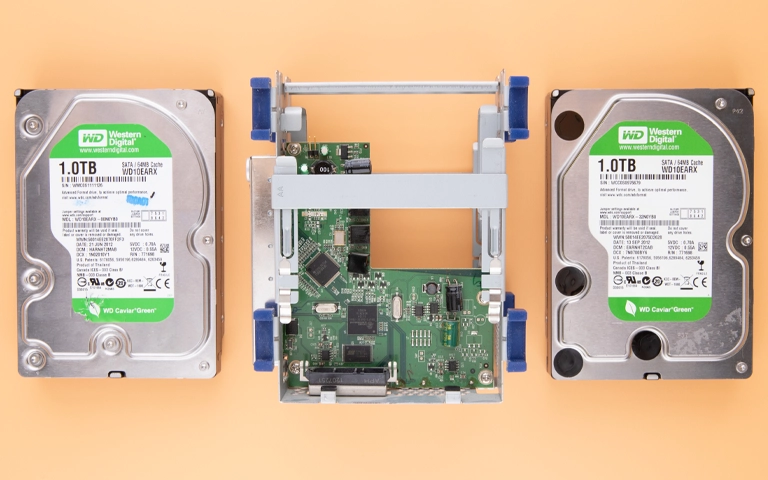
Kasadan çıkarılan diskler ve kontrol kartını taşıyan iç çerçeve

1. Ücretsiz ön analiz ve teşhis

Mühendislerimiz iki 8TB diski ayrı ayrı inceledi. Disklerden biri okunabiliyordu. Diğeri geç dönmeye başlıyor, okuma isteklerinde zaman aşımına düşüyordu ve binlerce okunamayan sektörü vardı. Kliniğe, RAID 0’da yalnızca sağlam diskten dosya kurtarmanın mümkün olmadığı açıkça anlatıldı. Kurtarma için iki diskin de okunması gerekiyordu.

2. İki diskin kontrollü imajının alınması

Sağlam diskin kopyası (imaj alma, imaging) hızlı ve sorunsuz alındı. Arızalı disk ise çok daha dikkatli çalışma gerektirdi, çünkü okuma-yazma kafaları (head) zayıflamıştı. Ekip, kafa haritalama (head-mapping) ile her kafanın okuduğu bölgeyi ayrı ayrı ele aldı. Firmware kaynaklı engelleri özel araçlarla aştı ve okunamayan bölgeler için birden fazla imaj turu yaptı.

Bu tür işlerde DeepSpar Disk Imager ve PC-3000 Express gibi cihazlar kullanırız. Bunlar diski yormadan önce kolay okunan alanları kopyalar, zor bölgelere sonra döner. Sonuçta hasarlı diskin yaklaşık %93’ünün imajı alındı. Bu oran, diziyi yeniden kurmak için yeterliydi.

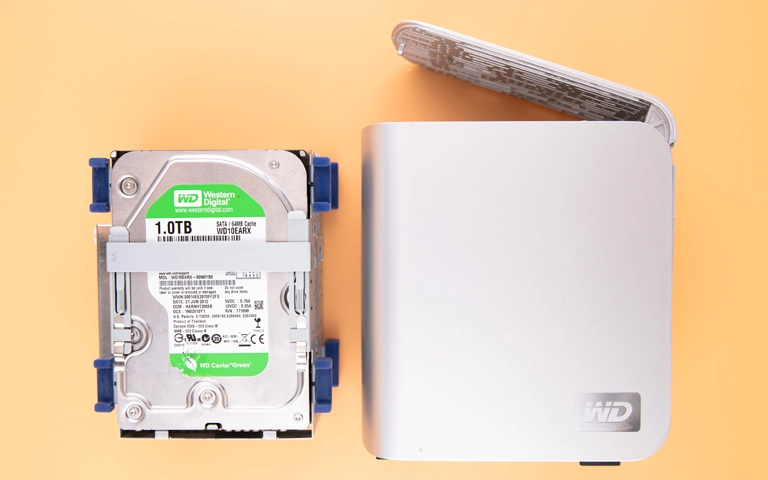
Taşıyıcıdaki disk ve kasa: diskler imaj için kasadan ayrılır

3. RAID 0 dizisinin sanal olarak yeniden kurulması

İki imaj hazır olunca dizi, orijinal disklere dokunulmadan sanal olarak yeniden oluşturuldu (RAID yeniden yapılandırma). Bunun için üç parametrenin doğru bulunması gerekiyordu:

  • Şerit boyutu (stripe size): bu vakada 64KB
  • Disklerin dizideki doğru sırası
  • Dosya sistemi meta verilerinin şeritler arasında doğru hizalanması

Son adım otomatik araçlarla tamamlanamadı, elle müdahale gerektirdi. Okunamayan sektörlere denk gelen bölgelerde dosya bütünlüğü tek tek kontrol edildi.

4. Öncelikli dosyaların çıkarılması ve teslim

Dizi kurulduktan sonra önce kliniğin en kritik verileri çıkarıldı: sağlık kayıtları veritabanları, taranmış formlar, Outlook PST dosyaları ile sigorta ve faturalama verileri. Temel dosyaların %97’sinden fazlası kurtarıldı ve bütünlükleri doğrulandı. Veriler şifreli yeni bir harici diske aktarılarak kliniğe teslim edildi.

Bu vakadan ne öğrenmeliyiz: RAID 0 yedek değildir

Bu vakanın temel dersi şudur: RAID 0 hız kazandırır ama veriyi korumaz. İki diskli bir dizide arıza riski tek diske göre artar, çünkü disklerden herhangi birinin bozulması tüm veriyi götürür.

  • Tüketici sınıfı harici depolama, ek bir yedek olmadan kritik verilerin tek kopyası olarak kullanılmamalıdır.
  • Tek disk arızası, profesyonel kurtarma yapılmadıkça RAID 0’da toplam veri kaybı anlamına gelir.
  • Arıza belirtisi olan diskle ne kadar az uğraşılırsa okunabilir alan o kadar fazla kalır. Bu vakada %93’lük imaj oranı bu sayede mümkün oldu.
İki diskli kasalarda her disk, dizinin eşit derecede kritik parçasıdır

Klinikler ve küçük ofisler için güvenli depolama kontrol listesi

Hasta, müşteri veya muhasebe kayıtlarını harici depolamada tutuyorsanız şu kontrol listesi riskinizi belirgin şekilde azaltır:

  • Modu kontrol edin: Cihazınızın RAID 0 mu, RAID 1 mi çalıştığını öğrenin. Mod değişikliği diskleri sıfırlar, bu yüzden önce verileri başka yere yedekleyin.
  • 3-2-1 kuralını uygulayın: Verinin üç kopyası, iki farklı ortam ve bir kopya farklı bir fiziksel konumda.
  • Yedeği otomatikleştirin: Elle alınan yedekler zamanla aksar. Zamanlanmış yedekleme kurun ve geri yüklemeyi ara ara test edin.
  • Disk sağlığını izleyin: SMART değerlerini düzenli takip edin. Yeniden atanmış ya da bekleyen sektör sayısı artıyorsa zaman kaybetmeden yedek alın.
  • Personeli bilgilendirin: Cihazı çalışırken taşımamak, kabloyu çekip çıkarmamak ve uyarı penceresinde “Biçimlendir”e basmamak basit ama etkili kurallardır.
  • KVKK’yı göz önünde bulundurun: Sağlık verileri 6698 sayılı Kanun kapsamında özel nitelikli kişisel veridir. Saklama ve yedekleme politikalarınızı bu çerçevede gözden geçirin. Hukuki değerlendirme için uzmanınıza danışın.

Ne zaman profesyonel yardım almalısınız?

Kablo, port ve güç kontrollerinden sonra cihaz hâlâ erişilemiyorsa daha fazla deneme yapmadan profesyonel destek almanız gerekir. Özellikle şu durumlarda beklemeyin:

  • Disklerden biri ses yapıyor, dönmüyor ya da ışık hata gösteriyor
  • Windows diski başlatmanızı veya biçimlendirmenizi istiyor
  • Cihaz RAID 0 modunda ve verinin başka bir kopyası yok
  • Cihaz düştü, sıvıyla temas etti ya da elektrik dalgalanmasına maruz kaldı

PITS Global Veri Kurtarma Hizmetleri, ABD merkezli PITS Global Data Recovery Services’in Türkiye şubesidir ve İstanbul Ataşehir’deki ISO sertifikalı temiz oda (cleanroom) laboratuvarında çalışır. Fiziksel müdahale gereken diskler sertifikalı cleanroom laboratuvarında açılır. Dizi yeniden kurulumu ise orijinal disklere yazılmadan imaj üzerinden yapılır. Ayrıntılar için RAID veri kurtarma ve harici disk veri kurtarma sayfalarımıza göz atabilirsiniz. Cihazınız hiç görünmüyorsa WD harici disk tanınmıyor rehberimiz de işinize yarayabilir.

Önemli Noktalar

  • WD My Book Duo, USB ile bağlanan iki diskli bir harici depolama cihazıdır ve RAID 0 modunda yedeklilik sunmaz.
  • RAID 0’da tek bir disk bozulduğunda tüm veriye erişim kaybolur. Kurtarma için iki diskin de imajı gerekir.
  • Diskleri kasadan çıkarmayın, sıralarını değiştirmeyin, Windows’un “başlat” ya da “biçimlendir” önerisini kabul etmeyin.
  • Ses yapan diski tekrar tekrar çalıştırmak okunabilir alanı azaltır, cihazı hemen kapatın.
  • PITS Global laboratuvarları bu vakada hasarlı diskin yaklaşık %93’ünü okudu ve temel dosyaların %97’sinden fazlasını kurtardı.
  • RAID yedek değildir. Kritik veriler için ayrı ortamda otomatik yedek tutun.

WD My Book Duo cihazınıza erişemiyorsanız cihazı kapatın ve bizi arayın: (0216) 599 00 11. Analiz ücretsizdir. Cihazınızı ücretsiz kargoyla Ataşehir laboratuvarımıza gönderebilir ya da İstanbul, Ankara, İzmir, Antalya, Bursa, Gaziantep ve Samsun şubelerimize bırakabilirsiniz. Veri kurtarılamazsa ücret alınmaz. Online teklif için fiyat teklifi formunu doldurabilirsiniz.

Sıkça Sorulan Sorular

WD My Book Duo RAID 0 mı RAID 1 mi olmalı?

Veriniz önemliyse ve başka bir yerde kopyası yoksa RAID 1 daha güvenlidir. Bu modda bir disk bozulduğunda veri diğer diskte okunmaya devam eder. RAID 0 iki diskin toplam kapasitesini ve daha yüksek hız sunar ama tek bir disk arızasında tüm veriye erişim kaybolur. Mod değiştirmek diskleri sıfırlar. Bu yüzden değişiklikten önce bütün verilerinizi başka bir ortama yedekleyin.

My Book Duo'daki diskleri çıkarıp bilgisayara taksam verilerimi görebilir miyim?

Genellikle göremezsiniz. RAID 0'da dosyalar iki diske bölündüğü için tek disk anlamlı veri içermez. Ayrıca kasanın kontrol kartı donanımsal şifreleme yapabildiğinden veri okunamaz görünebilir. Windows bu durumda diski başlatmanızı ister ve bunu kabul etmek kalıcı hasara yol açabilir. Diskleri kasada bırakın ve cihazı tüm parçalarıyla birlikte değerlendirmeye gönderin.

RAID 0'da iki disk de bozulursa veri kurtarılabilir mi?

Çoğu durumda evet, ama başarı hasarın türüne bağlıdır. Her iki diskin de ayrı ayrı onarılması, gerekirse temiz odada kafa değişimi yapılması ve kontrollü imaj alınması gerekir. İki imaj elde edildikten sonra dizi sanal olarak yeniden kurulur. Disklerden birinde okunamayan alan arttıkça bozuk dosya sayısı da artar. Bu yüzden cihazı erken kapatmak sonucu doğrudan etkiler.

WD My Book Duo bir NAS mıdır?

Hayır. WD My Book Duo, bilgisayara USB ile bağlanan doğrudan bağlı depolama (DAS) cihazıdır ve tek başına ağ üzerinden erişim sağlamaz. WD'nin ağ depolama cihazları My Cloud serisindedir. Arıza ve kurtarma mantığı ise benzerdir. İki disk RAID olarak çalışıyorsa her iki diskin de doğru sırayla ve imaj üzerinden işlenmesi gerekir.

Hasta kayıtları içeren bir diski veri kurtarmaya göndermek KVKK açısından sorun olur mu?

Sağlık verileri KVKK kapsamında özel nitelikli kişisel veridir ve dikkatle korunmalıdır. Veri kurtarma sürecinde PITS Global verileri gizlilik ilkesiyle ve KVKK'ya uygun şekilde işler. Kurumunuzun kendi yükümlülüklerini, örneğin hizmet sağlayıcıyla yapılacak gizlilik sözleşmesini, hukuk danışmanınızla değerlendirmeniz önerilir. Burada verilen bilgiler hukuki görüş niteliği taşımaz.

Exit mobile version