NAS Ağda Görünmüyor mu? Windows ve Mac İçin Güvenli Kontroller

Kısa cevap: NAS ağda görünmüyorsa önce kablo, güç, modem ve IP adresini kontrol edin. Ardından bilgisayarınızda Ağ bulma ve SMB ayarlarına bakın. NAS’a IP adresiyle de ulaşamıyorsanız, uyarı ışığı yanıyorsa ya da disklerden ses geliyorsa sorun cihazın içindedir. Bu durumda diskleri başlatmayın, rebuild yapmayın ve uzman desteği alın.

Synology, QNAP, WD veya Buffalo marka bir NAS’ın bir gün Windows Dosya Gezgini’nde ya da macOS Finder’da görünmemesi sık karşılaşılan bir durumdur. NAS ağda görünmüyor sorununun büyük kısmı ağ ayarlarından kaynaklanır ve birkaç dakikada çözülür. Ancak aynı belirti bazen işletim sistemi bozulmasını, disk arızasını veya çökmüş bir RAID dizisini de gösterebilir. Bu rehberde önce durumunuzu tanımlamanıza yardım edeceğiz, sonra güvenli adımları sıralayacağız ve hangi noktada durmanız gerektiğini açıkça göstereceğiz.

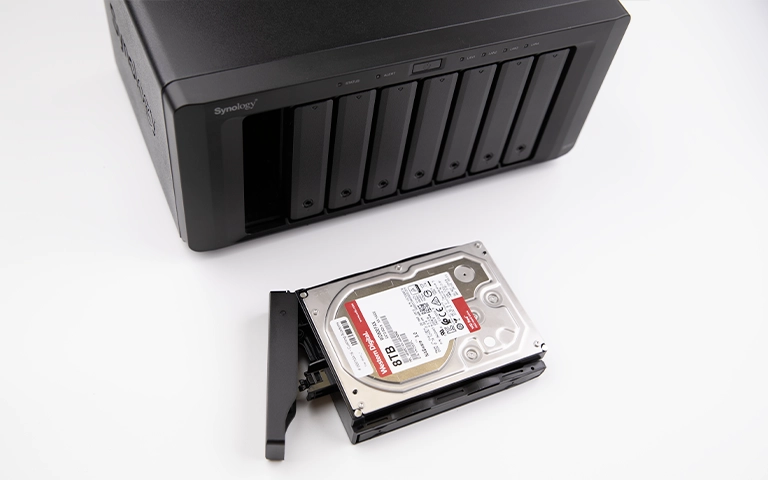
NAS içindeki diskler, verinin gerçekte saklandığı yerdir

NAS neden ağda görünmez?

NAS ağda görünmüyorsa nedeni üç gruptan birine girer: bağlantı sorunu, bilgisayar tarafındaki ayar sorunu veya NAS’ın kendi içindeki arıza. İlk iki grup verinize zarar vermez. Üçüncü grup ise veriyi doğrudan ilgilendirir ve dikkatli davranmayı gerektirir.

  • Bağlantı ve ağ: Gevşek ya da arızalı Ethernet kablosu, modem/switch portu, elektrik kesintisi sonrası değişen IP adresi, VPN’in açık kalması veya bilgisayarın misafir Wi-Fi ağına bağlı olması.
  • Bilgisayar ayarları: Windows’ta kapalı Ağ bulma, eski NAS modellerinin ihtiyaç duyduğu SMB 1.0 desteğinin devre dışı olması, üçüncü parti güvenlik duvarı engeli.
  • NAS içi arıza: NAS işletim sisteminin (Synology DSM, QNAP QTS gibi) bozulması, bir veya birden fazla diskin arızalanması, RAID dizisinin bozulması ya da anakart, RAM, ağ kartı gibi donanım arızaları.

Hangi durumdasınız? Belirti tablosu

Aşağıdaki tablo, gördüğünüz belirtiye göre sorunun nerede olabileceğini ve ne yapmanız gerektiğini özetler.

Belirti Olası neden Ne yapmalı Ne yapmamalı
NAS’ın ışıkları sönük, fan çalışmıyor Güç adaptörü, priz veya güç kartı Prizi ve adaptör bağlantısını kontrol edin Cihazı açıp kartlarla oynamayın
Ethernet portunda bağlantı ışığı yok Kablo, modem/switch portu veya ağ kartı Farklı kablo ve farklı port deneyin NAS’ı fabrika ayarlarına sıfırlamayın
Ping yanıt veriyor, Dosya Gezgini’nde görünmüyor Ağ bulma, SMB veya güvenlik duvarı ayarı IP adresiyle doğrudan bağlanın, ayarları kontrol edin Gereksiz yere NAS’ı yeniden başlatıp durmayın
Web arayüzü açılıyor ama paylaşılan klasörler yok Paylaşım servisi, izinler veya birim (volume) sorunu Depolama yöneticisinde disk ve birim durumuna bakın “Onar”, “Başlat” (initialize) gibi işlemleri onaylamayın
Turuncu/kırmızı uyarı ışığı, bip sesi Disk arızası veya bozulmuş RAID Disk sırasını not edin, uzmana danışın Rebuild başlatmayın, diskleri yer değiştirmeyin
Disklerden tık, sürtünme veya vızıltı sesi Fiziksel disk arızası Cihazı düzgün şekilde kapatın, tekrar açmayın Diski çıkarıp başka bilgisayarda denemeyin

NAS ağda görünmüyorsa önce neleri kontrol etmelisiniz?

İlk adım, verinize dokunmayan temel kontrolleri sırayla yapmaktır. Bu adımlar hiçbir dosyayı değiştirmez ve sorunların önemli bir kısmını çözer.

1. Güç ve kablolar

  1. NAS’ın açık olduğunu ve durum ışıklarının yandığını doğrulayın.
  2. Ethernet kablosunun hem NAS’a hem modem veya switch’e tam oturduğunu kontrol edin.
  3. Portun yanındaki bağlantı ışığına bakın. Işık yanmıyorsa farklı bir kablo ve farklı bir port deneyin.

2. Cihazları doğru sırayla yeniden başlatın

Geçici ağ aksaklıkları için yeniden başlatma sırası önemlidir. Önce bilgisayarı, sonra NAS’ı, en son modemi kapatın. Açarken sırayı tersine çevirin: önce modem, ardından NAS, en son bilgisayar.

NAS’ı mümkünse kendi arayüzünden veya güç düğmesine kısa basarak düzgün şekilde kapatın. Güç düğmesine basılı tutarak zorla kapatmayı yalnızca son çare olarak düşünün; diskler yazma yaparken kesilen güç veriye zarar verebilir. Açılıştan sonra NAS’a birkaç dakika tanıyın.

3. NAS’ın IP adresini bulun ve ping atın

NAS’ın ağ üzerinde geçerli bir IP adresi olmalıdır. Elektrik kesintisinden sonra modem NAS’a farklı bir adres vermiş olabilir.

  1. Üreticinin keşif aracını (Synology Assistant, Qfinder Pro gibi) aynı ağdaki bir bilgisayarda çalıştırın. Alternatif olarak modemin yönetim panelindeki bağlı cihazlar (DHCP istemcileri) listesine bakın.
  2. Windows’ta Komut İstemi‘ni, Mac’te Terminal‘i açın ve ping 192.168.1.105 gibi NAS’ın IP adresini yazın.
  3. Yanıt geliyorsa NAS ağda canlıdır. Zaman aşımı alıyorsanız bağlantı sorunu vardır ya da NAS yanıt veremiyordur.
  4. Tarayıcının adres çubuğuna IP adresini yazın. Giriş sayfası açılıyorsa NAS işletim sistemi çalışıyordur; sorun büyük olasılıkla dosya paylaşımı tarafındadır.

Laboratuvardan not: IP adresi sık değişiyorsa modemde NAS için DHCP rezervasyonu yapmak ya da NAS’a sabit IP vermek bu sorunun tekrarlamasını önler. Bu yalnızca ağ ayarıdır ve verilerinize dokunmaz.

Windows 10/11’de NAS neden Dosya Gezgini’nde görünmez?

NAS ağda çalışıyor olsa bile Windows ayarları onu Dosya Gezgini’nde gizleyebilir. En sık nedenler kapalı Ağ bulma, eski SMB sürümü ve güvenlik duvarıdır.

  • Ağ bulma: Ayarlar > Ağ ve internet > Gelişmiş ağ ayarları > Gelişmiş paylaşım ayarları yolunu izleyin. Kullandığınız profilde (genellikle “Özel ağlar”) Ağ bulma seçeneğini açın. Ağınız “Ortak” olarak tanımlıysa NAS görünmeyebilir.
  • Doğrudan bağlanma: Dosya Gezgini’nin adres çubuğuna 192.168.1.105 biçiminde NAS’ın IP adresini yazın. Klasörler açılıyorsa sorun yalnızca keşif özelliğindedir. Sık kullandığınız klasörü “Ağ sürücüsüne bağlan” ile kalıcı hâle getirebilirsiniz.
  • SMB 1.0 desteği: Yeni Windows sürümleri güvenlik nedeniyle eski SMB1 protokolünü kapatır. Çok eski bir NAS’ınız varsa Başlat’tan “Windows özelliklerini aç veya kapat” penceresinde SMB 1.0/CIFS Dosya Paylaşımı Desteğini açmanız gerekebilir. SMB1’in bilinen güvenlik açıkları vardır; mümkünse NAS’ta daha yeni SMB sürümünü etkinleştirmek daha doğrudur.
  • Güvenlik duvarı: Üçüncü parti bir güvenlik yazılımı kullanıyorsanız kısa süreliğine devre dışı bırakıp deneyin, sonra yerel ağ için uygun kuralı tanımlayın.
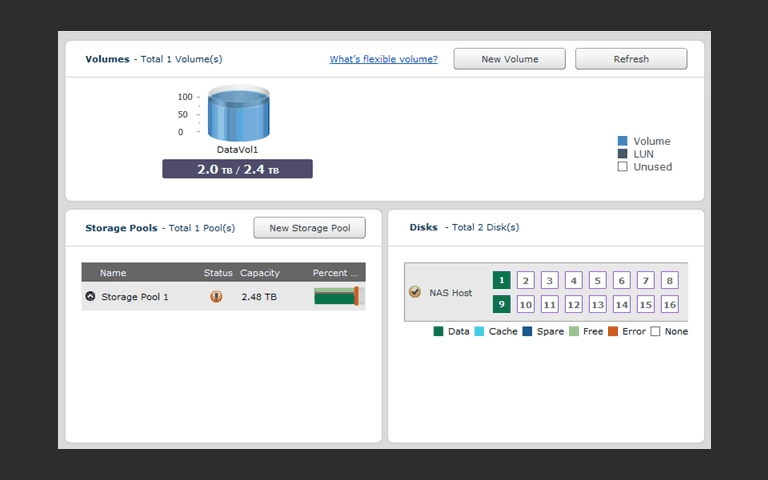
Depolama havuzundaki uyarı simgesi, sorunun ağda değil disklerde olabileceğini gösterir

Mac’te NAS Finder’da görünmüyorsa ne yapmalı?

macOS’ta NAS çoğu zaman Finder kenar çubuğu ayarları yüzünden görünmez veya elle bağlanmayı gerektirir.

  1. Finder > Ayarlar > Kenar Çubuğu sekmesinde “Konumlar” altındaki Bonjour bilgisayarları ve Bağlı sunucular seçeneklerini işaretleyin.
  2. Finder menüsünden Git > Sunucuya Bağlan (Cmd+K) yolunu izleyin ve smb://192.168.1.105 biçiminde NAS’ın IP adresini girin. Eski cihazlarda afp:// öneki gerekebilir.
  3. Sistem Ayarları > Ağ > Güvenlik Duvarı bölümünde gelen bağlantıların tamamen engellenmediğini kontrol edin.
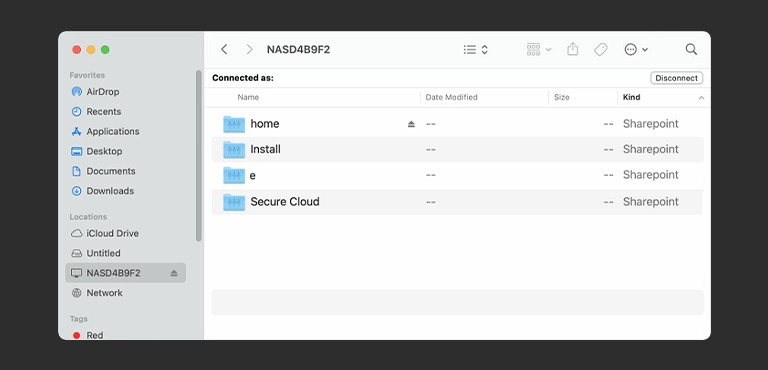
Bağlantı kurulduğunda NAS, Finder kenar çubuğunda konum olarak görünür

Sorun NAS’ın içindeyse nasıl anlarsınız?

Ağ ve bilgisayar kontrollerinden sonra NAS’a IP adresiyle de ulaşamıyorsanız ya da arayüz aşırı yavaşsa sorun büyük olasılıkla cihazın içindedir. Bu noktada amaç artık ağı düzeltmek değil, veriyi korumaktır.

NAS işletim sistemi bozulması

Synology DSM veya QNAP QTS gibi NAS işletim sistemleri, cihazın içindeki disklerde saklanır. Ani elektrik kesintisi, yarıda kalan güncelleme veya disk sorunları bu sistemi bozabilir. Bu durumda NAS’ın gücü ve hatta IP adresi olsa da dosya paylaşımı ve web arayüzü servisleri başlamaz.

Disk arızası ve RAID bozulması

Çoğu NAS, verileri birden fazla diske dağıtan RAID (Yedekli Bağımsız Diskler Dizisi) yapısı kullanır. Her RAID seviyesinin tolere edebileceği bir disk kaybı sınırı vardır. Örneğin RAID 5 tek disk kaybını tolere eder, ikinci disk de arızalanırsa dizi çevrimdışı kalır. Tek diskli veya basit kurulumlarda işletim sistemini taşıyan diskin arızalanması da NAS’ın hiç açılmamasına yol açabilir.

Bu tür arızalarda genellikle turuncu veya yanıp sönen uyarı ışıkları, bip sesleri ya da disklerden gelen tıklama sesleri eşlik eder. Ayrıntılı belirtiler için NAS arızası belirtileri rehberimize göz atabilirsiniz.

NAS donanım arızası

Daha seyrek de olsa NAS’ın anakartı, RAM’i veya ağ kartı arızalanabilir. Bu durumda diskler sağlam olabilir. Ancak diskleri kendi başınıza başka bir kasaya takmak, yanlış sırada takıldığında ya da yeni cihaz diskleri “başlatmak” istediğinde ciddi risk taşır.
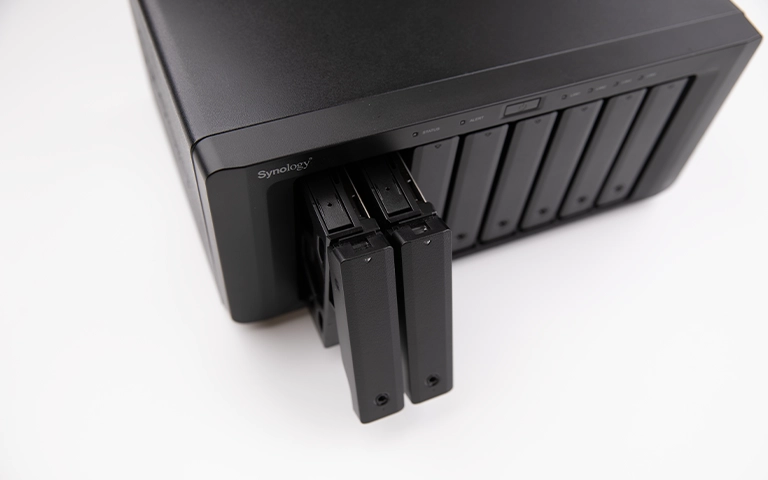
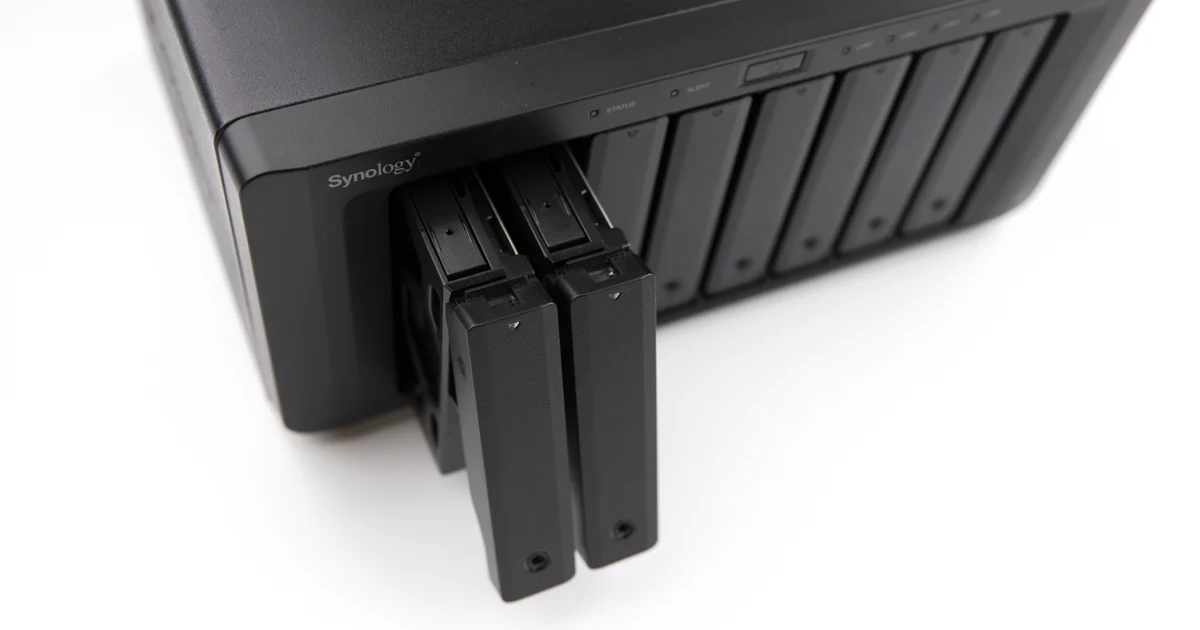
Diskleri çıkarmadan önce yuva sıralarını mutlaka not edin

Evde yapılabilecekler ve yapılmaması gerekenler

Güvenli sınır şudur: ağ ve ayar kontrolleri serbesttir, disklere ve RAID yapısına dokunan her işlem risklidir.

Yapabilecekleriniz

  • Kablo, port, güç ve modem kontrollerini yapmak
  • IP adresini bulmak, ping atmak, web arayüzüne bağlanmayı denemek
  • Windows ve Mac’te Ağ bulma, SMB ve güvenlik duvarı ayarlarını düzenlemek
  • NAS modelini, disk sayısını, yuva sırasını ve uyarı ışıklarını not etmek

Yapmamanız gerekenler

  • Arayüz önerse bile diskleri başlatmak (initialize), formatlamak veya yeni birim oluşturmak
  • Bozulmuş bir RAID’de yeniden oluşturma (rebuild) başlatmak ya da diskleri zorla çevrimiçi yapmak
  • NAS’ı fabrika ayarlarına sıfırlamak veya işletim sistemini yeniden kurmak
  • Diskleri çıkarıp sıralarını değiştirmek veya Windows bilgisayara takıp “Diski onar” ve CHKDSK çalıştırmak
  • Ses yapan bir diski olan NAS’ı tekrar tekrar açıp kapatmak
  • Önemli veride deneme yanılma yapan kurtarma programları kullanmak

NAS erişilemiyorsa veriler kurtarılabilir mi?

Evet, NAS ağda görünmese bile veriler çoğu durumda kurtarılabilir; çünkü veri disklerde durur ve ağ erişimine bağlı değildir. Başarı, arızanın türüne ve disklerin hasar derecesine bağlıdır. Bu yüzden kesin bir garanti verilemez, ancak doğru yöntemle şans belirgin biçimde korunur.

PITS Global Veri Kurtarma Hizmetleri olarak NAS vakalarında şu sırayı izleriz:

  1. Ücretsiz ön analiz: Her disk tek tek incelenir, arıza tespit edilir.
  2. Bilgilendirme ve onay: Bulgular ve yapılacak işlemler size aktarılır.
  3. Fiziksel onarım (gerekirse): Arızalı diskte okuma-yazma kafası (head) sorunu varsa temiz oda (cleanroom) ortamında donör diskten kafa grubu değişimi (head stack replacement) yapılır. Firmware sorunları PC-3000 Express ile giderilir.
  4. İmaj alma (imaging): Orijinal disklere hiçbir şey yazılmadan, DeepSpar Disk Imager ile her diskin kontrollü kopyası alınır. Kötü sektörlü (bad sector) diskler bu sayede daha fazla zorlanmaz.
  5. RAID yeniden yapılandırma: Disk sırası, blok boyutu ve parite düzeni imajlar üzerinde sanal olarak çözülür. SHR, ZFS gibi üreticiye özel yapılar da bu aşamada ele alınır. Dosya sistemi (ext4, Btrfs vb.) ACE Lab Data Extractor ile imajdan yeniden kurulur.
  6. Doğrulama ve teslim: Dosya listesi sizinle kontrol edilir, veriler yeni bir ortama aktarılır.

Laboratuvardan not: Bozuk bir RAID’de en büyük kayıplar genellikle arızadan değil, ardından yapılan müdahaleden doğar. Yanlış diskle başlatılan bir rebuild, sağlam diskteki parite bilgisinin üzerine yazabilir. Sanal yeniden yapılandırma ise orijinal disklere hiç dokunmaz.

Süreç hakkında daha fazla bilgiyi veri kurtarma süreci sayfamızda bulabilirsiniz. Benzer durumlar için RAID 5 rebuild başarısız olduğunda ne yapılmalı yazımız da yol gösterici olacaktır.

Ne zaman profesyonel destek almalısınız?

Ağ ve bilgisayar ayarlarını kontrol ettiğiniz hâlde NAS’a IP adresiyle ulaşamıyorsanız profesyonel değerlendirme zamanı gelmiştir. Şu durumlarda beklemeden durun:

  • Disklerden tıklama, sürtünme veya vızıltı sesi geliyorsa
  • NAS uyarı ışığı yakıyor veya bip sesi veriyorsa
  • Arayüz birimi “çökmüş”, “bozulmuş” ya da diskleri “başlatılmamış” gösteriyorsa
  • Elektrik kesintisi, yarım kalan güncelleme veya sıvı teması sonrasında sorun başladıysa
  • NAS’taki veriler işiniz için kritikse ve güncel yedeğiniz yoksa

Bu durumda NAS’ı düzgün şekilde kapatın, disk sıralarını not edin ve cihazı olduğu gibi bırakın. Şirket verilerinde müşteri bilgileri gibi kişisel veriler bulunabilir; laboratuvarımızda veriler gizlilik ilkesiyle ve KVKK’ya uygun şekilde işlenir. Detaylı bilgi için NAS veri kurtarma hizmetimizi inceleyebilirsiniz.

Önemli Noktalar

  • NAS ağda görünmüyorsa önce kablo, güç, modem ve IP adresini kontrol edin.
  • Ping yanıt veriyorsa sorun büyük olasılıkla Windows veya Mac ayarlarındadır; IP adresiyle doğrudan bağlanmayı deneyin.
  • IP adresiyle de erişilemiyorsa, uyarı ışığı veya disk sesi varsa sorun NAS’ın içindedir.
  • Diskleri başlatmayın, rebuild yapmayın, fabrika ayarlarına dönmeyin ve disk sırasını değiştirmeyin.
  • Veri disklerde durduğu için NAS erişilemez olsa da kurtarma çoğu durumda mümkündür.

NAS’ınıza ulaşamıyor ve verileriniz için endişeleniyorsanız PITS Global Veri Kurtarma Hizmetleri’ne (0216) 599 00 11 numarasından ulaşabilirsiniz. Ataşehir, İstanbul’daki ISO sertifikalı temiz oda laboratuvarımızda ücretsiz analiz yapıyoruz. Ankara, İzmir, Antalya, Bursa, Gaziantep ve Samsun şubelerimizden de destek alabilir, ücretsiz kargo ile cihazınızı gönderebilirsiniz. Veri kurtarılamazsa ücret alınmaz. Hemen fiyat teklifi alın.

Sıkça Sorulan Sorular

NAS elektrik kesintisinden sonra ağda görünmüyorsa ne yapmalıyım?

Elektrik kesintisinden sonra modem NAS'a farklı bir IP adresi vermiş olabilir. Üreticinin keşif aracıyla veya modemin bağlı cihazlar listesinden yeni adresi bulun. Adres bulunamıyorsa ve NAS uyarı ışığı yakıyorsa kesinti sırasında disklerde veya işletim sisteminde hasar oluşmuş olabilir. Bu durumda NAS'ı tekrar tekrar açıp kapatmayın ve uzman değerlendirmesi isteyin.

NAS disklerini çıkarıp normal bilgisayara takarak verilere ulaşabilir miyim?

Önerilmez. NAS diskleri genellikle RAID yapısında ve Windows'un tanımadığı ext4 veya Btrfs gibi dosya sistemleriyle biçimlendirilir. Windows bu diskleri formatlamayı veya başlatmayı önerebilir; onaylamak veriyi kalıcı olarak bozabilir. Ayrıca disklerin sırası karışırsa RAID'in yeniden kurulması zorlaşır. Diskleri çıkarmanız gerekiyorsa yalnızca yuva sıralarını etiketleyin.

NAS'ı fabrika ayarlarına sıfırlamak verileri siler mi?

Sıfırlama türüne ve markaya göre değişir. Bazı sıfırlama seçenekleri yalnızca ağ ayarlarını ve yönetici şifresini sıfırlar. Tam sıfırlama veya işletim sistemini yeniden kurma ise diskleri başlatıp verileri silebilir. Hangi sıfırlamanın ne yaptığından emin değilseniz ve veriler önemliyse sıfırlama yapmadan önce profesyonel destek almanız daha güvenlidir.

NAS veri kurtarma için tüm diskleri göndermem gerekir mi?

Evet, RAID yapısındaki bir NAS'ta sağlam görünen diskler de dahil tüm disklerin gönderilmesi gerekir. Veri ve parite bilgisi diskler arasında dağıtıldığı için tek bir disk genellikle anlamlı dosya vermez. Diskleri hangi yuvadan çıkardığınızı etiketleyin. Mümkünse NAS kasasını da gönderin; bu, yapılandırmanın doğru çözülmesine yardımcı olabilir.

Telefonumdan NAS'a ulaşabiliyorum ama bilgisayarda görünmüyor, neden?

Bu durum NAS'ın çalıştığını ve ağda olduğunu gösterir. Sorun büyük olasılıkla bilgisayardadır. Windows'ta Ağ bulmanın kapalı olması, ağın Ortak olarak tanımlanması, eski SMB sürümü veya güvenlik duvarı engeli en sık nedenlerdir. Mac'te Finder kenar çubuğu ayarlarını kontrol edin ve Sunucuya Bağlan menüsünden IP adresiyle doğrudan bağlanmayı deneyin.
WD Green SSD Veri Kurtarma: Yük Altında Kopan 480GB SSD Vakası

Kısa cevap: Bir görünüp bir kaybolan veya yoğun yükte bağlantısı kopan bir WD Green SSD’den veri çoğu durumda kurtarılabilir. Ancak bu belirti genellikle denetleyici ya da firmware arızasına işaret eder. Kurtarma programı çalıştırmayın, SSD’yi tekrar tekrar açıp kapatmayın. Cihazı kapatın ve profesyonel değerlendirme isteyin.

WD Green SSD veri kurtarma talepleri çoğu zaman aynı hikâyeyle başlar. Bilgisayar büyük bir dosya aktarımında donar, yeniden başlatınca SSD kararsız davranmaya başlar. Bu yazıda PITS Global laboratuvarlarında çözülen gerçek bir vakayı ders niteliğinde anlatıyoruz. Ayrıca benzer bir durumda neyi güvenle deneyebileceğinizi ve nerede durmanız gerektiğini adım adım açıklıyoruz.

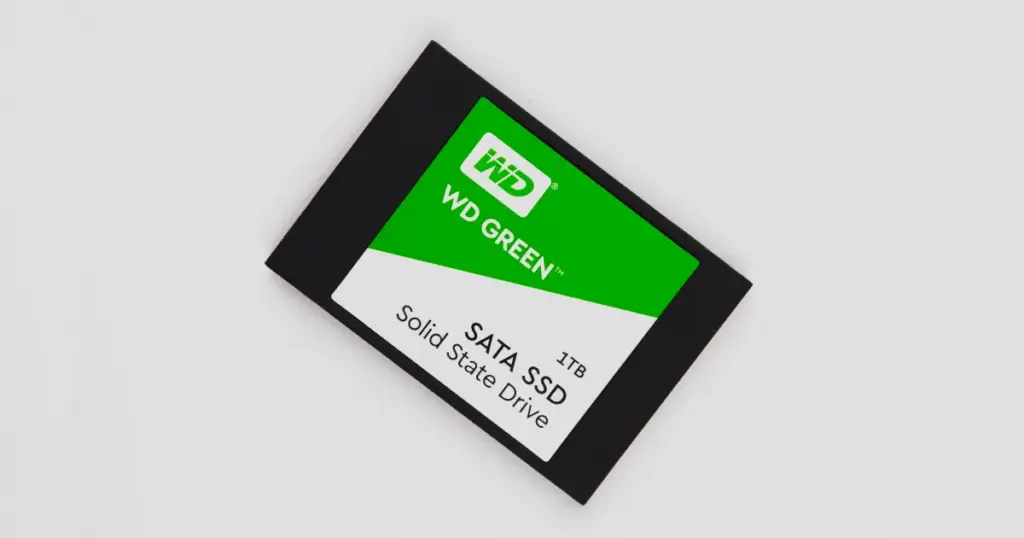
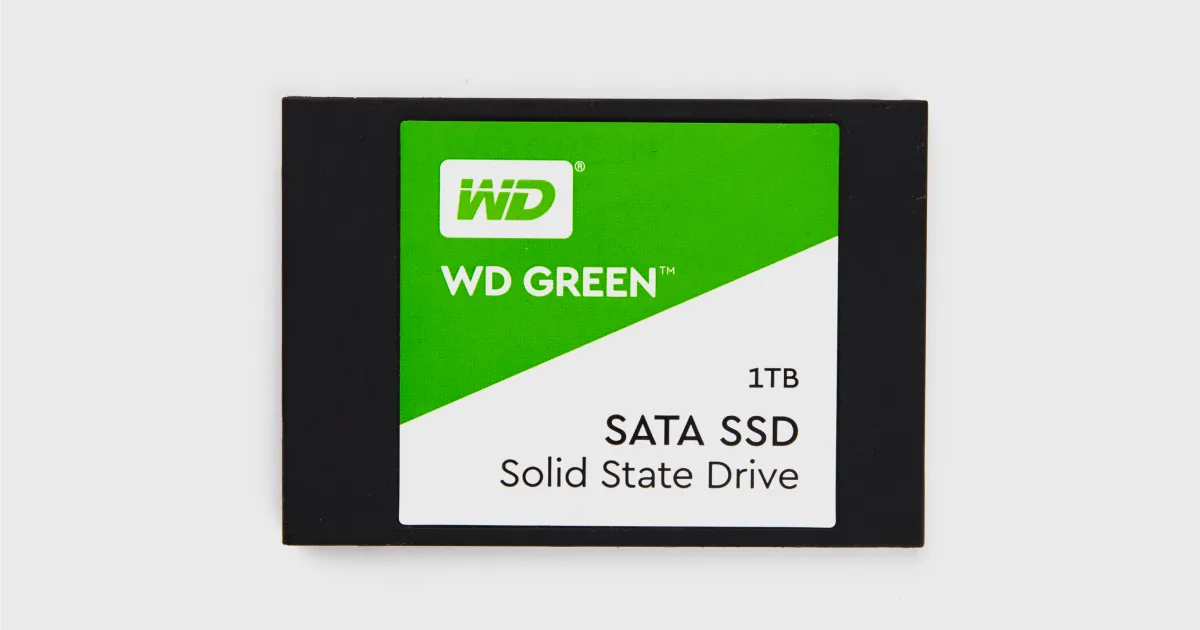
2.5 inç SATA arayüzlü bir WD Green SSD

Vaka: Video editörünün 480GB WD Green SSD’si neden çöktü?

Serbest çalışan bir video editörü, 480GB WD Green SSD’yi kurgu bilgisayarında ana çalışma diski olarak kullanıyordu. Büyük bir dosya aktarımı sırasında sistem dondu. Yeniden başlatmanın ardından SSD kararsız hâle geldi.

BIOS diski bazen görüyor, bazen görmüyordu. Görünse bile yük bindiği anda bağlantı kopuyordu. Diskte devam eden müşteri projeleri, büyük medya dosyaları ve yarım kalmış kurgular vardı. Yedek yoktu. Teslim tarihleri, faturalanacak emek ve müşteri ilişkileri doğrudan risk altındaydı.

Bu belirtiler neye işaret ediyordu?

Aralıklı algılanma ile yük altında bağlantı kopması birlikte görülüyorsa sorun basit bir dosya sistemi hatası değildir. Bu tablo, SSD’nin beyni olan denetleyicide (controller) veya firmware katmanında daha derin bir kararsızlığa işaret eder.

Böyle bir diskte standart kurtarma yazılımları güvenli değildir. Yazılım, diskin kesintisiz yanıt vermesine ihtiyaç duyar. Her yeni bağlantı denemesi ve her açılıp kapanma ise NAND bellek (NAND flash) seviyesindeki yıpranmayı artırıp kurtarılabilir veri miktarını azaltabilir.

WD Green SSD arıza belirtileri: hangisi ne anlama gelir?

SSD’nin verdiği tepki, arızanın mantıksal mı yoksa donanımsal mı olduğunu büyük ölçüde gösterir. Aşağıdaki tablo ilk değerlendirme içindir, kesin teşhis yerine geçmez.

Belirti Olası neden Ne yapmalı Ne yapmamalı
BIOS’ta bir görünüp bir kayboluyor, yükte kopuyor Denetleyici veya firmware kararsızlığı Bilgisayarı kapatın, SSD’yi çıkarıp saklayın Tekrar tekrar açıp kapatmak, kurtarma programı çalıştırmak
Hiç algılanmıyor Denetleyici, güç devresi veya firmware arızası; bazen kablo/port Kablo ve portu bir kez kontrol edin Firmware güncellemesi denemek, kartı kurcalamak
Yanlış kapasite veya anlamsız model adı görünüyor Firmware güvenli moda geçmiş Kullanmayı bırakın, uzmana danışın Diski başlatmak (initialize) veya formatlamak
Disk görünüyor ama bölüm RAW veya erişilemiyor Dosya sistemi bozulması Diske yazmayı durdurun CHKDSK veya “Diski onar” çalıştırmak, format atmak
Dosyalar silindi veya disk formatlandı Mantıksal veri kaybı, TRIM riski SSD’yi derhal kullanmayı bırakın Aynı diske program kurmak, dosya kaydetmek

Evde güvenle neleri kontrol edebilirsiniz?

Yalnızca diske hiçbir şey yazmayan, birkaç dakikalık kontrolleri yapabilirsiniz. Amaç sorunun kablo veya bağlantıdan kaynaklanıp kaynaklanmadığını anlamaktır, diski onarmak değil.

  1. Masaüstü bilgisayarda SATA veri ve güç kablosunu bir kez çıkarıp sağlam takın; mümkünse farklı bir SATA kablosu ve portu deneyin.
  2. Bilgisayarı açarken BIOS/UEFI ekranına girin ve SSD’nin doğru model adı ve kapasiteyle listelenip listelenmediğine bakın.
  3. Windows açılıyorsa Başlat’a sağ tıklayıp Disk Yönetimi‘ni açın; diskin görünüp görünmediğini not edin.
  4. Aygıt Yöneticisi içinde “Disk sürücüleri” bölümünü kontrol edin; sarı ünlem varsa not alın.
  5. Disk Windows’ta “Başlatılmadı” olarak görünse bile başlatma, biçimlendirme veya bölüm oluşturma tekliflerini kabul etmeyin.

Daha ayrıntılı kontrol listesi için SSD görünmüyor sorununda BIOS ve Disk Yönetimi kontrolleri rehberimize göz atabilirsiniz.

Ne zaman durmalısınız?

Kablo değişikliği sonrasında disk hâlâ aralıklı görünüyor veya yükte kopuyorsa denemeleri bırakın. Bu noktadan sonra her açılış, arızalı denetleyicinin yeniden başlamaya zorlanması demektir.

WD Green SSD arızasında yapılmaması gerekenler

  • SSD’yi defalarca açıp kapatmak veya farklı bilgisayarlara takıp durmak.
  • Kararsız ya da aralıklı algılanan bir diskte kurtarma programı çalıştırmak.
  • Uygun ekipman olmadan firmware güncellemesi veya onarım denemesi yapmak.
  • CHKDSK, “Diski onar” veya formatlama işlemi başlatmak.
  • Etkilenen diske yeni dosya kopyalamak ya da program kurmak.
  • Aralıklı algılanmayı “geçti” diye görmezden gelmek; bu belirti çoğu zaman daha büyük bir arızanın habercisidir.

Laboratuvardan not: Firmware işletim sisteminin altında çalışır. Denetleyici bilgisayarla sağlıklı konuşamıyorsa hiçbir Windows veya macOS aracı diski onaracak kadar göremez. Yazılımla “tamir” denemeleri bu yüzden sonuç vermez, üstelik riski artırır.

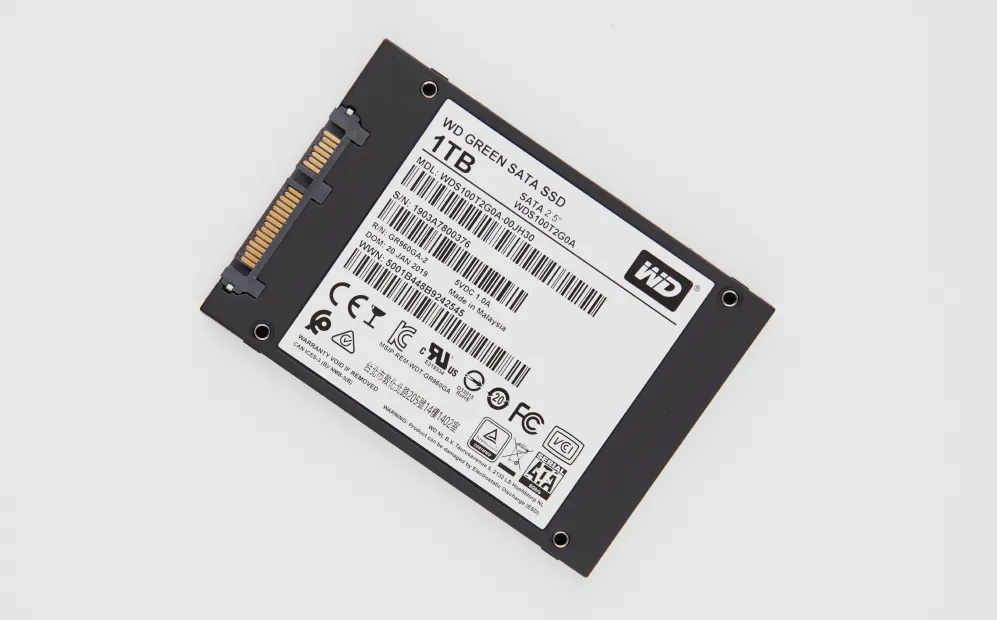
Arka etiket, teşhis için gereken model bilgisini taşır

PITS Global laboratuvarları bu SSD’yi nasıl kurtardı?

Kurtarma, diski işletim sistemi üzerinden zorlamak yerine donanım seviyesinde kontrollü erişimle yapıldı. Süreç beş temel aşamada ilerledi.

1. Teşhis

Mühendisler, denetleyici seviyesinde bir arızayla birlikte firmware kararsızlığı tespit etti. Standart sistem erişimi hem güvenilmez hem de denemeye devam etmek için riskliydi.

2. Kontrollü donanım bağlantısı

SSD, normal bilgisayar arayüzüne değil, uzman kurtarma donanımına bağlandı. Laboratuvarlarımızda bu iş için SSD denetleyici ve firmware sorunlarına yönelik PC-3000 SSD kullanılır. Böylece çöken standart protokollere bağlı kalmadan kararlı iletişim kuruldu.

3. Firmware seviyesinde müdahale

Standart erişim katmanları atlandı ve doğrudan firmware ile çalışıldı. Amaç, iletişimi sabitlemek ve diski veri çıkarma işlemine hazırlamaktı.

4. NAND’den ham veri okuma

Ham veri doğrudan NAND bellek çiplerinden okundu. Denetleyici arızası mantıksal erişimi bozduğunda bu yaklaşım gerekli hâle gelir. Not olarak belirtelim: bazı SSD modellerinde veriler denetleyici tarafından şifrelendiği için yöntem, modele ve arızaya göre seçilir.

5. FTL ve dosya sisteminin yeniden kurulması

SSD’de veriler çiplere dağınık yazılır. Hangi verinin nerede olduğunu Flash Çeviri Katmanı (Flash Translation Layer, FTL) tutar. Ekip bu katmanı yeniden oluşturdu, ardından dosya sistemini yeniden yapılandırıp kullanılabilirliğini doğruladı.

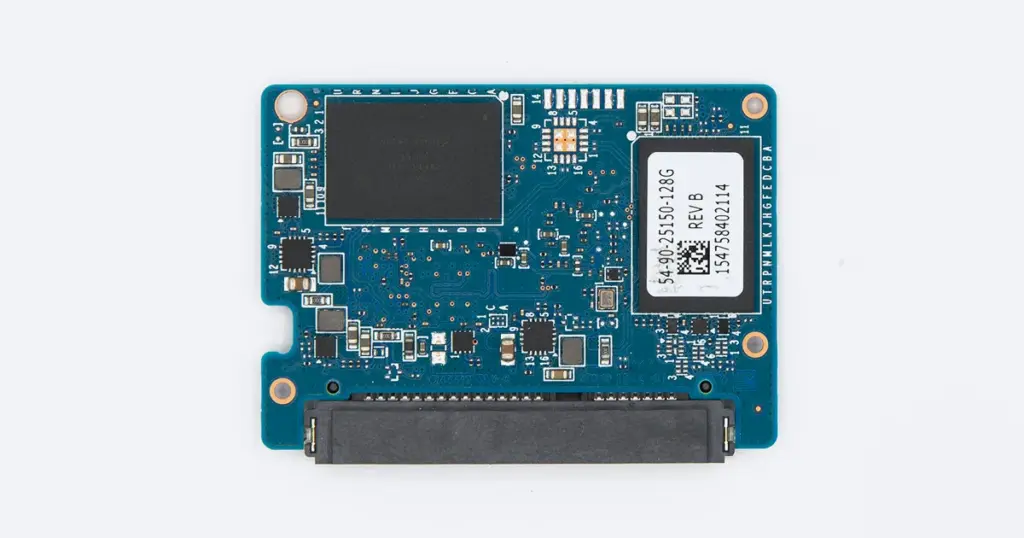
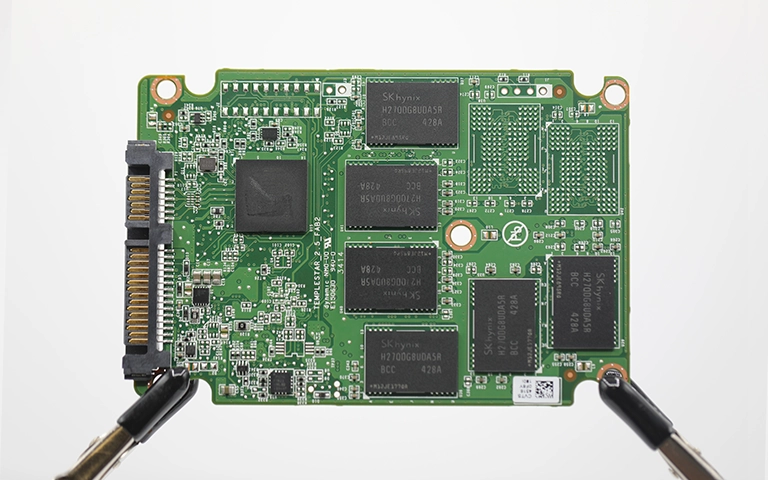
SSD devre kartı: bellek çipleri ve SATA konnektörü

Sonuç: hangi veriler kurtarıldı?

Toplam verinin %94,5’i başarıyla geri getirildi. Daha da önemlisi, büyük video dosyaları ve aktif kurgu projeleri dâhil tüm kritik dosyalar kurtarıldı.

Editör, projelerine sıfırdan başlamak zorunda kalmadan işine döndü. Kurtarma 5 iş günü içinde tamamlandı. Bu sonuç bu vakaya özgüdür; her arızada sonuç, hasarın türüne ve derecesine göre değişir.

Bu vakadan çıkarılacak ders

Yoğun dosya aktarımı ısı ve yüksek okuma-yazma trafiği üretir. Denetleyicide zayıflayan bir bileşen veya firmware hatası varsa bu tür işler arızayı tetikleyen son damla olabilir. Ana çalışma diskinizi düzenli olarak ayrı bir ortama yedeklemek, böyle bir anı krize dönüşmekten kurtarır.

Profesyonel yardım ne zaman şart?

SSD aralıklı algılanıyor, yükte kopuyor, hiç görünmüyor veya yanlış kapasite gösteriyorsa profesyonel destek gerekir. Bu belirtiler yazılımın güvenle çözebileceği sınırın dışındadır.

PITS Global Veri Kurtarma Hizmetleri olarak süreci her zaman aynı sırayla yürütürüz:

  1. Ücretsiz ön analiz ve arıza teşhisi
  2. Bulguların size iletilmesi ve onayınızın alınması
  3. Gerekirse temiz odada (cleanroom) fiziksel işlemler
  4. Orijinal cihaza yazmadan kontrollü imaj alma (imaging) veya ham veri okuma
  5. Verilerin imaj üzerinden kurtarılması ve dosya listesinin sizinle doğrulanması
  6. Verilerin yeni bir ortama aktarılarak teslimi

Aşamaların ayrıntısını veri kurtarma süreci sayfamızda bulabilirsiniz. SSD’ye özel hizmet kapsamı için SSD veri kurtarma sayfamızı inceleyebilirsiniz. Firmware kaynaklı başka bir örnek için Kingston A400 SATAFIRM S11 vakasına da göz atabilirsiniz.

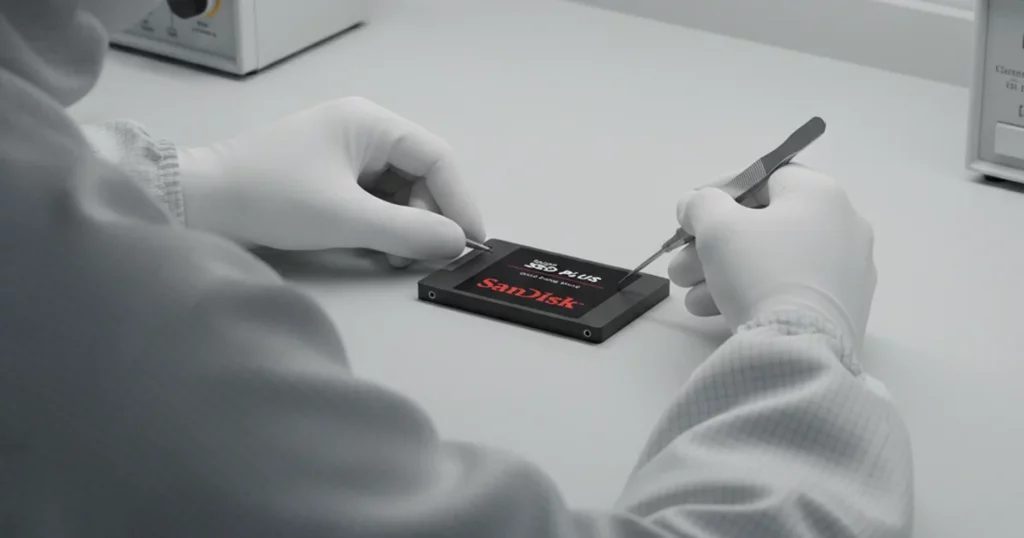
Eldivenli uzman, laboratuvar masasında SSD üzerinde çalışıyor

Laboratuvardan not: Müşteri verileri gizlilik ilkesiyle ve KVKK’ya (6698 sayılı Kişisel Verilerin Korunması Kanunu) uygun şekilde işlenir. Ticari projeler veya müşteri dosyaları içeren diskler için bu konuyu analiz öncesinde bizimle konuşabilirsiniz.

Önemli Noktalar

  • Aralıklı algılanma ve yükte bağlantı kopması, SSD’de denetleyici veya firmware arızasının tipik işaretidir.
  • Bu durumda kurtarma programları güvenli değildir; her açılış riski artırabilir.
  • Evde yalnızca kablo, port ve BIOS/Disk Yönetimi görünürlüğünü bir kez kontrol edin.
  • Diski başlatmayın, formatlamayın, CHKDSK çalıştırmayın, firmware güncellemesi denemeyin.
  • Profesyonel süreçte firmware müdahalesi, NAND’den ham okuma ve FTL yeniden yapılandırması kullanılır.
  • Kurtarma garantisi verilemez; sonuç arızanın türüne ve hasarın derecesine bağlıdır.

WD Green SSD’niz için ücretsiz analiz

SSD’niz görünmüyor veya yük altında kopuyorsa kullanmayı bırakın ve bize ulaşın. PITS Global Veri Kurtarma Hizmetleri, Ataşehir’deki ISO sertifikalı temiz oda laboratuvarında ücretsiz analiz yapar; veri kurtarılamazsa ücret alınmaz. İstanbul, Ankara, İzmir, Antalya, Bursa, Gaziantep ve Samsun şubelerimize başvurabilir ya da ücretsiz kargo ile cihazınızı gönderebilirsiniz. Bize (0216) 599 00 11 numarasından ulaşabilir veya fiyat teklifi formunu doldurabilirsiniz.

Sıkça Sorulan Sorular

Bilgisayarın görmediği bir WD Green SSD'den veri kurtarılabilir mi?

Evet, çoğu durumda kurtarılabilir, ancak sonuç arızanın türüne bağlıdır. Denetleyici veya firmware arızalarında standart yazılımlar diski göremez. Bu nedenle uzman donanımla firmware seviyesinde erişim, gerekirse NAND çiplerinden ham veri okuma ve FTL yeniden yapılandırması gerekir. Diski tekrar tekrar çalıştırmadan profesyonel analize göndermek başarı şansını korur.

Firmware arızası olan SSD'yi bir programla onarabilir miyim?

Hayır. Firmware işletim sisteminin altında çalışır. Denetleyici bilgisayarla sağlıklı iletişim kuramıyorsa onarım araçları diski düzgün göremez bile. Üretici güncelleme araçlarını arızalı bir diskte denemek de riskli olabilir. Önemli veriler varsa diski kapatıp firmware müdahalesi yapabilen bir laboratuvara danışmak en güvenli yoldur.

Arızalı SSD'yi yeniden başlatmaya devam etmek zararlı mı?

Evet, zarar verebilir. Her açılışta denetleyici kendini yeniden başlatmaya çalışır. Arızalı bir denetleyici bu sırada eşleme tablolarını bozabilir veya NAND hücrelerini olumsuz etkileyebilir. Sonuçta kurtarma zorlaşabilir ya da imkânsız hâle gelebilir. Disk bir iki denemede düzgün çalışmıyorsa bilgisayarı kapatın ve denemeyi bırakın.

WD Green SSD neden büyük dosya kopyalarken bozulur?

Büyük dosya aktarımları yüksek ısı ve yoğun okuma-yazma trafiği oluşturur. Denetleyicide zayıflamış bir bileşen ya da firmware'de gizli bir hata varsa bu yük arızayı tetikleyen son nokta olabilir. Bu durum belirli bir markaya özgü değildir; tüm SSD'lerde görülebilir. Düzenli yedekleme bu riske karşı en etkili önlemdir.

SSD Windows'ta 'Başlatılmadı' görünüyorsa diski başlatmalı mıyım?

Hayır, önemli veriler varsa başlatmayın. Diski başlatmak bölüm tablosunun üzerine yazar ve kurtarmayı zorlaştırır. 'Başlatılmadı' uyarısı bölüm tablosu hasarından firmware arızasına kadar farklı nedenlerden kaynaklanabilir. Disk Yönetimi'nde hiçbir işlem yapmadan bilgisayarı kapatın ve profesyonel değerlendirme isteyin.

SunEast SSD Veri Kurtarma: Güç Çipi Arızalı 512GB Disk Vakası

Kısa cevap: Hiçbir bilgisayarda görünmeyen bir SunEast SSD’de veriler çoğu zaman hâlâ NAND çiplerinde duruyor olur. Bu vakada sorun, elektronik karttaki güç yönetim çipiydi. Çip temiz bir ortamda değiştirildi, sürücü yeniden enerji aldı, imajı alındı ve bozuk NTFS dosya sisteminden talep edilen muhasebe dosyalarının tamamı kurtarıldı.

SunEast SSD veri kurtarma talepleri genellikle aynı cümleyle gelir: “Dün çalışıyordu, bugün bilgisayar diski hiç görmüyor.” SSD’lerde hareketli parça olmadığı için arıza ses çıkarmaz. Sürücü bir anda sessizce kaybolur. Bu yazıda PITS Global laboratuvarlarında çözülen gerçek bir vakayı anlatıyoruz. Ardından kendi SSD’niz için güvenli kontrolleri ve ne zaman durmanız gerektiğini açıklıyoruz.

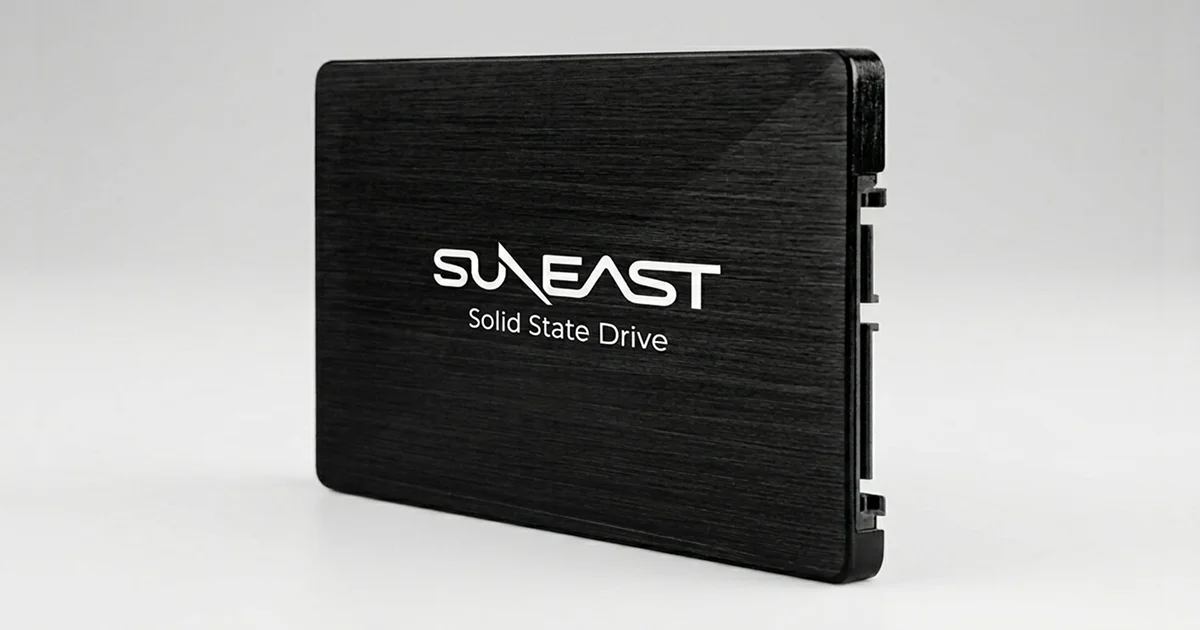
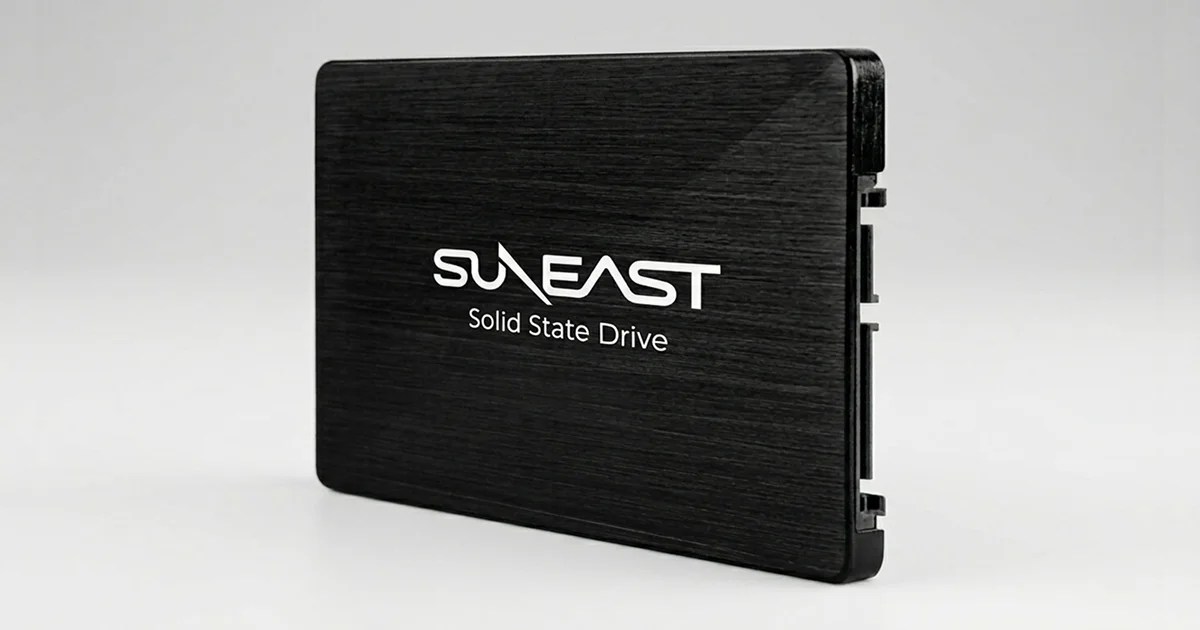
Vakaya konu olan model ailesinden 2.5″ SunEast SATA SSD

Vaka: Muhasebe ofisinin SSD’si neden bir anda kayboldu?

Bölgesel bir muhasebe ofisi, finans belgelerini, muhasebe veritabanlarını ve vergi dosyalarını tek bir 512GB SunEast SSD üzerinde tutuyordu. Bir sabah sürücü hiçbir bilgisayarda görünmez oldu. Ofisin müşteri faturalandırmasına ve raporlamaya devam etmesi için bu dosyalara hemen ulaşması gerekiyordu.

Ofiste yedek ya da yedekli bir sistem (RAID, bulut, harici kopya) yoktu. Yani tüm iş geçmişi tek bir cihaza bağlıydı. Ofis, acil destek için PITS Global’e başvurdu.

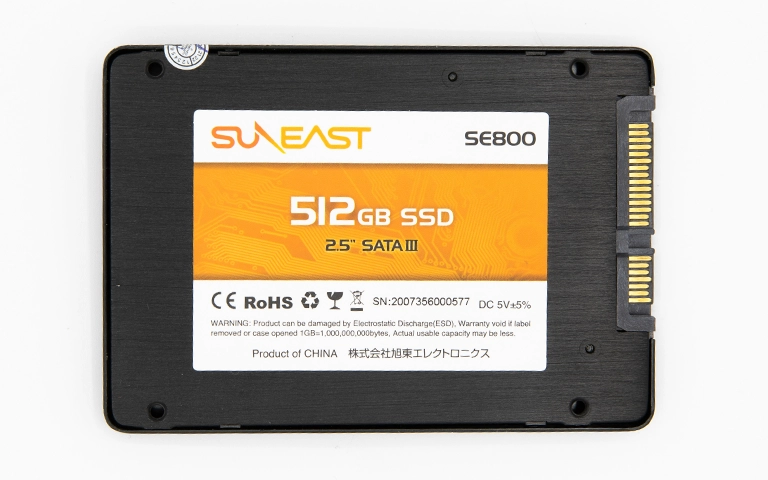
SE800 serisi 512GB SunEast SSD’nin ürün etiketi

Teşhis: Denetleyiciye voltaj gitmiyordu

Mühendislerimiz önce donanım düzeyinde inceleme yaptı. Sürücü enerji verildiğinde hiçbir tepki göstermiyor, başlatma (initialization) sinyali üretmiyordu. Bu tablo, denetleyicinin (controller) çalışması için gereken voltajı alamadığını gösteriyordu.

Sağlam bir donör SunEast SSD ile kart üzerindeki noktalar tek tek karşılaştırıldı. Sorunun kaynağı, karttaki güç yönetim çipiydi (PMIC). Bu çip, USB veya SATA’dan gelen gerilimi denetleyicinin ve NAND belleğin ihtiyaç duyduğu farklı seviyelere dönüştürür. Çip bozulunca veriler yerinde dururken sürücü “ölü” görünür.

Onarım: Bileşen düzeyinde çip değişimi

Teknisyenlerimiz yüksek büyütmeli ekipman ve hassas lehimleme istasyonlarıyla hasarlı çipi kartın geri kalanına zarar vermeden söktü. Yerine donör karttan alınan uyumlu çip takıldı. Ardından voltaj hatları ve sinyal bütünlüğü ölçülerek doğrulandı. Sürücü bu kontrollerden sonra enerji aldı ve laboratuvar sistemlerinde tanındı.

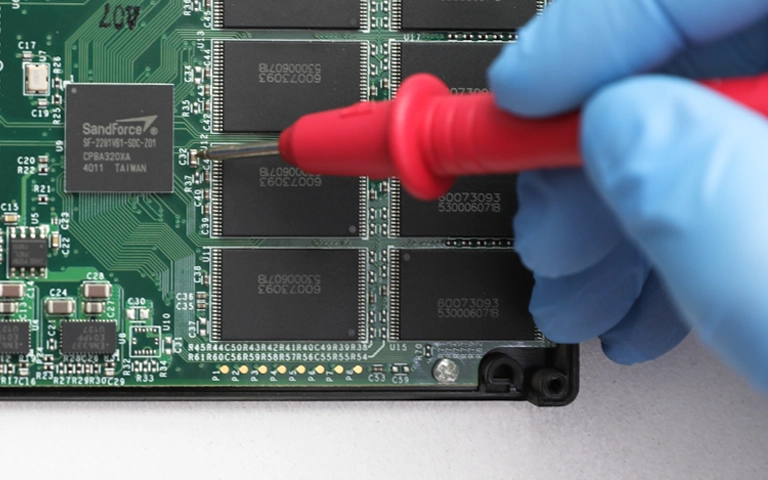
SSD kartında denetleyici ve NAND çipleri bir arada görülüyor

Laboratuvardan not: SSD’de veriyi tutan NAND çipleri, denetleyicinin şifreleme ve eşleme bilgisi olmadan anlamlı değildir. Bu yüzden sağlam kalan orijinal denetleyiciyi yeniden çalıştırmak, veriye ulaşmanın en temiz yoludur. Güç devresini onarmak tam olarak bunu sağlar.

İmaj alma: Okunamayan bloklar ve bozuk NTFS

Sürücü açıldı ama iş bitmedi. Okuma hızı birçok bölgede düşük ve dengesizdi. SSD’nin bazı alanları okunamayan bloklar, yani işletim sisteminin kötü sektör (bad sector) olarak gördüğü hatalı alanlar içeriyordu. NTFS dosya sistemi de kısmen bozulmuştu; disk normal yolla açılamıyordu.

Bu nedenle orijinal sürücüye hiçbir şey yazmadan kontrollü bir imaj (imaging) alındı. Okuma denemeleri sınırlandı, sorunlu bölgeler önce atlanıp sonra ayrıca ele alındı. Amaç, zayıf sürücüyü yormadan okunabilen her veriyi güvenli bir kopyaya aktarmaktı. Tüm kurtarma işlemi bu kopya üzerinde yapıldı.

Öncelik: Muhasebe dosyaları

Müşteri bir muhasebe ofisi olduğu için öncelik sırası netti:

  • .QBW – QuickBooks çalışma dosyaları (ana veritabanı)
  • .QBB – QuickBooks yedek kopyaları
  • Excel tabloları ve PDF belgeler

Bozuk NTFS yapısı içinde gerekli dosyaların birden fazla kopyası bulundu. Dosyalar imajdan çıkarıldı ve kendi programında açılarak test edildi. Böylece yalnızca “kurtarılmış görünen” değil, gerçekten çalışan dosyalar teslim edildi.

Sonuç ve teslimat

SSD’deki ciddi sorunlara rağmen müşterinin talep ettiği verilerin tamamı kurtarıldı. Aktif ve geçmiş müşterilere ait muhasebe dosyaları, finansal raporlar, tablolar, vergi kayıtları ve yazışmalar bunlar arasındaydı. Veriler yeni, şifreli bir SSD’ye aktarılarak teslim edildi.

SunEast SSD’niz görünmüyorsa belirtiler ne anlatıyor?

Belirtiler, arızanın mantıksal mı yoksa elektronik mi olduğuna dair güçlü ipuçları verir. Aşağıdaki tablo ilk değerlendirme için genel bir rehberdir; kesin teşhis yerine geçmez.

Belirti Olası neden Ne yapmalı Ne yapmamalı
Hiçbir bilgisayarda, BIOS’ta bile görünmüyor Güç devresi (PMIC) veya denetleyici arızası Cihazı çıkarın, kullanmayı bırakın, uzman analizi isteyin Tekrar tekrar takıp çıkarmak, kartı ölçmeye çalışmak
Elektrik dalgalanması veya yıldırım sonrası açılmıyor Kısa devre, yanmış bileşen Enerji vermeyin, olduğu gibi saklayın Başka bilgisayarda “bir de böyle deneyelim” demek
Isınıyor veya yanık kokusu geliyor Kısa devre yapan bileşen Hemen enerjiyi kesin Soğutup yeniden çalıştırmak
Görünüyor ama kapasite yanlış veya isim tuhaf Firmware/denetleyici güvenli moda geçmiş Veri önemliyse profesyonel destek alın Firmware güncellemek, diski başlatmak
Görünüyor ama “biçimlendirilmesi gerekiyor” uyarısı veriyor, RAW Dosya sistemi (NTFS/exFAT) bozulması Uyarıyı iptal edin, sürücüye yazmayın Format atmak, CHKDSK çalıştırmak
Çok yavaş açılıyor, dosyalar kopyalanırken donuyor Okunamayan bloklar, NAND yıpranması Kopyalamayı durdurun, imaj alınmasını sağlayın Saatlerce kopyalamaya zorlamak

Evde hangi kontrolleri güvenle yapabilirsiniz?

Yalnızca bağlantıyı ve görünürlüğü test eden, sürücüye veri yazmayan kontroller güvenlidir. Yanık kokusu, ısınma veya elektrik olayı yoksa şu adımları bir kez deneyebilirsiniz:

  1. Kablo ve portu değiştirin. Masaüstünde farklı bir SATA veri kablosu ve anakart portu, harici kullanımda başka bir USB–SATA köprü kartı (adaptör) deneyin.
  2. BIOS/UEFI’ye bakın. Bilgisayarı açarken BIOS’a girin ve depolama listesinde SSD’nin model adının görünüp görünmediğini not edin.
  3. Disk Yönetimi’ni kontrol edin. Windows’ta Başlat’a sağ tıklayıp Disk Yönetimi‘ni açın. Diskin “Bilinmiyor”, “Başlatılmadı” veya “Ayrılmamış” görünmesi bilgi verir; hiçbir işlem yapmayın.
  4. Aygıt Yöneticisi’ne göz atın. Disk sürücüleri altında sürücünün listelenip listelenmediğine bakın.
  5. Mac kullanıyorsanız Disk İzlencesi‘nde sürücünün görünüp görünmediğini kontrol edin; İlk Yardım‘ı çalıştırmayın.
  6. Başka bir bilgisayarda bir kez deneyin. Sonuç değişmiyorsa denemeleri bırakın.

Bu kontrollerin amacı onarım değil, durumu anlamaktır. SSD hiçbir yerde görünmüyorsa arıza büyük olasılıkla elektroniktir. Bu noktada yazılımla yapılabilecek bir şey yoktur. Daha ayrıntılı kontroller için SSD görünmüyor sorununda BIOS ve Disk Yönetimi rehberimize bakabilirsiniz.

Arızalı SSD’de hangi hatalar veriyi kalıcı olarak yok eder?

En büyük kayıplar, iyi niyetle yapılan müdahalelerden gelir. Şunlardan kaçının:

  • Diski başlatmak veya biçimlendirmek: Disk Yönetimi’nin “Diski başlat” önerisi bölüm tablosunun üzerine yazar.
  • CHKDSK veya “Diski onar” çalıştırmak: Bozuk NTFS yapısını “düzeltirken” dosya kayıtlarını silebilir.
  • Kartı açıp ölçmek veya lehimlemek: Yanlış ölçüm kısa devre yaratabilir, statik elektrik çipleri bozabilir. Aşırı ısı NAND’a zarar verebilir.
  • Firmware güncellemek: Arızalı sürücüde güncelleme denetleyiciyi tamamen kilitleyebilir.
  • Dosyaları silip yeniden kopyalamak: SSD’lerde TRIM komutu silinen blokları kısa sürede kalıcı olarak temizleyebilir.
  • Deneme yanılma yapan kurtarma programları: Okunamayan bloklara tekrar tekrar yüklenmek zayıf sürücüyü daha da yorar.

Elektrik kaynaklı arızalarda neler yaşandığını merak ediyorsanız yıldırım sonrası kısa devre yapan SSD vakasını da okuyabilirsiniz.

SSD kartında ölçüm yalnızca kontrollü ortamda ve uzman elinde yapılmalı

Ne zaman profesyonel SSD veri kurtarma desteği almalısınız?

SSD hiçbir bilgisayarda ve BIOS’ta görünmüyorsa, elektrik olayı yaşandıysa ya da veriler iş için kritikse hemen profesyonel destek almalısınız. Bu durumlarda her ek deneme risktir.

PITS Global Veri Kurtarma Hizmetleri olarak SSD veri kurtarma sürecini şu sırayla yürütürüz:

  1. Ücretsiz ön analiz: Kart, güç devresi ve denetleyici incelenir, arıza teşhis edilir.
  2. Bilgilendirme ve onay: Bulgular ve yapılacak işlem size aktarılır; onayınız olmadan işlem yapılmaz.
  3. Onarım: Gerekirse güç bileşeni değişimi gibi kart düzeyinde onarım yapılır. Denetleyici veya firmware sorunlarında PC-3000 SSD ile servis düzeyinde erişim sağlanır.
  4. Kontrollü imaj alma: Orijinal sürücüye yazılmadan, okunamayan bölgeler yönetilerek tam kopya çıkarılır.
  5. İmaj üzerinden kurtarma: Dosya sistemi yeniden yapılandırılır, dosya listesi sizinle birlikte doğrulanır.
  6. Teslimat: Veriler yeni bir depolama ortamına aktarılarak teslim edilir.

Laboratuvardan not: Muhasebe dosyalarında “dosya açılıyor mu?” sorusu, “dosya kurtarıldı mı?” sorusundan daha önemlidir. Veritabanı dosyalarının bütünlüğünü ilgili programda test ederek teslim etmek, bu vakadaki başarının asıl ölçüsüydü.

Muhasebe ve finans verileri için gizlilik neden ayrıca önemli?

Muhasebe arşivleri müşterilerin kimlik, vergi ve banka bilgilerini içerir. Bu nedenle kişisel veri niteliği taşır. Böyle bir sürücüyü teslim ettiğiniz hizmet sağlayıcının verileri gizlilik ilkesiyle ve 6698 sayılı Kişisel Verilerin Korunması Kanunu’na (KVKK) uygun şekilde işlemesi gerekir. Kurtarılan verilerin şifreli bir ortamda teslim edilmesi de ek bir güvenlik katmanıdır.

SSD arızasına karşı nasıl önlem alabilirsiniz?

En etkili önlem, verinin tek bir cihaza bağlı kalmamasıdır. Bu vakadaki ofisin yaşadığı stresin asıl nedeni yedeğin olmamasıydı.

  • Düzenli yedek alın: En az bir kopya bulutta, bir kopya çevrim dışı bir diskte dursun.
  • Güç koruması kullanın: Akım korumalı priz veya kesintisiz güç kaynağı (UPS), güç devresine gelen ani yükleri azaltır.
  • Sağlık durumunu izleyin: Üreticinin aracı veya SMART değerlerini gösteren bir yardımcı programla kalan ömür ve hata sayılarını takip edin.
  • Firmware’i yalnızca üretici önerdiğinde güncelleyin ve güncelleme öncesinde mutlaka yedek alın.
  • Kritik iş verisini tek sürücüde tutmayın: Ofis ortamında yedekli bir depolama düzeni kurun.

Önemli Noktalar

  • Hiçbir yerde görünmeyen SSD’de veri genellikle NAND çiplerinde durur; sorun çoğu zaman güç devresi veya denetleyicidir.
  • Bu vakada güç yönetim çipi değiştirildi, sürücü yeniden çalıştı ve imaj alındı.
  • Okunamayan bloklar ve bozuk NTFS, orijinal sürücüye yazmadan imaj üzerinde çalışılarak aşıldı.
  • Evde yalnızca kablo, port, BIOS ve Disk Yönetimi görünürlüğü kontrol edilmeli.
  • Diski başlatmak, format atmak, CHKDSK çalıştırmak ve kartı kendiniz lehimlemek veriyi kalıcı olarak yok edebilir.
  • Düzenli yedek ve güç koruması, bu tür krizlerin önüne geçer.

SunEast SSD’niz için ücretsiz analiz

SSD’niz aniden kaybolduysa denemeleri durdurun ve cihazı olduğu gibi saklayın. PITS Global Veri Kurtarma Hizmetleri, Ataşehir’deki ISO sertifikalı temiz oda laboratuvarında ücretsiz analiz yapar; İstanbul, Ankara, İzmir, Antalya, Bursa, Gaziantep ve Samsun şubelerinden ya da ücretsiz kargoyla cihazınızı ulaştırabilirsiniz. Veri kurtarılamazsa ücret alınmaz. Bize (0216) 599 00 11 numarasından ulaşabilir veya fiyat teklifi formunu doldurabilirsiniz.

Sıkça Sorulan Sorular

SunEast SSD hiç görünmüyorsa veriler silinmiş mi demektir?

Hayır. SSD'nin hiçbir bilgisayarda ve BIOS'ta görünmemesi genellikle güç devresi veya denetleyici arızasına işaret eder. Veriler bu durumda çoğunlukla NAND bellek çiplerinde yerinde durur. Sorun, onlara erişen elektroniktedir. Arızalı bileşen uzman ortamda onarıldığında veriye yeniden ulaşmak çoğu zaman mümkündür; ancak başarı hasarın türüne bağlıdır.

Güç çipi yanan SSD'yi başka bir SSD'nin kartıyla çalıştırabilir miyim?

Önerilmez. SSD'lerde veriler denetleyiciye özgü eşleme ve çoğu zaman şifreleme bilgisiyle yazılır. Başka bir kartın denetleyicisi bu verileri anlamlandıramaz. Doğru yöntem, orijinal kartın denetleyicisini koruyarak yalnızca arızalı güç bileşenini değiştirmektir. Bu işlem hassas lehimleme ve ölçüm gerektirir, evde denenmemelidir.

SSD'den kurtarılan muhasebe dosyaları programda açılır mı?

Dosyalar tam ve bütün olarak kurtarıldıysa açılır. Bu nedenle kurtarma sonrası doğrulama önemlidir. Anlatılan vakada muhasebe veritabanı dosyalarının birden fazla kopyası bulundu ve kendi programında açılarak test edildi. Kısmen okunan bir veritabanı dosyası açılmayabilir; bu yüzden imaj alma aşamasında okunamayan bölgelerin dikkatle yönetilmesi gerekir.

Elektrik gidip gelince SSD bozulur mu?

Ani gerilim dalgalanmaları SSD'nin güç yönetim devresine zarar verebilir. Bu durumda sürücü hiç açılmayabilir veya bilgisayarda görünmeyebilir. Akım korumalı priz ya da kesintisiz güç kaynağı riski azaltır. Elektrik olayından sonra açılmayan bir SSD'ye tekrar tekrar enerji vermeyin; kısa devre başka bileşenlere de yayılabilir.

Arızalı SSD'yi kargoyla göndermek güvenli mi?

Doğru paketlenirse güvenlidir. SSD'yi antistatik bir poşete koyun, darbe emici malzemeyle sarın ve sağlam bir kutuya yerleştirin. Kablo veya adaptörü ayrıca göndermeniz gerekmez. Gönderimden önce cihazı kendiniz açmayın ya da onarmaya çalışmayın. PITS Global Türkiye'de ücretsiz kargo imkânı sunar.

SanDisk SSD Tanınmıyor mu? Mac ve Windows’ta Güvenli Kontroller

Kısa cevap: SanDisk SSD tanınmıyorsa önce kabloyu, portu ve başka bir bilgisayarı deneyin. Ardından Disk Yönetimi veya Disk İzlencesi’nde diskin görünüp görünmediğine yalnızca bakın. Diski başlatmayın, formatlamayın, onarım aracı çalıştırmayın. Başka bilgisayarda da görünmüyorsa sorun büyük olasılıkla denetleyici, firmware veya köprü kartındadır ve profesyonel inceleme gerekir.

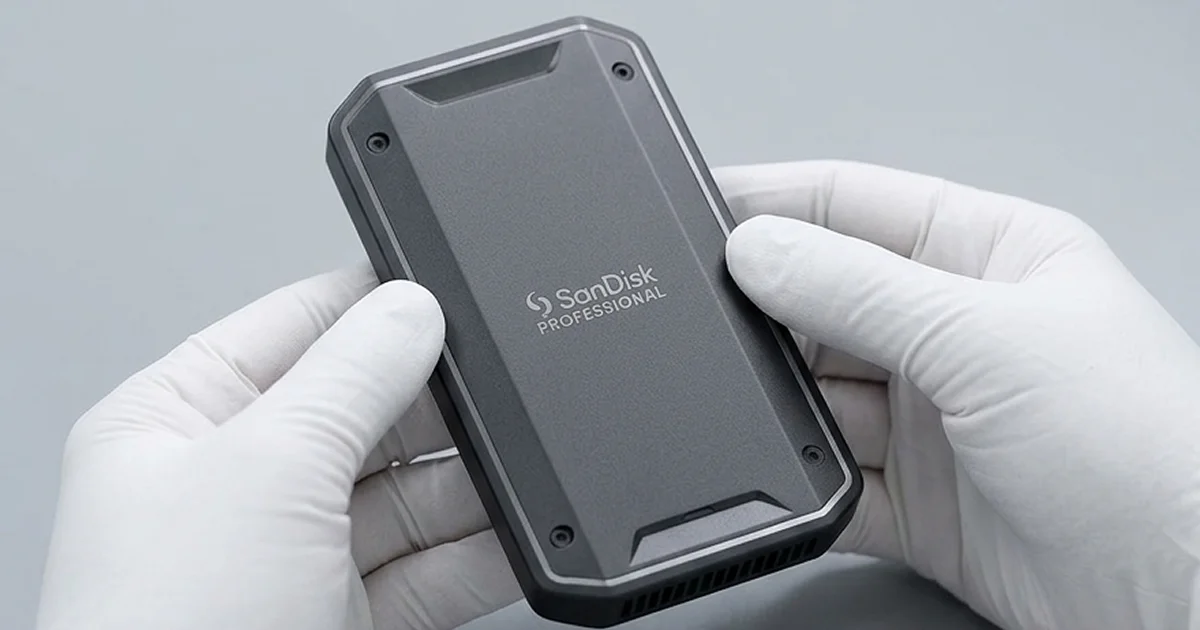
SanDisk Extreme Portable, Ultra ya da SanDisk Professional serisinden bir SSD’nin bir gün aniden görünmemesi, en çok da tek kopyası o diskte olan dosyalar için endişe yaratır. SanDisk SSD tanınmıyor sorunu çoğu zaman bir uyarı vermeden ortaya çıkar. Hard disklerdeki gibi tıklama ya da sürtünme sesi duymazsınız. Dün çalışan disk bugün sessizce kaybolur.

İyi haber şu: Görünmeyen bir SSD, verinin gittiği anlamına gelmez. Bu rehberde önce durumunuzu nasıl teşhis edeceğinizi, sonra evde güvenle neleri deneyebileceğinizi, en son da hangi noktada durup uzmana başvurmanız gerektiğini anlatıyoruz.

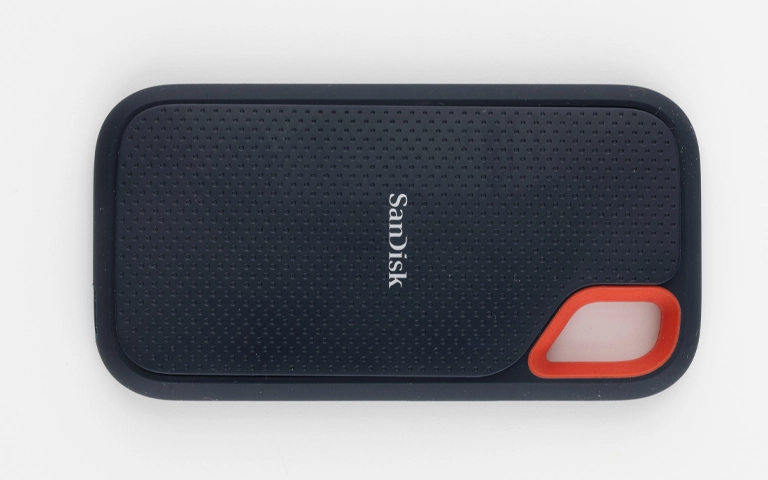
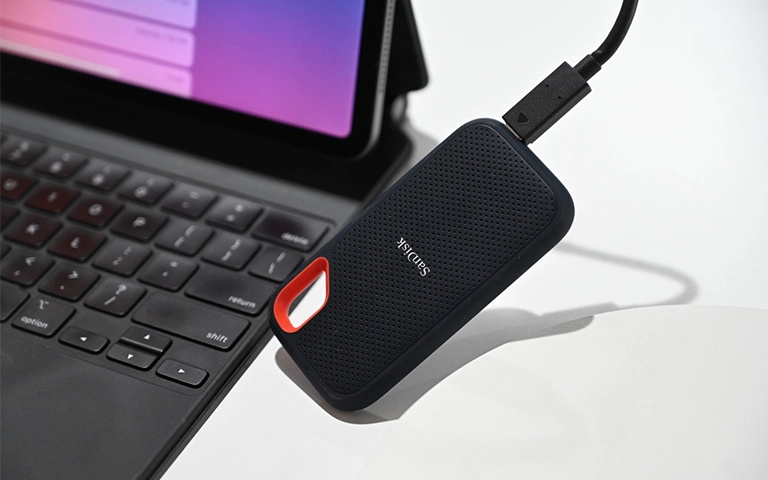
SanDisk Extreme taşınabilir SSD: sık karşılaşılan harici SSD modellerinden biri

SanDisk SSD neden tanınmaz?

SanDisk SSD’nin tanınmamasının en yaygın nedenleri bağlantı sorunları, denetleyici (controller) arızası, firmware bozulması ve harici modellerde USB köprü kartı arızasıdır. Daha seyrek olarak NAND bellek hataları veya elektronik karttaki (PCB) bir bileşenin yanması da diski görünmez hâle getirir.

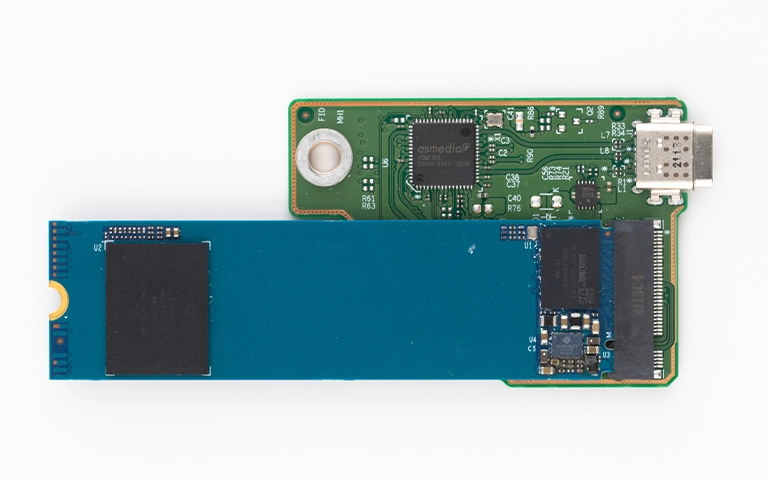
Harici SanDisk SSD’lerin içinde aslında iki ayrı parça bulunur. Birincisi veriyi saklayan SSD modülüdür. İkincisi bu modülü bilgisayarın anlayacağı USB veya Thunderbolt sinyaline çeviren köprü (bridge) devresidir. Bu ikisinden hangisinin arızalandığı, kurtarma yolunu doğrudan belirler.

Harici SSD’nin içi: M.2 modül ve USB-C köprü kartı
  • Kablo, port veya adaptör: USB-C kabloların hepsi veri aktarımını aynı kalitede desteklemez. Hasarlı ya da yalnızca şarj amaçlı bir kablo diski görünmez kılabilir.
  • Köprü kartı arızası: Veri modülü sağlam olsa bile USB çevirici devre bozulursa bilgisayar diski hiç görmez veya yanlış tanır.
  • Denetleyici arızası: SSD’nin işlemcisi olan denetleyici çalışmazsa NAND bellekteki veriye ulaşılamaz. Disk hiç görünmeyebilir ya da 0 MB, 8 MB gibi anlamsız bir kapasiteyle görünebilir.
  • Firmware bozulması: Ani elektrik kesintisi, kablonun işlem sırasında çekilmesi veya yazılım hataları SSD’nin iç yazılımını bozabilir. Disk “kilitli” bir moda geçer.
  • NAND bellek veya çeviri tablosu hasarı: Denetleyici, verinin nerede durduğunu gösteren tabloyu okuyamazsa açılış sürecini tamamlayamaz.
  • Aşırı ısınma: Özellikle yüksek hızlı NVMe tabanlı modellerde uzun süreli yoğun aktarım geçici kapanmalara, nadiren kalıcı hasara yol açabilir.
  • Dosya sistemi uyumsuzluğu: Mac’te APFS ile biçimlendirilmiş bir disk Windows’ta açılmaz. Bu bir arıza değildir ama Windows diski “biçimlendirmek” isteyebilir.

SanDisk SSD tanınmıyorsa evde neleri güvenle deneyebilirsiniz?

Evde yalnızca diske veri yazmayan, dışarıdan yapılan kontrolleri deneyin: kablo, port, adaptör ve başka bir bilgisayar. Bu adımlar arızayı bilgisayardan mı yoksa SSD’den mi kaynaklandığını ayırt etmenizi sağlar ve verinize risk oluşturmaz.

  1. Kabloyu değiştirin: Diskle birlikte gelen kabloyu veya veri aktarımını desteklediğinden emin olduğunuz kaliteli bir USB-C kabloyu kullanın. Konnektörlerde gevşeklik veya kırık olup olmadığına bakın.
  2. Başka bir port deneyin: Masaüstü bilgisayarlarda doğrudan anakarta bağlı arka portları tercih edin. Güç desteği olmayan USB çoklayıcılardan (hub) kaçının.
  3. Adaptörü devreden çıkarın: USB-C’den USB-A’ya dönüştürücü kullanıyorsanız onsuz bağlamayı veya farklı bir adaptörü deneyin.
  4. Gücü kontrol edin: Taşınabilir SanDisk SSD’ler gücünü veri kablosundan alır. Bazı dizüstü portları yeterli gücü vermeyebilir; şarj adaptörü takılıyken tekrar deneyin. Dahili SSD’lerde masaüstü kasa içindeki bağlantıların oturduğundan emin olun.
  5. Başka bir bilgisayarda deneyin: Disk başka bir Mac veya Windows bilgisayarda görünüyorsa sorun ilk bilgisayardaki port, sürücü veya ayarlardadır. Hiçbir yerde görünmüyorsa sorun SSD’nin içindedir.
  6. Isınmışsa dinlendirin: Disk uzun bir aktarım sırasında kaybolduysa ve gövdesi sıcaksa çıkarıp oda sıcaklığına inmesini bekleyin. Bu süre içinde tekrar tekrar takıp çıkarmayın.

Laboratuvardan not: Görünmeyen bir SSD’yi defalarca takıp çıkarmak arızayı çözmez. Denetleyicisi ya da firmware’i kararsız bir diskte her açılış denemesi, diski arka planda iç işlemler yapmaya zorlayabilir. İki üç denemeden sonra disk hâlâ görünmüyorsa bağlantıyı kesin ve öyle bırakın.

Windows’ta SanDisk SSD görünüyor mu? Disk Yönetimi ve Aygıt Yöneticisi

Windows’ta Disk Yönetimi ve Aygıt Yöneticisi, SSD’nin donanım düzeyinde algılanıp algılanmadığını gösterir. Bu araçları yalnızca bakmak için kullanın; çıkan uyarılarda diski başlatma veya biçimlendirme seçeneklerini onaylamayın.

Disk Yönetimi’nde kontrol

  1. Başlat düğmesine sağ tıklayın ve Disk Yönetimi‘ni seçin.
  2. Açılışta “Diski başlatmanız gerekir” penceresi çıkarsa İptal‘e basın.
  3. Listede SanDisk SSD’nin kapasitesine yakın bir disk arayın. Durumu “Başlatılmadı”, “Ayrılmamış”, “Çevrimdışı” veya bölümü “RAW” görünebilir.
  4. Disk hiç listelenmiyorsa algılama sorunu ciddidir.

Aygıt Yöneticisi’nde kontrol

  1. Başlat düğmesine sağ tıklayıp Aygıt Yöneticisi‘ni açın.
  2. Disk sürücüleri ve Taşınabilir Aygıtlar başlıklarını genişletin.
  3. SanDisk model adı, genel bir USB depolama aygıtı veya sarı ünlem işaretli bir cihaz görünüyor mu, bakın.

Disk Yönetimi’nde bölüm sağlıklı görünüyor (örneğin exFAT veya NTFS) ama Dosya Gezgini’nde yoksa, sorun yalnızca eksik sürücü harfi olabilir. Bu durumda bölüme sağ tıklayıp “Sürücü harfini ve yollarını değiştir” ile harf atamak veriye dokunmaz. Windows’ta daha ayrıntılı adımlar için Windows 10/11’de harici disk görünmüyor rehberimize göz atabilirsiniz.

Mac’te SanDisk SSD görünmüyorsa nereye bakmalı?

macOS’ta Disk İzlencesi ve Sistem Bilgisi, SanDisk SSD’nin sisteme bağlanıp bağlanmadığını gösterir. Disk listede görünüyor ama bağlanamıyorsa sorun genellikle mantıksal veya firmware kaynaklıdır; hiç görünmüyorsa donanım arızası olasılığı yüksektir.

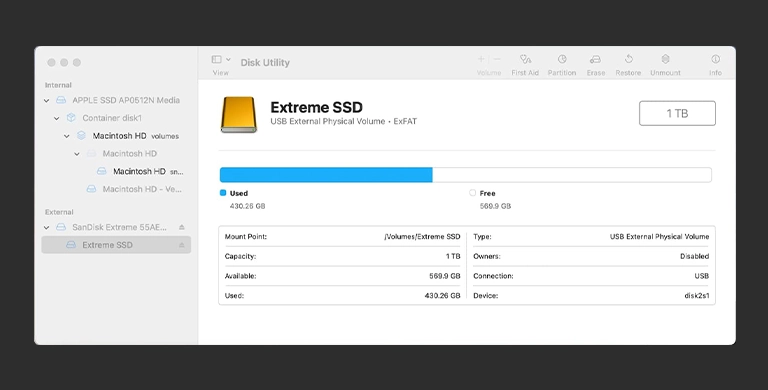
Disk İzlencesi’nde sağlıklı biçimde görünen 1 TB Extreme SSD

Disk İzlencesi’nde kontrol

  1. Uygulamalar > İzlenceler > Disk İzlencesi‘ni açın.
  2. Menüden Görüntü > Tüm Aygıtları Göster‘i seçin.
  3. Kenar çubuğunda “Harici” altında SanDisk aygıtını arayın. Gri (bağlanmamış) görünebilir ya da hiç olmayabilir.
  4. “Bu bilgisayarın okuyamadığı bir disk taktınız” uyarısı çıkarsa Yoksay‘ı seçin, “Başlat”a basmayın.

Sistem Bilgisi’nde kontrol

  1. Option (⌥) tuşunu basılı tutarak Apple menüsünü açın ve Sistem Bilgisi‘ne tıklayın.
  2. Donanım altında bağlantı türüne göre USB veya Thunderbolt bölümüne bakın.
  3. SanDisk aygıtı burada listeleniyorsa temel bağlantı çalışıyor demektir.

Diskte “İlk Yardım” (First Aid) çalıştırmayın. Disk okunmakta zorlanırken yapılan onarım denemeleri dosya sistemi yapısını değiştirerek sonraki kurtarmayı zorlaştırabilir.

Belirtiye göre ne yapmalı? Teşhis tablosu

Aşağıdaki tablo, gördüğünüz belirtiyi olası nedenle eşleştirip güvenli adımı göstermek için hazırlandı.

Belirti Olası neden Ne yapmalı Ne yapmamalı
Hiçbir bilgisayarda, hiçbir araçta görünmüyor Denetleyici, köprü kartı veya PCB arızası Bağlantıyı kesin, uzman incelemesi isteyin Tekrar tekrar takıp çıkarmak, kasayı açmak
0 MB, 8 MB gibi yanlış kapasite Denetleyici veya firmware arızası Kullanmayı bırakın, profesyonel teşhis Firmware güncellemesi, biçimlendirme
“Başlatılmadı” veya “Diski başlat” uyarısı Bölüm tablosu hasarı veya firmware sorunu Uyarıyı iptal edin, diski çıkarın Diski başlatmak (initialize)
Bölüm RAW görünüyor, “biçimlendir” isteniyor Dosya sistemi hasarı veya Mac/Windows uyumsuzluğu Diski önce biçimlendirildiği sistemde deneyin Biçimlendirmek, CHKDSK çalıştırmak
Disk Yönetimi’nde sağlıklı, Gezgin’de yok Eksik sürücü harfi Sürücü harfi atayın Bölümü silip yeniden oluşturmak
Yoğun aktarımda kayboluyor, gövde çok sıcak Aşırı ısınma veya güç yetersizliği Soğumasını bekleyin, farklı port deneyin Sıcakken uzun aktarıma devam etmek
Düşme, sıvı teması veya yanık kokusu sonrası Fiziksel veya elektriksel hasar Hiç bağlamayın, doğrudan uzmana gönderin Kurutmak için ısıtmak, şarja takmak

Görünmeyen SanDisk SSD’de hangi işlemler veriyi riske atar?

Tanınmayan bir SanDisk SSD’de biçimlendirme, diski başlatma, onarım araçları, zorla firmware güncellemesi ve kasayı açmak veriyi kalıcı olarak kaybetmenize yol açabilir. Bu işlemlerin hiçbiri donanım arızasını çözmez.

  • Biçimlendirme ve başlatma: Yeni bir dosya sistemi yazar. SSD’lerde bu işlem TRIM komutunu tetikleyebilir ve eski veriler kısa sürede geri dönülmez biçimde temizlenebilir.
  • CHKDSK veya İlk Yardım: Zayıf bir diskte dosya sistemini “düzeltirken” yapıyı değiştirir ve kurtarılabilir izleri silebilir.
  • Firmware güncellemesi: Kararsız bir diskte güncelleme yarıda kalırsa SSD tamamen yanıt vermez hâle gelebilir. Güncelleme yalnızca sağlıklı ve yedeği alınmış disklerde yapılmalıdır.
  • Veri kurtarma programları: İşletim sistemi diski donanım düzeyinde göremiyorsa hiçbir program da göremez. Disk görünüyor ama mantıksal sorun varsa bile, veri önemliyse deneme yanılma yapmayın.
  • Kasayı açmak: Harici SanDisk SSD’lerin içinde kullanıcının onarabileceği bir parça yoktur. Modülü başka bir kutuya takmak bazı modellerde işe yaramaz, bazılarında konnektöre zarar verir.
Bilgisayara bağlı SanDisk SSD: önce kablo ve port kontrol edilmeli

Tanınmayan SanDisk SSD’den veri kurtarılabilir mi?

Evet, tanınmayan bir SanDisk SSD’den veri kurtarmak çoğu durumda mümkündür. Başarı; arızanın denetleyicide, firmware’de, köprü kartında ya da NAND bellekte olmasına ve diske sonradan ne yapıldığına bağlıdır. Biçimlendirilmemiş ve üzerine yazılmamış disklerde şans daha yüksektir.

PITS Global Veri Kurtarma Hizmetleri olarak SSD’lerde şu sırayla ilerleriz:

  1. Ücretsiz ön analiz: Arızanın köprü kartında mı, SSD modülünde mi olduğunu belirleriz. Köprü kartı arızasında veri modülü genellikle sağlamdır.
  2. Bulguların paylaşılması: Teşhisi ve izlenecek yolu size açıklar, onayınızı alırız.
  3. Firmware ve denetleyici müdahalesi: PC-3000 SSD ile diski üretici servis moduna (technological mode) alır, bozulan firmware modüllerini ve çeviri tablosunu (translator) onararak denetleyicinin NAND’e yeniden erişmesini sağlarız.
  4. Bileşen düzeyinde onarım: PCB üzerinde yanan güç bileşenleri varsa mikro lehimleme ile değiştirilir.
  5. Kontrollü imaj alma (imaging): Erişim sağlanır sağlanmaz orijinal diske hiçbir şey yazmadan sektör düzeyinde kopya alırız. Sonraki tüm işlemler bu kopya üzerinde yapılır.
  6. Dosya doğrulama ve teslim: Kurtarılan dosya listesini sizinle kontrol eder, verileri yeni bir ortama aktararak teslim ederiz.

Laboratuvardan not: Birçok modern SSD, veriyi denetleyici içinde donanımsal olarak şifreler. Bu nedenle NAND çiplerini söküp doğrudan okumak (chip-off) her zaman sonuç vermez. Öncelik, orijinal denetleyiciyi yeniden çalıştırmaktır. Diskin size ulaştığı andaki durumu korunmuşsa bu yol çok daha verimlidir.

Benzer bir arızanın laboratuvarda nasıl ele alındığını görmek için tanınmayan 4TB SanDisk Portable SSD vakasını okuyabilirsiniz. Diğer markalar için genel bilgiye SSD görünmüyor rehberimizden ulaşabilirsiniz.

Ne zaman profesyonel yardım almalısınız?

SanDisk SSD başka bir bilgisayarda da görünmüyorsa, yanlış kapasite gösteriyorsa, sizden biçimlendirme istiyorsa veya düşme, sıvı ya da elektrik dalgalanması yaşadıysa evdeki denemeleri bırakmanın zamanı gelmiştir. İçindeki veri sizin için önemliyse karar noktası budur.

Şu durumlardan biri varsa diski bağlamayı bırakın ve SSD veri kurtarma için uzman incelemesi isteyin:

  • Disk iki farklı bilgisayarda ve farklı kablolarla da algılanmıyor.
  • Kapasite 0 MB, 8 MB gibi anlamsız bir değerde görünüyor.
  • Disk birkaç saniye görünüp kayboluyor.
  • Windows veya macOS diski başlatmanızı ya da biçimlendirmenizi istiyor.
  • Disk düştü, ıslandı ya da bir elektrik olayından sonra çalışmayı bıraktı.

Kişisel fotoğraflar, müşteri dosyaları veya şirket belgeleri içeren disklerde gizlilik de önemlidir. Veriler gizlilik ilkesiyle ve KVKK’ya uygun şekilde işlenir.

Önemli Noktalar

  • SanDisk SSD’ler genellikle ses çıkarmadan, uyarı vermeden arızalanır.
  • Evde yalnızca kablo, port, adaptör, güç ve başka bilgisayar kontrollerini yapın.
  • Disk Yönetimi ve Disk İzlencesi’ni sadece bakmak için kullanın; başlatma ve biçimlendirme uyarılarını iptal edin.
  • CHKDSK, İlk Yardım, firmware güncellemesi ve kasayı açmak veriyi riske atar.
  • Hiçbir bilgisayarda görünmeyen bir SSD’de sorun genellikle denetleyici, firmware veya köprü kartındadır ve yazılımla çözülmez.
  • Profesyonel kurtarmada önce teşhis, sonra onarım ve orijinal diske yazmadan imaj alma gelir.

SanDisk SSD’niz için ücretsiz analiz

PITS Global Veri Kurtarma Hizmetleri, ABD merkezli PITS Global Data Recovery Services’in Türkiye şubesidir ve Ataşehir, İstanbul’daki ISO sertifikalı temiz oda laboratuvarında hizmet verir. Ankara, İzmir, Antalya, Bursa, Gaziantep ve Samsun şubelerimize de başvurabilir, diskinizi ücretsiz kargo ile gönderebilirsiniz. Ön analiz ücretsizdir; veri kurtarılamazsa ücret alınmaz. Bilgi için (0216) 599 00 11 numaralı hattı arayın veya fiyat teklifi alın.

Sıkça Sorulan Sorular

SanDisk SSD'm takınca ışık yanıyor ama bilgisayarda görünmüyor, bu ne anlama gelir?

Işığın yanması diske güç geldiğini gösterir, ancak verinin okunabildiğini göstermez. Köprü kartı ya da denetleyici çalışmıyorsa disk enerji alsa bile bilgisayarla iletişim kuramaz. Önce farklı bir kablo ve başka bir bilgisayar deneyin. Yine görünmüyorsa diski tekrar tekrar takmayı bırakın; sorun büyük olasılıkla SSD'nin içindeki elektronik veya firmware tarafındadır ve profesyonel teşhis gerekir.

Mac'te kullandığım SanDisk SSD Windows'ta neden açılmıyor?

Disk Mac'te APFS veya Mac OS Genişletilmiş biçimiyle hazırlandıysa Windows bu dosya sistemini okuyamaz ve diski tanınmayan ya da RAW bir bölüm olarak gösterebilir. Bu bir arıza değildir. Windows'un önerdiği biçimlendirmeyi kabul etmeyin, aksi hâlde veriler silinir. Diski Mac'e bağlayıp dosyalara erişin; iki sistemde ortak kullanım için yeni disklerde exFAT tercih edilebilir.

Tanınmayan SanDisk SSD'ye firmware güncellemesi yapmak sorunu çözer mi?

Genellikle çözmez ve risklidir. Firmware güncellemesi, diskin sağlıklı ve kararlı biçimde algılandığı durumlar için tasarlanmıştır. Tanınmayan veya yanlış kapasite gösteren bir SSD'de güncelleme yarıda kalabilir ve disk tamamen yanıt vermez hâle gelebilir. İçindeki veri önemliyse önce verinin kurtarılmasını sağlayın, güncellemeyi ancak yedek alındıktan sonra düşünün.

SanDisk Extreme SSD'nin kasasını açıp içindeki modülü başka kutuya takabilir miyim?

Önerilmez. Harici SanDisk SSD'lerin içinde kullanıcının onarabileceği bir parça yoktur ve kasayı açmak konnektörlere ya da karta zarar verebilir. Bazı modellerde modül ile köprü devresi birlikte çalışacak şekilde tasarlanmıştır; modülü başka bir kutuya takmak verilere erişim sağlamayabilir. Veriniz önemliyse diski açmadan uzman incelemesine gönderin.

Bozulan SSD'den veri kurtarmak hard diske göre daha mı zor?

Farklı bir süreçtir. Hard disklerde sorun çoğunlukla kafa veya motor gibi mekanik parçalardadır ve temiz oda işlemi gerekir. SSD'lerde ise denetleyici, firmware ve NAND bellek yönetimi öne çıkar; özel donanımla servis moduna erişip firmware onarımı yapılır. Ayrıca SSD'lerde TRIM nedeniyle silinen veriler hızla temizlenebildiği için diski kullanmayı erken bırakmak daha önemlidir.

Mobil sürümden çık