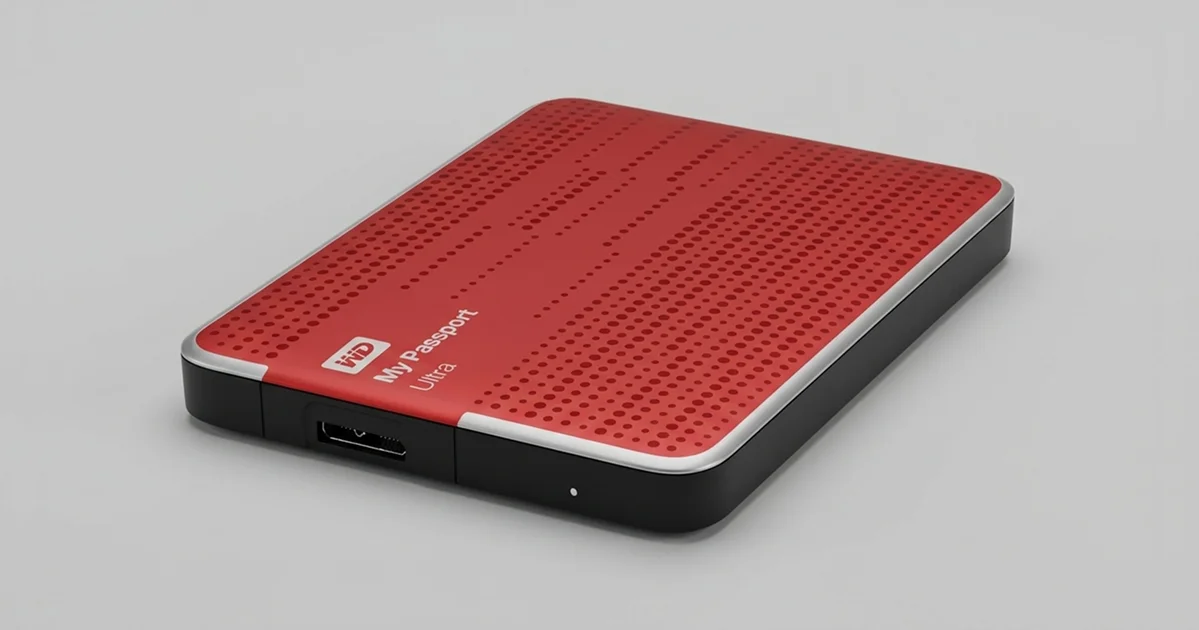
WD Harici Disk Tanınmıyor mu? Güvenli Kontroller ve Çözüm Yolu

Kısa cevap: WD harici disk tanınmıyorsa sorun çoğu zaman kablo, USB portu, güç adaptörü, bozulmuş dosya sistemi ya da diskin içindeki donanım arızasından kaynaklanır. Önce kablo ve port gibi zararsız kontrolleri yapın. Disk tık, bip ya da sürtünme sesi çıkarıyorsa hemen kapatın. Formatlamayın, onarım aracı çalıştırmayın ve profesyonel analiz isteyin.

WD harici disk tanınmıyor sorunu My Passport, Elements, My Book ve Easystore gibi Western Digital modellerinin hepsinde görülebilir. Disk takılı olduğu hâlde Bilgisayarım’da ya da Finder’da harf veya simge çıkmıyorsa bu, verinin kaybolduğu anlamına gelmez. Ancak bu noktada atacağınız ilk adımlar, dosyalarınızı kurtarma şansını doğrudan etkiler.

Bu rehberde önce durumunuzu nasıl tespit edeceğinizi, ardından evde güvenle neler deneyebileceğinizi anlatıyoruz. Son olarak hangi noktada durup uzmana başvurmanız gerektiğini açıklıyoruz.

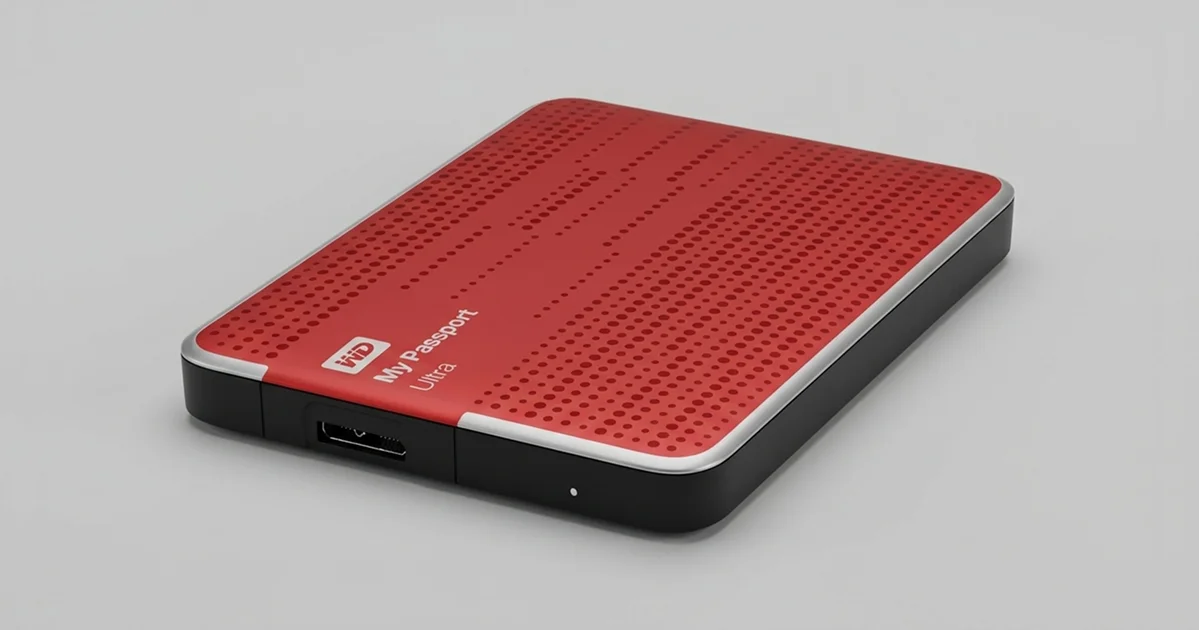
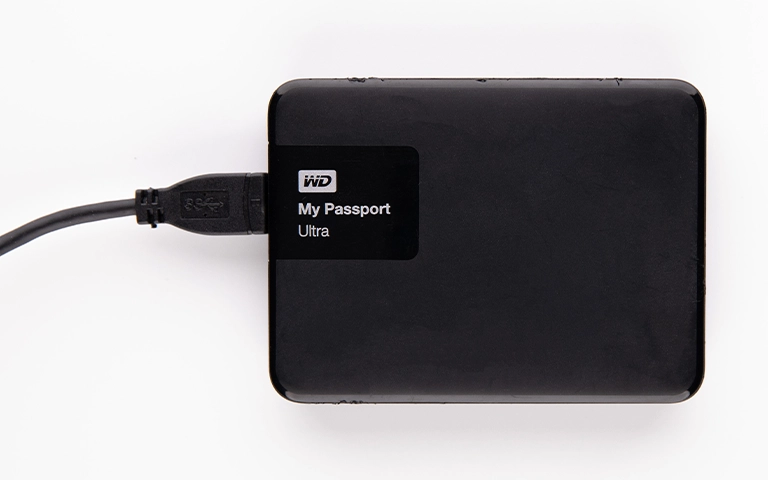
WD My Passport Ultra: USB 3.0 Micro-B girişli taşınabilir disk

WD harici disk neden tanınmaz?

WD harici disk; bağlantı ve güç sorunları, kasadaki elektronik kartın arızası, dosya sisteminin bozulması ya da içindeki hard diskin mekanik veya firmware arızası yüzünden tanınmayabilir. Hangisinin sorumlu olduğunu belirtiler gösterir.

Olası nedenleri basitten ciddiye doğru şöyle sıralayabiliriz:

  • Kablo, port veya güç sorunu: Yıpranmış USB kablosu, gevşek Micro-B ya da USB-C girişi, yetersiz güç veren USB çoklayıcı. Masaüstü My Book modellerinde arızalı veya yanlış adaptör de bu gruba girer.
  • Dosya sistemi bozulması: Diski “Güvenli kaldır” demeden çıkarmak ya da elektrik kesintisi, bölümün RAW görünmesine veya hiç görünmemesine yol açabilir.
  • USB köprü kartı arızası: Diskteki veriyi USB’ye çeviren elektronik devre bozulursa bilgisayar diski hiç göremez ya da yanlış kapasiteyle görür.
  • Elektronik kart (PCB) arızası: Kısa devre veya voltaj dalgalanması sonrası disk hiç dönmeyebilir.
  • Firmware sorunu: Diskin çalışma bilgilerini tutan servis alanı (service area) bozulursa disk döner ama kendini tanıtamaz.
  • Mekanik arıza: Okuma-yazma kafasının (head) bozulması veya motorun sıkışması. Genellikle tıklama, bip sesi ya da hiç dönmeme ile kendini belli eder.

Belirtiler ne anlatıyor? Hızlı teşhis tablosu

Diskin çıkardığı ses ve bilgisayarın tepkisi, sorunun mantıksal mı yoksa fiziksel mi olduğu konusunda en güçlü ipucudur. Aşağıdaki tablo ilk değerlendirme için hazırlandı.

Belirti Olası neden Ne yapmalı Ne yapmamalı
Işık yanıyor, hafif uğultu var, bilgisayar görmüyor Kablo, port, sürücü ya da dosya sistemi Başka kablo, port ve bilgisayar deneyin Formatlamayın, başlatmayın
Disk Yönetimi’nde RAW veya “Ayrılmamış” görünüyor Dosya sistemi veya bölüm tablosu bozulması Diski kullanmayı bırakın, veri önemliyse uzmana danışın CHKDSK çalıştırmayın, yeni bölüm oluşturmayın
Tekrarlayan tık sesi Okuma-yazma kafası arızası Hemen kapatın, profesyonel analiz isteyin Tekrar tekrar takıp çıkarmayın
Bip sesi veya sürtünme sesi Motor sıkışması, kafa yapışması veya plaka hasarı Gücü kesin, cihazı olduğu gibi bırakın Sallamayın, vurmayın, açmayın
Hiç ses ve ışık yok Elektronik kart, köprü kartı veya adaptör arızası Başka kablo ve adaptörle bir kez deneyin Başka bir diskten kart takmayın
Disk görünüyor ama açılırken donuyor Kötü sektörler veya zayıflayan kafalar Kopyalama denemelerini bırakın, uzmana başvurun Büyük klasörleri tekrar tekrar kopyalamaya çalışmayın

Evde güvenle neler deneyebilirsiniz?

Evde yalnızca diske veri yazmayan ve onu fiziksel olarak zorlamayan kontroller güvenlidir. Aşağıdaki adımları sırasıyla uygulayın. Disk anormal bir ses çıkarırsa listeyi orada bırakın.

  1. Kabloyu değiştirin: Sağlam olduğunu bildiğiniz bir USB 3.0 Micro-B veya USB-C kablo kullanın. Micro-B uçları zamanla gevşer ve sık arızalanır.
  2. Portu değiştirin: Diski doğrudan bilgisayarın arkasındaki ya da yanındaki bir porta takın. Güç kaynağı olmayan USB çoklayıcılardan ve klavye üzerindeki portlardan kaçının.
  3. Gücü kontrol edin: My Book gibi masaüstü modellerde orijinal adaptörün takılı olduğundan ve prizin çalıştığından emin olun. Diskin ışığı yanıyor mu, bakın.
  4. Diski dinleyin: Normal bir disk açılışta hafif bir uğultu çıkarır. Tık, bip veya kazıma sesi duyarsanız diski hemen ayırın.
  5. Başka bir bilgisayarda deneyin: Disk orada görünüyorsa sorun büyük olasılıkla ilk bilgisayarın portu, sürücüsü veya işletim sistemidir. Hiçbir yerde görünmüyorsa sorun diskin kendisindedir.
Kablo ve port değişimi en güvenli ilk kontroldür

Windows’ta diskin görünüp görünmediğini kontrol etme

Windows’ta yalnızca bakmak için şu adımları izleyin, hiçbir değişiklik yapmayın:

  1. Başlat düğmesine sağ tıklayın ve Disk Yönetimi‘ni açın.
  2. Kapasitesi WD diskinize uyan satırı bulun. Durumunu not edin: RAW, “Ayrılmamış”, “Çevrimdışı” ya da “Başlatılmadı”.
  3. Ardından Aygıt Yöneticisi‘ni açın. Disk sürücüleri ve Evrensel Seri Veri Yolu denetleyicileri bölümlerinde WD veya “USB Yığın Depolama Aygıtı” kaydı arayın.

Windows’a özgü ayrıntılı kontroller için Windows 10/11’de harici disk görünmüyor rehberimize göz atabilirsiniz.

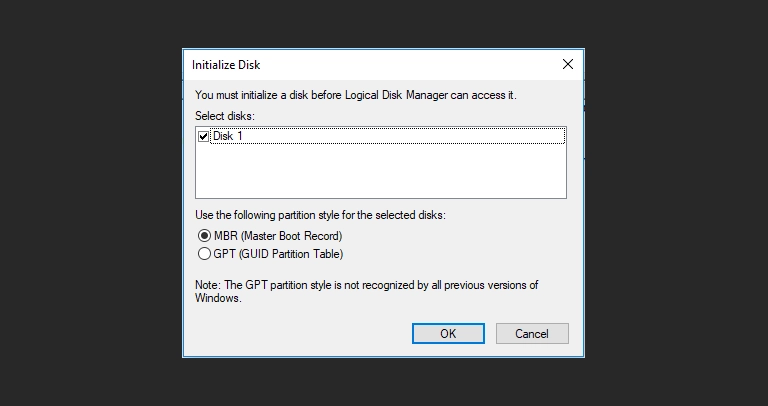
Bu pencere çıkarsa İptal’e basın; başlatma verinin yolunu kaybettirebilir

Laboratuvardan not: Windows “Diski başlatmanız gerekir” uyarısı verdiğinde birçok kullanıcı Tamam’a basıyor. Bu işlem diske yeni bir bölüm tablosu yazar. Asıl sorun genellikle köprü kartında ya da diskin okuma kısmındadır, bu yüzden pencereyi kapatmak en doğrusudur.

Mac’te diskin görünüp görünmediğini kontrol etme

  1. Uygulamalar → İzlenceler → Disk İzlencesi‘ni açın.
  2. Menüden Görüntü → Tüm Aygıtları Göster‘i seçin. WD disk soluk (bağlanmamış) görünüyor mu, bakın.
  3. Option tuşuna basılı tutarak Apple menüsünden Sistem Bilgisi‘ni açın. Donanım → USB altında WD aygıtını arayın.

Disk İzlencesi’ndeki İlk Yardım düğmesine basmayın. İlk Yardım, Windows’taki CHKDSK gibi dosya sistemine yazma yapar ve zayıf bir diskte durumu ağırlaştırabilir.

Hangi hatalar WD diskteki verinizi kalıcı olarak silebilir?

Tanınmayan bir WD diskte en büyük risk, sorunu çözmek için yapılan aceleci müdahalelerdir. Şu adımlardan kesinlikle kaçının:

  • Formatlamak veya diski başlatmak: Dosya sisteminin dosyaların yerini tutan kayıtlarının üzerine yazılır.
  • CHKDSK, “Diski onar” veya İlk Yardım çalıştırmak: Bu araçlar veriyi değil yapıyı düzeltmeye çalışır. Fiziksel sorunlu diskte kafaları yıpratır, mantıksal sorunda da kayıtları değiştirebilir.
  • Diski açmak: Hard diskin içi toza karşı son derece hassastır. Temiz oda dışında açılan diskte plakalara (platter) kalıcı zarar gelebilir.
  • Tıklayan diski defalarca çalıştırmak: Her açılış, hasarlı kafanın plakaya sürtünme riskini artırır.
  • Başka bir diskin kartını takmak: Kartlar diske özel ROM bilgisi taşır. Uyumsuz kart diski tanıtmaz, hatta yeni hasara yol açabilir.
  • Deneme yanılma programları: Disk işletim sisteminde güvenilir şekilde görünmüyorsa kurtarma yazılımları işe yaramaz. Her deneme diski biraz daha zorlar.

WD kasasını açıp diski doğrudan bağlamak işe yarar mı?

Çoğu WD harici diskte kasayı açıp içindeki diski SATA ile bağlamak ya sonuç vermez ya da yeni riskler doğurur. Bunun iki önemli teknik nedeni vardır.

Birincisi, birçok yeni My Passport modelinde USB girişi doğrudan diskin elektronik kartı üzerindedir. Yani ortada çıkarılabilecek ayrı bir köprü kartı ve standart bir SATA girişi bulunmaz. İkincisi, pek çok My Passport ve My Book modeli donanımsal şifreleme kullanır. Şifreleme kartta yapıldığı için disk başka bir bağlantıyla okunsa bile veri anlamsız görünür.
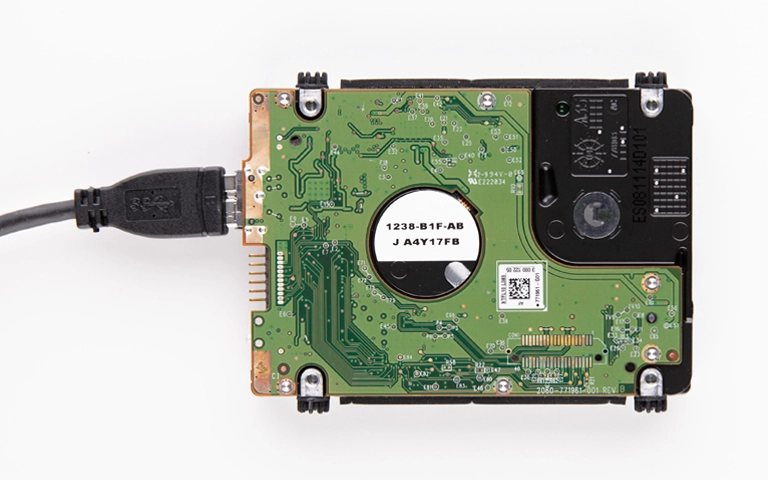
USB girişi doğrudan diskin elektronik kartında bulunan bir WD model

Laboratuvardan not: USB girişli kartlarda arıza varsa kartın üzerindeki ROM bilgisi yeni karta aktarılmadan disk çalışmaz. Şifreli modellerde orijinal kartın ya da şifreleme bilgisinin korunması, verinin okunabilmesi için ayrıca önem taşır. Bu yüzden arızalı kartı atmayın ve kendiniz değiştirmeyin.

Şifreleme ve firmware arızasının birlikte görüldüğü bir örneği WD My Passport veri kurtarma vakamızda anlattık.

Tanınmayan WD diskten veri kurtarılabilir mi?

Evet, tanınmayan bir WD harici diskten veri kurtarmak çoğu durumda mümkündür. Sonuç, arızanın türüne ve plakaların durumuna bağlıdır. Plakalarda kalıcı çizik yoksa, kart, firmware veya kafa arızasından sonra bile veriye ulaşma şansı genellikle iyidir.

Mantıksal sorunlarda, yani disk Disk Yönetimi’nde RAW olarak görünüyor ve ses çıkarmıyorsa, salt okunur çalışan kurtarma yazılımları seçenek olabilir. Yine de veri önemliyse ya da diskte en ufak fiziksel belirti varsa bu yolu denemeyin. RAW durumu hakkında daha fazla bilgi için harici disk RAW oldu rehberimizi okuyabilirsiniz.

Ne zaman profesyonel yardım almalısınız?

Basit kontroller sonuç vermediyse ya da disk anormal ses çıkarıyorsa denemeyi bırakıp profesyonel destek almanın zamanı gelmiştir. Şu durumlardan biri varsa beklemeyin:

  • Disk tık, bip, sürtünme sesi çıkarıyor ya da hiç dönmüyor.
  • Disk düştü, darbe aldı, sıvıyla temas etti veya elektrik dalgalanmasından sonra bozuldu.
  • Disk hiçbir bilgisayarda ve hiçbir kabloyla görünmüyor.
  • Disk görünüyor ama dosyalar açılmıyor, kopyalama sırasında donuyor.
  • Diskte yedeği olmayan iş dosyaları, fotoğraflar veya kişisel veriler var.

WD diskler laboratuvarda nasıl kurtarılır?

PITS Global Veri Kurtarma Hizmetleri’nde WD diskler, orijinal diske hiçbir şey yazmadan, adım adım ilerleyen bir süreçle kurtarılır. Süreç şöyle işler:

  1. Ücretsiz ön analiz: Arızanın köprü kartında mı, elektronik kartta mı, firmware’de mi yoksa mekanik parçalarda mı olduğunu tespit ederiz. Bu aşamada PC-3000 Express gibi donanım ve firmware teşhis sistemleri kullanılır.
  2. Bilgilendirme ve onay: Bulguları ve izlenecek yolu size açıklarız. Onayınız olmadan işleme başlamayız.
  3. Fiziksel onarım: Kart arızasında ROM bilgisini uyumlu bir karta aktarırız. Kafa arızasında, sertifikalı temiz oda (cleanroom) ortamında uyumlu bir donör diskten kafa grubu değişimi (head stack replacement) yapılır.
  4. Kontrollü imaj alma (imaging): Diskin sektör sektör kopyası, DeepSpar Disk Imager ile zayıf alanlar zorlanmadan alınır.
  5. Dosya sistemi yeniden yapılandırma: Veriler orijinal diskten değil imaj üzerinden kurtarılır, dosya listesi sizinle doğrulanır.
  6. Teslim: Kurtarılan veriler yeni bir ortama aktarılır.
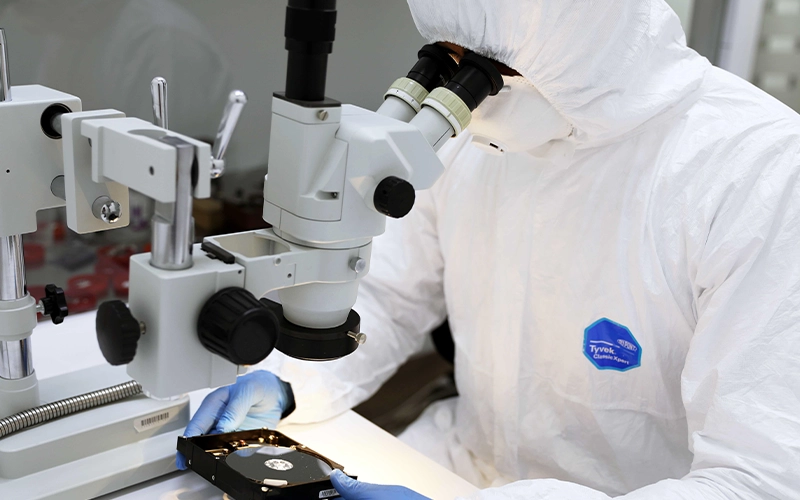
Açılması gereken diskler yalnızca temiz oda ortamında incelenir

Sürecin ayrıntıları için veri kurtarma süreci sayfamızı, harici disklere özel hizmetimiz için harici disk veri kurtarma sayfasını inceleyebilirsiniz. Verileriniz gizlilik ilkesiyle ve KVKK’ya uygun şekilde işlenir.

Önemli Noktalar

  • WD harici disk tanınmıyorsa önce kablo, port, güç ve başka bir bilgisayarla deneme yapın.
  • Disk Yönetimi ve Disk İzlencesi’ni yalnızca bakmak için kullanın; başlatma, formatlama ve onarım yapmayın.
  • Tık, bip veya sürtünme sesi duyarsanız diski hemen kapatın ve tekrar çalıştırmayın.
  • Birçok WD modelinde USB girişi kart üzerindedir ve donanımsal şifreleme kullanılır; kasayı açmak çözüm değildir.
  • Tanınmayan disklerden veri kurtarmak çoğu zaman mümkündür; başarı arızanın türüne bağlıdır.

WD diskiniz için ücretsiz analiz

PITS Global Veri Kurtarma Hizmetleri, ABD merkezli PITS Global Data Recovery Services’in Türkiye şubesidir ve Ataşehir, İstanbul’daki ISO sertifikalı temiz oda laboratuvarında hizmet verir. İstanbul, Ankara, İzmir, Antalya, Bursa, Gaziantep ve Samsun şubelerimize başvurabilir ya da ücretsiz kargo ile diskinizi gönderebilirsiniz. Analiz ücretsizdir; veri kurtarılamazsa ücret alınmaz. Bize (0216) 599 00 11 numarasından ulaşabilir veya fiyat teklifi formunu doldurabilirsiniz.

Sıkça Sorulan Sorular

WD Elements diskim takınca ışığı yanıyor ama bilgisayarda görünmüyor, ne demek?

Işığın yanması diskin elektrik aldığını gösterir, ama verinin okunabildiği anlamına gelmez. Sorun kabloda, USB portunda, köprü kartında, dosya sisteminde veya diskin okuma kısmında olabilir. Önce başka bir kablo ve başka bir bilgisayarla deneyin. Disk yine görünmüyorsa ya da ses çıkarıyorsa daha fazla zorlamayın ve profesyonel analiz isteyin.

WD My Book harici disk adaptörü bozulursa veriler gider mi?

Adaptörün tek başına bozulması verileri silmez. Disk güç alamadığı için dönmez ve bilgisayarda görünmez. Aynı voltaj ve akım değerlerine sahip, uyumlu bir adaptörle bir kez denemek güvenlidir. Yanlış değerli adaptör ise elektronik karta zarar verebilir. Adaptör değişimine rağmen disk çalışmıyorsa kart arızası olasılığı yüksektir.

Windows WD diskimi formatlamamı istiyor, formatlarsam veriler kurtarılır mı?

Formatlama uyarısında Hayır veya İptal seçeneğine basmanız en doğrusudur. Hızlı format bile dosya sisteminin kayıtlarını değiştirir ve sonradan kurtarmayı zorlaştırır. Bu uyarı genellikle dosya sisteminin RAW olduğunu ya da diskin düzgün okunamadığını gösterir. Veriler önemliyse diske yazma yapmadan bir uzmana danışın.

Tıklama sesi yapan WD harici diskten veri kurtarılabilir mi?

Çoğu durumda evet. Tıklama genellikle okuma-yazma kafalarının arızalandığını gösterir. Laboratuvarda temiz oda ortamında uyumlu bir donör diskten kafa değişimi yapılarak veriye ulaşılabilir. Başarı şansını korumanın en önemli yolu, diski hemen kapatmak ve tekrar tekrar çalıştırmamaktır. Çünkü hasarlı kafa her açılışta plakalara zarar verebilir.

WD diskim sadece bir bilgisayarda görünmüyor, diğerinde açılıyor. Ne yapmalıyım?

Bu durumda disk büyük olasılıkla sağlamdır ve sorun ilk bilgisayardadır. USB portu, sürücü veya işletim sistemi kaynaklı olabilir. Önce verilerinizi diskin açıldığı bilgisayarda başka bir ortama yedekleyin. Ardından ilk bilgisayarda farklı portları deneyin ve Aygıt Yöneticisi'nde USB denetleyicilerinde uyarı işareti olup olmadığına bakın.
MicroSD Kart Veri Kurtarma: Monolit Kartta Pinout Yöntemi

Kısa cevap: Bozulan bir microSD karttan veri kurtarmak çoğu zaman mümkündür. Kartı hemen kullanmayı bırakın, biçimlendirmeyin ve farklı cihazlara tekrar tekrar takmayın. Denetleyicisi arızalanan monolit kartlarda yazılımlar işe yaramaz. Bu durumda NAND belleğe kartın test noktalarından doğrudan bağlanılır (pinout yöntemi) ve veriler laboratuvarda yeniden oluşturulur.

Telefonunuz “SD kart hasarlı” diyorsa ya da bilgisayar kartı hiç görmüyorsa, aklınıza ilk gelen soru şu olur: Fotoğraflarım gitti mi? MicroSD kart veri kurtarma konusunda en önemli gerçek şudur: Veri, kartın içindeki NAND bellekte çoğu zaman hâlâ durur. Asıl sorun, o veriye ulaşmanızı sağlayan denetleyicinin ya da dosya sisteminin bozulmasıdır.

Bu rehberde önce kartınızın hangi durumda olduğunu anlamanıza yardım edeceğiz. Ardından evde güvenle yapabileceklerinizi ve nerede durmanız gerektiğini anlatacağız. Son olarak, PITS Global laboratuvarlarında monolit bir SanDisk microSD karttan aile fotoğraflarının nasıl kurtarıldığını adım adım göstereceğiz.

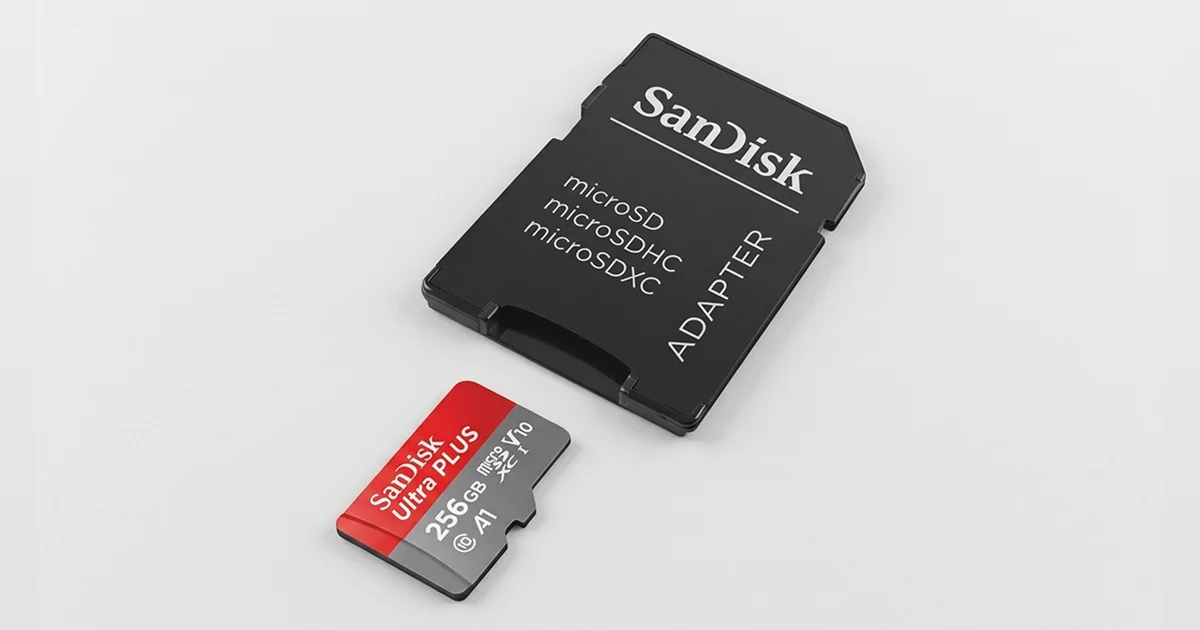
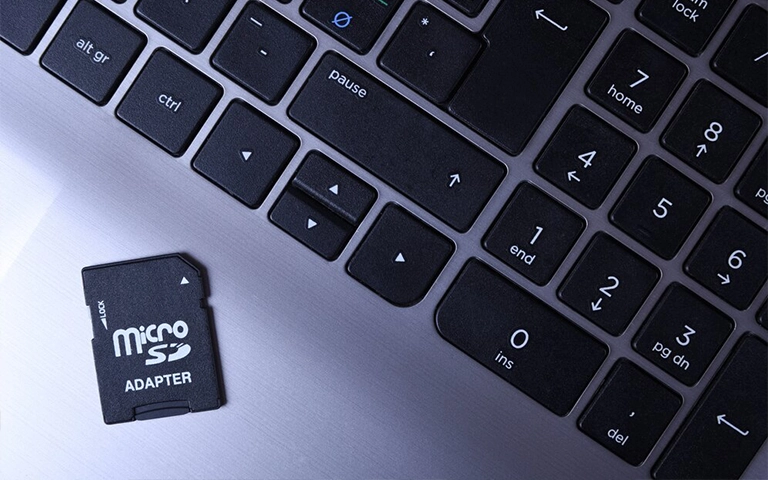
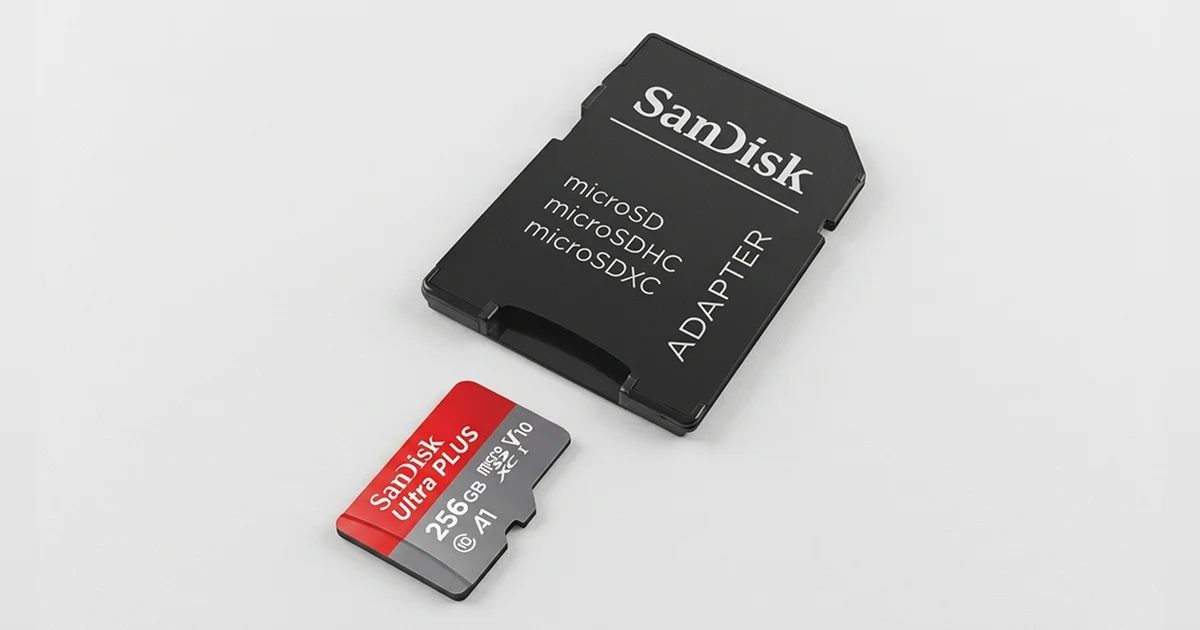
SanDisk Ultra Plus microSD kart ve standart SD adaptörü

MicroSD kart neden bozulur?

MicroSD kartlar genellikle yazma sırasında kesilen güç, elektriksel sorunlar, fiziksel yıpranma veya dosya sistemi bozulması nedeniyle arızalanır. Bu kartlar küçük ve dayanıklı görünse de içlerindeki bileşenler oldukça hassastır.

  • Yazma sırasında çıkarma veya güç kesilmesi: Kamera, drone ya da telefon dosya yazarken kartın çıkarılması dosya sistemini bozabilir.
  • Kararsız voltaj: Kalitesiz kart okuyucular, arızalı USB portları veya ani elektrik dalgalanmaları denetleyiciye zarar verebilir.
  • İç lehim ve bağlantı hataları: Isınma, bükülme ve zamanla oluşan yorgunluk iç bağlantıları koparabilir.
  • Fiziksel hasar ve sıvı teması: Kırılma, ezilme, temas yüzeylerinde aşınma veya oksitlenme.
  • NAND yıpranması: Flash bellek hücrelerinin sınırlı yazma ömrü vardır. Sürekli kayıt yapan araç kameraları ve güvenlik kameraları kartları hızla yıpratır.
  • Sahte kapasiteli kartlar: Gerçek kapasitesinden yüksek gösterilen kartlarda, belli bir doluluktan sonra yazılan veriler eski verilerin üzerine yazılabilir veya bozuk kaydedilir.

Monolit microSD kart nedir, neden farklıdır?

Monolit kart; denetleyicinin, NAND bellek yongasının ve bağlantıların tek bir epoksi gövde içinde birleştirildiği karttır. Ayrı yongalar olmadığı için bellek yongası sökülüp okunamaz. Bu yüzden veriye ulaşmak, kart yüzeyindeki gizli test noktalarının bulunmasını ve mikroskop altında hassas işçilik gerektirir.

Günümüzde neredeyse tüm microSD kartlar ve birçok küçük USB bellek bu yapıdadır. Klasik bir USB bellekte NAND yongası kart üzerinden sökülüp okunabilir (chip-off). Monolit kartta bu seçenek yoktur. Benzer yapıdaki USB bellekler için monolit USB bellek veri kurtarma vakamıza da göz atabilirsiniz.

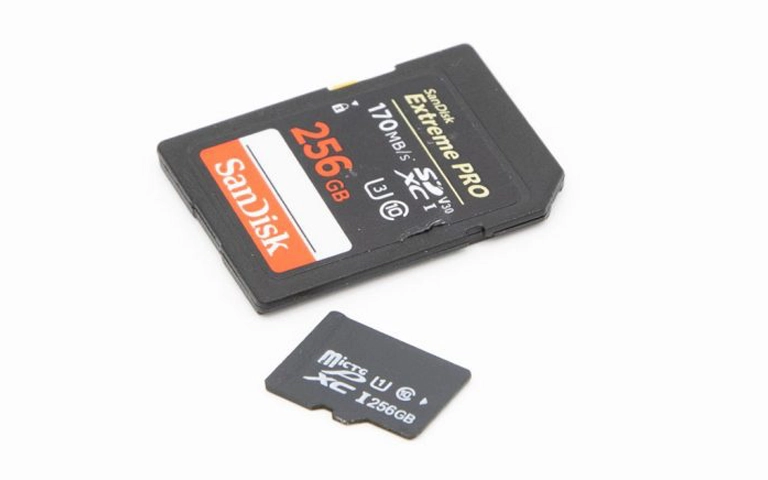
Hem SD hem microSD kartlar çoğunlukla monolit yapıdadır

Belirtiye göre ne yapmalısınız?

Kartınızın gösterdiği belirti, arızanın mantıksal mı yoksa donanımsal mı olduğuna dair ilk ipucunu verir. Aşağıdaki tablo, ilk tepkinizin doğru olmasına yardım eder.

Belirti Olası neden Ne yapmalı Ne yapmamalı
Windows “Kullanmadan önce diski biçimlendirmeniz gerekiyor” diyor Dosya sistemi bozulmuş, kart RAW görünüyor “İptal”e basın, kartı çıkarın Biçimlendirmeyin, CHKDSK çalıştırmayın
Telefon “SD kart hasarlı” uyarısı veriyor Dosya sistemi hatası veya denetleyici sorunu Kartı telefondan çıkarıp saklayın Telefonun önerdiği “Biçimlendir” seçeneğine dokunmayın
Kart hiçbir cihazda görünmüyor Denetleyici veya iç bağlantı arızası Tek bir farklı okuyucuda bir kez deneyin, sonra durun Kartı onlarca cihaza takıp çıkarmayın
Kart 0 MB veya çok düşük kapasite gösteriyor Denetleyici güvenli moda geçmiş Kullanımı bırakıp profesyonel analiz isteyin Bölüm oluşturmayın, kartı başlatmayın
Dosyalar açılmıyor, fotoğraflar yarım görünüyor Kötü bloklar, NAND yıpranması veya sahte kapasite Kartı kopyalamayı denemeden kenara ayırın Karta yeni dosya yazmayın
Kart kırık, çatlak, ısınıyor veya ıslandı Fiziksel veya elektriksel hasar Hiçbir cihaza takmadan laboratuvara gönderin Kurutmaya veya yapıştırmaya çalışmayın

MicroSD kartınız bozulduğunda evde neler yapabilirsiniz?

Evde yalnızca karta veri yazmayan, risksiz kontrolleri yapabilirsiniz. Amaç sorunun kartta mı yoksa okuyucuda mı olduğunu anlamaktır. Kartı onarmaya çalışmak bu aşamanın işi değildir.

  1. Kullanımı hemen bırakın. Kartı kamerada, drone’da veya telefonda kullanmaya devam etmeyin; yeni kayıt eski verinin üzerine yazılabilir.
  2. Adaptördeki kilidi kontrol edin. SD adaptörün yanında “LOCK” yazan küçük bir anahtar vardır. Kayan bu anahtar bazen yazma korumasına neden olur, ama veriyi silmez.
  3. Temas yüzeylerine bakın. Altın renkli temas noktalarında belirgin kir veya oksit varsa kartı zorlamayın; sıvı veya alkolle temizlemeye çalışmayın.
  4. Bir kez farklı okuyucu deneyin. Bilinen, sağlam bir kart okuyucuyla bilgisayara takın. Ucuz veya tanımadığınız okuyuculardan kaçının.
  5. Disk Yönetimi’ne bakın. Windows’ta Başlat menüsüne sağ tıklayıp “Disk Yönetimi”ni açın. Kart listede görünüyor mu, kapasitesi doğru mu, sadece not edin. Hiçbir işlem seçmeyin.
  6. Mac’te Disk İzlencesi’ni sadece gözlem için açın. Kartın görünüp görünmediğine bakın; “İlk Yardım” veya “Sil” seçeneklerini kullanmayın.

Kart görünüyor ama dosyalar silinmişse, bu mantıksal bir sorundur. Böyle durumlar için SD karttan silinen fotoğrafları kurtarma rehberimizdeki adımları izleyebilirsiniz. Salt okunur çalışan kurtarma yazılımları yalnızca bu tür durumlarda ve veriler kritik değilse düşünülebilir.

Kesinlikle yapılmaması gerekenler

  • Kartı biçimlendirmek veya Android’in “Dahili depolama olarak kullan” önerisini kabul etmek
  • CHKDSK, “Hata denetimi” veya Mac’te “İlk Yardım” çalıştırmak
  • Kartı farklı telefonlara, kameralara ve okuyuculara defalarca takıp çıkarmak
  • Kırık kartı yapıştırmak, temas noktalarını kazımak veya sıvıyla temizlemek
  • Islanan kartı saç kurutma makinesiyle kurutup hemen denemek
  • Birbiri ardına farklı kurtarma programları denemek

Laboratuvardan not: Kartı telefonda “dahili depolama” olarak biçimlendirdiyseniz, Android onu o telefona bağlı bir anahtarla şifreler. Bu durumda kurtarma sürecinde telefonun kendisi de önemlidir. Telefonu sıfırlamayın ve kartla birlikte saklayın.

Kartı bilgisayarda yalnızca bilinen sağlam bir adaptörle deneyin

Kurtarma yazılımları neden yetmez?

Kurtarma yazılımları yalnızca kart bilgisayar tarafından doğru kapasiteyle tanınıyorsa çalışabilir. Denetleyici arızalandığında işletim sistemi kartın içindeki belleğe hiç ulaşamaz. Yazılımın tarayacağı bir şey kalmaz.

Daha kötüsü, bozulmakta olan bir kart üzerinde yapılan uzun taramalar zayıf NAND bloklarını daha da zorlar. Bazı programlar onarım adı altında karta yazma yapar. Bu nedenle veriniz önemliyse ve kart görünmüyor, yanlış kapasite gösteriyor ya da fiziksel hasarlıysa yazılım denemeyin.

Laboratuvarda microSD kart veri kurtarma nasıl yapılır?

Laboratuvarda veri, bozuk denetleyici atlanarak doğrudan NAND bellekten okunur ve ardından yazılımla anlamlı dosyalara dönüştürülür. PITS Global Veri Kurtarma Hizmetleri olarak sürecimiz şu sırayla ilerler:

  1. Ücretsiz ön analiz: Kartın yapısı, hasar türü ve kurtarma olasılığı belirlenir.
  2. Bilgilendirme ve onay: Bulgular size aktarılır; onayınız olmadan işlem yapılmaz.
  3. Pinout tespiti: Monolit kartın yüzeyi altında gizlenen veri, saat, yonga seçme (chip-enable) ve güç hatlarına ait test noktaları belirlenir.
  4. Test noktalarının açılması: Koruyucu kaplama mikroskop altında kontrollü biçimde aşındırılır ve ince teller lehimlenir.
  5. Ham okuma (NAND dump): Kart, PC-3000 Flash adaptörüne bağlanır ve bellek içeriği orijinal karta hiçbir şey yazılmadan okunur.
  6. Yeniden yapılandırma: Denetleyicinin uyguladığı hata düzeltme (ECC), veri karıştırma (XOR) ve blok sıralaması çözülür; dosya sistemi (FAT32, exFAT) yeniden kurulur.
  7. Doğrulama ve teslim: Dosya listesi sizinle kontrol edilir, veriler yeni bir ortama aktarılır.

Sürecin tamamını veri kurtarma süreci sayfamızda ayrıntılı olarak bulabilirsiniz.

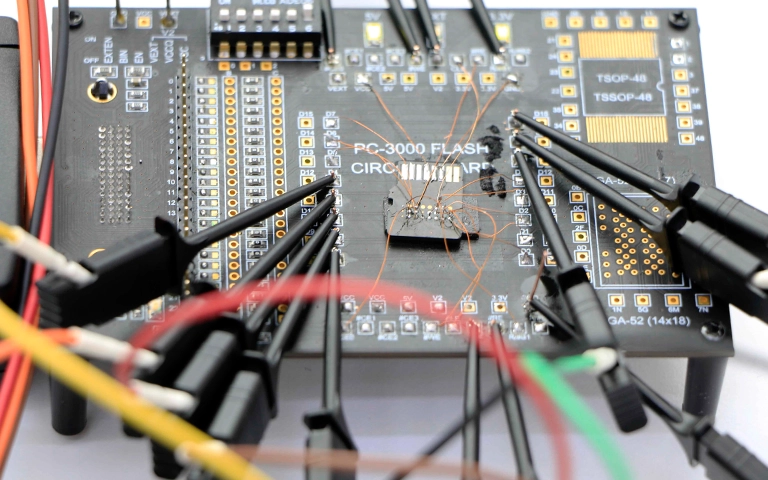
Monolit kart, ince tellerle PC-3000 Flash kartına bağlanmış

Vaka: SanDisk Ultra Plus microSD karttan aile fotoğrafları

Bu vaka, PITS Global laboratuvarlarında çalışan global uzman ekibimizin deneyimidir. Fotoğraf kartlarında sık görülen bir senaryoyu ve pinout yönteminin neden gerekli olduğunu iyi gösterir.

Sorun

Kullanıcı, SanDisk Ultra Plus microSD kartındaki dosyaları üçüncü taraf bir kart okuyucuyla aktarmaya çalıştı. Bu sırada kart tamamen yanıt vermez hâle geldi. Kartta başka hiçbir yerde kopyası olmayan aile fotoğrafları vardı.

Teşhis

Kart monolit yapıdaydı. Ekip işe röntgen (X-ray) taramasıyla başladı. Bu tahribatsız yöntem, iç kablolamada kopukluk veya kısa devre olup olmadığını gösterdi. NAND yongasının sağlam olduğu doğrulandı ve olası bağlantı noktalarının yerleşimi karta dokunmadan görüldü.

Ardından bir lojik analizörle aktif sinyal hatları tespit edildi. Veri giriş-çıkış, saat, yonga seçme ve güç hatlarının davranışı incelendi. Bu bulgular PITS Global’in kendi pinout veritabanıyla eşleştirildi.

Laboratuvarda yapılanlar

Gerekli temas noktaları, mikroskop altında koruyucu vernik kontrollü aşındırmayla kaldırılarak açıldı. Kart özel bir adaptöre lehimlendi. Sinyal kalitesi doğrulandıktan sonra NAND bellekten ham veri okundu.

Okunan veride dosya sisteminin RAW durumda olduğu görüldü. Bu, hiçbir işletim sisteminin kartı normal yoldan açamayacağı anlamına gelir. Mühendisler JPEG, MP4 ve MOV dosya imzalarını tarayarak klasör yapısını yeniden oluşturdu. Parçalı sektörlerdeki dosyalar birleştirildi, fotoğrafların bütünlüğü meta verilerle kontrol edildi.

Sonuç

Dosyaların yüzde 95’ten fazlası kurtarıldı; aralarında yüksek çözünürlüklü aile fotoğrafları da vardı. Veriler yeni bir USB depolama cihazına aktarıldı ve müşteri uzaktan bağlantıyla dosyalarını kontrol etti. Vaka kapatıldıktan sonra veriler iç protokol gereği kurtarma sistemlerinden güvenli biçimde silindi.

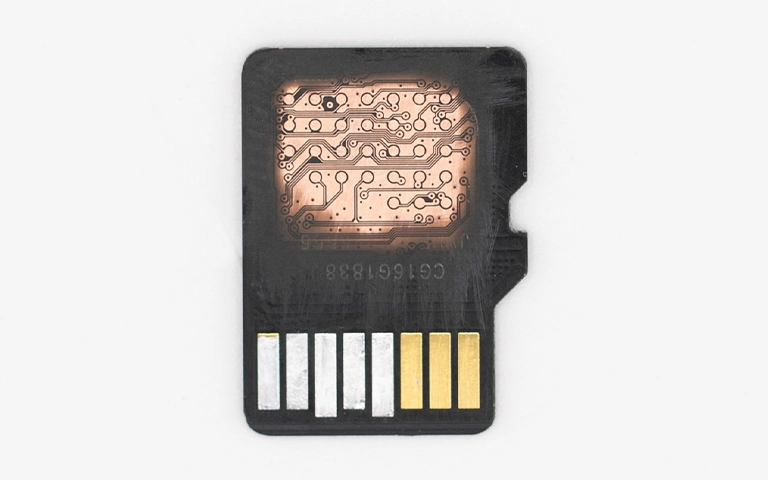
Kaplaması kaldırılmış kartta iç devre yolları ve test noktaları görülüyor

Bu vakadan çıkarılacak ders

  • Kalitesiz veya tanımadığınız kart okuyucular kartı elektriksel olarak zorlayabilir.
  • Kart yanıt vermediğinde fotoğraflar çoğu zaman hâlâ NAND bellektedir.
  • Kullanıcının kartı biçimlendirmemesi ve üzerinde deneme yapmaması, verinin sağlam kalmasına yardımcı olur.

Laboratuvardan not: Monolit kartlarda her model ve üretici için pinout farklıdır. Yanlış noktaya verilen tek bir voltaj yongaya kalıcı zarar verebilir. Bu yüzden karta evde lehim yapmaya, yüzeyini kazımaya kesinlikle çalışmayın.

Ne zaman profesyonel yardım almalısınız?

Kart hiçbir cihazda görünmüyorsa, yanlış kapasite gösteriyorsa, fiziksel hasar görmüşse veya içindeki veri sizin için değerliyse profesyonel yardım almalısınız. Bu durumlarda her ek deneme, başarı şansını düşürebilir.

Özellikle şu durumlarda kartı kenara ayırıp uzman değerlendirmesi isteyin:

  • Drone, aksiyon kamerası veya profesyonel fotoğraf makinesinden çıkan, tekrarı mümkün olmayan çekimler
  • İş belgeleri veya kişisel veri içeren kartlar
  • Kırılan, ıslanan, ısınan ya da yanık kokusu gelen kartlar
  • Bir kurtarma programının yarıda kaldığı veya hata verdiği durumlar

Kişisel veri içeren kartlarda gizlilik de önemlidir. Kartınızdaki veriler gizlilik ilkesiyle ve 6698 sayılı Kişisel Verilerin Korunması Kanunu’na (KVKK) uygun şekilde işlenir. Hizmet kapsamı için USB flash bellek ve hafıza kartı veri kurtarma sayfamızı inceleyebilirsiniz.

Önemli Noktalar

  • Bozulan microSD karttaki veri çoğu zaman NAND bellekte hâlâ durur.
  • Kartı biçimlendirmeyin, CHKDSK veya “İlk Yardım” çalıştırmayın, yeni veri yazmayın.
  • Farklı okuyucuyu bir kez deneyin; kart görünmüyorsa durun.
  • Monolit kartlarda yazılım yetmez; pinout yöntemiyle NAND’a doğrudan bağlanmak gerekir.
  • Laboratuvarda veri, orijinal karta yazılmadan okunur ve yeniden yapılandırılır.
  • Kurtarma başarısı arızanın türüne ve hasarın derecesine bağlıdır.

MicroSD kartınız için ücretsiz analiz

PITS Global Veri Kurtarma Hizmetleri, İstanbul Ataşehir’deki ISO sertifikalı temiz oda laboratuvarında SD ve microSD kartlar dahil tüm depolama cihazlarından veri kurtarır. Ankara, İzmir, Antalya, Bursa, Gaziantep ve Samsun şubelerimize başvurabilir ya da kartınızı ücretsiz kargoyla gönderebilirsiniz. Analiz ücretsizdir; veri kurtarılamazsa ücret alınmaz. Bize (0216) 599 00 11 numarasından ulaşabilir veya fiyat teklifi formunu doldurabilirsiniz.

Sıkça Sorulan Sorular

Telefon SD kartı görmüyor, fotoğraflarım silinmiş olur mu?

Hayır, kartın görünmemesi verilerin silindiği anlamına gelmez. Çoğu zaman sorun denetleyicide, temas yüzeylerinde veya dosya sistemindedir; fotoğraflar NAND bellekte durmaya devam eder. Kartı telefondan çıkarın, biçimlendirme önerilerini kabul etmeyin ve başka cihazlarda defalarca denemeyin. Kart bilgisayarda da görünmüyorsa profesyonel analiz isteyin.

Kırık microSD karttan veri kurtarılabilir mi?

Kırılmanın NAND bellek bölgesine ulaşıp ulaşmadığına bağlıdır. Kırık yalnızca temas tarafında veya kenardaysa, kartın iç test noktalarına bağlanılarak veri okunabilir. Bellek bölgesi zarar gördüyse kurtarma zorlaşır. Kartı yapıştırmayın, bantlamayın ve hiçbir cihaza takmayın. Parçaları bir zarfta saklayıp laboratuvar değerlendirmesine gönderin.

Biçimlendirdiğim microSD karttaki dosyalar geri gelir mi?

Hızlı biçimlendirmeden sonra verilerin bir kısmı çoğu zaman kurtarılabilir, çünkü dosyaların kendisi hemen silinmez. Ancak karta yeni fotoğraf veya video kaydedildikçe eski veriler üzerine yazılır. Bazı cihazların tam biçimlendirme seçeneği tüm alanı temizleyebilir. Kartı hemen kullanmayı bırakmak kurtarma şansını korumanın en etkili yoludur.

Islanan hafıza kartını kurutup kullanabilir miyim?

Islanan kartı hemen bir cihaza takmayın. Sıvı, temas yüzeylerinde kısa devreye veya oksitlenmeye yol açabilir. Saç kurutma makinesi kullanmayın; ısı kartın iç yapısına zarar verebilir. Kartı yumuşak bir bezle dışından silip kuru bir yerde saklayın. Veri önemliyse kartı denemeden profesyonel değerlendirmeye gönderin.

MicroSD kart veri kurtarma ne kadar sürer?

Süre, arızanın türüne göre değişir. Dosya sistemi bozulması gibi mantıksal sorunlar, pinout ve mikro lehim gerektiren monolit kart çalışmalarından genellikle daha kısa sürer. Kesin süre ücretsiz ön analizden sonra belirlenir ve size onay için bildirilir. İşlem onayınız olmadan başlamaz.

OWC SSD Veri Kurtarma: “Başlatılmadı” Hatası Veren Disk Vakası

Kısa cevap: Windows’ta “Başlatılmadı” olarak görünen bir OWC SSD’deki veriler çoğu zaman kaybolmamıştır. Bölüm tablosu veya dosya sistemi hasar görmüş olabilir. Windows’un “Diski başlat” önerisini kabul etmeyin, diski biçimlendirmeyin ve kurtarma programlarını tekrar tekrar çalıştırmayın. Önce verinin kopyası, yani imajı alınmalı, onarım bu kopya üzerinde yapılmalıdır.

OWC SSD veri kurtarma talepleri çoğunlukla aynı tabloyla başlar. Disk bilgisayara takılır, Dosya Gezgini’nde sürücü harfi çıkmaz. Disk Yönetimi’ni açtığınızda ise “Bilinmiyor – Başlatılmadı” yazan bir disk görürsünüz. Bu yazıda, PITS Global laboratuvarlarında çözülen gerçek bir iş verisi vakasını temel alıyoruz. Belirtilerin ne anlama geldiğini, evde neleri güvenle kontrol edebileceğinizi ve nerede durmanız gerektiğini anlatıyoruz.

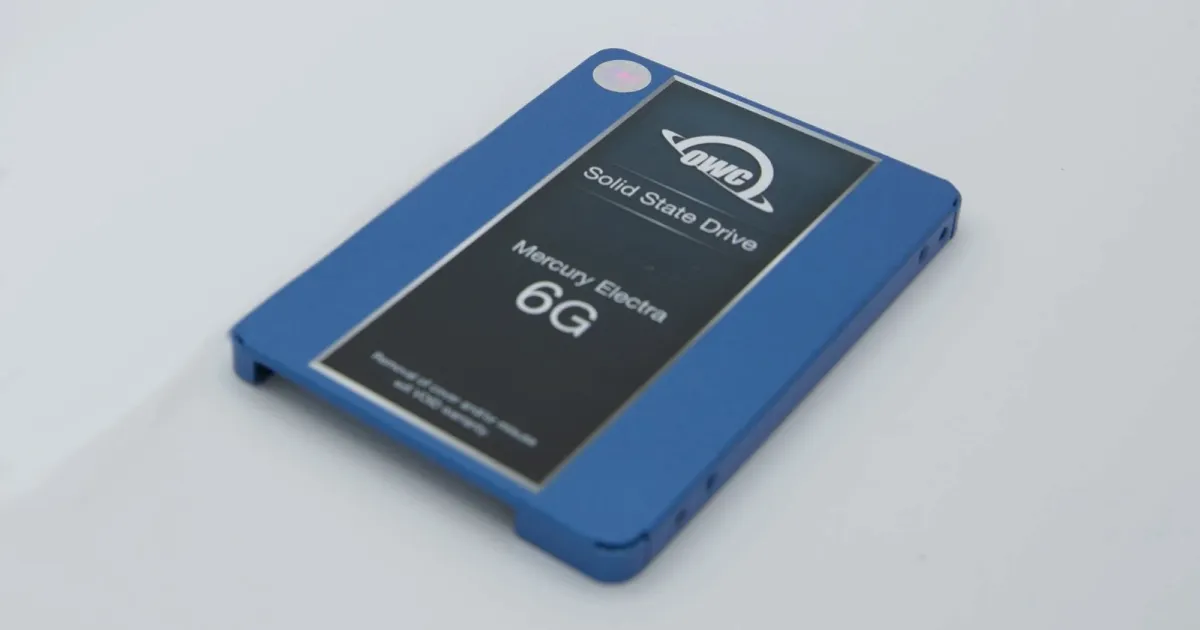
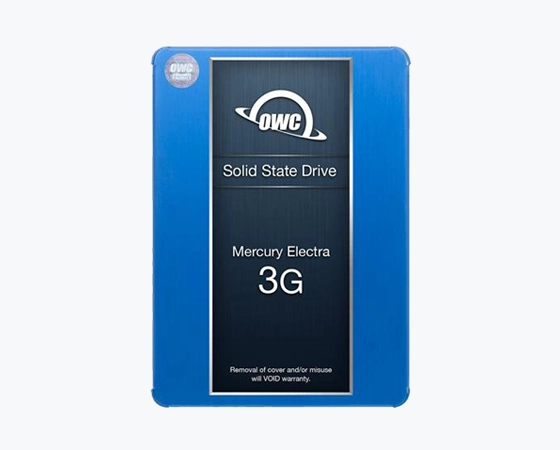
OWC Mercury Electra serisi, 2.5″ SATA arayüzlü bir SSD’dir.

OWC SSD neden Windows’ta “Başlatılmadı” görünür?

Windows, diskin başındaki bölüm tablosunu (MBR veya GPT) okuyamadığında diski “Başlatılmadı” olarak gösterir. Bu durum verilerin silindiği anlamına gelmez. Çoğu zaman yalnızca verilere giden “harita” bozulmuştur.

Bu hatanın arkasında birkaç farklı neden olabilir:

  • Mantıksal hasar: Bölüm tablosu veya dosya sistemi meta verileri bozulmuştur. Bu durum ani elektrik kesintisi ya da diskin “güvenli çıkar” denmeden çekilmesi sonrasında sıkça görülür.
  • Kasa veya köprü kartı arızası: SSD harici bir kutudaysa, kutunun içindeki USB köprü kartı (bridge board) diski yanlış tanıtabilir.
  • Denetleyici veya firmware sorunu: SSD’nin denetleyicisi (controller) doğru çalışmıyorsa disk yanlış kapasiteyle veya hiç kapasite olmadan görünebilir.
  • Farklı işletim sistemi: Mac’te APFS veya HFS+ ile biçimlendirilmiş bir disk Windows’ta okunamaz. Bu durumda disk bozuk görünebilir ama aslında sağlamdır.

Sürücünün hiç görünmediği durumlar için SSD görünmüyor sorununda BIOS ve Disk Yönetimi kontrolleri rehberimize de göz atabilirsiniz.

Belirtiler ne anlatıyor? Hızlı teşhis tablosu

Disk Yönetimi’nde gördüğünüz tablo, sorunun mantıksal mı yoksa donanımsal mı olduğuna dair önemli ipuçları verir.

Belirti Olası neden Ne yapmalı Ne yapmamalı
“Başlatılmadı” yazıyor, kapasite doğru görünüyor Bölüm tablosu veya dosya sistemi hasarı Diski çıkarın, kullanmayı bırakın “Diski başlat” demeyin, biçimlendirmeyin
“Bilinmiyor”, kapasite 0 bayt veya çok küçük Denetleyici/firmware sorunu ya da köprü kartı arızası Profesyonel incelemeye gönderin Tekrar tekrar takıp çıkarmayın
Bölümler görünüyor ama harf yok, “RAW” yazıyor Dosya sistemi bozulması Salt okunur yaklaşımı tercih edin CHKDSK çalıştırmayın
Disk Mac’te kullanılmıştı, Windows’ta tanınmıyor APFS/HFS+ dosya sistemi Önce bir Mac’e takıp bakın Windows’un biçimlendirme önerisini kabul etmeyin
Disk ısınıyor, yanık kokusu var veya hiç algılanmıyor Elektronik arıza veya kısa devre Hemen güç bağlantısını kesin Başka kablo ve adaptörlerle denemeye devam etmeyin

“RAW” görünen disklerle ilgili ayrıntılar için harici disk RAW oldu yazımıza bakabilirsiniz.

Vaka: İş verisi taşıyan OWC SSD erişilemez hale geldi

Bu vakada, harici bir kutu içinde kullanılan bir OWC SSD Windows’ta görünmez hale geldi. SSD’de iş belgeleri, proje dosyaları ve kişisel arşivler vardı. Gözlenen belirtiler şunlardı:

  • Dosya Gezgini’nde sürücü görünmüyordu.
  • Disk Yönetimi diski “Başlatılmadı” olarak gösteriyordu.
  • Diskte hiçbir bölüm (partition) görünmüyordu.
  • Kayıtlı dosyalara hiçbir şekilde erişilemiyordu.

Teşhis: mantıksal hasar, sağlam denetleyici

PITS Global laboratuvarlarındaki inceleme, sorunun mantıksal olduğunu gösterdi. Bölüm tablosu ve dosya sistemi meta verileri bozulmuştu. Bu yüzden Windows diski bağlayamıyordu (mount). SSD’nin denetleyicisi ise komutlara hâlâ yanıt veriyordu. Yani veri yerinde duruyordu ama ona giden yollar kopmuştu.

Bu tablo kullanıcıları yanıltır. Disk boş ya da tamamen ölmüş gibi görünür. Birçok kişi bu noktada Windows’un önerdiği “Diski başlat” adımını kabul eder ve asıl kaybı o an yaşar.

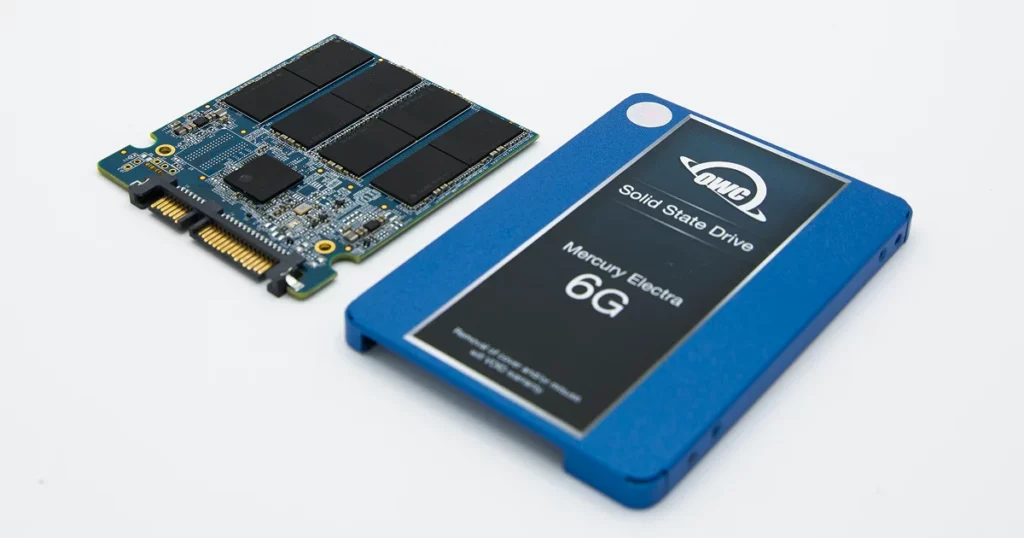
Kasasından çıkarılan SSD kartı, doğrudan erişimle incelenir.

Laboratuvarda izlenen adımlar

Orijinal SSD üzerinde hiçbir onarım denemesi yapılmadı. Süreç kontrollü bir sırayla ilerledi:

  1. Cihazı izole etmek: SSD harici kutusundan çıkarıldı. Böylece kablo, kutu ve köprü kartı kaynaklı sorunlar ihtimal dışı bırakıldı.
  2. Doğrudan erişimle teşhis: SSD, özel kurtarma donanımı üzerinden bağlandı. Cihazın yanıtı, sektörlerin okunabilirliği ve mantıksal yapının durumu değerlendirildi.
  3. Sektör düzeyinde imaj alma (imaging): SSD’nin birebir kopyası çıkarıldı. Sonraki tüm çalışmalar orijinal cihazda değil, bu kopya üzerinde yapıldı.
  4. Dosya sistemi yeniden yapılandırma: Hasarlı bölüm yapısı ve dosya sistemi, imaj üzerinde yeniden kuruldu. Böylece klasör ve dosyalara erişim sağlandı.
  5. Çıkarma ve doğrulama: Kurtarılan veriler dışarı aktarıldı, kritik iş dosyaları tek tek kontrol edildi ve yeni bir depolama cihazına aktarıldı.

Sonuç

Bu vakada toplam verinin %98’i kurtarıldı. Kritik iş dosyaları eksiksiz şekilde açılabilir durumdaydı ve süreç 4 iş gününde tamamlandı. Müşteri, operasyonel verilerine kavuşarak işine uzun bir kesinti yaşamadan devam edebildi.

Laboratuvardan not: “Başlatılmadı” uyarısı veren SSD’lerde en büyük risk arızanın kendisi değildir, sonradan yapılan müdahaledir. Diski başlatıp hızlı biçimlendirme yapıldığında, Windows SSD’ye TRIM komutu gönderebilir. Denetleyici bu alanları boş kabul edip temizleyebilir ve veri kalıcı olarak kaybolabilir.

OWC SSD’de evde güvenle neleri kontrol edebilirsiniz?

Yalnızca diske yazma yapmayan, temel bağlantı kontrollerini güvenle yapabilirsiniz. Aşağıdaki adımlar veriye dokunmaz:

  1. Kabloyu ve portu değiştirin: Harici kutudaysa başka bir USB kablosu ve farklı bir USB portu deneyin. Mümkünse USB çoklayıcı (hub) yerine doğrudan bilgisayara takın.
  2. Disk Yönetimi’ne bakın: Başlat düğmesine sağ tıklayın ve “Disk Yönetimi”ni seçin. Diskin kapasitesini ve durumunu not edin.
  3. “Diski Başlat” penceresinde “İptal”e basın: Windows otomatik olarak MBR/GPT seçimi isteyebilir. Bu pencereyi kesinlikle onaylamayın.
  4. Mac’te kullanıldıysa Mac’e takın: Disk İzlencesi’nde diskin görünüp görünmediğine bakın. “İlk Yardım” işlevini çalıştırmayın.
  5. Aygıt Yöneticisi’ni kontrol edin: “Disk sürücüleri” altında cihaz görünüyor mu, sarı ünlem işareti var mı, bakmanız yeterli.

Bu kontroller sorunu çözmezse durun. Dahili bir SATA SSD’yi kendiniz kutusundan çıkarıp başka bir bilgisayara bağlamayı denemek yerine diski olduğu gibi bırakmanız daha güvenlidir.

Veri kaybından sonra hangi hatalar kurtarmayı zorlaştırır?

Kurtarma şansını en çok düşüren şey, diske yazma yapan her türlü işlemdir. Şunlardan kaçının:

  • Windows sorduğunda diski başlatmak (initialize).
  • SSD’yi biçimlendirmek veya yeniden bölümlendirmek.
  • CHKDSK veya “Diski onar” gibi araçları çalıştırmak.
  • Kurtarma programlarını tekrar tekrar denemek. Bozuk dosya sistemini yanlış yorumlayan araçlar diske yazabilir.
  • Diski birçok farklı bilgisayara takıp durmak. Her bağlantıda işletim sistemi diske bir şeyler yazmaya çalışabilir.
  • Etkilenen diske yeni dosya kaydetmek.

Veri önemliyse salt okunur çalışan kurtarma yazılımları bile risk taşır. Disk fiziksel bir belirti gösteriyorsa ya da kapasite yanlış görünüyorsa, yazılımın verilere ulaşacak bir yolu zaten yoktur.

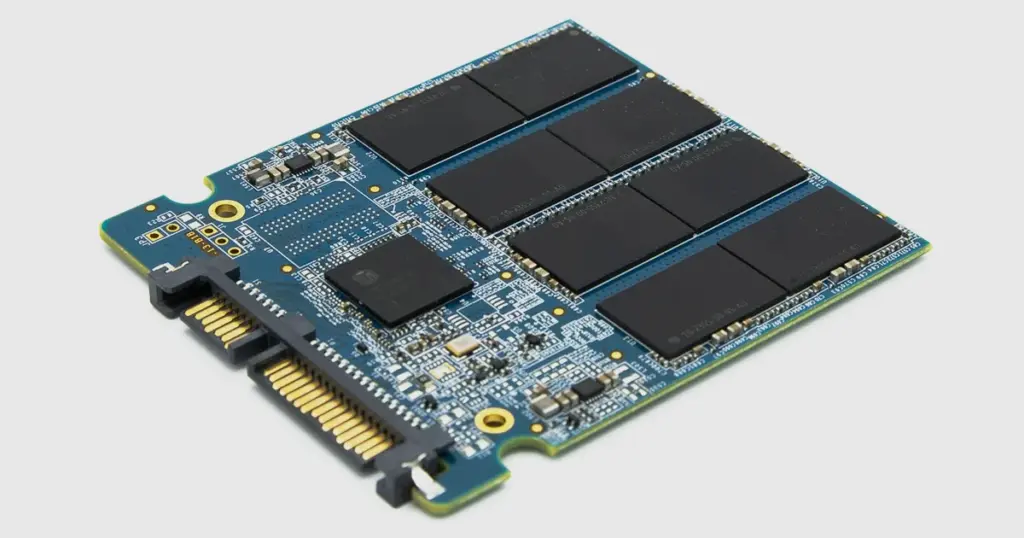
Kart üzerinde NAND bellek çipleri ve denetleyici açıkça görülüyor.

Profesyonel OWC SSD veri kurtarma nasıl işler?

Profesyonel süreçte orijinal SSD’ye hiçbir şey yazılmaz. Önce kopya alınır, tüm onarım bu kopya üzerinde yapılır. PITS Global Veri Kurtarma Hizmetleri olarak izlediğimiz sıra şöyledir:

  1. Ücretsiz ön analiz: Arızanın mantıksal mı, denetleyici veya firmware kaynaklı mı olduğu belirlenir. SSD denetleyici ve firmware sorunlarının teşhisinde PC-3000 SSD gibi uzman sistemler kullanılır.
  2. Bilgilendirme ve onay: Bulgular size aktarılır, onayınız olmadan işleme geçilmez.
  3. Gerekirse donanım müdahalesi: Elektronik veya denetleyici arızasında cihaz önce okunabilir hale getirilir.
  4. Kontrollü imaj alma: SSD’nin sektör düzeyinde kopyası çıkarılır.
  5. Dosya sistemini yeniden kurma: NTFS, exFAT veya APFS yapısı imaj üzerinden yeniden oluşturulur. ACE Lab Data Extractor bu aşamada kullanılan araçlardandır. Dosya listesi sizinle birlikte doğrulanır.
  6. Teslim: Veriler yeni bir depolama ortamına aktarılarak teslim edilir.

Sürecin ayrıntılarını veri kurtarma süreci sayfamızda bulabilirsiniz. Tüm SSD türleri için hizmetlerimizi SSD veri kurtarma sayfasında inceleyebilirsiniz.

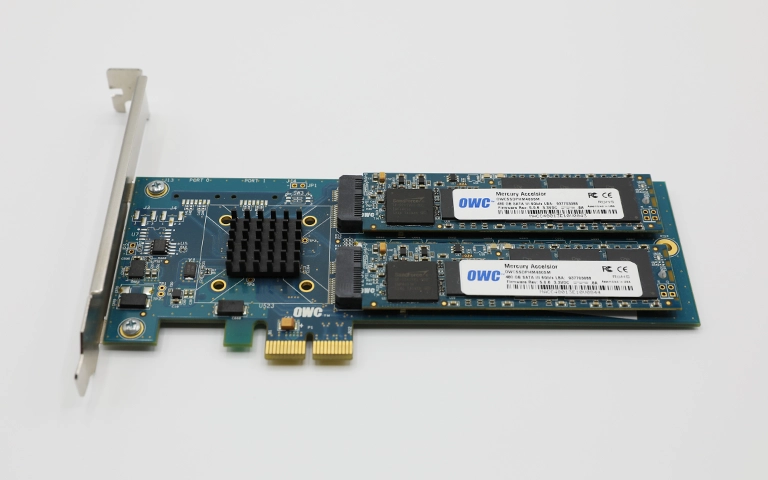
PCIe kart üzerinde iki SSD modülü bulunan bir OWC çözümü.

Laboratuvardan not: OWC’nin PCIe kart tabanlı bazı ürünlerinde birden fazla SSD modülü birlikte çalışabilir. Bu tür ürünlerde modülleri karta takılı oldukları sırayla bırakın. Sırayı değiştirmek veya modülleri tek tek biçimlendirmek, yapının yeniden kurulmasını zorlaştırır.

Ne zaman profesyonel yardım almalısınız?

Basit bağlantı kontrolleri sonuç vermediyse ve veriler sizin için önemliyse, diske daha fazla dokunmadan profesyonel destek almalısınız. Özellikle şu durumlarda beklemeyin:

  • Disk Yönetimi kapasiteyi yanlış veya 0 bayt gösteriyorsa,
  • Disk ısınıyor, yanık kokusu geliyor veya düşmüş, sıvıyla temas etmişse,
  • Diski yanlışlıkla başlattıysanız ya da biçimlendirdiyseniz,
  • Bir kurtarma programı tarama sırasında takılıyor veya hata veriyorsa,
  • Diskte iş, muhasebe ya da müşteri verileri gibi yeniden üretilemeyecek dosyalar varsa.

Yanlışlıkla biçimlendirme yaşadıysanız formatlanan SSD veri kurtarma vakamız size fikir verebilir. Kişisel veri içeren cihazlar, gizlilik ilkesiyle ve KVKK’ya uygun şekilde işlenir.

Önemli Noktalar

  • “Başlatılmadı” uyarısı çoğu zaman bölüm tablosu veya dosya sistemi hasarına işaret eder. Veri genellikle hâlâ disktedir.
  • Windows’un “Diski başlat” önerisini ve biçimlendirmeyi kabul etmeyin. SSD’lerde TRIM veriyi kalıcı silebilir.
  • Evde yalnızca kablo, port ve görünürlük kontrolleri yapın. CHKDSK ve “İlk Yardım” gibi onarım araçlarını çalıştırmayın.
  • Mac’te kullanılan bir disk Windows’ta tanınmayabilir. Önce bir Mac’te kontrol edin.
  • Profesyonel kurtarmada önce imaj alınır, onarım kopya üzerinde yapılır.
  • Başarı, arızanın türüne ve diske sonradan yapılan müdahalelere bağlıdır.

OWC SSD’niz için ücretsiz analiz

OWC SSD’niz Windows’ta görünmüyor ya da “Başlatılmadı” uyarısı veriyorsa, diski kullanmayı bırakın ve bize ulaşın. PITS Global Veri Kurtarma Hizmetleri, İstanbul Ataşehir’deki ISO sertifikalı temiz oda laboratuvarında ücretsiz analiz yapar. Ankara, İzmir, Antalya, Bursa, Gaziantep ve Samsun şubelerimizden de destek alabilir, cihazınızı ücretsiz kargo ile gönderebilirsiniz. Veri kurtarılamazsa ücret alınmaz. Bilgi için (0216) 599 00 11 numarasını arayın veya fiyat teklifi alın.

Sıkça Sorulan Sorular

Windows "Diski başlatmanız gerekir" diyorsa ne yapmalıyım?

Açılan pencerede "İptal" düğmesine basın ve diski bilgisayardan güvenle çıkarın. Diski başlatmak, eski bölüm tablosunun yerine yenisini yazar. Ardından yapılan biçimlendirme SSD'de TRIM komutunu tetikleyebilir ve veriler kalıcı olarak silinebilir. Verileriniz önemliyse başka bir işlem yapmadan diski profesyonel incelemeye gönderin.

Yanlışlıkla diski başlattım, veriler geri gelir mi?

Yalnızca başlatma yapıldıysa ve üzerine biçimlendirme ya da yeni veri yazılmadıysa veriler çoğunlukla hâlâ yerindedir. Başlatma, diskin başındaki bölüm bilgisini değiştirir, dosyaların kendisine dokunmaz. Ancak biçimlendirme yapıldıysa SSD'lerde TRIM devreye girebilir. Diski hemen kullanmayı bırakın ve durumu uzmanlara anlatarak analiz isteyin.

OWC SSD'yi Mac'te kullandım, Windows neden tanımıyor?

Mac'te kullanılan diskler genellikle APFS veya HFS+ dosya sistemiyle biçimlendirilir. Windows bu dosya sistemlerini kendi başına okuyamaz ve diski bozuk ya da biçimlendirilmemiş gibi gösterebilir. Bu durumda diski önce bir Mac'e takıp Disk İzlencesi'nde görünüp görünmediğini kontrol edin. Windows'un biçimlendirme önerisini kabul etmeyin.

Tanınmayan bir SSD'de kurtarma programı kullanabilir miyim?

Disk, Disk Yönetimi'nde doğru kapasitesiyle görünmüyorsa yazılımın verilere ulaşacak bir yolu yoktur. Kapasite doğru görünse bile, bozuk dosya sistemini yanlış yorumlayan programlar risk taşır. Tekrarlanan taramalar arızalı bir cihazı daha da zorlayabilir. Veri önemliyse deneme yanılma yerine önce imaj alınmasını sağlayacak profesyonel bir analiz tercih edin.

SSD'den veri kurtarma neden hard diskten farklıdır?

Hard diskte veri manyetik plakalarda durur ve silinen alanlar üzerine yazılana kadar okunabilir. SSD'de ise veri NAND bellek çiplerinde tutulur ve denetleyici tarafından yönetilir. TRIM ve çöp toplama işlemleri silinen alanları arka planda temizleyebilir. Bu yüzden SSD'lerde cihazı kullanmayı hemen bırakmak daha da önemlidir.

HPE LTO-7 Veri Kurtarma: Nem Hasarlı Teyplerden Exchange Arşivi

Kısa cevap: Neme maruz kalmış HPE LTO-7 kartuşlarından veri kurtarmak çoğu zaman mümkündür. Bunun koşulu, teybin sürücüde tekrar tekrar zorlanmamasıdır. Kartuş önce temiz oda ortamında incelenir ve temizlenir. Ardından hata yönetimli yöntemlerle imajı alınır. Exchange gibi veritabanları da bu imaj üzerinden yeniden yapılandırılır. Bu vakada 80’den fazla posta kutusu bu yolla geri getirildi.

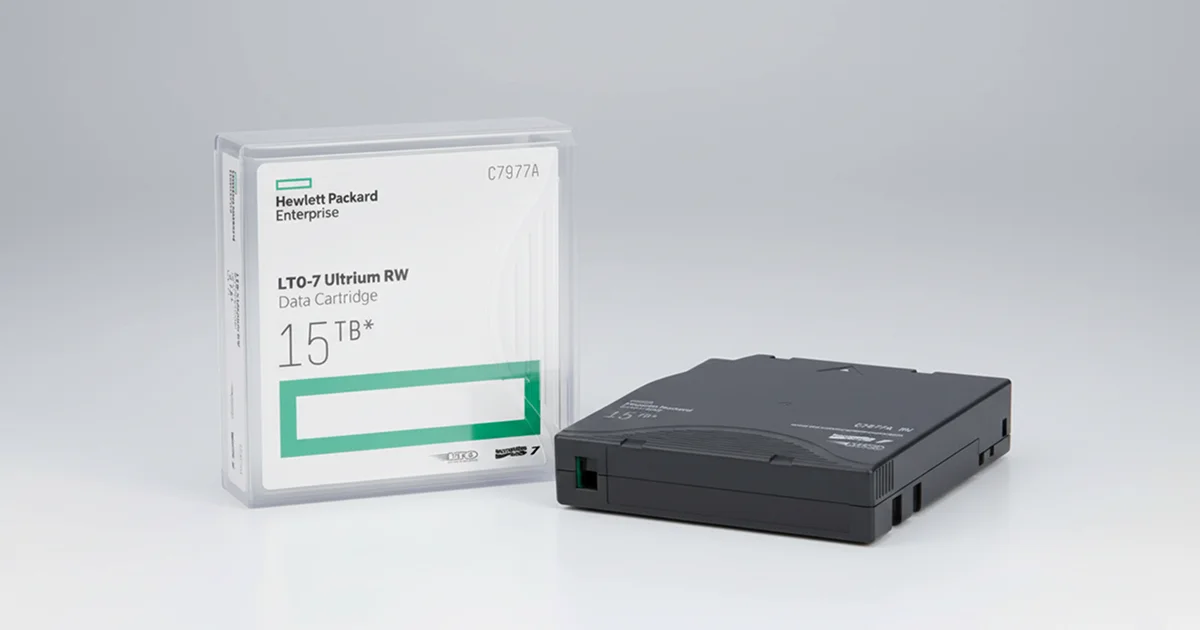
HPE LTO-7 veri kurtarma talepleri genellikle acil bir durumla başlar. Yıllardır dokunulmamış yedek kartuşlar bir gün gerçekten gerekir ve sürücü onları okumayı reddeder. Bu yazıda PITS Global laboratuvarlarında ele alınan bir vakayı anlatıyoruz. Vakada nem nedeniyle bozulan LTO-7 teyplerden, bir dava sürecinde istenen Microsoft Exchange posta kutusu arşivleri kurtarıldı. Ayrıca nemin teyplere ne yaptığını ve elinizdeki kartuş okunmuyorsa neler yapmanız gerektiğini de bulacaksınız.

Teyp arızalarına genel bir bakış için LTO teyp veri kurtarma rehberimize göz atabilirsiniz. Bu yazı ise tek bir gerçek vakaya ve nem hasarına odaklanıyor.

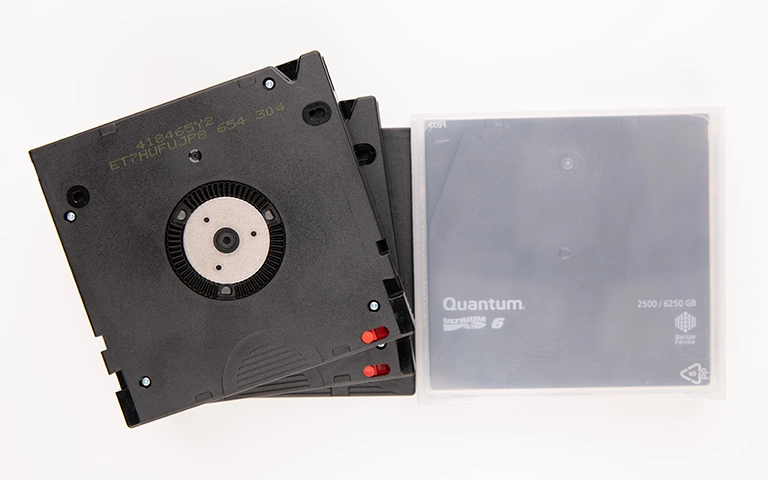
LTO kartuşlarının alt yüzü: makara göbeği ve yazma koruma anahtarı

Vaka neydi? Okunmayan teyplerde dava için gereken e-postalar

Kurtarılması gereken veriler, birden fazla lokasyonu olan bir sağlık hizmetleri kuruluşuna ait Exchange Server yedekleriydi. Kuruluş, hasta bakım koordinasyonuyla ilgili bir davada karşı taraftan bir talep aldı. Talep, yöneticiler ve vaka sorumluları dahil birçok çalışanın beş yıllık e-postalarının saklanmasını ve sunulmasını kapsıyordu.

Bu e-postalar yalnızca HPE LTO-7 kartuşlarındaki Exchange yedeklerinde vardı. Kartuşlar aylık rotasyonla arşive alınıyor, ikinci bir binadaki bir teknik dolapta saklanıyordu. Dolapta ne havalandırma ne de nem kontrolü vardı. Yıllar sonra kartuşlar kuruluşun kendi LTO-7 sürücüsünde okunamaz hale gelmişti.

Kurum içi BT ekibi neyle karşılaştı?

Şirketin BT ekibi yedekleri mevcut altyapıyla geri yüklemeyi denedi. Her denemede şu hatalarla karşılaştı:

  • Sürücünün kartuşu yükleyememesi (mount hatası)
  • Makara gerginliği (tension) hataları
  • Okuma sırasında tekrarlanan denemeler ve CRC hataları
  • Yedekleme yazılımının Exchange kataloğunu yükleyememesi

Mahkemenin verdiği süre dolmak üzereydi ve elde başka güvenilir yedek yoktu. Kuruluş bu noktada acil hizmet kapsamında PITS Global’e başvurdu.

Laboratuvardan not: Nem görmüş bir kartuşu sürücüye takıp çıkarmak masum bir deneme gibi görünür. Ama yapışkan kalıntı taşıyan bant her yüklemede sürücü kafasına ve yol üzerindeki parçalara sürtünür. Bant kopabilir, kıvrılabilir ya da kafayı kirleterek sonraki okumaları da bozabilir. İlk iki başarısız denemeden sonra durmak en doğru karardır.

Nem LTO teyplere ne yapar?

Nem, manyetik bantların en sinsi düşmanlarından biridir. Çünkü kartuş hiç düşmese, hiç hor kullanılmasa bile zarar verir. Bant, bir taşıyıcı film ile üzerindeki manyetik katmandan oluşur. Bu katmanı bir arada tutan bağlayıcı malzeme nemli ortamda bozulabilir.

Uzun süre neme maruz kalan bir kartuşta tipik olarak şu sorunlar görülür:

  • Yapışkan kalıntı: Bant yüzeyi yapışkanlaşır. Bu, yüklemeyi zorlaştırır ve kafa ile bant arasındaki teması bozar.
  • Kenar deformasyonu: Bant kenarlarında hafif eğrilmeler oluşur ve sürücü bandı doğru izde tutmakta zorlanır.
  • Küf: Havasız ve nemli ortamda bant yüzeyinde küf oluşabilir ve yüzeydeki bozulmayı hızlandırır.
  • Zayıflayan sinyal: Manyetik katman zarar gördükçe okunan sinyal zayıflar ve hata düzeltme sınırları aşılır.
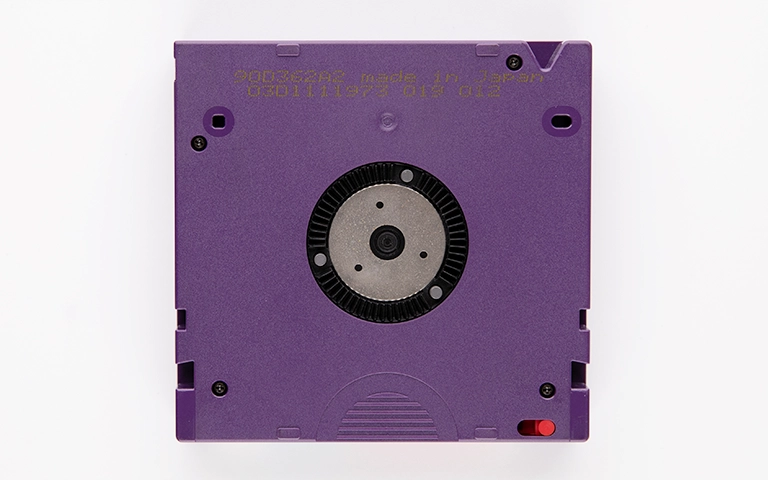
  • Gerginlik kaybı: Makaradaki sargı gevşer ve bant hizasız sarılır ya da sıkışır.

Okunmayan teypte belirtiler ne anlama gelir?

Sürücünün verdiği tepki, kartuşun durumuna dair önemli ipuçları taşır. Aşağıdaki tablo ilk değerlendirmeyi yapmanıza yardımcı olur:

Belirti Olası neden Ne yapmalı Ne yapmamalı
Kartuş yüklenmiyor, sürücü geri çıkarıyor Bant başlangıcında yapışma, lider pim sorunu, kartuş deformasyonu Kartuşu çıkarın, etiketleyin ve ayrı bir kaba koyun Defalarca yeniden takmak, kartuşu açmak
Gerginlik (tension) hatası Makarada gevşek ya da hizasız sargı, yapışan bant katmanları Denemeyi durdurun, kartuşu dik ve sabit tutun Bandı elle sarmak veya geri sarma komutlarını zorlamak
CRC ve okuma tekrarları Zayıf manyetik sinyal, kirli yüzey, kirlenmiş sürücü kafası Okumayı sonlandırın, hangi kartuşta olduğunu not edin Aynı bölgeyi tekrar tekrar okutmak
Yedek kataloğu yüklenmiyor Eksik veya hasarlı yedek seti, yazılım sürümü farkı, şifreleme anahtarı eksikliği Yazılım sürümünü ve şifreleme bilgilerini toplayın Kartuşu yeniden etiketlemek, “initialize” ya da silme işlemi başlatmak
Görünür beyaz/gri lekeler, koku Küf Kartuşu kapalı bir poşette ayırın, başka kartuşlardan uzak tutun Silmek, alkol sürmek veya sürücüye takmak

Laboratuvarda HPE LTO-7 veri kurtarma nasıl yapıldı?

Kurtarma süreci, kartuşu fiziksel olarak güvenli hale getirmekle başladı ve verilerin hukuki kullanıma uygun teslimiyle bitti. Her adımın amacı, kalan sağlam veriyi bir daha okuma fırsatı olmayabileceği varsayımıyla korumaktı.

1. Temiz odada teslim alma ve değerlendirme

Dört kartuş ISO sertifikalı temiz oda (cleanroom) laboratuvarında incelendi. Hepsinde farklı derecelerde hasar vardı. Bant kenarlarında hafif eğrilmeler, bant başlangıcı (BOT, Beginning of Tape) bölgesinde yapışkan kalıntı ve bir kartuşta küf izleri tespit edildi.

2. Temizleme ve stabilizasyon

Her kartuş antistatik malzemeler ve banda zarar vermeyen çözücülerle elle temizlendi. Küf ve yüzey kirleri manyetik katmana dokunulmadan uzaklaştırıldı. Bu adım atlanırsa kalıntılar okuma sırasında sürücü kafasına taşınır ve diğer kartuşları da tehlikeye atar.

3. Sürücü eşleştirme ve kontrollü imaj alma

İmaj alma (imaging) için aynı nesilden bir HPE LTO-7 Ultrium harici sürücü kullanıldı. Sürücü önce benzer kartuşlarla kalibre edilip test edildi. Okuma, hata yönetimli yöntemlerle blok blok yapıldı. Böylece sürücü kafasının aşınması ve düzeltilemeyen blok kaybı önlendi.

Kartuşun makara göbeği; gerginlik hataları bu bölgeyle ilgilidir

4. Exchange veritabanının yeniden yapılandırılması

İmajlardan çıkan veri, birden çok yedek setine dağılmış Exchange EDB dosyaları ve günlük (log) dosyalarıydı. Ekip, Exchange veritabanını kurtarma yöntemleriyle (soft recovery) tutarlı hale getirdi. Sahipsiz kalan posta kutusu parçaları ayrıca tespit edildi. Posta kutuları klasör yapısı ve meta verileri korunarak PST dosyalarına aktarıldı. Son olarak gönderen, konu ve tarih aralığı gibi dava kriterlerine göre filtrelendi.

5. Delil zinciri ve güvenli teslim

Her posta kutusu çıktısı için hash değeri üretildi. Bu değer, dosyanın kurtarıldığı andan sonra değişmediğini kanıtlar. Süreç, hukuki inceleme için bir delil zinciri (chain of custody) raporuyla belgelendi. Dosyalar şifreli harici bir ortamda ve güvenli bir aktarım kanalıyla teslim edildi.

Sonuç ne oldu?

Kurtarma, mahkemenin verdiği süre içinde tamamlandı. Vakanın öne çıkan sonuçları şunlardır:

  • 160 GB’ın üzerinde sıkıştırılmış Exchange EDB ve log verisi kurtarıldı.
  • Mahkeme talebinde adı geçenler dahil 80’den fazla kullanıcı posta kutusu geri getirildi.
  • 2016–2021 arasındaki ilgili tüm yazışmalar indekslenip dışa aktarıldı.
  • Süreç 72 saatte tamamlandı.

Kurtarılan e-postalar davanın ifade alma aşamasında kuruluşun savunmasında kullanıldı. Kuruluşun hukuk ekibi, bu veriler olmadan delil sunma yükümlülüğünü yerine getiremeyeceklerini ve yaptırımla karşılaşabileceklerini belirtti.

Laboratuvardan not: Teyp kurtarmada işin yarısı bant, yarısı yazılımdır. Bant kusursuz okunsa bile yedekleme yazılımının sürümü, katalog bilgisi ya da şifreleme anahtarı yoksa veriye ulaşmak çok zorlaşır. Bu yüzden kartuşla birlikte bu bilgileri de toplamanızı isteriz.

Teybiniz okunmuyorsa evde ne yapabilirsiniz?

Güvenle yapabileceğiniz şey, kartuşu daha fazla zarar görmeden korumak ve bilgi toplamaktır. Bandın kendisine müdahale etmek uzman işidir.

Yapabilecekleriniz

  1. Kartuştaki yazma koruma anahtarını kilitli konuma getirin.
  2. Sürücünün verdiği hata mesajlarını ve kodlarını not edin.
  3. Kartuşları etiketleriyle birlikte, sırasını bozmadan kayıt altına alın.
  4. Yedekleme yazılımının adını, sürümünü ve varsa şifreleme anahtarlarını bulun.
  5. Kartuşları dik, kendi kutusunda ve oda sıcaklığında, kuru bir yerde saklayın.
  6. Küf şüphesi olan kartuşu kapalı bir poşetle diğerlerinden ayırın.

Yapmamanız gerekenler

  • Kartuşu sürücüye defalarca takıp çıkarmayın.
  • Kartuşu açmayın, bandı elle sarmayın ya da çekmeyin.
  • Saç kurutma makinesi, ısıtıcı veya güneşle kurutmaya çalışmayın.
  • Bandı alkol ya da ev tipi temizleyicilerle silmeyin.
  • Kartuşu yeniden etiketlemeyin, biçimlendirmeyin veya üzerine yeni yedek almayın.
  • Küflü kartuşu sağlam kartuşların kullanıldığı sürücüye takmayın.

Ne zaman profesyonel destek almalısınız?

Kartuş ilk denemelerde yüklenmiyor, gerginlik ya da sürekli CRC hatası veriyorsa durup uzmana başvurmalısınız. Bant üzerinde gözle görülür leke, yapışkanlık ya da kenar bozulması varsa hiç deneme yapmayın.

Veriler hukuki bir süreç, denetim ya da yasal saklama yükümlülüğü için gerekiyorsa da profesyonel destek şarttır. Bu durumda yalnızca verinin kurtarılması yetmez. Bütünlüğünün belgelenmesi de gerekir. Bir yazılımın veya sürücünün kontrolsüz okuması hem bandı hem de belgelenebilirliği riske atar.

Teyplerdeki veriler çoğu zaman bir sunucudan ya da depolama dizisinden alınmış yedeklerdir. Kaynak sistem de arızalıysa sunucu veri kurtarma ve RAID veri kurtarma seçenekleri birlikte değerlendirilebilir.

Teyp arşivinizi nemden nasıl korursunuz?

En etkili koruma, kartuşları üreticinin belirttiği sıcaklık ve nem aralığında, iklim kontrollü bir ortamda saklamaktır. Kaynak vakadaki sorun teknolojiden değil, saklama koşullarından kaynaklandı.

  • İklim kontrolü: Kartuşları havalandırması ve nem kontrolü olan bir alanda tutun. Teknik dolaplar, bodrumlar ve dış duvar kenarları riskli yerlerdir.
  • Dik ve kapalı saklama: Kartuşları kendi kutularında, dik konumda ve tozdan korunmuş halde saklayın.
  • Katalog tutun: Her kartuşta ne olduğunu, hangi yazılım sürümüyle yedeklendiğini ve şifreleme anahtarlarını kayıt altına alın.
  • Düzenli geri yükleme testi: Yılda en az bir kez örnek kartuşlardan geri yükleme yapın. Böylece sessiz bozulmayı erkenden fark edersiniz.
  • Yerinde olmayan ikinci kopya: Hukuki veya mevzuat gereği saklanan veriler için farklı bir konumda ikinci bir kopya bulundurun.

Sağlık verileri ve e-postalar gibi kişisel veri içeren arşivler, 6698 sayılı Kişisel Verilerin Korunması Kanunu (KVKK) açısından da önem taşır. Kurtarma için verileri teslim edeceğiniz hizmet sağlayıcının gizlilik ve veri güvenliği yaklaşımını mutlaka sorun.

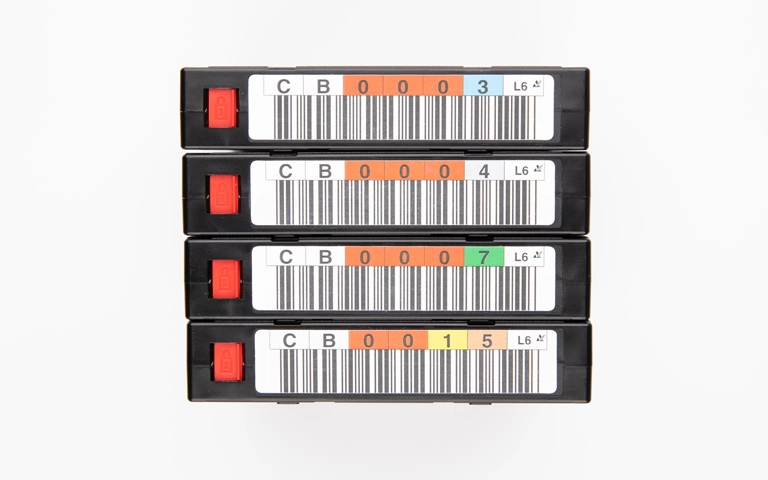
Barkod etiketli kartuşlar; düzenli katalog arşiv yönetiminin temelidir

Önemli Noktalar

  • Nem; yapışkan kalıntı, kenar deformasyonu, küf ve gerginlik kaybıyla LTO teypleri okunamaz hale getirebilir.
  • Okunmayan kartuşu sürücüde tekrar tekrar denemek bandı ve sürücü kafasını riske atar.
  • Profesyonel süreç; temiz odada inceleme, temizleme, kalibre sürücüyle hata yönetimli imaj alma ve veritabanı yeniden yapılandırma adımlarından oluşur.
  • Bu vakada 160 GB’ın üzerinde Exchange verisi ve 80’den fazla posta kutusu 72 saatte kurtarıldı.
  • Hukuki süreçlerde hash değerleri ve delil zinciri raporu, kurtarılan verinin güvenilirliğini belgeler.
  • İklim kontrollü saklama, katalog tutma ve yıllık geri yükleme testi en iyi korumadır.

Okunmayan teypleriniz için bize ulaşın

PITS Global Veri Kurtarma Hizmetleri, ABD merkezli PITS Global Data Recovery Services’in Türkiye şubesidir. Ataşehir, İstanbul’daki merkez laboratuvarımızda ISO sertifikalı temiz oda ortamında çalışıyoruz. Ankara, İzmir, Antalya, Bursa, Gaziantep ve Samsun şubelerimizden de destek alabilirsiniz. Ön analiz ve kargo ücretsizdir. Veri kurtarılamazsa ücret alınmaz.

Kartuşlarınızı değerlendirmemiz için (0216) 599 00 11 numarasından bizi arayabilir ya da fiyat teklifi formunu doldurabilirsiniz. İşleyişi önceden görmek isterseniz veri kurtarma sürecimizi inceleyebilirsiniz.

Sıkça Sorulan Sorular

Küflenmiş LTO teypten veri kurtarılabilir mi?

Çoğu durumda evet. Küf bant yüzeyini bozar ama manyetik katmanın büyük bölümü hâlâ okunabilir olabilir. Önemli olan, kartuşun küflüyken sürücüye takılmamasıdır. Bant temiz oda ortamında, manyetik katmana zarar vermeyen malzemelerle temizlenir. Ardından kontrollü olarak imajı alınır. Sonucu, küfün yayılma derecesi ve bandın ne kadar süre bu koşulda kaldığı belirler.

LTO-7 teybi başka bir sürücüde denemek işe yarar mı?

Sorun sürücüdense işe yarayabilir. Kartuşun kendisi nem görmüş, yapışkan ya da küflüyse başka sürücüde denemek yalnızca riski ikiye katlar. Bant yine zarar görebilir, üstelik ikinci sürücünün kafası da kirlenir. Kartuşta gözle görülür bir bozulma varsa ya da ilk denemelerde gerginlik hatası alındıysa yeni denemeler yerine uzman değerlendirmesi isteyin.

Teyp yedeğinden sadece belirli e-postalar çıkarılabilir mi?

Evet. Exchange veritabanı teyp imajından yeniden yapılandırıldıktan sonra posta kutuları tek tek dışa aktarılabilir. Bu çıktılar gönderen, alıcı, konu ve tarih aralığı gibi kriterlere göre filtrelenebilir. Hukuki süreçlerde sadece ilgili yazışmalar teslim edilir. Her dosya için üretilen hash değeri, verinin kurtarıldığı andan sonra değişmediğini gösterir.

Yedekleme yazılımının kataloğu kaybolursa teypteki veri gider mi?

Hayır, katalog kaybı verinin silindiği anlamına gelmez. Katalog, hangi dosyanın teybin neresinde olduğunu gösteren bir dizindir. Katalog olmadan da teyp baştan sona okunup yedek setleri yeniden tanımlanabilir. Ancak yedekler şifrelenmişse şifreleme anahtarı olmadan içeriğe ulaşmak pratikte mümkün olmayabilir. Bu yüzden anahtarları kartuşlardan ayrı ve güvenli bir yerde saklayın.

Teyp kartuşlarını laboratuvara nasıl göndermeliyim?

Kartuşları kendi plastik kutularında, dik konumda ve darbeye karşı dolgu malzemesiyle paketleyin. Yazma koruma anahtarını kilitli konuma getirin. Küf şüphesi olan kartuşları ayrı kapalı poşetlere koyun. Kartuşların sırasını, etiketlerini, kullanılan yedekleme yazılımını ve sürücünün verdiği hata mesajlarını yazılı olarak ekleyin. Bu bilgiler teşhisi ve kurtarmayı hızlandırır.

Mobil sürümden çık