Kısa cevap: Harici disk RAW olduysa Windows dosya sistemini okuyamıyor demektir. Veriler çoğu zaman hâlâ diskin üzerindedir. Biçimlendirmeyin, CHKDSK çalıştırmayın ve diske yeni veri yazmayın. Disk ses yapıyor, yavaşlıyor ya da hiç görünmüyorsa kapatın ve profesyonel analiz isteyin. Bu durumda neden sorunu genellikle fiziksel yıpranmadır.
Harici diskinizi taktınız ve Windows şunu söyledi: “Sürücüyü kullanabilmeniz için önce diski biçimlendirmeniz gerekiyor.” Disk Yönetimi’nde bölümün dosya sistemi ise RAW görünüyor. Harici disk RAW olduğunda pek çok kişinin ilk tepkisi “Biçimlendir” düğmesine basmak olur. Bu yazıda o düğmenin neden çoğu zaman yanlış seçim olduğunu anlatıyoruz. RAW hatasının nedenlerini, evde güvenle yapabileceklerinizi ve PITS Global laboratuvarlarında kurtarılan yıpranmış bir Seagate harici diskin hikâyesini bulacaksınız.

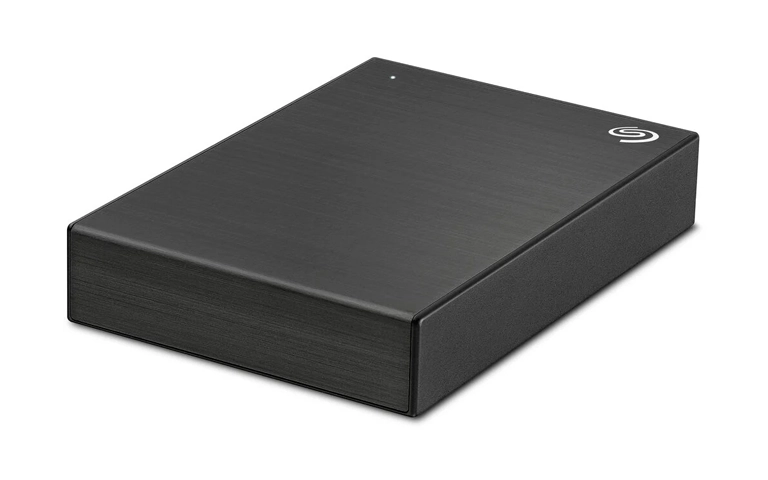
Harici disk RAW oldu ne demek?
RAW, işletim sisteminin diskteki bölümü tanıyamadığı anlamına gelir; ayrı bir dosya sistemi türü değildir. Windows bölümde NTFS, exFAT ya da FAT32 yapısını bulamayınca onu “ham” (RAW) olarak etiketler. Dosyalarınız silinmiş olmaz. Yalnızca onlara giden yol haritası okunamaz hâle gelmiştir.
Bu yol haritası; önyükleme sektörü (boot sector), bölüm tablosu ve NTFS’teki ana dosya tablosu (MFT) gibi yapılardan oluşur. Bu alanlardan biri bozulursa ya da disk bu alanları okuyamazsa bölüm RAW görünür. Asıl soru şudur: Sorun bu yapıların kendisinde mi, yoksa diski okuyan donanımda mı?
Harici disk neden RAW olur?
RAW hatasının iki ana kaynağı vardır: mantıksal bozulma ve fiziksel arıza. İkisinin çözüm yolu tamamen farklıdır.
Mantıksal nedenler
- Diskin “Donanımı güvenle kaldır” yapılmadan çıkarılması veya yazma sırasında kablonun yerinden oynaması
- Elektrik kesintisi ya da bilgisayarın donması sırasında yarım kalan yazma işlemi
- Kötü amaçlı yazılımların bölüm yapısına zarar vermesi
- Diski farklı işletim sistemlerinde (örneğin Windows ile TV veya uydu alıcısı arasında) dönüşümlü kullanmak
Fiziksel nedenler
- Kötü sektörler (bad sector): Dosya sistemi yapılarının bulunduğu alan okunamaz hâle gelir.
- Zayıflayan okuma-yazma kafaları (head): Disk döner ama veriyi güvenilir biçimde okuyamaz.
- Plaka (platter) yüzeyinin yıpranması: Manyetik katman yaşla birlikte bozulur.
- USB köprü kartı arızası: Diski bilgisayara bağlayan kasa içindeki kart hatalı veri iletebilir.
Eski diskler neden “aniden” bozulur?
Eski hard diskler genellikle bir kazadan değil, yavaş biriken yıpranmadan dolayı bozulur. Her disk, bozulan sektörlerin yerine geçmek üzere ayrılmış sınırlı sayıda yedek sektör taşır. Disk yaşlandıkça bozulan sektörleri sessizce bu yedek alana taşır.
Yedek alan tükendiğinde disk artık yeni kötü sektörleri gizleyemez. Kullanıcı açısından bu “dün çalışıyordu, bugün açılmıyor” şeklinde yaşanır. Oysa disk aylardır uyarı veriyor olabilir. Bu uyarılar S.M.A.R.T. değerlerine yansır, ancak birçok USB köprü kartı bu verileri bilgisayara iletmez. Yavaşlayan kopyalama, donan Dosya Gezgini ve ara ara kaybolan disk bu dönemin tipik işaretleridir. Ayrıntılar için hard disk arıza belirtileri rehberimize göz atabilirsiniz.
RAW disk için belirti ve karar tablosu
Aşağıdaki tablo, durumunuzun mantıksal mı fiziksel mi olduğunu kabaca ayırt etmenize yardım eder.
| Belirti | Olası neden | Ne yapmalı | Ne yapmamalı |
|---|---|---|---|
| Disk sessiz, hızlı açılıyor, sadece RAW görünüyor | Bölüm tablosu veya önyükleme sektörü bozulması | Diske yazmayı bırakın; veri önemliyse uzmana danışın | Biçimlendirme, CHKDSK, “Diski onar” |
| RAW görünüyor, Disk Yönetimi çok geç açılıyor | Kötü sektörler, zayıflayan kafalar | Diski çıkarın ve kapalı tutun | Saatlerce tarama yapan programlar |
| Tık, tıkırtı veya sürtünme sesi | Kafa arızası, plaka hasarı | Hemen kapatın, profesyonel analiz isteyin | Tekrar tekrar takıp çıkarmak |
| Disk dönüyor ama hiçbir bilgisayarda görünmüyor | Kafa, firmware veya USB köprü kartı arızası | Başka kablo ve bağlantı noktasını bir kez deneyin, sonra durun | Kasayı açıp diski çıkarmaya çalışmak |
| Disk düştükten sonra RAW oldu | Fiziksel hasar | Kapatın, çalıştırmayın | Vurmak, sallamak, dondurucuya koymak |
Evde güvenle neler yapabilirsiniz?
Evde yapılacak kontroller yalnızca diske yazmayan, gözle görülür kontrollerle sınırlı kalmalıdır. Disk herhangi bir ses yapıyorsa bu adımları da atlayın.
- Diski farklı bir USB kablosuyla ve bilgisayarın arkasındaki bir USB bağlantı noktasına takın. USB çoklayıcı kullanmayın.
- Windows’ta Başlat düğmesine sağ tıklayıp Disk Yönetimi‘ni açın. Diskin kapasitesini doğru gösterip göstermediğine ve bölümün “RAW” yazıp yazmadığına bakın. Hiçbir seçeneğe tıklamayın.
- Aygıt Yöneticisi > Disk sürücüleri altında diskin model adının görünüp görünmediğini kontrol edin.
- Mac kullanıyorsanız Disk İzlencesi‘nde Görüntü > Tüm Aygıtları Göster ile diske bakın, ama İlk Yardım‘ı çalıştırmayın.
- Mümkünse diski ikinci bir bilgisayarda bir kez deneyin. Sonuç değişmiyorsa denemeyi bırakın.
Disk hiç görünmüyorsa Windows’ta görünmeyen harici disk rehberimizdeki kontroller de işinize yarar.
Laboratuvardan not: RAW bir bölümde CHKDSK çalıştırırsanız Windows çoğunlukla “CHKDSK RAW sürücüler için kullanılamaz” der. Sorun, kullanıcıların bu noktada daha “güçlü” onarım araçlarına yönelmesidir. Bu araçlar dosya sistemini yeniden yazarak orijinal yapının izlerini silebilir. Zayıf bir diskte ise saatler süren taramalar kafaları daha da yıpratır.
Biçimlendirmek RAW sorununu çözer mi?
Biçimlendirmek RAW uyarısını ortadan kaldırır, ama verilerinizi değil, diskin üzerindeki eski düzeni siler. Hızlı biçimlendirme yeni ve boş bir dosya sistemi yazar. Eski dosyalar fiziksel olarak hâlâ plakalarda olabilir, ancak kurtarma zorlaşır.
Windows Vista ve sonrasında “Hızlı biçimlendir” işareti kaldırılarak yapılan tam biçimlendirme ise tüm alanın üzerine sıfır yazar. Bu durumda veri kurtarılamaz. Disk fiziksel olarak zayıfsa biçimlendirme girişimi bozuk kafaları ve yüzeyi ek bir yüke de sokar. Aşağıdaki vakada da tam olarak bu yaşandı.
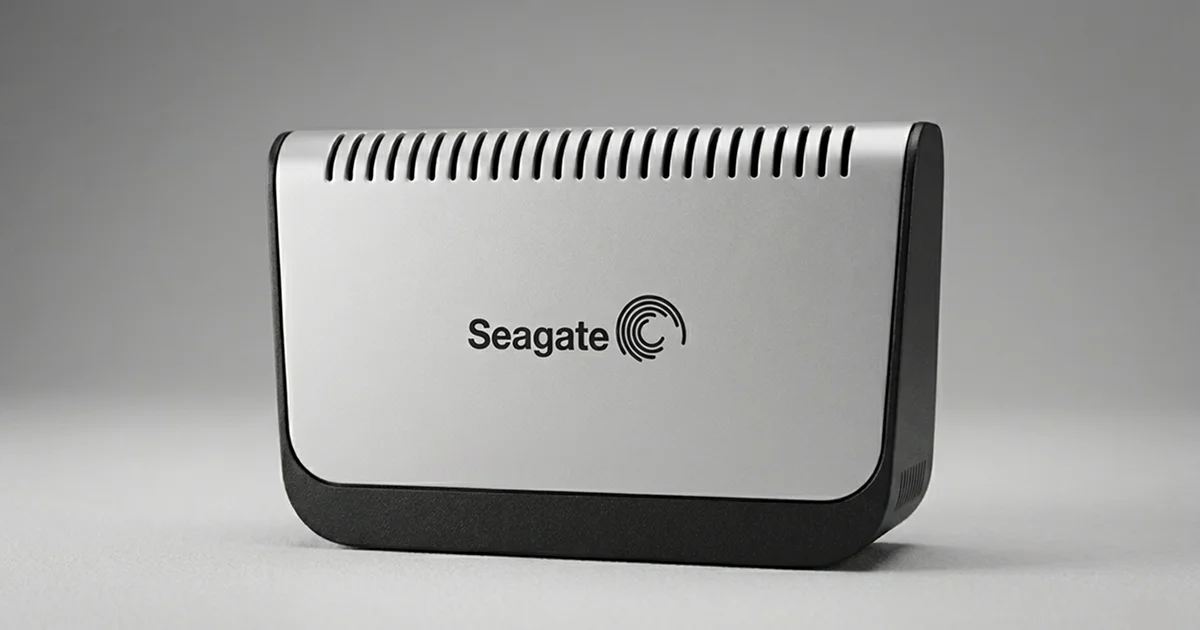
Vaka: Tanınmayan 160GB Seagate harici disk
Bu vaka PITS Global laboratuvarlarında ele alındı ve RAW hatasının arkasında fiziksel yıpranmanın nasıl gizlenebileceğini iyi gösteriyor.

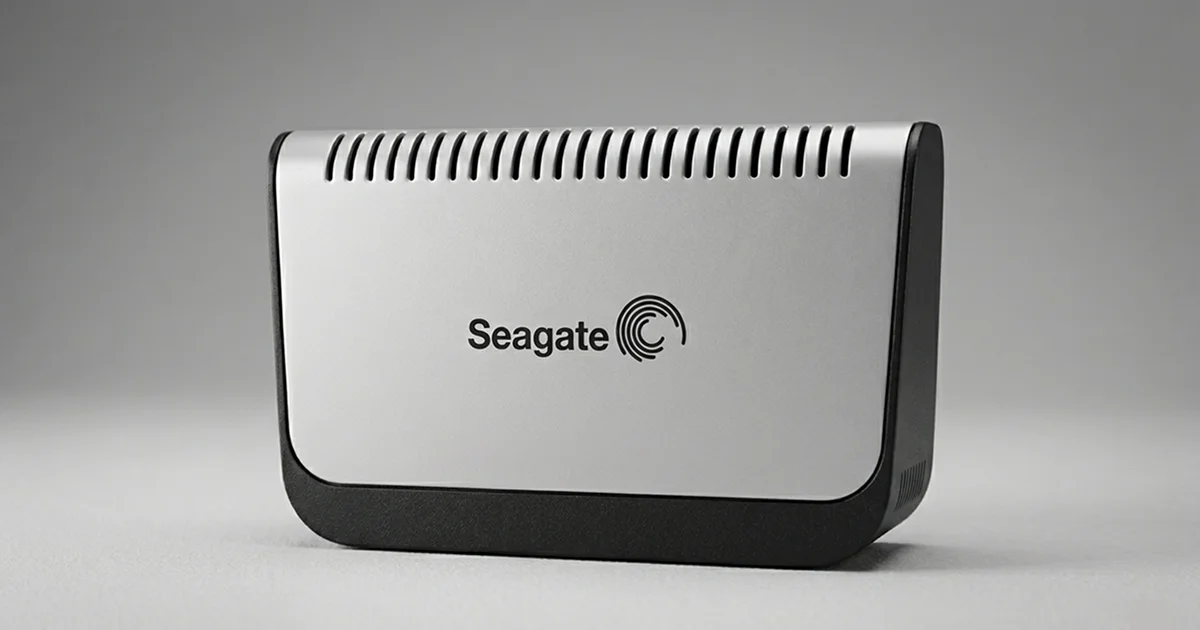
Sorun
Müşterinin uzun süre sorunsuz çalışan 160GB’lık Seagate harici diski bir gün hiçbir bilgisayarda tanınmaz oldu. Müşteri sorunu çözmek için diski biçimlendirmeyi denedi ve durum kötüleşti. Ekibimiz diski bir daha çalıştırmamasını önerdi ve güvenli paketleme konusunda yönlendirdi.
Teşhis
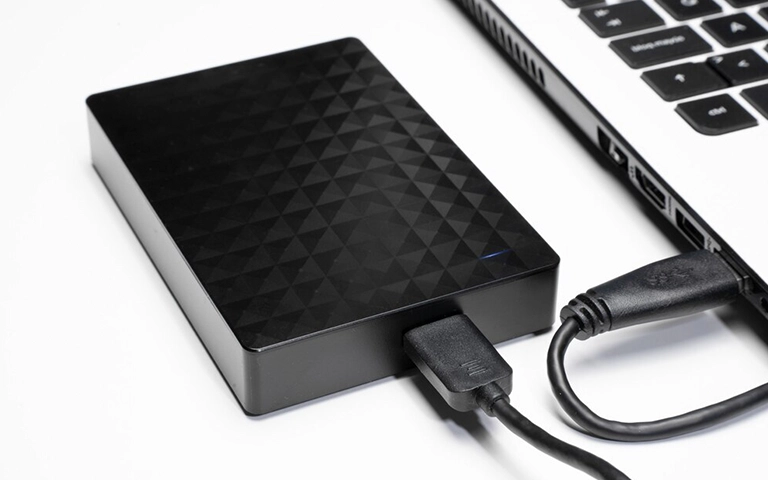
Mühendisler diski sağlam USB arayüzleri ve farklı kablolarla bağladı, Disk Yönetimi ile Aygıt Yöneticisi’nde kontrol etti. İşletim sistemi diski hiç algılamadı. Donanım düzeyindeki teşhiste elektronik kartın (PCB) çalıştığı, ancak diskin plaka yüzeyini düzgün başlatamadığı görüldü. Dosya sistemi RAW durumuna düşmüştü. Kök neden yaşa bağlı yıpranmaydı: yedek sektörler tükenmiş, plaka yüzeyi bozulmaya başlamıştı.
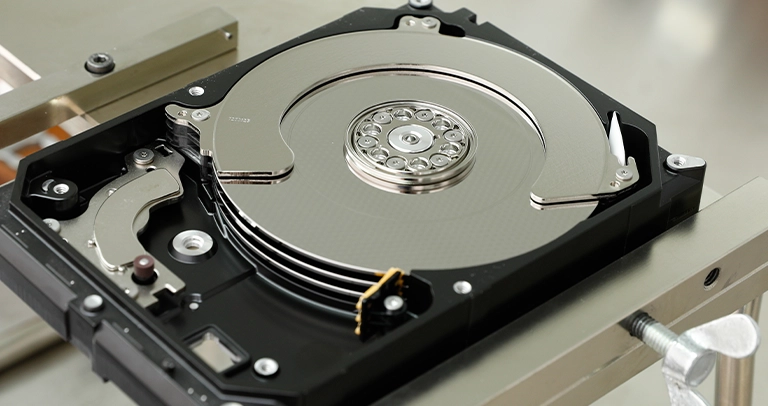
Temiz odada yapılanlar
Müşteri onayından sonra disk sertifikalı temiz oda (cleanroom) ortamında açıldı. İçeride üç sorun tespit edildi: Plakalarda yüzey yıpranması vardı, okuma-yazma kafaları zayıflamıştı ve yaşlanan bileşenler nedeniyle dönüş ile iz takibi kararsızdı. Kafalar yüzeye temas etmemesine rağmen manyetik katmanın yıpranmış olması, yaşlanmanın açık bir işaretiydi.
Ekip, uyumlu parçaları iki ayrı donör diskten temin etti ve kafa grubu değişimi (head stack replacement) yaptı. Birden fazla donör kullanmak, imaj alma sırasında diskin kararlı çalışmasını sağlamak içindi.

İmaj alma ve dosyaların kurtarılması
Donör parçalar takıldıktan sonra disk, özel donanımla sektör sektör kopyalandı (imaging). Okunamayan bölgeler önce atlandı, sınırda kalan sektörler sonra tekrar tekrar denendi. Orijinal diske hiçbir şey yazılmadı; tüm çalışma bu kopya üzerinde yapıldı.
Klasör yapısı, PDF, DOCX ve XLSX belgeleri, JPEG ve MP4 dosyaları ile müşterinin işine özel uygulama dosyaları yeniden yapılandırıldı. Orijinal içeriğin %95’in üzerinde bir kısmı kurtarıldı. Müşteri dosya listesini uzaktan inceleyip doğruladı ve veriler yeni bir harici diske aktarılarak teslim edildi.
Bu vakadan çıkan ders
RAW uyarısı her zaman basit bir yazılım sorunu değildir. Burada RAW, yıpranmış bir donanımın belirtisiydi. Biçimlendirme denemesi hiçbir işe yaramadı, aksine riski artırdı. İlk belirtide diski kapatmak, kurtarma şansını korumanın en etkili yoludur. Fiziksel hasarlı Seagate disklerle ilgili başka bir örnek için düşen Seagate One Touch vakasını da okuyabilirsiniz.
Ne zaman profesyonel yardım almalısınız?
Veri sizin için önemliyse ve aşağıdakilerden biri geçerliyse denemeyi bırakıp profesyonel analiz istemelisiniz:
- Disk tıklıyor, vızıldıyor, sürtünme sesi yapıyor ya da hiç dönmüyor.
- Disk Yönetimi açılırken donuyor veya disk ara ara kayboluyor.
- Disk düştü, ıslandı ya da elektrik dalgalanmasına maruz kaldı.
- Diski zaten biçimlendirdiniz veya bir onarım aracı çalıştırdınız.
- Yedeği olmayan iş belgeleri, aile fotoğrafları veya arşiv söz konusu.
Laboratuvardan not: Zayıflamış bir diskte her çalıştırma bir “okuma hakkı” harcamak gibidir. Bu yüzden laboratuvarda ilk iş dosya aramak değil, diskin kontrollü bir imajını almaktır. Kurtarma bu imaj üzerinde yapılır ve orijinal disk korunur.
PITS Global laboratuvarında süreç nasıl işler?
PITS Global Veri Kurtarma Hizmetleri, Ataşehir’deki merkez laboratuvarında arızalı disklerden veri kurtarır. Veri kurtarma sürecimiz şu sırayla ilerler:
- Ücretsiz ön analiz: Arızanın mantıksal mı fiziksel mi olduğu belirlenir.
- Bilgilendirme ve onay: Bulgular size aktarılır, onayınız olmadan işlem yapılmaz.
- Fiziksel onarım: Gerekirse temiz odada kafa değişimi veya PCB işlemleri yapılır.
- Kontrollü imaj alma: DeepSpar Disk Imager ve PC-3000 Express gibi araçlarla orijinal diske yazmadan kopya alınır.
- Kurtarma ve doğrulama: Dosya sistemi imaj üzerinden yeniden kurulur, dosya listesi sizinle birlikte kontrol edilir.
- Teslim: Veriler yeni bir depolama ortamına aktarılır.
Verileriniz gizlilik ilkesiyle ve KVKK’ya (6698 sayılı Kişisel Verilerin Korunması Kanunu) uygun şekilde işlenir. Harici disklerle ilgili ayrıntılar için harici disk veri kurtarma hizmetimizi inceleyebilirsiniz.
Önemli Noktalar
- RAW, dosya sisteminin okunamadığını gösterir; veriler çoğu zaman hâlâ diskin üzerindedir.
- Windows’un “biçimlendirin” uyarısını kabul etmeyin. Tam biçimlendirme veriyi kalıcı olarak siler.
- CHKDSK, “Diski onar” ve İlk Yardım gibi araçlar RAW diskte durumu kötüleştirebilir.
- Yavaşlama, donma veya ses varsa RAW’ın arkasında fiziksel arıza olabilir; diski kapatın.
- Eski disklerde yedek sektörlerin tükenmesi ani gibi görünen arızalara yol açar.
- Profesyonel kurtarma önce imaj alır, sonra imaj üzerinde çalışır.
Harici diskiniz RAW olduysa bize ulaşın
Diskinizi biçimlendirmeden ve onarım aracı çalıştırmadan önce bizi arayın: (0216) 599 00 11. Ücretsiz analiz ve ücretsiz kargo sunuyoruz; veri kurtarılamazsa ücret alınmaz. Ataşehir’deki merkez laboratuvarımızın yanı sıra Ankara, İzmir, Antalya, Bursa, Gaziantep ve Samsun şubelerimize de ulaşabilirsiniz. Hemen başlamak için fiyat teklifi formunu doldurabilirsiniz.
Sıkça Sorulan Sorular
RAW olan harici diskten veri kurtarılabilir mi?
Çoğu durumda evet. RAW, dosyaların silindiği değil, dosya sistemi yapısının okunamadığı anlamına gelir. Disk biçimlendirilmediyse ve üzerine yeni veri yazılmadıysa veriler genellikle plakalarda durur. Başarı, sorunun mantıksal mı fiziksel mi olduğuna bağlıdır. Fiziksel arızada temiz oda onarımı ve kontrollü imaj alma gerekebilir; kesin sonuç ancak analizden sonra söylenebilir.
Windows harici diski biçimlendirmemi istiyor, ne yapmalıyım?
"Diski biçimlendir" penceresinde İptal'e basın ve diski güvenle çıkarın. Bu uyarı, Windows'un bölümü tanıyamadığını gösterir ve biçimlendirme verinizi kurtarmaz. Önemli dosyalarınız varsa diske hiçbir işlem uygulamayın, program kurmayın ve onarım aracı çalıştırmayın. Disk ses yapıyor veya yavaş açılıyorsa kapalı tutup profesyonel analiz isteyin.
Yanlışlıkla format attığım harici diskteki dosyalar geri gelir mi?
Hızlı biçimlendirme yapıldıysa ve diske sonradan veri yazılmadıysa dosyaların önemli bir kısmı çoğu zaman kurtarılabilir. Windows Vista ve sonrasında hızlı biçimlendirme seçeneği kapalıyken yapılan tam biçimlendirme ise tüm alana sıfır yazar ve veriyi kalıcı olarak siler. Hangi yöntemin kullanıldığından emin değilseniz diski kullanmayı bırakıp uzmana danışın.
Harici disk RAW olunca CHKDSK çalıştırmak güvenli mi?
Hayır. CHKDSK RAW bölümlerde genellikle çalışmaz; çalışan benzer onarım araçları ise dosya sistemini yeniden yazarak orijinal yapının izlerini silebilir. Fiziksel olarak zayıflamış bir diskte uzun süren taramalar okuma-yazma kafalarını daha da yıpratır. Veri önemliyse önce diskin kontrollü bir imajı alınmalı, onarım bu kopya üzerinde yapılmalıdır.
Eski harici diskim neden bir anda bozuldu?
Eski diskler genellikle yavaş biriken yıpranma nedeniyle bozulur. Diskler bozulan sektörleri yedek alana taşır; bu alan tükenince yeni hatalar gizlenemez ve disk aniden tanınmaz olabilir. Plaka yüzeyindeki yıpranma ve zayıflayan kafalar da buna eşlik eder. Yavaşlama, donma ve ara ara kaybolma bu sürecin erken işaretleridir.