Samsung Hard Disk Veri Kurtarma: Tıklayan HD501LJ Vakası

Kısa cevap: Tıklama sesi çıkaran ve tanınmayan bir Samsung hard diskten veri kurtarmak çoğu zaman mümkündür. Bunun şartı, diskin hemen kapatılması ve tekrar çalıştırılmamasıdır. Bu vakada okuma-yazma kafaları temiz odada donör parçalarla değiştirildi. Ardından diskin imajı alındı ve dosyaların %98,4’ü kurtarıldı.

Eski bir Samsung disk bir sabah tıklamaya başlar ve bilgisayar onu görmez. İçinde yılların iş belgeleri vardır. Bu durumda doğru Samsung hard disk veri kurtarma yaklaşımı, panikle yapılan denemelerden çok daha önemlidir. Aşağıda PITS Global laboratuvarlarında çözülen gerçek bir vakayı adım adım anlatıyoruz. Önce belirtileri, sonra laboratuvarda neyin neden yapıldığını, en sonda da kendi diskiniz için çıkarabileceğiniz dersleri bulacaksınız.

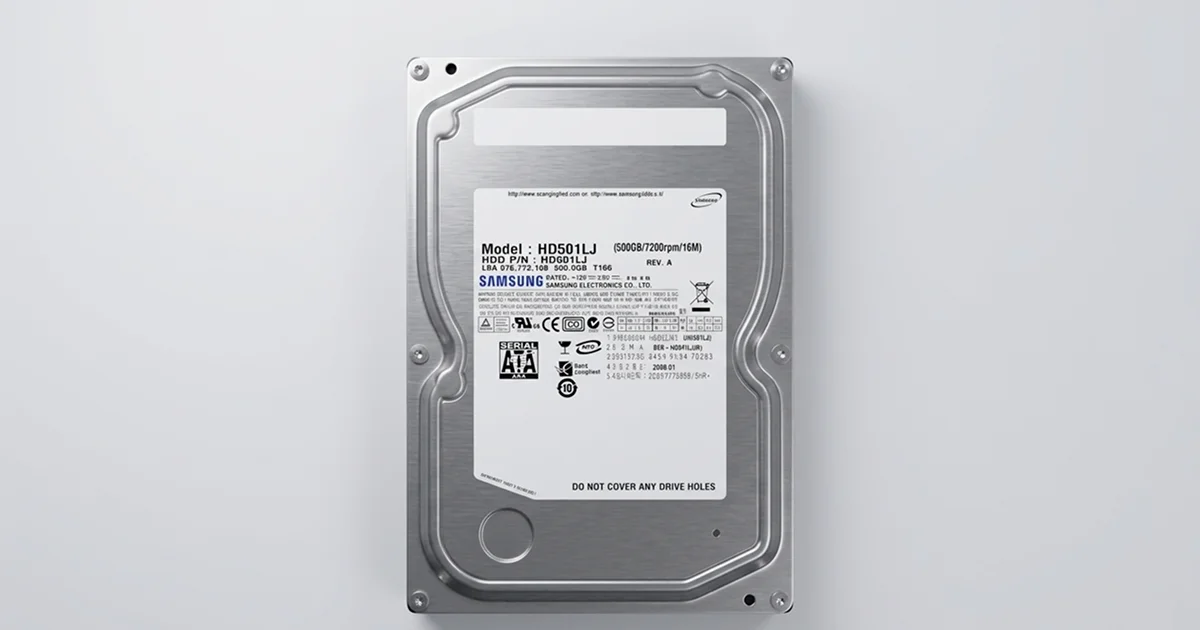
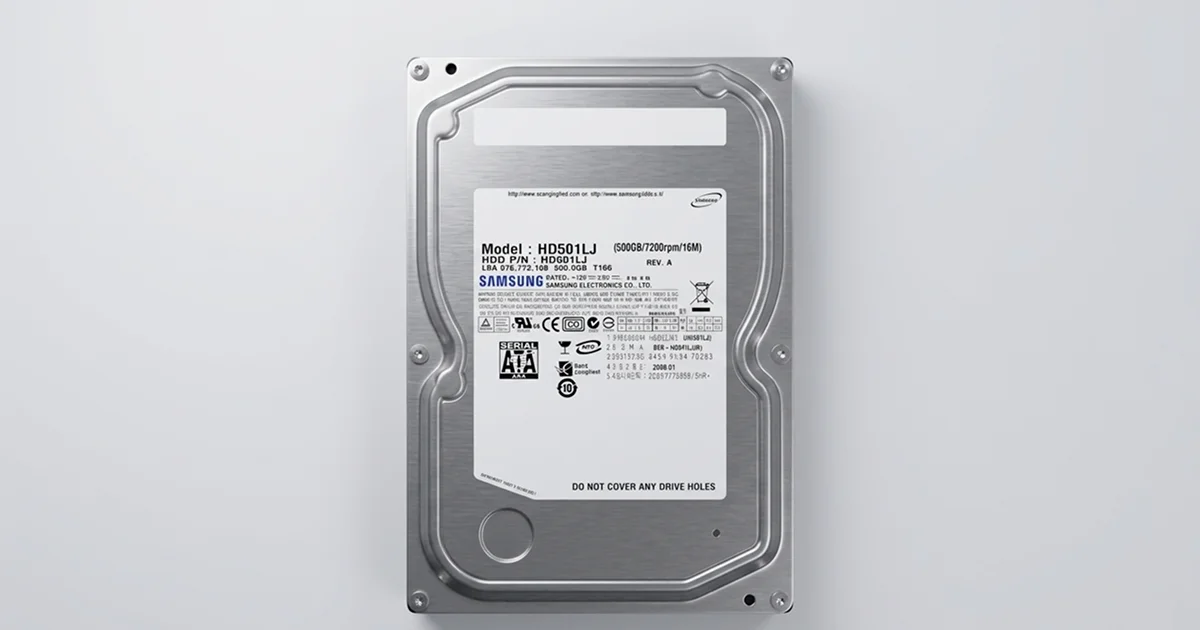
Vakaya konu olan Samsung HD501LJ 500GB 3.5″ SATA hard disk

Vaka özeti: Samsung HD501LJ neden çalışmaz hale geldi?

Disk, içerideki mekanik parçalar hasar gördüğü için çalışmaz hale gelmişti. Okuma-yazma kafaları zarar görmüş, motor düzgün dönmüyordu. Bu yüzden firmware açılamıyor ve disk sisteme tanıtılamıyordu.

Diskin sahibi küçük bir işletmeydi. Samsung HD501LJ hem yedekleme hem de günlük depolama için kullanılıyordu. Diskte 180.000’den fazla dosya, yaklaşık 320 GB iş verisi vardı: belgeler, proje dosyaları, faturalar ve arşivlenmiş e-postalar.

Bir sabah olağan şekilde açılan bilgisayar diski görmedi. Diskten hafif bir tıklama sesi geliyor ve disk düzgün dönmüyordu.

Kullanıcının denedikleri ve neden riskliydi?

Kullanıcı farklı kablo ve portlar denedi, bir onarım yazılımı çalıştırdı ve bilgisayarı güvenli modda başlattı. Kablo ve port kontrolü zararsızdır. Ama tıklayan bir diske onarım yazılımı çalıştırmak ve diski defalarca açmak risklidir.

Hasarlı kafalar her açılışta plakalara (platter) sürtünebilir. Onarım araçları da diski yoğun okumaya zorlar. Bu vakada plaka yüzeyinde hafif bir bozulma tespit edildi. Neyse ki hasar sınırlı kalmıştı.

Laboratuvardan not: Tıklayan bir diskte asıl kaybı çoğu zaman ilk arıza değil, ardından gelen denemeler büyütür. Kafa hasarlıyken disk ne kadar az çalıştırılırsa, plakalardaki veri o kadar sağlam kalır.

Samsung hard diskte hangi belirti ne anlama gelir?

Belirtiler, arızanın mekanik mi, elektronik mi yoksa mantıksal mı olduğunu büyük ölçüde gösterir. Aşağıdaki tablo ilk tepkinizi doğru seçmenize yardım eder. Daha fazla ayrıntı için hard disk arıza belirtileri rehberimize göz atabilirsiniz.

Belirti Olası neden Ne yapmalı Ne yapmamalı
Düzenli tıklama sesi, disk tanınmıyor Okuma-yazma kafası (head) hasarı Diski hemen kapatın, uzmana danışın Tekrar tekrar açmak, onarım programı çalıştırmak
Vızıltı veya bip sesi, disk dönmüyor Motor sıkışması (stiction) veya motor arızası Güç bağlantısını kesin Diski sallamak, vurmak, açmak
Hiç ses yok, disk dönmüyor Elektronik kart (PCB) arızası, örneğin elektrik dalgalanması sonrası Kabloyu ve güç kaynağını kontrol edip durun Başka bir diskin kartını takmak
Disk dönüyor ama kapasite yanlış görünüyor ya da tanınmıyor Firmware veya servis alanı (service area) sorunu Diski kullanmayı bırakın Başlatmak (initialize) veya formatlamak
Disk tanınıyor, dosyalar açılmıyor, aşırı yavaş Kötü sektörler (bad sector) veya dosya sistemi bozulması Önemli veriyi kopyalamaya zorlamadan uzmana danışın CHKDSK veya “Diski onar” çalıştırmak

Laboratuvarda arıza nasıl teşhis edildi?

Teşhis, diske zarar vermeyen yöntemlerle hem fiziksel durumu hem de mantıksal yapıyı inceleyerek yapıldı. Amaç, diski açmadan önce neyin bozuk olduğunu netleştirmekti.

Bulgular şunlardı:

  • Okuma-yazma kafa grubu fiziksel olarak hasarlıydı.
  • Motor (spindle) düzgün dönmüyordu.
  • Plaka yüzeyinde hafif bir bozulma vardı.
  • İç hasar nedeniyle firmware başlatılamıyordu.

Bu tablo, yazılımla çözülebilecek bir sorun olmadığını açıkça gösterdi. Disk, herhangi bir kurtarma denemesinden önce temiz odada onarılmalıydı.

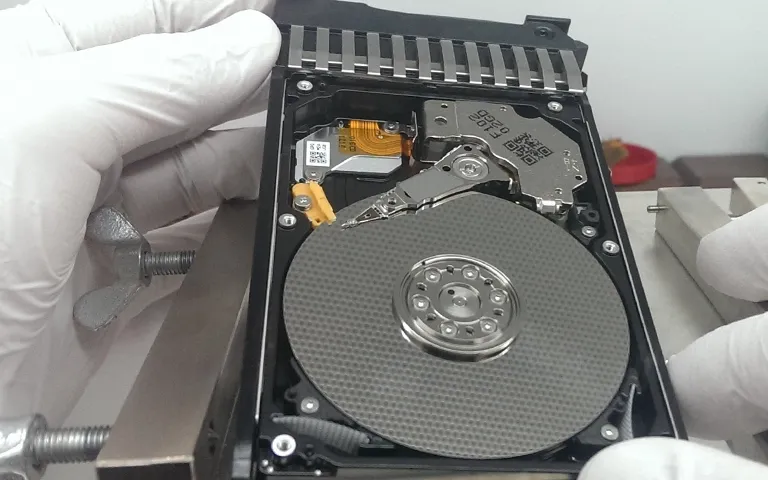
Kapağı açılmış diskte kafa grubu ve plaka incelemesi

Temiz odada kafa değişimi nasıl yapıldı?

Hasarlı kafalar, uyumlu bir donör diskten alınan kafa grubuyla değiştirildi ve motor dengelendi. Bu işlem yalnızca sertifikalı temiz oda (cleanroom) ortamında güvenle yapılabilir.

Diskin içi tozdan korunmak üzere tasarlanmıştır. Kafalar plakanın üzerinde çok küçük bir mesafede uçar. Tek bir toz zerresi bile bu mesafede çizik ve kalıcı veri kaybına yol açabilir. Bu nedenle diski normal bir odada açmak, kurtarma şansını ciddi biçimde düşürür. Temiz odanın neden şart olduğunu sertifikalı cleanroom laboratuvarımız sayfasında anlatıyoruz.

Kafa grubu değişimi (head stack replacement) için rastgele bir parça yetmez. Donör diskin aynı model olması, firmware ve donanım özelliklerinin de uyumlu olması gerekir. Samsung’un sabit disk üretimi 2011’de Seagate’e devredildiği için HD501LJ gibi eski modellerde uygun donör bulmak da ayrı bir uzmanlık ister.

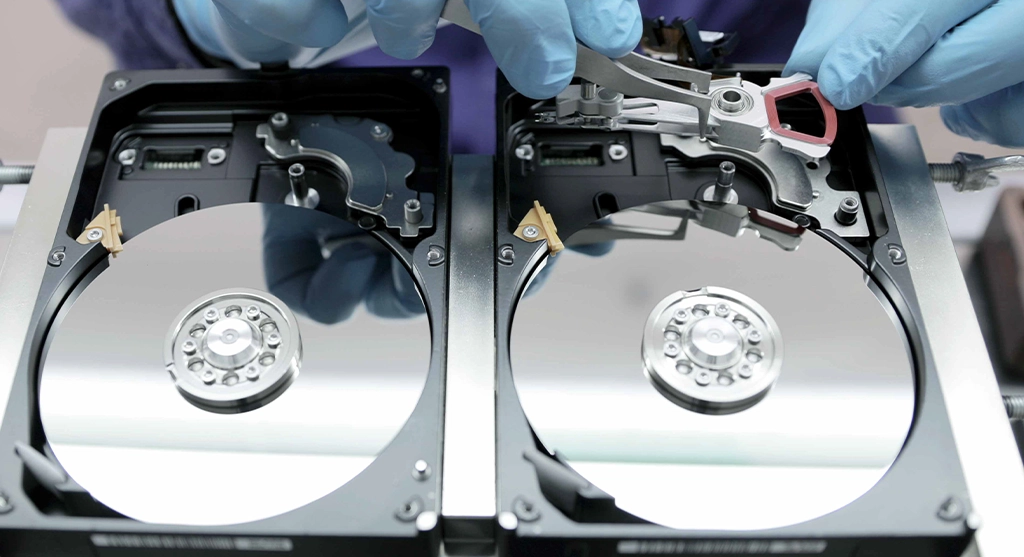
Donör diskten hasarlı diske kafa grubu aktarımı

Neden önce diskin imajı alındı?

Onarılan disk geçici olarak çalışır hale gelir, ama sonsuza kadar dayanacağı varsayılamaz. Bu yüzden ilk iş, tüm yüzeyin sektör sektör kopyası, yani imajı (imaging) alınır.

İmaj alma, donanım tabanlı görüntüleme cihazlarıyla kontrollü şekilde yapılır. Bu cihazlar zayıf bölgeleri zorlamadan okur ve orijinal diske hiçbir şey yazmaz. Sonraki tüm işlemler bu kopya üzerinde yürütülür. Böylece dosya kurtarma sırasında orijinal disk yeniden riske atılmaz.

Dosyalar imajdan nasıl kurtarıldı?

Doğrulanmış imaj üzerinde dosya sistemi yeniden yapılandırıldı. Disk NTFS ile biçimlendirilmişti ve dosyaların haritası olan MFT (Master File Table) bozulmuştu.

  1. Bozuk MFT yeniden oluşturuldu.
  2. 180.000’den fazla kurtarılabilir dosya tespit edilip listelendi.
  3. Klasör yapısı, tarih bilgileri ve meta veriler geri getirildi.
  4. Daha önce silinmiş dosyalar, dosya imzası taraması (raw signature scan) ile ayrıca bulundu.

Bu vakada tüm süreç 4 iş günü içinde tamamlandı.

Sonuç: Verilerin ne kadarı kurtarıldı?

Dosyaların %98,4’ü kurtarıldı ve 318,5 GB kullanılabilir veri sahibine teslim edildi. Dosyalar, arızadan önceki klasör düzeniyle geri geldi.

Teslimden önce müşteriyle uzaktan bir doğrulama oturumu yapıldı. Müşteri belgelerine, tablolarına, faturalarına ve e-postalarına göz attı. Kritik verilerin tamamı sağlamdı. Veriler yeni bir USB 3.0 harici diske aktarılarak gönderildi.
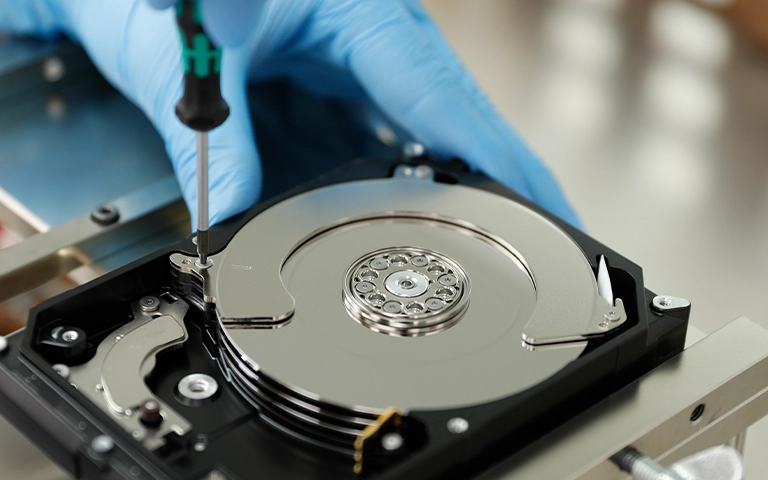
Açık hard diskte hassas mekanik müdahale

Samsung hard diskiniz arızalandıysa evde neler yapabilirsiniz?

Evde yalnızca diske zarar vermeyen basit kontroller yapılabilir. Fiziksel bir belirti varsa kontrol bile yapmadan durmak en doğrusudur.

Güvenle yapılabilecekler

  • SATA ve güç kablosunun yerine oturduğunu kontrol edin.
  • Harici kutu kullanıyorsanız başka bir USB portu veya bilgisayar deneyin.
  • Windows’ta “Disk Yönetimi”nde, macOS’ta “Disk İzlencesi”nde diskin görünüp görünmediğine bakın. Hiçbir işlem başlatmayın.
  • Bu kontrolleri bir kez yapın. Sonuç yoksa diski kapatın.

Kesinlikle yapılmaması gerekenler

  • Tıklayan, vızıldayan veya sürtünen diski tekrar tekrar çalıştırmak
  • CHKDSK, “Diski onar” veya benzeri onarım araçlarını çalıştırmak
  • Disk Yönetimi’nin önerdiği “Diski başlat” ya da formatlama uyarısını onaylamak
  • Diski açmak, sallamak, dondurmak veya üzerine vurmak
  • Başka bir diskin elektronik kartını takmak (kart üzerindeki diske özel bilgiler uyuşmaz)
  • Önemli veri varken deneme yanılma yapan kurtarma programları kullanmak

Ne zaman profesyonel yardım almalısınız?

Disk ses çıkarıyor, dönmüyor, düşmüş veya elektrik dalgalanmasına maruz kalmışsa profesyonel yardım gerekir. Veri sizin için önemliyse, mantıksal görünen sorunlarda da ilk denemeyi uzmana bırakmak daha güvenlidir.

PITS Global Veri Kurtarma Hizmetleri olarak süreci şu sırayla yürütürüz: ücretsiz ön analiz ve teşhis, bulgular hakkında sizi bilgilendirip onayınızı alma, gerekirse temiz odada fiziksel onarım, orijinal diske yazmadan imaj alma, imaj üzerinden kurtarma ve dosya listesinin sizinle doğrulanması, son olarak verilerin yeni bir ortama aktarılması. Ayrıntılar için veri kurtarma sürecimizi inceleyebilirsiniz.

Kafa ve motor arızaları hakkında daha fazla bilgi için motor arızası ve kafa çarpması yazımıza da bakabilirsiniz. Verileriniz gizlilik ilkesiyle ve KVKK’ya uygun şekilde işlenir.

Önemli Noktalar

  • Tıklama sesi genellikle kafa hasarına işaret eder. Diski hemen kapatın.
  • Onarım yazılımları ve tekrarlanan açılışlar plaka hasarını büyütebilir.
  • Kafa değişimi yalnızca temiz odada ve uyumlu donör parçalarla yapılmalıdır.
  • Profesyonel kurtarmada önce imaj alınır, dosyalar bu kopyadan çıkarılır.
  • Bu vakada doğru sırayla çalışılarak dosyaların %98,4’ü kurtarıldı.

Samsung diskiniz tıklıyor, dönmüyor veya tanınmıyorsa daha fazla denemeden önce bize ulaşın. Ataşehir’deki merkez laboratuvarımızda ücretsiz analiz yapıyor, ücretsiz kargo ile diskinizi teslim alıyoruz. İstanbul, Ankara, İzmir, Antalya, Bursa, Gaziantep ve Samsun şubelerimizden de destek alabilirsiniz. Veri kurtarılamazsa ücret alınmaz. (0216) 599 00 11 numaralı telefondan bize ulaşabilir veya fiyat teklifi formunu doldurabilirsiniz. Hard disk veri kurtarma hizmetimiz hakkında daha fazla bilgi de alabilirsiniz.

Sıkça Sorulan Sorular

Samsung hard disk tık tık ses yapıyorsa veriler kurtarılabilir mi?

Çoğu durumda evet. Tık sesi genellikle okuma-yazma kafalarının hasar gördüğünü gösterir. Plakalar ciddi çizilmediyse, kafalar temiz odada donör parçalarla değiştirilir ve veriler kurtarılabilir. Başarı hasarın derecesine bağlıdır. Bu yüzden diski hemen kapatmak ve tekrar çalıştırmamak, kurtarma şansını korumanın en önemli adımıdır.

Samsung artık hard disk üretmiyor, eski diskim için parça bulunur mu?

Samsung'un sabit disk üretimi 2011'de Seagate'e devredildi. Bu nedenle HD501LJ gibi eski modellerde yedek parça bulmak zordur. Veri kurtarmada parça, aynı model ve uyumlu donanım özelliklerine sahip donör disklerden sağlanır. Uygun donörün seçilmesi teknik bilgi gerektirir ve teşhis aşamasında değerlendirilir.

Bozuk hard diskin elektronik kartını aynı model başka bir diskinkiyle değiştirebilir miyim?

Önerilmez. Modern disklerin elektronik kartında, o diske özel ayar bilgileri (adaptif parametreler) bulunan bir ROM yongası olur. Kart doğrudan değiştirildiğinde disk çalışmayabilir veya yanlış çalışarak plakalara zarar verebilir. Kart arızalarında ROM bilgileri laboratuvarda uygun yöntemlerle aktarılır.

Hard disk veri kurtarma ne kadar sürer?

Süre arızanın türüne, diskin kapasitesine ve hasarın derecesine göre değişir. Mantıksal sorunlar genellikle daha hızlı çözülür. Kafa değişimi ve imaj alma gerektiren fiziksel arızalar daha uzun sürer. Bu vakada süreç 4 iş günü içinde tamamlandı. Kendi diskiniz için net süre, ücretsiz ön analizden sonra bildirilir.

Disk Yönetimi diski başlatmamı istiyor, onaylamalı mıyım?

Hayır. Veri içeren bir diskte "Diski başlat" veya formatlama uyarısını onaylamak, bölüm bilgilerinin üzerine yazar ve kurtarmayı zorlaştırır. Bu uyarı genellikle disk okunamadığı veya bölüm yapısı bozulduğu için çıkar. Pencereyi kapatın, diski kullanmayı bırakın ve uzman değerlendirmesi isteyin.
Formatlanan SSD Veri Kurtarma: SK Hynix P41 Fotoğrafçı Vakası

Kısa cevap: Formatlanan SSD veri kurtarma bazı durumlarda mümkündür. Sonuç, formatın türüne, TRIM komutunun işlenip işlenmediğine ve formattan sonra diske veri yazılıp yazılmadığına bağlıdır. SSD’yi hemen kullanmayı bırakmak, kurtarma programlarıyla deneme yapmamak ve uzman değerlendirmesi almak başarı şansını korur.

Formatlanan SSD veri kurtarma, hard disklere göre daha hassas bir iştir. Bunun nedeni, SSD’lerin silinen alanı arka planda kendiliğinden temizleyebilmesidir. Bu yazıda PITS Global laboratuvarlarında ele alınan bir SK Hynix Platinum P41 NVMe SSD vakasını anlatıyoruz. Ardından aynı durumu yaşıyorsanız neyi yapıp neyi yapmamanız gerektiğini adım adım açıklıyoruz.

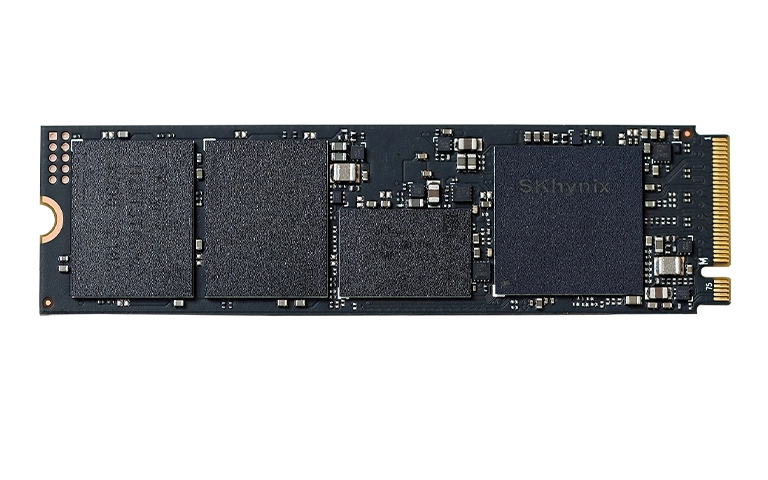
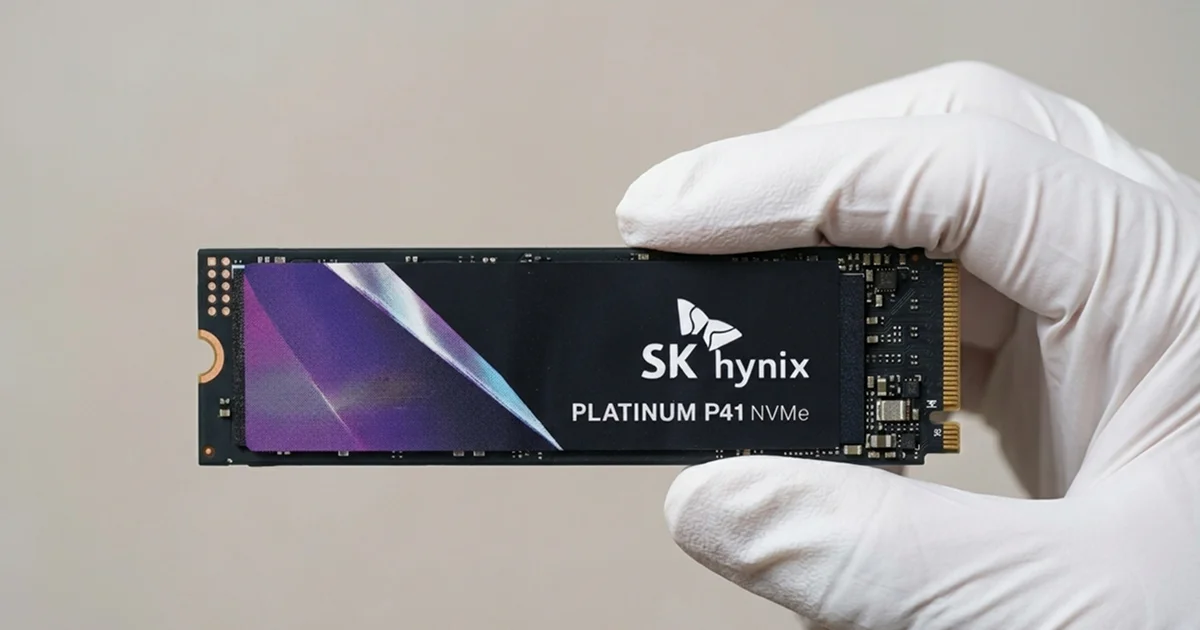
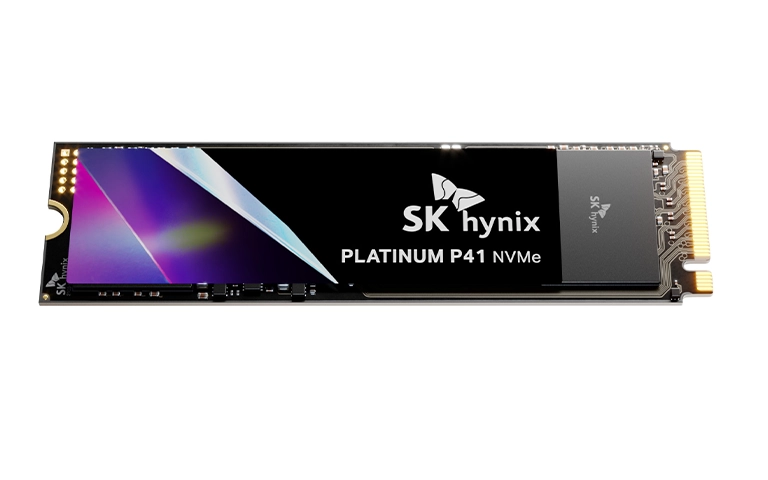
Vakaya konu olan SK Hynix Platinum P41 NVMe M.2 SSD modeli.

Vaka: Sergi öncesi formatlanan SK Hynix P41

Profesyonel bir fotoğrafçı, sergiye hazırlanırken SSD’sinde yer açmak istedi. Tüm önemli dosyaların yedeklendiğini düşünerek diski formatladı. Sonradan sergi için son düzenlemeleri yapılmış fotoğrafların bulunduğu klasörün yedekte olmadığını fark etti.

Fotoğrafçı doğru bir refleksle SSD’yi kullanmayı hemen bıraktı. Ancak ardından ücretsiz kurtarma programlarını denedi. Sonuçlar hayal kırıklığıydı:

  • Bulunan dosyaların çoğu eksik ya da bozuktu.
  • Klasör yapısı ve dosya adları kaybolmuştu.
  • Asıl ihtiyaç duyulan düzenlenmiş fotoğraflar ya hiç çıkmadı ya da açılmadı.

Bunun üzerine PITS Global Data Recovery Services’e başvurdu. Ekip, cihazın güvenle gönderilmesi için talimat verdi. Önceliği de netti: SSD’ye tek bir bayt bile yazılmamalıydı.

Laboratuvarda ne yapıldı?

İlk iş kapsamlı bir değerlendirmeydi. Mühendisler fiziksel hasar ve firmware sorunu belirtisi aradı. Format işleminin dosya sistemini nasıl etkilediğini inceledi. Formattan sonra diske yeni veri yazılmadığını doğruladı. SSD donanım olarak sağlamdı ve değerlendirme kurtarmanın mümkün olduğunu gösterdi.

Müşteri onayından sonra süreç şu sırayla ilerledi:

  1. Bit düzeyinde imaj alma (imaging): Diskin tüm alanı birebir kopyalandı. Sonraki tüm işlemler orijinal SSD’ye dokunmadan bu kopya üzerinde yapıldı.
  2. Dosya sistemi yeniden yapılandırma: Silinen meta veriler ve klasör yolları imaj üzerinden yeniden oluşturuldu.
  3. Doğrulama: Uzaktan bir doğrulama oturumunda müşteri dosyaları inceledi; kritik dosyaların eksiksiz olduğunu ve açıldığını onayladı.
  4. Teslim: Onaydan sonra veriler güvenli bir bulut depolama alanına aktarıldı.

Sonuçta eksik fotoğraf klasörü tam çözünürlükte, sergiyle ilgili proje dosyaları ve özgün klasör yapısıyla birlikte geri alındı.

SSD’nin arka yüzünde NAND bellek ve denetleyici çipleri görülüyor.

Bu vakadan çıkan ders

Fotoğrafçının en doğru hamlesi SSD’yi hemen kullanmayı bırakmasıydı. Ücretsiz programlar ise yalnızca parça parça sonuç verdi. Formatlanan SSD’de dosyaları bulmak yetmez; dosya sistemini ve klasör yapısını tutarlı biçimde yeniden kurmak gerekir.

Laboratuvardan not: Kurtarma programının “bulduğu” ama açılmayan dosyalar çoğu zaman yanlış birleştirilmiş parçalardır. Profesyonel süreçte önce diskin imajı alınır, analiz bu kopya üzerinde yapılır. Böylece her deneme orijinal cihazı yeniden yormaz.

Formatlanan SSD’den veri kurtarılabilir mi?

Evet, ama her zaman değil. Belirleyici olan, formattan sonra SSD’nin silinen blokları gerçekten temizleyip temizlemediğidir. Hard diskte hızlı format yalnızca dosya sistemi tablosunu yeniler; veri yerinde kalır. SSD’de ise işletim sistemi TRIM komutuyla denetleyiciye (controller) “bu alanlar artık boş” bilgisini verebilir.

TRIM işlendikten sonra denetleyici, ilgili NAND bellek bloklarını arka planda temizleyebilir. Bu temizlik tamamlandığında veri fiziksel olarak geri gelmez. Bu nedenle formatlanan SSD veri kurtarma işinde zaman ve cihazın kullanılmaması kritik önemdedir.

Kurtarma şansını etkileyen faktörler

Durum Kurtarmaya etkisi Ne yapmalı?
Hızlı format yapıldı, disk hemen kapatıldı TRIM’in işlenme durumuna bağlı olarak şans olabilir Diski çıkarın, bir daha bağlamayın, uzman değerlendirmesi alın
Tam format (Windows’ta “Hızlı biçimlendir” işareti kaldırılarak) Windows’un yeni sürümlerinde tüm alan sıfırlanır; şans çok düşüktür Başka bir yedek kaynağı (bulut, eski disk, telefon) arayın
Formattan sonra dosya kopyalandı veya program kuruldu Üzerine yazılan alan kurtarılamaz Yazmayı hemen durdurun
SSD USB kutusu (adaptör) üzerinden formatlandı Bazı USB köprü kartları TRIM komutunu iletmez; durum farklı olabilir Kutudan çıkarmadan ve kullanmadan incelemeye gönderin
Formattan sonra disk uzun süre açık kaldı Arka plan temizliği ilerlemiş olabilir Bilgisayarı kapatın, diski ayırın
Disk şifreliydi (BitLocker, FileVault vb.) Format sonrası anahtar bilgisi kaybolabilir Kurtarma anahtarınızı bulun ve uzmana iletin

SSD’yi yanlışlıkla formatladıysanız ilk ne yapmalısınız?

İlk iş, SSD’ye yazmayı durdurmak ve onu sistemden ayırmaktır. Her dakika kullanım, üzerine yazma ve arka plan temizliği riskini artırır.

  1. Formatlanan SSD sistem diski değilse, Windows’ta görev çubuğundaki simgeden güvenli kaldırın ya da bilgisayarı kapatıp diski çıkarın.
  2. Formatlanan disk işletim sisteminin kurulu olduğu diskse, bilgisayarı kapatın ve yeniden başlatmayın.
  3. Formatın nasıl yapıldığını not edin: “Disk Yönetimi” mi, Dosya Gezgini mi, macOS’ta “Disk İzlencesi” içindeki “Sil” mi? Hızlı biçimlendirme seçili miydi?
  4. Diskteki klasörleri ve en önemli dosyaları bir listede toplayın. Bu liste kurtarma sonrası doğrulamayı hızlandırır.
  5. Başka bir yedek olup olmadığını kontrol edin: bulut hesapları, kamera kartları, eski diskler, e-postayla gönderilen dosyalar.

Kesinlikle yapmamanız gerekenler

  • Formatlanan SSD’ye kurtarma programı kurmayın, dosya kaydetmeyin.
  • Diski yeniden formatlamayın, bölüm oluşturmayın ya da “Başlat” (initialize) demeyin.
  • CHKDSK, “Diski onar” veya macOS’taki “İlk Yardım” araçlarını çalıştırmayın.
  • Veri önemliyse deneme yanılma yapan programlarla tekrar tekrar tarama yapmayın.
  • Diski “ne olur ne olmaz” diye uzun süre bilgisayara takılı bırakmayın.

Salt okunur çalışan kurtarma yazılımları mevcuttur. Ancak verileriniz önemliyse ya da ilk taramada sonuçlar eksik çıkıyorsa durun. Vakadaki fotoğrafçının yaşadığı gibi, parçalı sonuçlar genellikle daha derin bir yeniden yapılandırma gerektiğini gösterir. Silinen dosyalarla ilgili genel ilkeler için silinen dosyaları kurtarma rehberimize göz atabilirsiniz.

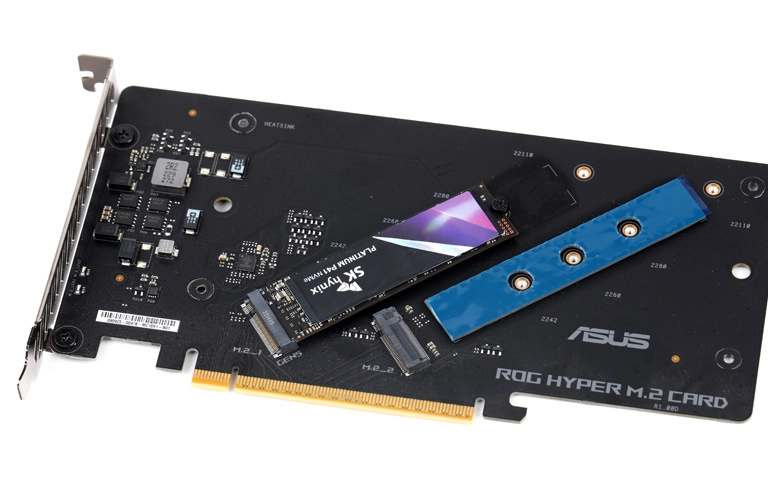
M.2 NVMe SSD, PCIe genişletme kartı üzerinde bağlı halde.

Profesyonel SSD veri kurtarma süreci nasıl işler?

Profesyonel süreç, orijinal SSD’ye hiç yazmadan çalışır ve her adımda sizin onayınızı alır. PITS Global Veri Kurtarma Hizmetleri’nde formatlanan bir SSD şu aşamalardan geçer:

  1. Ücretsiz ön analiz: Fiziksel hasar, denetleyici ve firmware durumu kontrol edilir. SSD tarafındaki denetleyici ve firmware sorunlarını PC-3000 SSD ile inceleriz.
  2. Bulguların paylaşılması: Teşhis ve kurtarma olasılığı size açıkça anlatılır; onayınız olmadan işleme başlanmaz.
  3. İmaj alma: Diskin kontrollü, birebir kopyası alınır.
  4. Dosya sistemi yeniden yapılandırma: NTFS, exFAT veya APFS gibi dosya sistemlerinin kalıntıları imaj üzerinden analiz edilir. Bu aşamada ACE Lab Data Extractor gibi araçlarla klasör yapısı ve dosya adları yeniden kurulur.
  5. Dosya listesi doğrulama: Kurtarılan dosyaların listesi sizinle birlikte kontrol edilir.
  6. Teslim: Veriler yeni bir ortama aktarılarak size teslim edilir.

Ayrıntılar için veri kurtarma süreci sayfamızı inceleyebilirsiniz. Verileriniz gizlilik ilkesiyle ve KVKK’ya (6698 sayılı Kişisel Verilerin Korunması Kanunu) uygun şekilde işlenir.

Laboratuvardan not: Formatlanan SSD’lerde kurtarma garantisi verilemez. Ancak dosya sistemine ait kalıntılar ne kadar korunmuşsa, klasör yapısı ve dosya adlarıyla birlikte kurtarma olasılığı o kadar artar. Bu yüzden cihazı “önce bir de ben deneyeyim” diye kullanmamak çoğu zaman en değerli adımdır.

Ne zaman profesyonel yardım almalısınız?

Kaybolan veriler sizin için önemliyse, formattan hemen sonra profesyonel değerlendirme almak en güvenli yoldur. Şu durumlarda kendi denemelerinizi bırakın:

  • Kurtarma programı dosyaları bozuk, eksik ya da isimsiz buluyorsa,
  • Formatlanan disk işletim sistemi diskiyse,
  • SSD formattan sonra BIOS’ta veya Disk Yönetimi’nde görünmüyorsa,
  • Disk şifreliyse ya da formatla birlikte bölümler silindiyse,
  • İş, sergi veya teslim tarihi gibi bir son tarih varsa.

Fiziksel belirti varsa (aşırı ısınma, yanık kokusu, cihazın hiç algılanmaması) diski tekrar tekrar bağlamayın. Bu durumda doğrudan SSD veri kurtarma hizmetimizden destek alın.

Yanlışlıkla formatlamayı nasıl önlersiniz?

Yanlış format çoğu zaman aceleyle ve birden fazla disk takılıyken olur. Basit alışkanlıklar bu riski büyük ölçüde azaltır:

  • Formatlamadan önce disk adını, kapasitesini ve içeriğini iki kez kontrol edin.
  • Disklerinize anlamlı birim adları verin ve fiziksel olarak etiketleyin.
  • Formattan önce yedeğin gerçekten tamamlandığını, dosyaları yedekten açarak doğrulayın.
  • Önemli projeler için 3-2-1 kuralını uygulayın: üç kopya, iki farklı ortam, bir kopya farklı bir yerde.
  • “Disk Yönetimi” ve “Disk İzlencesi” gibi araçları kullanırken gereksiz diskleri çıkarın.

Önemli Noktalar

  • Formatlanan SSD’den veri kurtarma mümkün olabilir ama TRIM nedeniyle zaman kritiktir.
  • Formattan sonra SSD’ye hiçbir şey yazmayın, kurtarma programını aynı diske kurmayın.
  • Tam format genellikle tüm alanı sıfırlar; hızlı formatta şans daha yüksek olabilir.
  • Parçalı ve açılmayan dosyalar, profesyonel dosya sistemi yeniden yapılandırması gerektiğinin işaretidir.
  • Profesyonel süreç imaj üzerinde çalışır, orijinal cihaza dokunmaz ve sonuçları sizinle doğrular.

Formatlanan SSD’niz için ücretsiz analiz

PITS Global Veri Kurtarma Hizmetleri, İstanbul Ataşehir’deki ISO sertifikalı temiz oda laboratuvarında SSD, hard disk ve RAID sistemlerinden veri kurtarır. İstanbul, Ankara, İzmir, Antalya, Bursa, Gaziantep ve Samsun şubelerimize başvurabilir ya da cihazınızı ücretsiz kargo ile gönderebilirsiniz. Analiz ücretsizdir; veri kurtarılamazsa ücret alınmaz. Bize (0216) 599 00 11 numarasından ulaşabilir veya fiyat teklifi formunu doldurabilirsiniz.

Sıkça Sorulan Sorular

Formatlanan SSD'den veri kurtarmak hard diske göre neden daha zor?

Hard diskte hızlı format çoğunlukla yalnızca dosya sistemi tablosunu yeniler ve veri plakalarda kalır. SSD'de ise işletim sistemi TRIM komutuyla silinen alanları denetleyiciye bildirebilir. Denetleyici bu blokları arka planda temizlediğinde veri fiziksel olarak kaybolur. Bu nedenle SSD'lerde kurtarma şansı daha çok zamana ve formattan sonra cihazın ne kadar kullanıldığına bağlıdır.

Hızlı biçimlendirme ile tam biçimlendirme arasında kurtarma açısından fark var mı?

Evet, önemli bir fark vardır. Windows'un güncel sürümlerinde hızlı biçimlendirme işareti kaldırılarak yapılan tam biçimlendirme, tüm alana sıfır yazar ve kurtarmayı neredeyse imkânsız kılar. Hızlı biçimlendirmede ise dosya sistemi yeniden oluşturulur; SSD'de TRIM'in işlenme durumuna göre verilerin bir kısmı veya tamamı kurtarılabilir durumda kalabilir.

SSD'yi formatladım, kurtarma programını aynı diske kurabilir miyim?

Hayır, kurmamalısınız. Programın kurulumu ve çalışırken oluşturduğu geçici dosyalar, silinen verilerin bulunduğu alanların üzerine yazılabilir. Ayrıca disk uzun süre açık kaldıkça arka plan temizliği ilerleyebilir. Veriler önemliyse diski sistemden ayırın, deneme yapmadan profesyonel bir değerlendirme isteyin.

Formatlanan SSD'yi veri kurtarma için kargoyla göndermek güvenli mi?

Evet, uygun şekilde paketlendiğinde güvenlidir. SSD'yi antistatik bir poşete koyup darbeye karşı yastıklı bir kutuya yerleştirmeniz yeterlidir. PITS Global Veri Kurtarma Hizmetleri Türkiye genelinden ücretsiz kargo ile cihaz kabul eder. Göndermeden önce diske hiçbir işlem yapmamanız ve şifreleme anahtarınız varsa not etmeniz yeterlidir.

Kurtarılan dosyaların klasör yapısı ve isimleri geri gelir mi?

Dosya sistemi kalıntıları yeterince korunmuşsa klasör yapısı ve dosya adları da geri getirilebilir. Bu vakada da özgün klasör yapısı kurtarılmıştır. Kalıntılar zarar gördüyse dosyalar yalnızca içerik türüne göre bulunabilir ve isimsiz çıkabilir. Hangisinin mümkün olduğu, ücretsiz ön analizden sonra size açıkça bildirilir.

Synology NAS Veri Kurtarma: Çöken RAID 5’ten Şirket Arşivi

Kısa cevap: Çöken bir Synology NAS’tan veri kurtarmak çoğu durumda mümkündür. Önce cihazı kapatın, disklerin sırasını not edin. Onarım, yeniden oluşturma (rebuild) ya da disk başlatma işlemi yapmayın. Laboratuvarda her diskin imajı alınır, RAID dizisi sanal ortamda yeniden kurulur ve dosyalar orijinal disklere yazılmadan kopyalardan çıkarılır.

Synology NAS veri kurtarma ihtiyacı genelde beklenmedik bir anda doğar. Bir pazartesi sabahı paylaşılan klasörler açılmaz, durum ışığı yanıp söner, DSM paneli hata mesajlarıyla dolar. Bu yazıda, PITS Global laboratuvarlarında çözülen gerçek bir vakayı anlatıyoruz. Ardından aynı durumda sizin ne yapmanız gerektiğini adım adım ele alıyoruz.

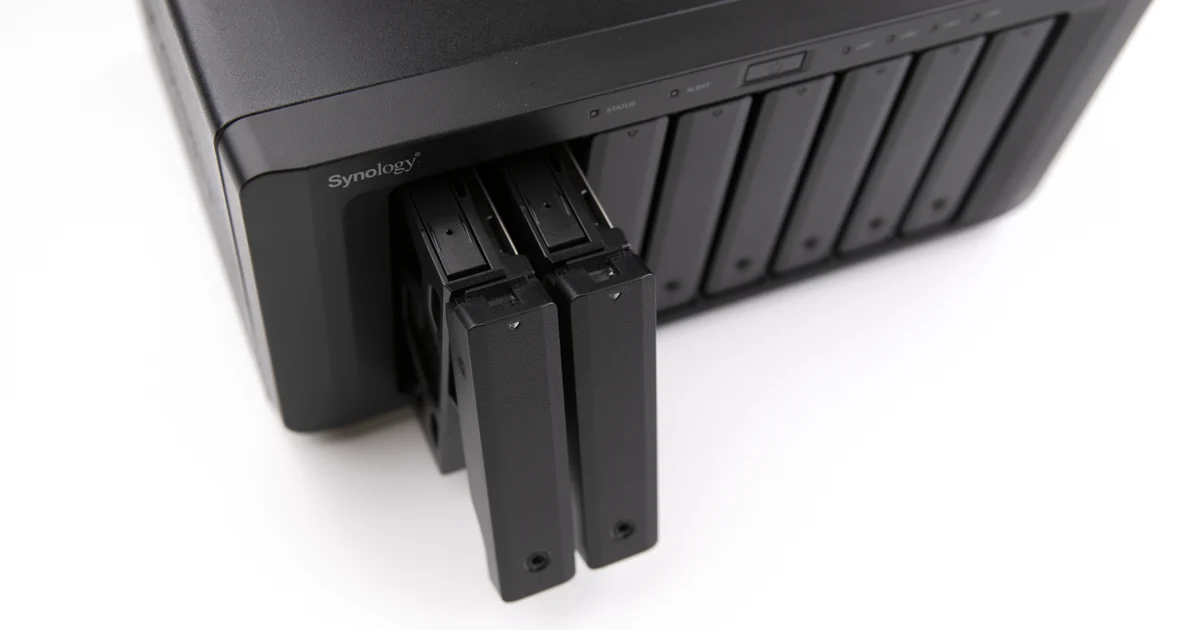
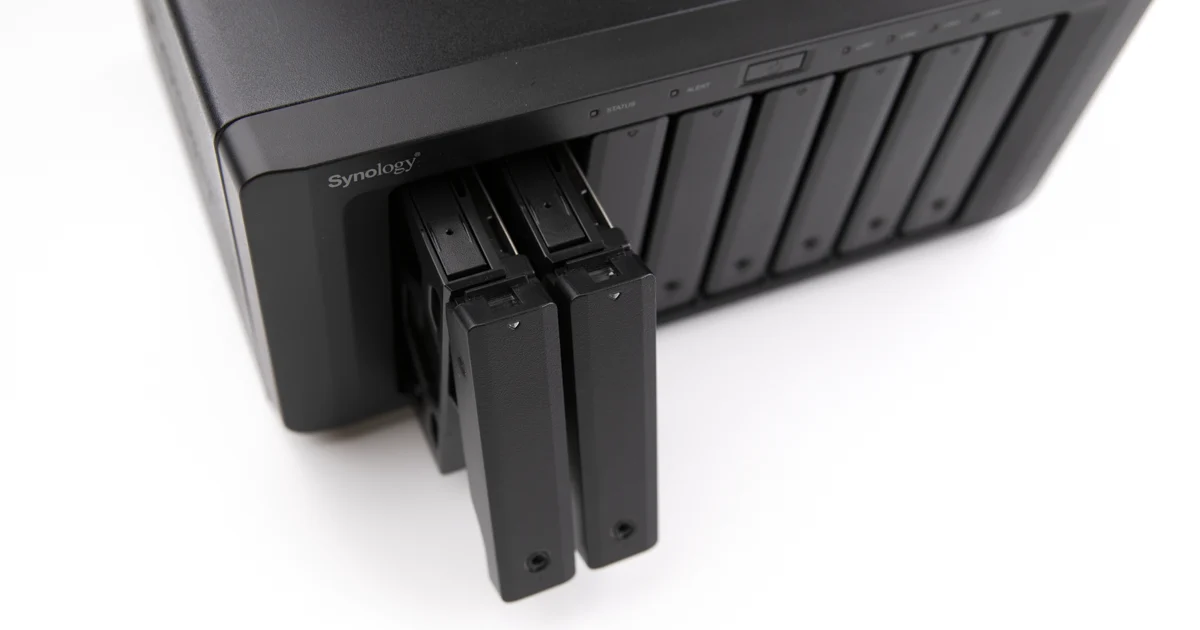
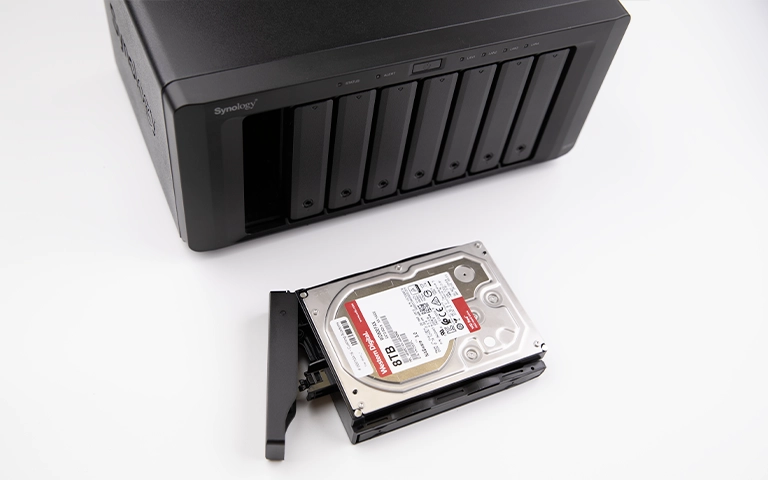
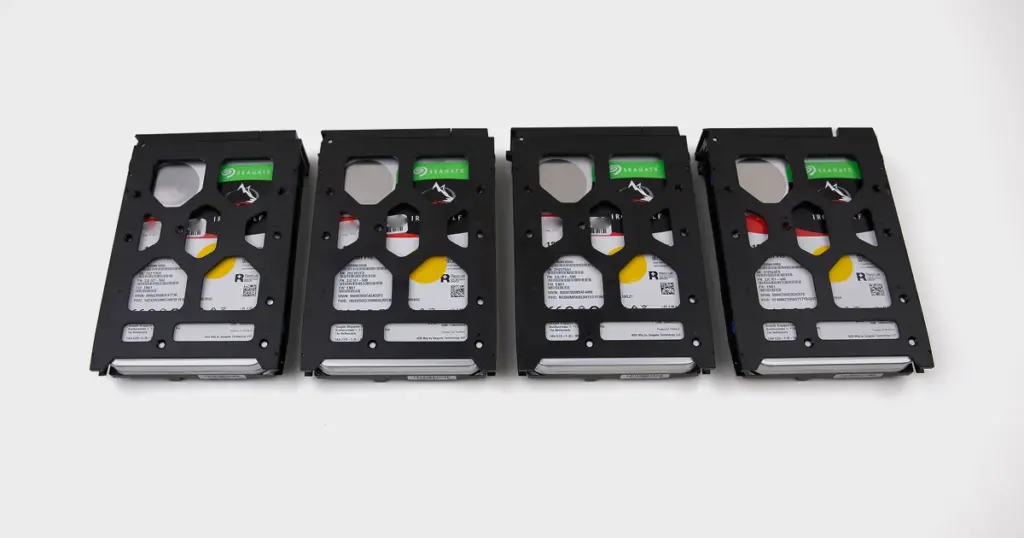
Yuvalarından çekilmiş disk kızakları; sıralarının korunması kurtarma için önemlidir.

Vaka: Yedeksiz bir şirketin Synology NAS’ı nasıl çöktü?

Küçük bir işletmenin bütün ortak dosyaları tek bir Synology NAS üzerinde duruyordu ve ayrı bir yedek yoktu. Cihaz bir sabah çalışanlara erişim vermeyi bıraktı. Mali kayıtlar, insan kaynakları belgeleri ve müşteri sözleşmeleri bir anda ulaşılmaz oldu.

Bilgi işlem ekibi cihazı yeniden başlattı. Sonuç değişmedi: durum ışığı yanıp sönüyor, yönetim paneli hata veriyordu. Müşteri işleri gecikti, maaş hesaplamaları durdu. Ekip bunun basit bir aksaklık olmadığını fark edip profesyonel yardım istedi.

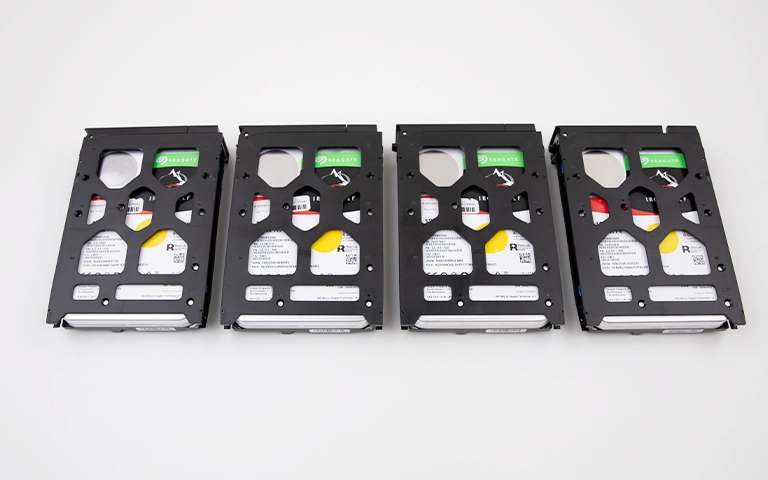
NAS’tan çıkarılan 3.5″ disk; her disk ayrı ayrı incelenir.

Laboratuvarda yapılan teşhis

Cihazda RAID 5 yapısında dört disk vardı. Ayrıntılı inceleme, sorunun tek bir nedene bağlı olmadığını gösterdi:

  • NAS’ın RAID’i yöneten tarafı arızalanmıştı; dizi cihaz üzerinden doğru şekilde ayağa kalkamıyordu.
  • Yakın zamanda yapılan bir firmware güncellemesi dosya sisteminde bozulmaya yol açmıştı.
  • Dört diskten biri mekanik arızanın eşiğindeydi.

Bu üç arızanın üst üste gelmesi vakayı karmaşık hale getiriyordu. RAID 5 tek bir diskin kaybını tolere eder. Ancak dizi zaten sorunluyken zayıf disk de tamamen çökseydi, verinin büyük bölümü risk altına girerdi. Bu noktada hazır yazılımlarla yapılacak denemeler kalıcı kayba yol açabilirdi.

Kurtarma nasıl yapıldı?

  1. Her diskin kopyası alındı: Diskler NAS’tan çıkarıldı ve donanımsal imaj cihazlarıyla tek tek klonlandı (imaj alma / imaging). Yıpranmış disk için DeepSpar Disk Imager gibi kontrollü okuma yapan bir cihaz kullanmanın amacı, diski fazla yormadan okunabilen her sektörü almaktır.
  2. NAS devre dışı bırakıldı: Arızalı RAID yönetimine güvenilmedi. Dizi, laboratuvar sistemlerinde kopyalar üzerinden sanal olarak yeniden kuruldu (RAID yeniden yapılandırma).
  3. Dizi parametreleri hizalandı: Şerit (stripe) düzeni, disk sırası ve eşlik (parity) yerleşimi doğru şekilde eşleştirildi.
  4. Dosya sistemi onarıldı: Güncellemeyle bozulan meta veriler imaj üzerinde yeniden oluşturuldu. Parçalı ve hasarlı dosyalar kurtarıldı.
  5. Müşteriyle doğrulama: Uzak bağlantıyla müşteri, klasör yapısını ve dosyaların içeriğini kendisi kontrol etti.

Sonuçta müşteri dosyaları ve sözleşmeler, mali tablolar, İK belgeleri ve devam eden proje klasörleri eksiksiz teslim edildi. Şirket çalışmalarına hemen geri dönebildi.

RAID dizisinin diskleri; her birinin imajı ayrı ayrı alınır.

Laboratuvardan not: Bu vakadaki en kritik karar, NAS’ı onarmaya çalışmak yerine onu tamamen devreden çıkarmaktı. Synology cihazlar diskleri yazılımsal RAID ile yönetir. Bu yüzden diskler sağlam kopyalandığında dizi, cihaz olmadan da yeniden kurulabilir. Orijinal disklere hiç yazılmaz.

Synology NAS neden çöker?

Synology NAS’lar genellikle güvenilir cihazlardır; çöküşlerin çoğu disk, güç veya güncelleme kaynaklıdır. Sık görülen nedenler şunlardır:

  • Yaşlanan diskler: NAS diskleri sürekli çalışır. Bir disk zayıfladığında dizi “bozulmuş” (degraded) duruma düşer.
  • Güncelleme sırasında yaşanan sorunlar: DSM veya firmware güncellemesi yarıda kalırsa ya da hata verirse dosya sistemi zarar görebilir.
  • Elektrik kesintisi ve dalgalanmalar: Ani kapanma, yazma sırasındaki verilerin tutarsız kalmasına yol açar. Kesintisiz güç kaynağı (UPS) olmayan cihazlarda risk artar.
  • Cihazın kendi donanımı: Ana kart veya güç ünitesi arızasında diskler sağlam olsa bile verilere cihaz üzerinden ulaşılamaz.
  • Yanlış müdahale: Disklerin yerlerinin değiştirilmesi veya yanlış diskte onarım başlatılması sorunu büyütebilir.

Synology cihazlarda veri katmanlıdır: diskler önce yazılımsal RAID ile birleştirilir (SHR veya klasik RAID), üzerine genellikle Btrfs ya da ext4 dosya sistemi kurulur. Arıza hangi katmandaysa kurtarma o katmandan başlar. Genel belirtiler için NAS arızası belirtileri ve nedenleri yazımıza da göz atabilirsiniz.

Synology NAS’ınız çöktüyse belirtiler ne anlama gelir?

Belirtiler arızanın hangi katmanda olduğunu kabaca gösterir. Ama kesin teşhis için disklerin incelenmesi gerekir.

Belirti Olası neden Ne yapmalı Ne yapmamalı
Depolama havuzu “bozulmuş” (degraded) görünüyor Bir disk arızalı ya da diziden düştü Önemli verileri yedekleyin; yedek yoksa cihazı kapatıp uzmana danışın Yedeksiz durumda onarım/rebuild başlatmayın
Havuz “çökmüş” (crashed) görünüyor Birden fazla disk sorunu veya RAID meta verisinde bozulma Cihazı düzgünce kapatın, disk sırasını not edin Havuzu silmeyin, yeniden oluşturmayın
Diskten tık veya sürtünme sesi geliyor Okuma-yazma kafası (head) ya da mekanik arıza Cihazı hemen kapatın Tekrar tekrar açıp kapatmayın
Güncelleme sonrası paylaşımlar açılmıyor Dosya sistemi veya sistem bölümü bozulması Hata mesajlarının ekran görüntüsünü alın Dosya sistemi onarımı veya sıfırlama denemeyin
Cihaz hiç açılmıyor ya da ağda görünmüyor Güç ünitesi, adaptör veya ana kart arızası Kablo, adaptör ve ağ bağlantısını kontrol edin Diskleri farklı bir cihaza rastgele takmayın

Evde güvenle neler yapabilirsiniz?

Evde yapılabilecekler, verilere dokunmayan basit kontrollerle sınırlıdır. Şu adımlar risksizdir:

  1. Güç adaptörünü, prizi ve ağ kablosunu kontrol edin. Mümkünse cihazı UPS’e bağlayın.
  2. DSM’ye erişebiliyorsanız Depolama Yöneticisi ekranının ve günlüklerin ekran görüntüsünü alın.
  3. Her diskin hangi yuvada olduğunu kızağın üzerine etiketleyin (Disk 1, Disk 2…).
  4. Cihazı panelden veya güç düğmesine kısa basarak düzgünce kapatın.
  5. Son yapılan işlemleri not edin: güncelleme, elektrik kesintisi, disk değişimi gibi.

Yapılmaması gereken yaygın hatalar

  • Yedeksiz bir dizide onarım veya yeniden oluşturma (rebuild) başlatmak. Zayıf bir disk bu yoğun okuma sırasında tamamen çökebilir.
  • Diskleri Windows bilgisayara takmak. Windows, tanımadığı diskler için “Diski başlat” uyarısı çıkarır; onaylamak RAID bilgisini bozabilir.
  • Diskleri farklı yuvalara takmak veya yeni bir diskle birlikte havuzu yeniden kurmak.
  • Cihazı sıfırlamak, DSM’yi yeniden yüklemek ya da havuzu silmek.
  • Ses çıkaran bir diski “belki açılır” diye defalarca çalıştırmak ya da diski açmak.
  • Önemli veriler için deneme yanılma yapan kurtarma programlarını sırayla denemek. Her deneme diski yorar.

Laboratuvardan not: RAID 5’te bir disk düştüğünde dizi çalışmaya devam eder, ama artık hiçbir güvenlik payı kalmaz. Bu durumda yapılan rebuild, kalan bütün diskleri baştan sona okur. Yaşlı disklerden biri bu süreçte de hata verirse dizi tamamen çöker. Yedeğiniz yoksa önce verinizi güvenceye alın.

Ne zaman profesyonel yardım almalısınız?

Havuz çökmüşse, diskten ses geliyorsa ya da yedeksiz önemli veriler söz konusuysa durup profesyonel değerlendirme almalısınız. Şu durumlardan biri varsa ek deneme yapmayın:

  • Birden fazla disk hata veriyor veya dizi “çökmüş” görünüyor.
  • Diskten tık, vızıltı veya sürtünme sesi geliyor.
  • Güncelleme, elektrik kesintisi ya da yıldırım sonrası cihaz açılmıyor.
  • Bir onarım ya da rebuild denemesi yarıda kaldı.
  • Veriler şirket için kritik ve güncel bir yedek yok.
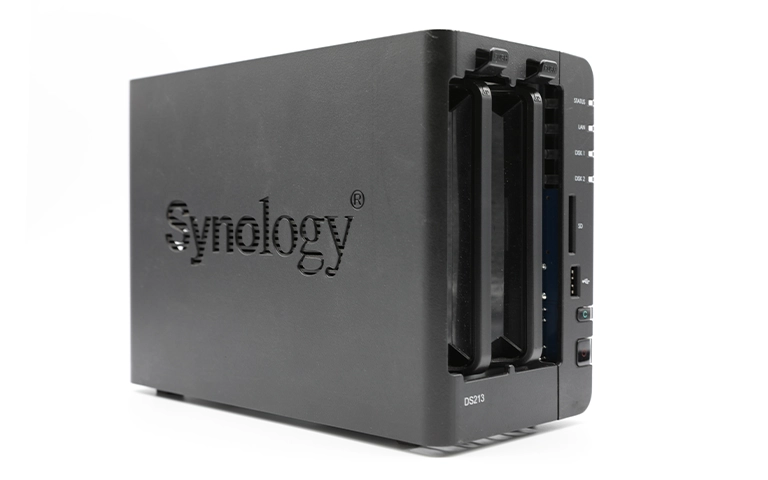
İki diskli Synology DS213; küçük NAS’larda da aynı kurallar geçerlidir.

PITS Global’de Synology NAS veri kurtarma süreci nasıl işler?

PITS Global Veri Kurtarma Hizmetleri, NAS’ı onarmaya değil, diskleri güvenle kopyalayıp veriyi kopyalardan çıkarmaya odaklanır. Süreç şu sırayla ilerler:

  1. Ücretsiz ön analiz: Disklerin ve dizinin durumu teşhis edilir.
  2. Bilgilendirme ve onay: Bulgular size açıklanır, onayınız olmadan işleme geçilmez.
  3. Gerekirse fiziksel onarım: Mekanik arızalı diskler, ISO sertifikalı temiz oda (cleanroom) laboratuvarında açılır. Gerekirse donör diskle kafa grubu değişimi (head stack replacement) yapılır. Firmware sorunları PC-3000 Express gibi araçlarla ele alınır.
  4. Kontrollü imaj alma: Her diskin kopyası, orijinal diske yazılmadan alınır.
  5. Sanal RAID ve dosya kurtarma: Dizi kopyalar üzerinden kurulur, dosya sistemi yeniden yapılandırılır. Dosya listesi sizinle doğrulanır.
  6. Teslim: Veriler yeni bir depolama ortamına aktarılır.

Şirket verileri çoğu zaman kişisel veri içerir. Bu nedenle tüm süreç gizlilik ilkesiyle ve 6698 sayılı KVKK’ya uygun şekilde yürütülür. Ayrıntılar için NAS veri kurtarma hizmetimizi ve RAID veri kurtarma sayfamızı inceleyebilirsiniz. Rebuild sırasında çöken diziler için RAID 5 veri kurtarma rehberimiz de yol gösterir.

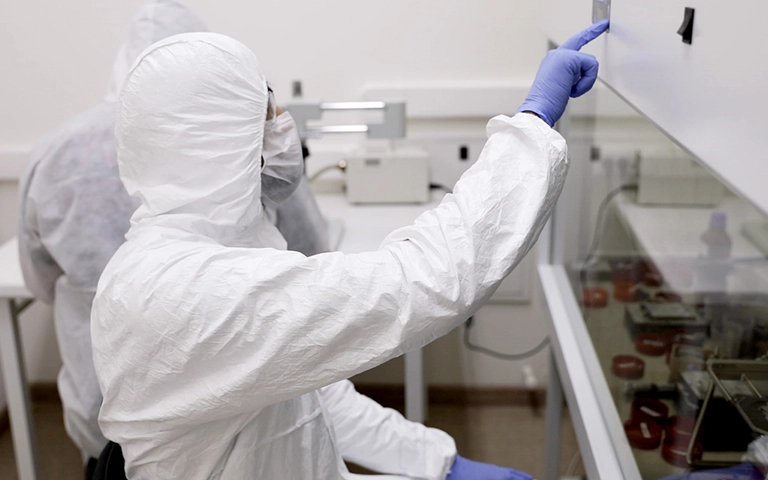
Temiz oda ortamı; mekanik arızalı diskler yalnızca burada açılır.

Bu vakadan çıkarılacak dersler

En önemli ders basit: NAS bir yedek değildir. RAID, disk arızasına karşı süreklilik sağlar. Ama güncelleme hatası, silme, fidye yazılımı veya cihaz arızasına karşı korumaz. Verilerinizin en az bir kopyasını NAS dışında, tercihen farklı bir konumda tutun. Güncellemeleri yedek aldıktan sonra yapın ve cihazı UPS ile koruyun.

Önemli Noktalar

  • Çöken bir Synology NAS’tan veri kurtarmak çoğu durumda mümkündür, ama başarı arızanın türüne bağlıdır.
  • İlk adım cihazı düzgünce kapatmak ve disklerin sırasını etiketlemektir.
  • Yedeksiz bir dizide rebuild, onarım, sıfırlama veya disk başlatma yapmayın.
  • Ses çıkaran diski tekrar çalıştırmayın; mekanik arıza temiz oda gerektirir.
  • Profesyonel kurtarmada her diskin imajı alınır, RAID cihaz dışında sanal olarak kurulur.
  • NAS tek başına yedek değildir; ayrı bir yedek kopya tutun.

Synology NAS’ınız için ücretsiz analiz

Synology NAS’ınız çöktüyse daha fazla deneme yapmadan bize ulaşın. PITS Global Veri Kurtarma Hizmetleri’nin Ataşehir, İstanbul’daki merkez laboratuvarında ücretsiz analiz yapıyoruz. İstanbul, Ankara, İzmir, Antalya, Bursa, Gaziantep ve Samsun şubelerimize başvurabilir veya ücretsiz kargoyla cihazınızı gönderebilirsiniz. Veri kurtarılamazsa ücret alınmaz. Bize (0216) 599 00 11 numarasından ulaşabilir ya da fiyat teklifi formunu doldurabilirsiniz.

Sıkça Sorulan Sorular

Synology NAS disklerini bilgisayara takarak verilerimi okuyabilir miyim?

Önerilmez. Synology diskleri yazılımsal RAID ve Linux tabanlı dosya sistemleriyle biçimlendirir; Windows bu diskleri doğrudan okuyamaz. Windows'un çıkardığı 'Diski başlat' uyarısının onaylanması RAID bilgisini bozabilir. Ayrıca RAID 5'te veriler disklere dağıtıldığı için tek bir diskten anlamlı dosya çıkmaz. Diskleri sırasıyla etiketleyip uzmana iletmek daha güvenlidir.

Synology NAS'ta bir disk arızalanınca diski değiştirip onarım başlatmalı mıyım?

Güncel bir yedeğiniz varsa, arızalı diski uyumlu bir diskle değiştirip onarım başlatmak normal bakım işlemidir. Yedeğiniz yoksa önce verileri güvenceye alın. Onarım süreci kalan diskleri baştan sona okur; yaşlanmış bir disk bu sırada hata verirse dizi tamamen çökebilir. Kritik verilerde önce imaj alınması daha güvenli yoldur.

DSM güncellemesinden sonra NAS'taki dosyalar kaybolursa ne yapmalıyım?

Cihazı sıfırlamayın, DSM'yi yeniden yüklemeyin ve havuzu silmeyin. Depolama Yöneticisi ekranındaki durumu ve hata mesajlarını ekran görüntüsüyle kaydedin, ardından cihazı düzgünce kapatın. Güncelleme kaynaklı sorunlar çoğunlukla dosya sistemi veya sistem bölümüyle ilgilidir. Diskler sağlamsa veriler genellikle imaj üzerinden yeniden yapılandırılarak kurtarılabilir.

SHR kullanan bir Synology NAS'tan veri kurtarılabilir mi?

Evet, SHR (Synology Hybrid RAID) de standart Linux yazılımsal RAID ve mantıksal birim yapısı üzerine kuruludur. Laboratuvarda her diskin imajı alındıktan sonra bu katmanlar sırasıyla çözülür ve dizi sanal olarak yeniden kurulur. Başarı; disklerin fiziksel durumuna, kaç diskin etkilendiğine ve öncesinde hangi işlemlerin yapıldığına bağlıdır.

NAS veri kurtarma sırasında şirket verilerimin gizliliği nasıl korunur?

PITS Global Veri Kurtarma Hizmetleri'nde veriler gizlilik ilkesiyle ve 6698 sayılı Kişisel Verilerin Korunması Kanunu'na uygun şekilde işlenir. Çalışmalar orijinal diskler yerine imajlar üzerinde yapılır, kurtarılan dosyalar yalnızca sizinle doğrulanır ve yeni bir depolama ortamında teslim edilir. Ayrıntılı gizlilik soruları için ön görüşmede bilgi alabilirsiniz.

Seagate IronWolf Veri Kurtarma: Tanınmayan 4TB Disk Vakası

Kısa cevap: Windows 10’un tanımadığı bir Seagate IronWolf diskten veri kurtarmak çoğu durumda mümkündür. Önce kablo, port ve güç gibi güvenli kontrolleri yapın. Disk yine görünmüyorsa veya “başlatılsın mı” diye soruyorsa diski başlatmayın, formatlamayın, tarama yapmayın. Firmware kaynaklı sorunlar ancak laboratuvarda, diskin imajı alınarak güvenle çözülür.

Seagate IronWolf serisi, NAS cihazları ve 7/24 çalışan depolama sistemleri için tasarlanmış 3.5″ sabit disklerdir. Pek çok kullanıcı bu diskleri masaüstü bilgisayarına ek depolama olarak da takar. Disk bir gün Dosya Gezgini’nde görünmez olduğunda ise içindeki iş dosyalarına erişim bir anda kesilir. Bu yazıda Seagate IronWolf veri kurtarma konusunu, PITS Global laboratuvarlarında çözülen gerçek bir 4TB vaka üzerinden ele alıyoruz.

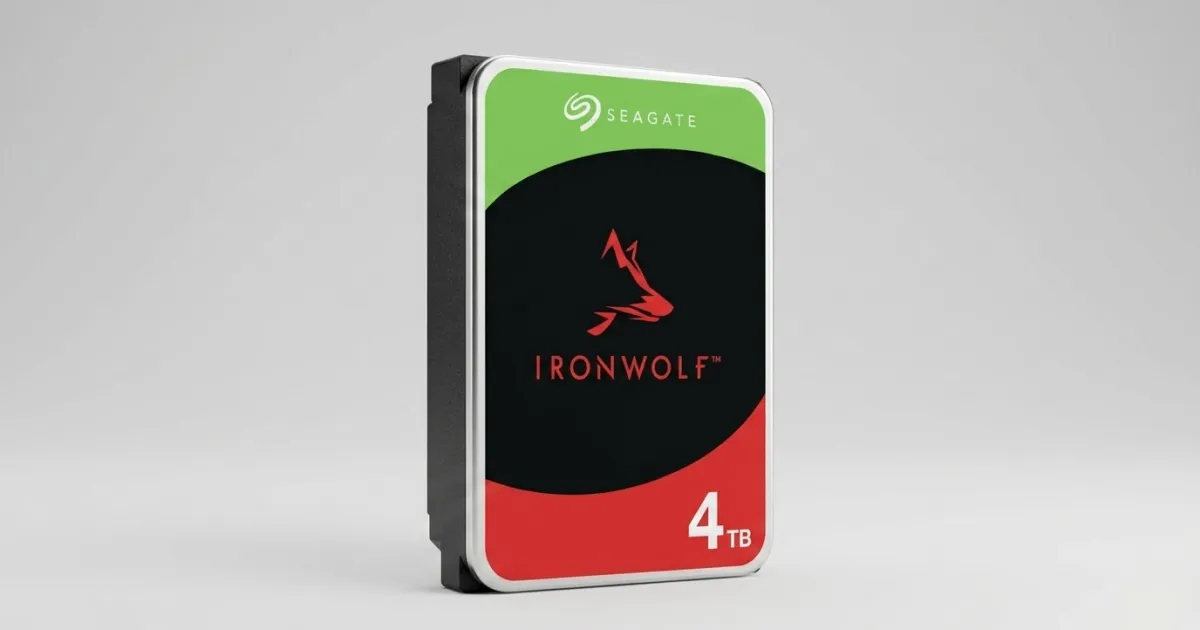
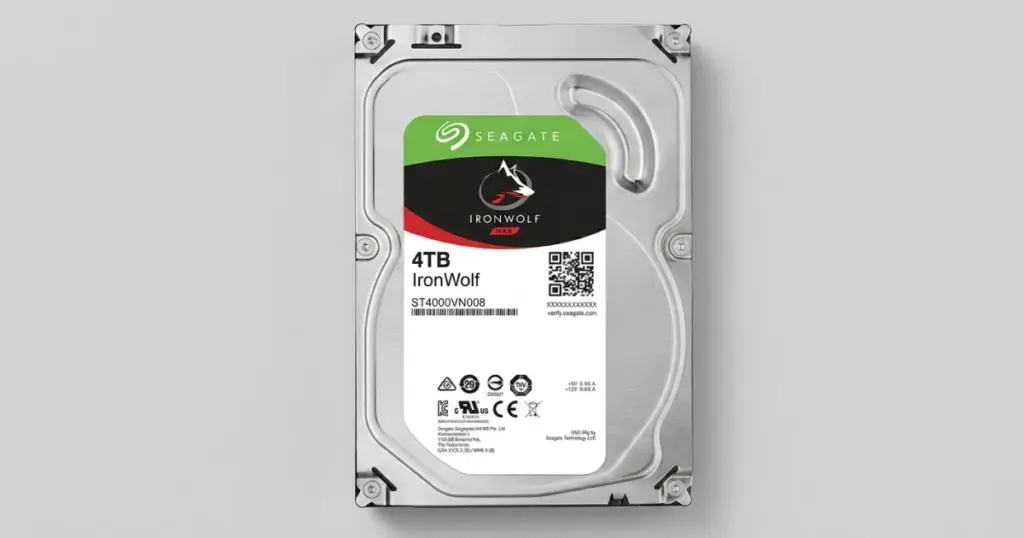
Vakadaki modelle aynı seriden 4TB Seagate IronWolf NAS diski

Seagate IronWolf disk Windows 10’da neden tanınmaz?

IronWolf diskin tanınmamasının nedeni basit bir bağlantı sorunundan firmware ya da mekanik arızaya kadar uzanabilir. Belirtiler birbirine benzediği için dışarıdan bakarak kesin teşhis koymak zordur.

En sık karşılaşılan nedenler şunlardır:

  • Bağlantı ve güç: Gevşek SATA kablosu, yetersiz güç veya arızalı bir USB köprü kartı (harici kutu/dock kullanılıyorsa).
  • Dosya sistemi: Disk bir NAS cihazından çıkarıldıysa genellikle ext4 veya Btrfs gibi Windows’un okuyamadığı bir dosya sistemiyle biçimlenmiştir.
  • Firmware sorunu: Diskin kendi işletim yazılımı veya servis alanı (service area) bozulduğunda disk ya hiç görünmez ya da yanlış kapasiteyle görünür.
  • Donanım arızası: Elektronik kart (PCB), okuma-yazma kafası (head) veya motor arızaları.

Belirtilere göre karar tablosu

Belirti Olası neden Ne yapmalı Ne yapmamalı
Disk dönüyor, sessiz ama Dosya Gezgini’nde yok Bağlantı, sürücü harfi, dosya sistemi veya firmware Disk Yönetimi’nde görünüp görünmediğine bakın Disk sihirbazının önerdiği işlemleri onaylamayın
“Disk başlatılmadı” uyarısı Bölüm tablosu veya firmware sorunu Pencereyi kapatıp diski ayırın Diski başlatmayın (MBR/GPT seçmeyin)
“Kullanmadan önce biçimlendirmeniz gerekir” mesajı NAS dosya sistemi veya bozuk bölüm “İptal”e basın, uzmana danışın Formatlamayın, CHKDSK çalıştırmayın
Kapasite 0 GB ya da çok küçük görünüyor Firmware/servis alanı arızası Diski kapatın ve profesyonel değerlendirme isteyin Kurtarma programıyla tarama yapmayın
Tıklama, sürtünme veya bip sesi Kafa, plaka veya motor arızası Hemen kapatın, bir daha çalıştırmayın Diski açmayın, sallamayın, tekrar tekrar takmayın

Evde güvenle neleri kontrol edebilirsiniz?

Yalnızca diske veri yazmayan, geri alınabilir kontrolleri yapmanız güvenlidir. Aşağıdaki adımlar hiçbir onarım işlemi başlatmaz.

  1. Bilgisayarı kapatın; SATA veri ve güç kablolarının yerine oturduğundan emin olun. Mümkünse farklı bir SATA kablosu ve port deneyin.
  2. Harici kutu kullanıyorsanız farklı bir USB portu ve kutunun kendi adaptörünü kullandığınızı kontrol edin.
  3. Bilgisayar açılışında BIOS/UEFI ekranına girip diskin model adıyla listelenip listelenmediğine bakın.
  4. Windows’ta Başlat düğmesine sağ tıklayıp Disk Yönetimi‘ni açın. Diskin “Bilinmiyor”, “Başlatılmadı” veya “Ayrılmamış” görünüp görünmediğini not edin.
  5. Aygıt Yöneticisi > “Disk sürücüleri” altında diskin adı görünüyor mu, yanında uyarı işareti var mı kontrol edin.

Bu adımlardan sonra disk normal şekilde açılmıyorsa durun. Daha fazla deneme sorunu çözmez, yalnızca riski artırır. Windows tarafındaki ayrıntılı kontroller için Windows 10/11’de harici disk görünmüyor rehberimize de göz atabilirsiniz.

Laboratuvardan not: NAS’tan çıkarılıp bilgisayara takılan diskler Windows’ta “boş” ya da “formatlanmamış” görünebilir. Bu, verinin gittiği anlamına gelmez; Windows o dosya sistemini tanımıyordur. Bu noktada formatlamayı onaylamak, kurtarılabilir bir durumu çok daha zor hâle getirir.

Vaka: Windows 10’un tanımadığı iki IronWolf 4TB disk

Bu vakada sorun bağlantı değil, firmware düzeyinde bir erişim problemiydi. Olay, PITS Global laboratuvar ağında çözülen bir küçük işletme vakasıdır.

Problem

Bir işletme sahibi, Windows 10 bilgisayarının depolama alanını artırmak için iki adet Seagate IronWolf 4TB disk almıştı. Diskler birkaç ay sorunsuz çalıştı. Ardından bilgisayar ikisini de herhangi bir uyarı vermeden tanımamaya başladı. Disklerde günlük işler için gereken operasyonel dosyalar ve kritik iş belgeleri vardı.

Müşteri bağlantıları kontrol etti, farklı USB portlarını denedi ve Windows’un diski görüp görmediğine baktı. Disk erişilemez kalınca denemeleri bıraktı. Bu, vakanın başarıyla sonuçlanmasında önemli bir karardı.

Kızaklara takılı IronWolf diskler; NAS ve iş ortamlarında yaygın kullanılır

Teşhis

Laboratuvardaki kontrollü incelemede asıl nedenin bir firmware uyumsuzluğu olduğu ve yakın zamanda yapılan Windows güncellemeleriyle sorunun ağırlaştığı belirlendi. Yani veri diskten “kaybolmamıştı”. Sistem, firmware davranışı nedeniyle diskle düzgün iletişim kuramıyordu.

Bu tür bir arızada piyasadaki kurtarma programları işe yaramaz. Çünkü bu programlar diske kararlı biçimde erişebilmeye muhtaçtır. Tekrar tekrar bağlamak da diski yalnızca gereksiz yere yorar.

Laboratuvarda ne yapıldı ve neden?

  1. Fiziksel inceleme: Çalışmaya başlamadan önce diskte mekanik bir risk olup olmadığı kontrol edildi. Sorunlu bir mekanizmayla çalıştırmak plakalara zarar verebilir.
  2. Uzman teşhisi: Erişim sorununun Windows kaynaklı basit bir algılama hatası değil, firmware uyumsuzluğu olduğu doğrulandı.
  3. Kontrollü klonlama (imaging): Diskin birebir kopyası alındı. Böylece orijinal diske olan bağımlılık ve üzerindeki yük en aza indirildi.
  4. Klon üzerinden kurtarma: Mühendisler orijinal diske tekrar tekrar erişmek yerine imaj üzerinde çalıştı.
  5. Doğrulama: Kurtarılan dosyalar uzaktan yapılan bir dosya doğrulama oturumunda müşteriyle birlikte kontrol edildi.

Sonuç ve okura ders

Etkilenen IronWolf 4TB diskteki verilerin %99’u kurtarıldı; kritik iş belgeleri ve operasyonel dosyalar açılabilir ve kullanılabilir durumda teslim edildi. Bu vakanın dersi açık: Tanınmayan bir diskte asıl kazandıran, doğru zamanda durmaktır. Müşteri diski başlatsaydı, formatlasaydı ya da kararsız diske tarama yaptırsaydı sonuç çok farklı olabilirdi.

Profesyonel Seagate IronWolf veri kurtarma süreci nasıl işler?

Profesyonel süreç, orijinal diske hiç yazmadan önce teşhis koyup imaj almaya dayanır. PITS Global Veri Kurtarma Hizmetleri olarak IronWolf disklerde de aynı sırayı izleriz:

  1. Ücretsiz ön analiz ve arıza teşhisi.
  2. Bulguların ve seçeneklerin size iletilmesi, onayınızın alınması.
  3. Gerekirse temiz odada fiziksel onarım, örneğin donör diskten kafa grubu değişimi (head stack replacement).
  4. Orijinal diske yazmadan kontrollü imaj alma.
  5. Verilerin imaj üzerinden kurtarılması ve dosya listesinin sizinle doğrulanması.
  6. Verilerin yeni bir ortama aktarılarak teslimi.
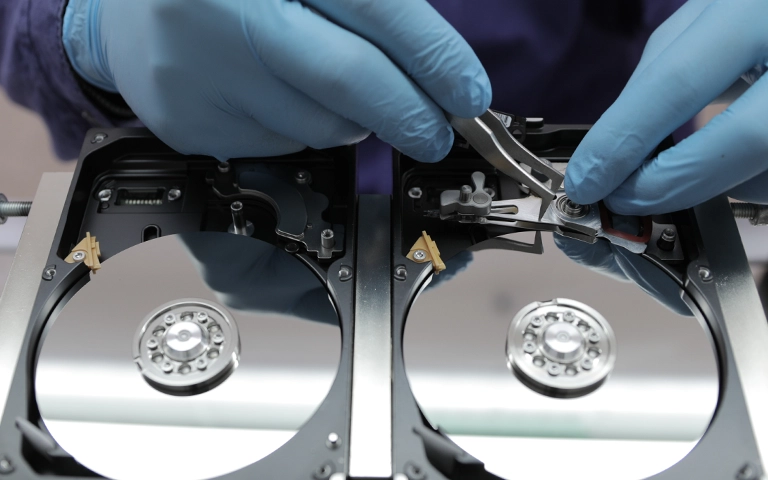
Açık disklerde kafa grubu üzerinde yapılan hassas laboratuvar çalışması

Laboratuvardan not: Firmware kaynaklı arızalarda diskin servis alanı ve çevirmen tablosu (translator) PC-3000 Express ile incelenir. Disk okunabilir hâle getirildikten sonra imaj, okuma hızını ve hatalı alanları kontrol edebilen DeepSpar Disk Imager ile alınır. Böylece zayıf bir disk, gereksiz okumalarla daha fazla yıpratılmaz.

Fiziksel müdahale gerektiren tüm işlemler ISO sertifikalı temiz oda laboratuvarımızda yapılır. Diskiniz bir NAS veya RAID dizisinin parçasıysa NAS veri kurtarma hizmetimizde diskler tek tek imajlanır ve dizi sanal ortamda yeniden yapılandırılır.

Hangi hatalar IronWolf diskteki veriyi riske atar?

Tanınmayan bir diskte en büyük risk, sorunu basit bir Windows hatası sanıp diske müdahale etmektir. Şunlardan kaçının:

  • Diski defalarca söküp takmak veya bilgisayarı tekrar tekrar yeniden başlatmak.
  • Kararsız bir diskte kurtarma programıyla tam tarama yapmak.
  • Disk Yönetimi’nde diski başlatmak, yeni bölüm oluşturmak ya da formatlamak.
  • CHKDSK veya benzeri “onar” araçlarını çalıştırmak.
  • NAS’taki disklerin sırasını değiştirmek ya da yeniden oluşturma (rebuild) başlatmak.
  • Ses yapan diski açmak; tek bir toz zerresi bile plakalara kalıcı zarar verebilir.

Ne zaman profesyonel yardım almalısınız?

Güvenli kontrollerden sonra disk hâlâ erişilemiyorsa profesyonel değerlendirme isteme zamanı gelmiştir. Şu durumlardan biri varsa beklemeyin:

  • Disk BIOS’ta veya Disk Yönetimi’nde görünmüyor ya da yanlış kapasiteyle görünüyor.
  • Windows diski başlatmanızı veya formatlamanızı istiyor.
  • Disk ara ara kayboluyor, kopyalama sırasında takılıyor.
  • Tıklama, sürtünme veya bip sesi duyuyorsunuz.
  • Diskte yedeği olmayan iş belgeleri veya kişisel veriler var.

Fiziksel belirti varsa diski kapatıp bekletmek, denemeye devam etmekten her zaman daha güvenlidir. Genel bilgi için hard disk veri kurtarma sayfamızı inceleyebilirsiniz. Diskteki kişisel veriler gizlilik ilkesiyle ve KVKK’ya uygun şekilde işlenir.

Önemli Noktalar

  • Windows’un IronWolf diski tanımaması her zaman kablo sorunu değildir; firmware arızası da olabilir.
  • Evde yalnızca kablo, port, güç, BIOS ve Disk Yönetimi kontrolleri yapın.
  • “Başlat” veya “Biçimlendir” uyarılarını asla onaylamayın.
  • Kararsız diske kurtarma programı çalıştırmak riski artırır.
  • Profesyonel süreç önce imaj alır, kurtarmayı kopya üzerinden yapar.
  • Vakadaki müşteri doğru zamanda durduğu için verilerin %99’u kurtarıldı.

Diskinizi ücretsiz analiz için gönderin

Seagate IronWolf diskiniz tanınmıyorsa PITS Global Veri Kurtarma Hizmetleri’nin Ataşehir, İstanbul’daki merkez laboratuvarında ücretsiz analiz yaptırabilirsiniz. Ankara, İzmir, Antalya, Bursa, Gaziantep ve Samsun şubelerimizden destek alabilir, diskinizi ücretsiz kargo ile gönderebilirsiniz. Veri kurtarılamazsa ücret alınmaz. Bize (0216) 599 00 11 numarasından ulaşın veya fiyat teklifi formunu doldurun.

Sıkça Sorulan Sorular

Seagate IronWolf diski NAS'tan çıkarıp bilgisayara takarsam dosyalarımı görebilir miyim?

Genellikle göremezsiniz. NAS cihazları diskleri çoğunlukla ext4 veya Btrfs gibi Windows'un okuyamadığı dosya sistemleriyle biçimlendirir ve RAID dizisi kullanıyorsa veriler birden fazla diske dağılmıştır. Windows bu durumda diski boş ya da formatlanmamış gösterebilir. Formatlama uyarısını onaylamayın; disklerin sırasını not edip uzman değerlendirmesi isteyin.
Windows güncellemesinden sonra disk görünmüyor, güncellemeyi geri almak işe yarar mı?

Bazen sürücü kaynaklı sorunlar güncellemeyle ilişkili olabilir, ancak geri alma her zaman çözüm değildir. Disk BIOS'ta da görünmüyorsa veya yanlış kapasiteyle görünüyorsa sorun büyük olasılıkla diskin kendisindedir. Önemli veri varsa sistemde değişiklik yapmadan önce diski ayırmanız ve teşhis yaptırmanız daha güvenlidir.

IronWolf diskim tıklama sesi çıkarıyorsa ne yapmalıyım?

Diski hemen kapatın ve tekrar çalıştırmayın. Tıklama sesi çoğunlukla okuma-yazma kafası veya plaka sorununa işaret eder. Her yeni çalıştırma, kafanın plakaya zarar verme riskini artırır. Diski açmayın, sallamayın; temiz oda koşullarında çalışan bir laboratuvarda değerlendirilmesini sağlayın.

Firmware arızası olan bir diskten veri kurtarmak ne kadar sürer?

Süre, arızanın türüne, diskin genel sağlık durumuna ve kapasiteye göre değişir. Firmware onarımından sonra 4TB gibi büyük bir diskin kontrollü imajını almak zaman alabilir, özellikle diskte zayıf alanlar varsa. Kesin süre ücretsiz ön analizden sonra netleşir ve işlemlere başlamadan önce size bildirilir.

Tanınmayan diski veri kurtarmaya gönderirken nelere dikkat etmeliyim?

Diski antistatik poşete koyup darbeye karşı köpük veya baloncuklu naylonla sarın ve sağlam bir kutuya yerleştirin. NAS veya RAID dizisinden çıkardıysanız disklerin sırasını etiketleyin. Diski göndermeden önce üzerinde hiçbir onarım, format veya tarama denemesi yapmayın; kısa bir arıza notu eklemek teşhisi kolaylaştırır.

Exit mobile version