Laptop Hard Disk Veri Kurtarma: Bozulan 2.5″ Diskte Ne Yapmalı?

Kısa cevap: Bozulan laptop hard diskinden veri kurtarmak çoğu durumda mümkündür. Başarı, arızanın mantıksal mı fiziksel mi olduğuna ve plakaların durumuna bağlıdır. Tık veya sürtünme sesi, düşme ya da diskin hiç görünmemesi durumunda laptopu kapatın. Onarım araçları çalıştırmayın ve diski profesyonel bir laboratuvarda inceletin.

Laptopunuz bir sabah “No Boot Device” hatası veriyorsa ya da kasadan tık sesi geliyorsa, belgelerinize ve fotoğraflarınıza normal yoldan ulaşamazsınız. Laptop hard disk veri kurtarma işinde atacağınız ilk adımlar çok önemlidir. Doğru adım verinizi korur, yanlış adım ise kurtarmayı imkânsız hâle getirebilir.

Bu rehber, laptoplarda kullanılan 2.5″ mekanik hard diskleri (HDD) konu alıyor. Önce durumunuzu tanımanıza yardım ediyoruz. Ardından evde güvenle yapabileceklerinizi ve ne zaman durmanız gerektiğini anlatıyoruz. Son olarak profesyonel kurtarma sürecini açıklıyoruz.

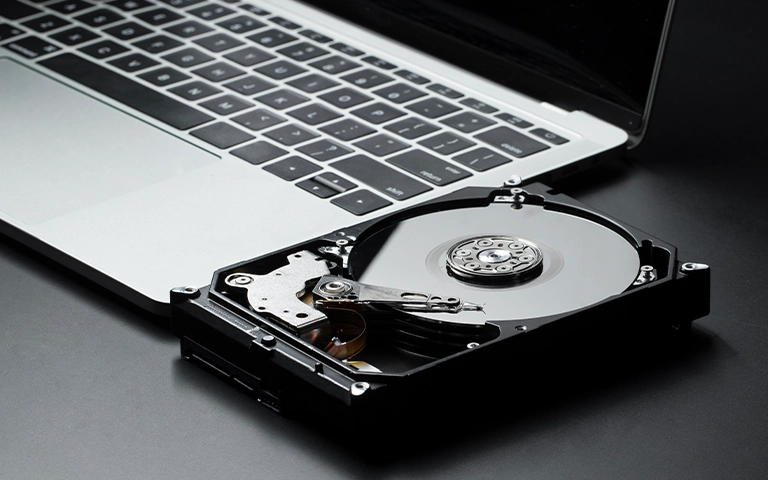
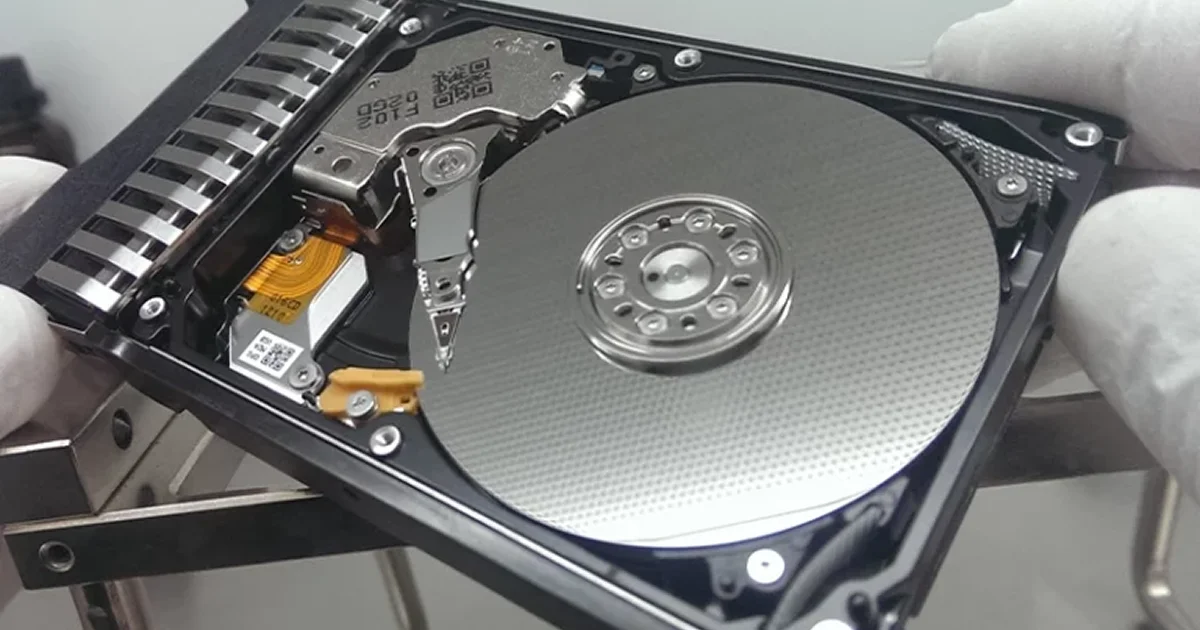
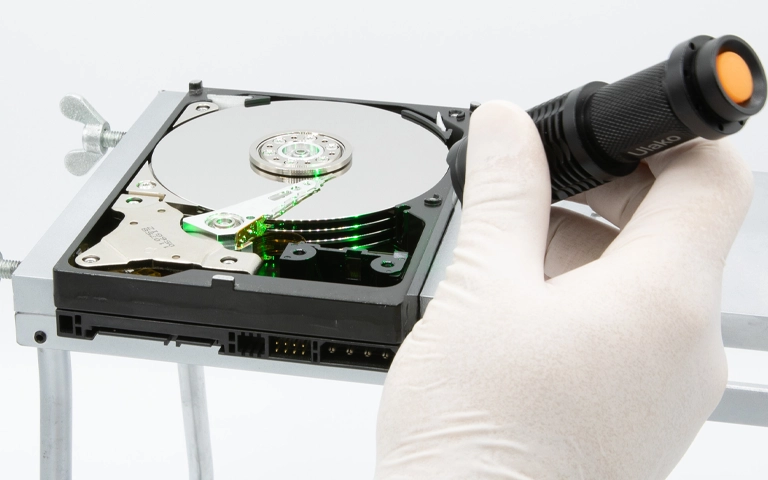
Açık hard disk: plaka ve kafalar toza karşı son derece hassastır

Laptopunuzda HDD mi var, SSD mi?

Bu rehberdeki tavsiyeler mekanik disk (HDD) içindir. Bu yüzden önce laptopunuzda hangi diskin olduğunu öğrenmeniz gerekir. Yeni laptopların çoğunda SSD bulunur. SSD’lerde arıza mekanizması ve acil durumda yapılması gerekenler farklıdır.

Laptop hâlâ açılıyorsa diskin türünü şöyle öğrenebilirsiniz:

  1. Görev çubuğuna sağ tıklayın ve Görev Yöneticisi‘ni açın.
  2. Performans sekmesine geçin ve “Disk 0” satırını seçin.
  3. Sağ üstte disk modelini, altında da türünü (“HDD” veya “SSD”) görürsünüz.

Laptop açılmıyorsa ürün etiketindeki model numarasından ya da faturadaki donanım bilgisinden disk türünü öğrenebilirsiniz. Diskiniz SSD ise SSD veri kurtarma sürecimize göz atabilirsiniz. SSD’de silinen dosyalar TRIM nedeniyle kısa sürede kalıcı olarak silinebilir.

Laptop hard diskleri neden bozulur?

Laptop hard diskleri en çok taşınırken aldıkları darbeler yüzünden bozulur. Bunun dışında elektronik kart arızaları, motor sorunları, aşınma ve dosya sistemi bozulmaları da sık görülen nedenlerdir.

Masaüstü diskleri genellikle sabit durur. Laptop diskleri ise çantada taşınır, kucakta çalışır ve masadan düşebilir. Diskin içindeki okuma-yazma kafası (head), dönen plakanın (platter) yüzeyinin çok küçük bir mesafe üzerinde çalışır. Disk çalışırken gelen ani bir darbe, kafanın plakaya çarpmasına (head crash) yol açabilir.

Fiziksel ve mekanik arızalar

  • Darbe ve düşme: Kafalar zarar görebilir, plakalar çizilebilir. Genellikle tık sesiyle kendini belli eder.
  • Kafa arızası: Yıpranan kafalar veriyi okuyamaz hâle gelir. Tık sesi ya da sürekli tekrarlanan okuma denemeleri görülür.
  • Motor ve mil sıkışması (stiction): Plakalar dönmez ve diskten kısa bip ya da vızıltı sesi gelebilir.
  • Kötü sektörler (bad sector): Plaka yüzeyinin bazı bölgeleri zamanla okunamaz hâle gelir. Laptop yavaşlar ve donmalar başlar.

Elektronik ve firmware arızaları

  • Elektronik kart (PCB) arızası: Voltaj dalgalanması veya bozuk bir şarj adaptörü kartı yakabilir. Bu durumda disk hiç enerji almaz.
  • Firmware ve servis alanı (service area) sorunları: Diskin kendi yazılımı bozulur. Disk dönse bile bilgisayar onu tanımaz ya da kapasitesini yanlış gösterir.

Mantıksal arızalar

  • Dosya sistemi bozulması: Batarya aniden bitebilir ya da güncelleme sırasında laptop kapanabilir. Bunun sonucunda NTFS veya APFS yapısı zarar görebilir.
  • Yanlışlıkla silme veya formatlama: Diskte fiziksel bir sorun yoktur ama dosyalar görünmez.
  • Virüs ve fidye yazılımı: Dosya yapıları bozulabilir ya da dosyalar şifrelenebilir.
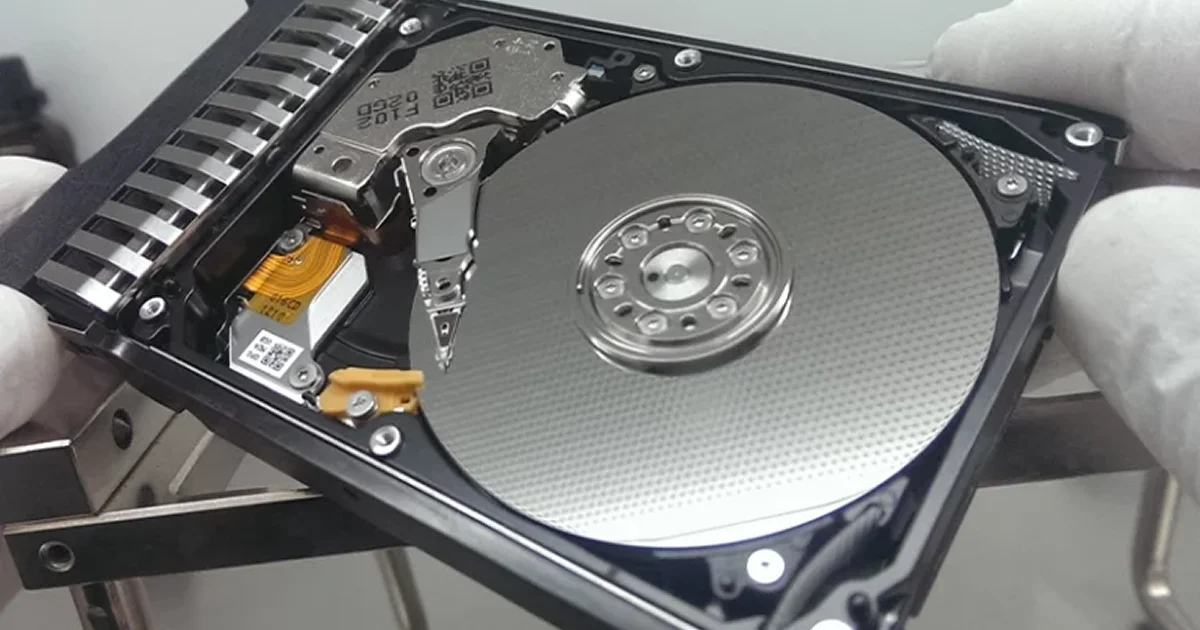
Açılmış 2.5″ laptop diski: kafa grubu ve plaka yan yana

Laptop hard diskinin bozulduğunu nasıl anlarsınız?

Bozulan bir laptop diski genellikle ses, açılış hatası, aşırı yavaşlık ya da BIOS’ta görünmeme gibi belirtiler gösterir. Aşağıdaki tablo, gördüğünüz belirtinin ne anlama gelebileceğini ve neyi yapmamanız gerektiğini özetliyor.

Belirti Olası neden Ne yapmalı Ne yapmamalı
Düzenli tık sesi Kafa arızası, darbe hasarı Laptopu hemen kapatın Tekrar tekrar açıp denemek
Sürtünme veya kazıma sesi Kafa plakaya temas ediyor Gücü kesin, bataryayı devreden çıkarın “Bir kez daha” çalıştırmak
Bip ya da vızıltı, disk dönmüyor Motor veya mil sıkışması Kapatın, laboratuvara danışın Diski sallamak, vurmak
“No Boot Device” / disk BIOS’ta yok PCB, firmware veya kafa arızası Kabloyu ve bağlantıyı kontrol ettirin Windows’u yeniden kurmak
Aşırı yavaşlık, donmalar Kötü sektörler Önemli dosyaları hemen yedekleyin Birleştirme (defrag) ya da tarama çalıştırmak
Disk görünüyor ama “RAW” ya da “biçimlendirilsin mi?” diyor Dosya sistemi bozulması Diski kullanmayı bırakın Biçimlendirmek, CHKDSK çalıştırmak
Düşme sonrası açılmıyor Mekanik hasar Hiç açmadan profesyonele götürün “Çalışıyor mu” diye denemek

Belirtilerin daha ayrıntılı açıklaması için hard disk arıza belirtileri rehberimize bakabilirsiniz.

Laboratuvardan not: Laptop kasasından gelen her ses diskten gelmez. Fan sesi düzenli bir uğultudur. Disk kaynaklı tık sesi ise ritmik olarak tekrar eder ve çoğu zaman sistem donmasıyla birlikte duyulur. Emin değilseniz sesi kaydetmeye çalışmayın. Laptopu kapatıp belirtiyi not etmeniz yeterlidir.

Evde güvenle neler yapabilirsiniz?

Evde yalnızca diske yazmayan ve onu zorlamayan basit kontroller yapılabilir. Fiziksel bir belirti varsa bu kontrolleri de atlayın ve doğrudan profesyonel destek alın.

Güvenli kontrol listesi

  • Adaptörün ve prizin sağlam olduğunu, laptopun düzgün enerji aldığını kontrol edin.
  • Açılışta BIOS/UEFI ekranına girin. Diskin listede görünüp görünmediğini not edin. Hiçbir ayarı değiştirmeyin.
  • Hata mesajlarını, sesleri ve arızadan önce olanları (düşme, güncelleme, elektrik kesintisi) yazın.
  • Laptopun ve mümkünse diskin model bilgisini not edin.
  • Diskiniz BitLocker ile şifreliyse kurtarma anahtarınızı Microsoft hesabınızdan ya da kurumunuzun BT biriminden şimdiden bulun. Anahtar olmadan şifreli veri okunamaz.

Kesinlikle yapılmaması gerekenler

  • CHKDSK, “Diski denetle ve onar”, birleştirme (defrag) ya da macOS’ta Disk İzlencesi > İlk Yardım çalıştırmayın. Bu araçlar bozuk yapıyı “düzeltirken” verinin üzerine yazabilir.
  • Windows’u yeniden kurmayın. Sıfırlama veya fabrika ayarlarına dönme işlemi başlatmayın.
  • Tık sesi yapan diski tekrar tekrar çalıştırmayın. Her açılış, zayıf kafaların plakayı çizme riskini artırır.
  • Diskin kapağını açmayın. Gözle görülmeyen toz bile plakalara kalıcı zarar verebilir.
  • Başka bir diskten PCB takmayın. Modern disklerde kart üzerindeki ROM bilgisi diske özeldir.
  • Veri önemliyse, deneme yanılmayla çalışan kurtarma programlarını arızalı diskte çalıştırmayın.

Laptop bozuk ama disk sağlam görünüyorsa

Bazen sorun diskte değil, laptopun anakartında ya da ekranındadır. Diskte ses, düşme veya başka bir fiziksel belirti yoksa disk laptoptan çıkarılabilir. Ardından bir USB adaptörle başka bir bilgisayara bağlanıp yalnızca okuma amacıyla incelenebilir. Bu işlemi yaparken Windows bir biçimlendirme ya da onarım önerirse kabul etmeyin. Disk Disk Yönetimi‘nde “Başlatılmadı” ya da “RAW” görünüyorsa bağlantıyı kesin ve bir uzmana danışın.

Bazı laptop modellerinde diski çıkarmak için kasanın büyük bölümünü sökmek gerekir. Emin değilseniz laptopu bütün olarak getirmeniz daha güvenlidir.

Bozulan laptop hard diskinden veri kurtarılabilir mi?

Evet, bozulan laptop hard diskinden veri kurtarmak çoğu durumda mümkündür. Belirleyici olan arızanın türü ve plakaların ne kadar hasar gördüğüdür. Mantıksal ve elektronik arızalarda şans genellikle yüksektir. Plakaları derin çizilmiş disklerde ise kurtarma sınırlı kalabilir.

Burada zamanlama önemlidir. Düşen ve bir kez tık sesi yapan diskte plaka yüzeyi çoğu zaman hâlâ sağlamdır. Ancak arızalı kafalarla yapılan her yeni çalıştırma, yüzeyi çizme riskini artırır. Darbe alan diskler için ayrıntılı bilgiyi düşen hard disk yazımızda bulabilirsiniz.

Laboratuvarda laptop hard disk veri kurtarma nasıl yapılır?

Profesyonel kurtarma, önce arızanın teşhis edilmesiyle başlar. Ardından gerekiyorsa fiziksel onarım yapılır, diskin imajı alınır ve veriler bu imaj üzerinden çıkarılır. PITS Global Veri Kurtarma Hizmetleri olarak Ataşehir’deki laboratuvarımızda bu sırayı izliyoruz:

  1. Ücretsiz ön analiz: Disk güvenli şekilde laptoptan çıkarılır. Donanımı ve firmware’i PC-3000 Express ya da PC-3000 Portable III ile incelenir. Arızanın mantıksal, elektronik, firmware ya da mekanik olup olmadığı belirlenir.
  2. Bilgilendirme ve onay: Bulguları ve izlenecek yolu size açıklarız. İşleme ancak onayınızdan sonra başlarız.
  3. Gerekirse temiz odada onarım: Kafa arızasında, uyumlu bir donör diskten kafa grubu değişimi (head stack replacement) yapılır. Motor sıkışmasında plakalar başka bir gövdeye aktarılabilir. Bu işlemler yalnızca sertifikalı temiz oda (cleanroom) ortamında yapılır.
  4. Kontrollü imaj alma (imaging): Orijinal diske hiçbir şey yazılmaz. DeepSpar Disk Imager ile disk sektör sektör, okuma koşulları kontrol edilerek sağlam bir ortama kopyalanır. Önce kolay okunan bölgeler alınır, zayıf alanlara sonra dönülür.
  5. İmajdan veri çıkarma: Bozuk dosya sistemi, ACE Lab Data Extractor gibi araçlarla imaj üzerinden yeniden yapılandırılır. Kurtarılan dosya listesi sizinle birlikte doğrulanır.
  6. Teslim: Verileriniz yeni bir depolama ortamına aktarılarak teslim edilir.
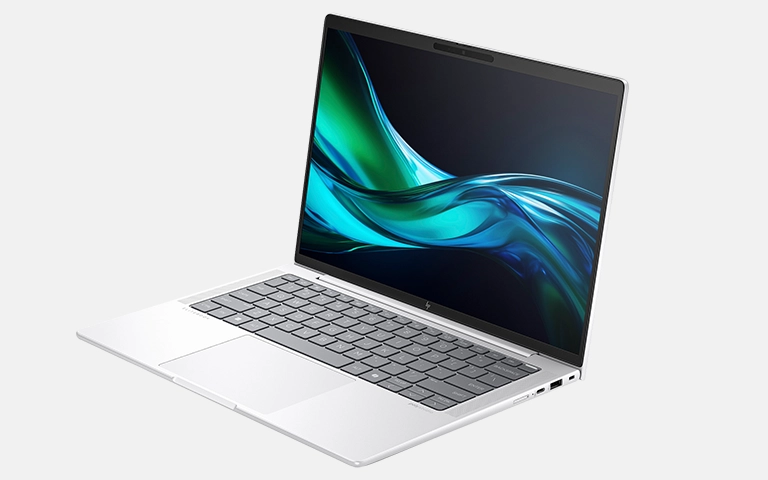
İnce iş laptopları: diski çıkarmak dikkatli söküm gerektirir

Laboratuvardan not: 2.5″ disklerde parçalar arasındaki mesafeler çok küçüktür. Donör kafa grubunun yalnızca modeli değil, firmware ve üretim özellikleri de uyumlu olmalıdır. Uyumsuz bir parça diski çalıştırmayabilir ya da plakaya zarar verebilir. Bu yüzden parça değişimi, adaptif parametreler (adaptives) dikkate alınarak yapılır.

Sürecin tüm ayrıntılarını veri kurtarma süreci sayfamızda bulabilirsiniz.

Neden kendi başınıza kurtarmayı denememelisiniz?

Fiziksel arızası olan bir laptop diskinde evde yapılan denemeler genellikle sonuç vermez. Daha kötüsü, profesyonel kurtarmayı da zorlaştırabilir.

  • Plaka hasarı: Kafası zayıflamış bir diskte saatlerce tarama yapan yazılımlar, kafaların plakayı çizmesine yol açabilir.
  • Yanlış söküm: 2.5″ diskler hassastır. Laptoptan çıkarırken uygulanan fazla kuvvet ya da statik elektrik yeni bir hasar oluşturabilir.
  • Temiz oda eksikliği: Normal oda havasında açılan diskin içine giren toz zarara yol açar ve veri çoğu zaman kurtarılamaz hâle gelir.
  • Yazılımın sınırı: Hiçbir program kafa arızasını, PCB sorununu ya da bozuk servis alanını onaramaz.

Ne zaman profesyonel yardım almalısınız?

Aşağıdaki durumlardan biri varsa denemeyi bırakın ve doğrudan profesyonel değerlendirme isteyin:

  • Diskten tık, sürtünme, bip ya da vızıltı sesi geliyorsa
  • Laptop düştüyse, üzerine sıvı döküldüyse ya da elektrik dalgalanmasından sonra açılmıyorsa
  • Disk BIOS’ta hiç görünmüyorsa veya kapasitesi yanlış görünüyorsa
  • Veriler iş açısından, hukuki açıdan ya da duygusal olarak vazgeçilmezse
  • Bir kurtarma programı denediniz ve sonuç alamadıysanız

Kurumsal laptoplarda kişisel veri bulunuyorsa, verilerin gizlilik ilkesiyle ve KVKK’ya (6698 sayılı Kişisel Verilerin Korunması Kanunu) uygun şekilde işlenmesi de önemlidir. Laptop türlerine özel ayrıntılar için laptop ve notebook veri kurtarma hizmet sayfamıza göz atabilirsiniz.

Önemli Noktalar

  • Önce laptopunuzda HDD mi SSD mi olduğunu öğrenin. Acil durumda yapılacaklar farklıdır.
  • Ses, düşme veya sıvı teması varsa laptopu kapatın ve tekrar çalıştırmayın.
  • CHKDSK, İlk Yardım, formatlama ve Windows’u yeniden kurmak veriyi riske atar.
  • Diski asla temiz oda dışında açmayın. Başka bir diskin kartını takmayın.
  • Profesyonel kurtarmada önce imaj alınır, veriler bu kopya üzerinden çıkarılır.
  • Kurtarma şansı arızanın türüne ve plakaların durumuna bağlıdır. Erken müdahale bu şansı korur.

Laptop diskiniz için ücretsiz analiz

PITS Global Veri Kurtarma Hizmetleri, ABD merkezli PITS Global’in Türkiye şubesidir. Global ağı 3 kıtada 7 şubeden oluşur. İstanbul Ataşehir’deki ISO sertifikalı temiz oda laboratuvarımızda arızalı laptop disklerini ücretsiz olarak analiz ediyoruz. Ankara, İzmir, Antalya, Bursa, Gaziantep ve Samsun şubelerimiz ile ücretsiz kargo seçeneği sayesinde laptopunuzu ya da diskinizi güvenle gönderebilirsiniz. Veriniz kurtarılamazsa ücret alınmaz. Bize (0216) 599 00 11 numarasından ulaşabilir ya da fiyat teklifi formunu doldurabilirsiniz.

Sıkça Sorulan Sorular

Laptop açılmıyorsa içindeki dosyalar silinmiş olur mu?

Hayır, laptopun açılmaması genellikle verilerin silindiği anlamına gelmez. Sorun anakartta, ekranda, güç devresinde ya da diskin kendisinde olabilir. Disk sağlamsa veriler çoğu zaman yerindedir. Önemli olan, Windows'u yeniden kurmak ya da fabrika ayarlarına dönmek gibi diske yazan işlemlerden kaçınmaktır. Diskin durumu laboratuvar analiziyle güvenle belirlenebilir.

Tık sesi yapan laptop diskini dondurucuya koymak işe yarar mı?

Hayır, bu yöntem önerilmez. Soğuyan diskin içinde nem yoğuşabilir. Bu nem plakalara ve kafalara zarar verir ve kurtarma şansını ciddi şekilde düşürür. Tık sesi çoğunlukla kafa arızasını gösterir. Yapılması gereken, laptopu kapatmak ve diski temiz oda ortamı olan bir laboratuvarda inceletmektir. Diski sallamak veya ona vurmak da aynı şekilde zararlıdır.

Laptop hard diskini çıkarıp başka bilgisayara takabilir miyim?

Diskte ses, düşme veya sıvı teması gibi fiziksel bir belirti yoksa bu yapılabilir. Disk bir USB adaptörle başka bilgisayara bağlanıp yalnızca okuma amacıyla incelenebilir. Windows biçimlendirme veya onarım önerirse kabul etmeyin. Disk RAW ya da başlatılmamış görünüyorsa bağlantıyı kesin. Fiziksel belirti varsa diski hiç çalıştırmadan uzmana götürün.

BitLocker ile şifreli laptop diskinden veri kurtarılabilir mi?

Disk fiziksel olarak onarılıp imajı alınabilirse, şifreli veriye ancak doğru BitLocker kurtarma anahtarı veya parola ile erişilebilir. Bu anahtar genellikle Microsoft hesabınızda ya da kurumunuzun BT biriminde kayıtlıdır. Laboratuvara başvurmadan önce anahtarınızı bulmanız süreci hızlandırır. Anahtar olmadan şifreli içeriğin okunması mümkün değildir.

Laptop diski kurtarılırken verilerimin gizliliği nasıl korunur?

Profesyonel kurtarmada veriler, yalnızca kurtarma işlemi için ve gizlilik ilkesine uygun şekilde işlenir. Türkiye'de kişisel verilerin işlenmesi 6698 sayılı KVKK kapsamındadır. Kurumsal laptoplarda müşteri veya personel bilgisi bulunabileceği için, cihazı teslim etmeden önce firmanın gizlilik uygulamalarını sormanız ve teslim sürecini kayıt altına almanız iyi bir uygulamadır.
Kingston A400 Veri Kurtarma: SATAFIRM S11 Firmware Arızası Vakası

Kısa cevap: Birden tanınmaz olan ya da SATAFIRM S11 adıyla görünen bir Kingston A400 SSD’de veriler genellikle NAND çiplerinde durur. Sorun çoğunlukla denetleyicinin firmware’indedir. Diski başlatmayın, formatlamayın, firmware yüklemeyin. Profesyonel ekipmanla servis alanı onarılıp kontrollü imaj alınırsa veriler çoğu durumda kurtarılabilir.

Kingston A400, Türkiye’de de masaüstü ve dizüstü bilgisayarlarda yaygın kullanılan, ekonomik bir 2.5″ SATA SSD. Ancak bir sabah bilgisayarınız açılmıyor, SSD BIOS’ta görünmüyor ya da garip bir şekilde “SATAFIRM S11” adıyla listeleniyorsa, Kingston A400 veri kurtarma sürecinin doğru yönetilmesi gerekir. Bu yazıda belirtilerin ne anlama geldiğini, evde neyi güvenle deneyebileceğinizi ve nerede durmanız gerektiğini anlatıyoruz. Ardından PITS Global laboratuvarlarında ele alınan gerçek bir A400 vakasını adım adım inceliyoruz.

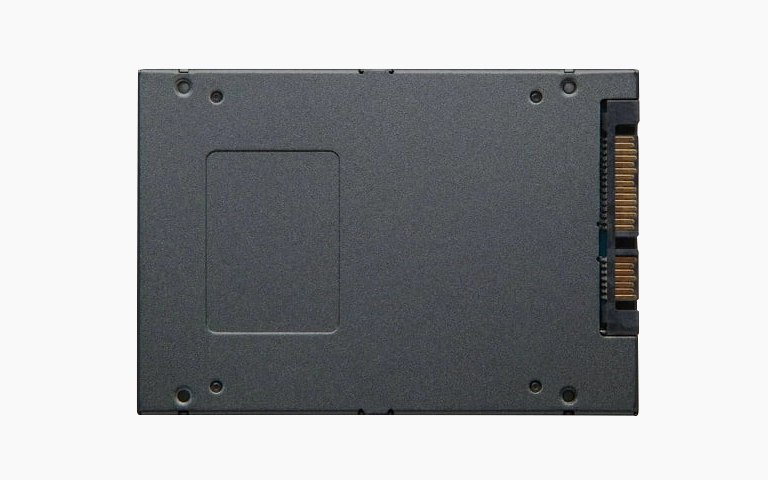
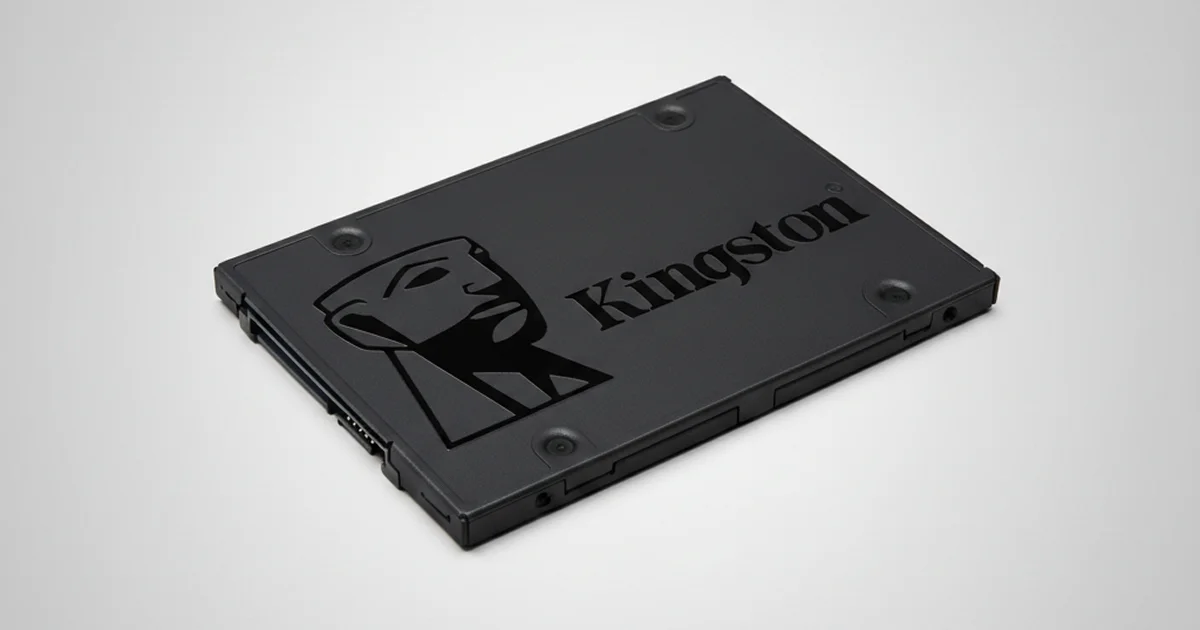
Kingston A400: yaygın kullanılan 2.5 inç SATA SSD modeli

Kingston A400 SSD neden birden tanınmaz olur?

Kingston A400’ün aniden tanınmaz olmasının en yaygın nedeni, denetleyicinin (controller) firmware’inde yaşanan bozulmadır. Bu modelin bazı sürümlerinde Phison PS3111-S11 denetleyicisi kullanılır. Firmware’in tuttuğu kritik tablolar bozulduğunda denetleyici kendini bilgisayara düzgün tanıtamaz.

SSD’nin içinde, kullanıcıya görünmeyen bir servis alanı (service area) bulunur. Bu alanda şunlar saklanır:

  • Flash çeviri katmanı (FTL): Bilgisayarın istediği mantıksal adresin NAND bellek üzerinde fiziksel olarak nerede olduğunu gösteren harita.
  • Kötü blok listesi: Kullanılamaz hale gelmiş bellek bloklarının kaydı.
  • Aşınma dengeleme (wear leveling) bilgileri: Yazma işlemlerini hücrelere eşit dağıtan algoritmanın verileri.
  • Başlatma rutinleri: SSD’nin açılışta kendini hazırlamasını sağlayan kodlar.

Ani elektrik kesintisi, voltaj dalgalanması, düzgün yapılmayan kapatma ve NAND hücrelerinin zamanla yıpranması bu alanı bozabilir. Sonuçta denetleyici bir tür “güvenli kilit” moduna girer. Verileriniz NAND çiplerinde durur, ancak onlara giden harita okunamaz.

SATAFIRM S11 hatası ne demek?

SATAFIRM S11, Phison denetleyicili SSD’lerin firmware’i yüklenemediğinde kendini tanıttığı varsayılan addır. Disk, model adı yerine bu adla ve çoğu zaman yanlış ya da sıfır kapasiteyle görünür. Bu, verilerin silindiği değil, denetleyicinin normal çalışma moduna geçemediği anlamına gelir.

Bazı durumlarda SSD bu adla bile görünmez; BIOS’ta ve Disk Yönetimi’nde hiç listelenmez. Aşağıda anlatacağımız vakada da durum buydu. İki belirti de aynı kökten, firmware düzeyindeki arızadan kaynaklanabilir.

Belirtiler: Durumunuzu nasıl tanırsınız?

Aşağıdaki tablo, Kingston A400’de sık görülen belirtileri ve her birinde doğru yaklaşımı özetler.

Belirti Olası neden Ne yapmalı Ne yapmamalı
SSD, “SATAFIRM S11” adıyla görünüyor Firmware/servis alanı bozulması Bilgisayarı kapatın, SSD’yi kullanmayı bırakın Diski başlatmayın, formatlamayın, firmware yüklemeyin
BIOS’ta ve Disk Yönetimi’nde hiç görünmüyor Denetleyici kilitlenmesi, kablo/port sorunu veya elektronik arıza Kabloyu ve portu bir kez değiştirerek kontrol edin Defalarca aç-kapa yapmayın
Windows “Diski başlatmalısınız” uyarısı veriyor Bölüm tablosu veya firmware sorunu Uyarıyı iptal edin “Tamam” deyip MBR/GPT başlatmayın
Kapasite 0 GB veya çok küçük görünüyor Denetleyici güvenli modda Profesyonel değerlendirme isteyin Kurtarma programlarıyla tarama yapmayın
Sistem açılışta donuyor, SSD ara sıra görünüp kayboluyor Yıpranmış NAND, firmware dengesizliği Önemli verileri bir an önce güvenceye alın SSD’ye yeni veri yazmayın, sistem güncellemesi yapmayın

Evde güvenle neleri kontrol edebilirsiniz?

Evde yapılabilecekler, cihaza veri yazmayan ve onu zorlamayan basit kontrollerle sınırlıdır. Amaç, sorunun SSD’de mi yoksa bağlantıda mı olduğunu anlamaktır.

  1. Kablo ve portu değiştirin: Masaüstünde farklı bir SATA veri kablosu ve anakartta farklı bir SATA portu deneyin. Güç kablosunu da değiştirin.
  2. BIOS/UEFI’ye bakın: Bilgisayar açılırken BIOS’a girip depolama aygıtları listesinde SSD’nin model adıyla görünüp görünmediğini not edin.
  3. Disk Yönetimi’ni kontrol edin: Windows’ta Başlat düğmesine sağ tıklayıp “Disk Yönetimi”ni açın. SSD’nin listede olup olmadığına ve kapasitesine bakın. Başlatma uyarısı çıkarsa iptal edin.
  4. Aygıt Yöneticisi’ne bakın: “Disk sürücüleri” altında SSD’nin hangi adla göründüğünü kontrol edin. “SATAFIRM S11” görüyorsanız bu noktada durun.
  5. Tek bir deneme yapın: SSD’yi gerekirse başka bir bilgisayarda ya da SATA-USB adaptörüyle bir kez deneyin. Sonuç değişmiyorsa tekrarlamayın.

SSD’nin neden görünmediğini daha geniş açıdan incelemek isterseniz SSD görünmüyor sorununda BIOS ve Disk Yönetimi kontrolleri yazımıza da göz atabilirsiniz.

SATAFIRM S11 görünen SSD’de hangi hatalar verileri yok eder?

Firmware arızalı bir SSD’de en büyük risk, sorunu “onarmaya” çalışırken verilerin üzerine yazılmasıdır. İnternette paylaşılan bazı çözümler SSD’yi yeniden çalışır hale getirebilir, ama bunu çoğu zaman içindekileri silerek yapar.

  • Firmware yükleme (flashlama): Fabrika aracıyla yeni firmware yüklemek, FTL’yi ve servis alanını sıfırlayabilir. SSD açılır ama boş görünür; eski haritaya ulaşmak çok zorlaşır veya imkânsız hale gelir.
  • Diski başlatma ve formatlama: Yeni bölüm tablosu ve dosya sistemi yazmak, kurtarılabilir yapıları bozar.
  • Klonlama ve kurtarma programları: FTL yoksa bu yazılımlar SSD’nin içini göremez. Sürekli okuma denemeleri yıpranmış NAND’ı daha da zorlar.
  • Tekrar tekrar açıp kapatma: Her başarısız açılış döngüsü, denetleyicinin servis alanına erişmeye çalışmasına ve zayıf hücrelerin daha da bozulmasına yol açabilir.
  • SSD’yi sökmek: Kasayı açmak statik elektrikle karta ve çiplere zarar verebilir. Kartın üzerinde kullanıcının yapabileceği bir onarım yoktur.

Laboratuvardan not: Firmware arızasında asıl değerli olan, bozulmuş da olsa servis alanında kalan bilgilerdir. Bu kalıntılar, FTL’nin yeniden kurulmasında yol gösterir. Kendi kendine yapılan firmware yüklemesi tam olarak bu izleri siler.

Vaka: Mimarlık ofisinin tanınmayan Kingston A400 SSD’si

PITS Global laboratuvarlarına gelen bu vakada, bir mimarlık ofisinin kullandığı 240 GB’lık Kingston A400 aniden çalışmayı bırakmıştı. SSD’de aylarca süren proje dosyaları, tasarımlar, e-postalar ve muhasebe verileri vardı. Güncel bir yedek bulunmuyordu.

Cihaz bilgileri

  • Model: Kingston A400, 240 GB
  • Denetleyici: Phison PS3111-S11
  • Bellek tipi: TLC NAND
  • Arayüz: SATA III

Müşterinin gözlemlediği belirtiler

  • SSD herhangi bir uyarı vermeden yanıt vermez hale gelmişti.
  • BIOS’ta ve Windows Disk Yönetimi’nde görünmüyordu.
  • Cihazda herhangi bir çalışma belirtisi yoktu.
  • Harici kutular ve SATA-USB adaptörleri de SSD’yi tanımıyordu.
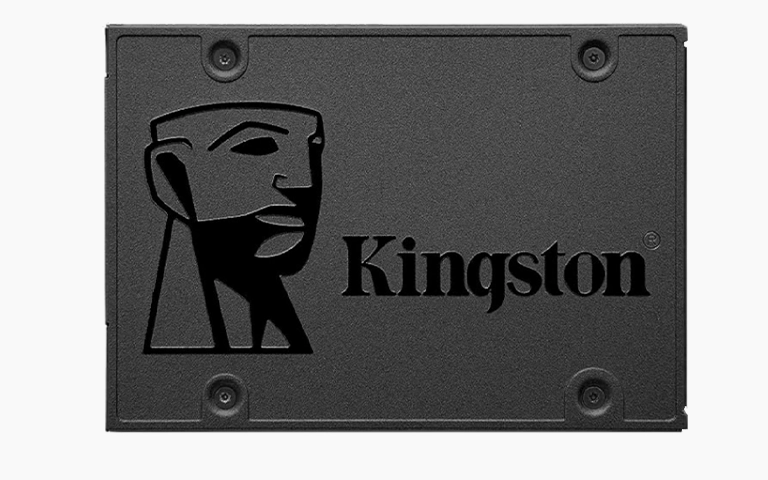
A400’ün arka yüzü: SATA veri ve güç konnektörleri görülüyor

Teşhis: SSD canlıydı ama kendini tanıtamıyordu

Mühendisler önce cihaza müdahale etmeyen yöntemlerle değerlendirme yaptı. SSD, standart SATA arayüzü üzerinden hiçbir yanıt vermiyordu. Denetleyici, büyük olasılıkla servis alanındaki bozulma nedeniyle bir tür firmware kilitlenmesine (panic mode) girmişti. Kısacası SSD çok düşük bir seviyede çalışıyordu, ancak bilgisayara kendini sunma yeteneğini kaybetmişti.

Laboratuvarda izlenen adımlar

  1. Teknolojik moda erişim: SSD, denetleyici ve firmware sorunları için geliştirilen PC-3000 SSD platformuna bağlandı. Denetleyiciye, firmware işlemleri için kullanılan düşük seviyeli “teknolojik mod” (tech mode) üzerinden erişildi.
  2. Servis alanı onarımı: Servis alanındaki birkaç firmware modülünün bozulduğu görüldü. Kısmi yedekler çıkarıldı, modül yapısı analiz edildi. Hasarlı tablolar, bu SSD’nin NAND yapılandırmasıyla eşleşen doğrulanmış bir A400 firmware şablonu kullanılarak onarıldı.
  3. FTL’nin yeniden kurulması: Çeviri katmanı tamamen kaybolmuştu. Mühendisler bu haritayı NAND üzerindeki meta verilerden ve firmware kayıtlarından yeniden oluşturdu. Dosya sistemine mantıksal erişim için bu adım şarttı.
  4. Kontrollü imaj alma: FTL geri gelince SSD güvenli okuma moduna alındı. İmaj alma (imaging) sırasında okunamayan sektörler atlandı, zayıf bloklar kontrollü şekilde yeniden denendi.

Sonuç

  • 240 GB’lık SSD’den 221 GB veri kurtarıldı.
  • Orijinal klasör ve dosya yapısı korundu.
  • Proje dosyalarında, e-postalarda ve muhasebe verilerinde bozulma tespit edilmedi.
  • Veriler şifreli bir harici SSD’ye aktarılarak 5 iş günü içinde teslim edildi.

Ofis, ertesi sabah verilerine tam erişimle işine devam etti. Aylık emeğin yeniden üretilmesi gerekmedi. Her arıza farklıdır; bu süre ve sonuç, bu vakaya özgüdür.

Bu vakadan çıkarılacak ders

Müşteri SSD’ye firmware yüklemeye ya da klonlama programlarıyla uğraşmaya kalkışsaydı, FTL’nin yeniden kurulmasında kullanılan izler kaybolabilirdi. Doğru karar, SSD tanınmaz olduğu anda denemeleri bırakmaktı.

Ne zaman profesyonel yardım almalısınız?

SSD’niz basit kablo ve port kontrollerinden sonra hâlâ görünmüyorsa ya da SATAFIRM S11 adıyla listeleniyorsa, verileriniz önemliyse profesyonel değerlendirme zamanı gelmiştir. Bu arıza yazılımla evde çözülebilecek bir sorun değildir.

PITS Global Veri Kurtarma Hizmetleri olarak SSD veri kurtarma sürecini şu sırayla yürütürüz:

  1. Ücretsiz ön analiz ve arıza teşhisi
  2. Bulguların size iletilmesi ve onayınızın alınması
  3. Gerekirse firmware ve servis alanı onarımı
  4. Orijinal cihaza yazmadan kontrollü imaj alma
  5. Verilerin imaj üzerinden kurtarılması ve dosya listesinin sizinle doğrulanması
  6. Verilerin yeni bir ortama aktarılarak teslimi

Her adımın ayrıntısını veri kurtarma sürecimiz sayfasında bulabilirsiniz. Verileriniz gizlilik ilkesiyle ve KVKK’ya uygun şekilde işlenir.

Kingston A400’de veri kaybını önlemek için neler yapabilirsiniz?

Firmware arızasını tamamen önlemek mümkün olmasa da riskini ve etkisini azaltabilirsiniz.

  • Düzenli ve sürümlü yedek alın: Önemli dosyaları hem yerel bir diske hem de bulut depolamaya yedekleyin.
  • Güç koruması kullanın: Elektrik kesintilerinin sık yaşandığı yerlerde masaüstü bilgisayarlar için kesintisiz güç kaynağı (UPS) kullanın.
  • Bilgisayarı düzgün kapatın: Güç düğmesine basılı tutarak kapatmaktan kaçının.
  • SMART değerlerini izleyin: SSD sağlık bilgisini gösteren araçlarla kalan ömür ve hata sayılarını ara ara kontrol edin.
  • Kritik işler için doğru disk seçin: İş verilerinin tek kopyasını giriş seviyesi bir SSD’de tutmayın.

Önemli Noktalar

  • Tanınmayan veya SATAFIRM S11 görünen Kingston A400’de veriler çoğunlukla NAND çiplerinde durur.
  • Sorunun kaynağı genellikle servis alanı ve FTL’deki firmware bozulmasıdır.
  • Diski başlatmayın, formatlamayın, firmware yüklemeyin ve tekrar tekrar açıp kapatmayın.
  • Evde yalnızca kablo, port, BIOS ve Disk Yönetimi kontrolleri güvenlidir.
  • Profesyonel süreçte firmware onarılır, FTL yeniden kurulur ve veriler imaj üzerinden kurtarılır.

Kingston SSD’niz için ücretsiz analiz

Kingston A400’ünüz tanınmıyorsa SSD’yi kullanmayı bırakın ve bize ulaşın. PITS Global Veri Kurtarma Hizmetleri’nin Ataşehir’deki ISO sertifikalı temiz oda laboratuvarında ücretsiz analiz yapıyoruz. İstanbul, Ankara, İzmir, Antalya, Bursa, Gaziantep ve Samsun şubelerimize başvurabilir, cihazınızı ücretsiz kargo ile gönderebilirsiniz. Veri kurtarılamazsa ücret alınmaz. Bize (0216) 599 00 11 numaralı telefondan ulaşabilir veya fiyat teklifi formunu doldurabilirsiniz.

Sıkça Sorulan Sorular

SATAFIRM S11 hatası Kingston'ın firmware güncelleme aracıyla düzelir mi?

Genellikle hayır. SATAFIRM S11 durumundaki SSD, normal güncelleme araçlarının tanıyabileceği şekilde kendini tanıtmaz. Fabrika araçlarıyla firmware yüklemek ise SSD'yi çalışır hale getirse bile servis alanını ve çeviri katmanını sıfırlayabilir. Bu durumda disk boş görünür. Verileriniz önemliyse firmware yüklemeden önce profesyonel değerlendirme isteyin.

Kingston A400 SSD'm tanınmıyor, garanti için değiştirirsem verilerim ne olur?

Garanti kapsamında değiştirilen SSD'ler genellikle yenisiyle değiştirilir ve eski cihazdaki veriler size geri verilmez. İçerideki dosyalar önemliyse, cihazı garantiye göndermeden önce veri kurtarma seçeneğini değerlendirin. Veriler kurtarıldıktan sonra garanti sürecini ayrıca başlatabilirsiniz.

SATAFIRM S11 görünen SSD'den veri kurtarma programıyla dosya çıkarabilir miyim?

Çoğu durumda hayır. Kurtarma programları, SSD'nin denetleyicisi üzerinden mantıksal adreslere erişir. Firmware arızasında çeviri katmanı okunamadığı için program ya diski görmez ya da yalnızca anlamsız veya sıfır kapasite görür. Tekrarlanan taramalar yıpranmış NAND hücrelerini zorlayabilir. Bu arıza denetleyici seviyesinde çalışan profesyonel ekipman gerektirir.

Kingston A400 dizüstü bilgisayarda aniden açılmıyorsa ne yapmalıyım?

Bilgisayar açılışta SSD'yi bulamıyorsa önce BIOS'a girip diskin listelenip listelenmediğine bakın. Görünmüyorsa veya SATAFIRM S11 olarak görünüyorsa bilgisayarı kapatın ve tekrar tekrar açmayı denemeyin. Windows'u yeniden kurmayın, diski başlatmayın. Önemli veriler varsa SSD'yi çıkarmadan veya çıkararak profesyonel analize gönderebilirsiniz.

Firmware arızalı SSD'den veri kurtarmak ne kadar sürer?

Süre, arızanın türüne, servis alanındaki hasarın boyutuna ve NAND hücrelerinin durumuna göre değişir. Basit firmware sorunları daha hızlı çözülürken çeviri katmanının sıfırdan kurulması gereken durumlar daha uzun sürebilir. Kesin süre, ücretsiz ön analiz sonrasında bulgularla birlikte size bildirilir.

LaCie SSD Veri Kurtarma: Virüs Bulaşan Rugged SSD Pro Vakası

Kısa cevap: Kötü amaçlı yazılım bulaşmış bir LaCie SSD’deki veriler çoğu durumda kurtarılabilir. Bu tür yazılımlar genelde belleği fiziksel olarak bozmaz. Asıl hasarı dosya sistemine ve klasör yapısına verir. Cihazı hemen ayırıp kullanmayı bırakırsanız, onarım aracı ve format denemezseniz şansınız artar. Kurtarma, orijinal SSD’nin imajı üzerinden ve izole bir ortamda yapılmalıdır.

LaCie SSD veri kurtarma talepleri sadece düşme ya da elektrik arızasından gelmez. Bilgisayarınıza bulaşan bir kötü amaçlı yazılım (malware), bağladığınız harici SSD’ye de sıçrayabilir. Sonuç olarak dosyalar yavaş açılır, bağlantı kopar, sonunda klasörlere hiç erişemezsiniz. Bu yazıda belirtilerin neyi gösterdiğini, evde neleri güvenle yapabileceğinizi ve nerede durmanız gerektiğini anlatıyoruz. Ayrıca PITS Global laboratuvarlarında çözülen gerçek bir LaCie Rugged SSD Pro 4TB vakasını adım adım inceliyoruz.

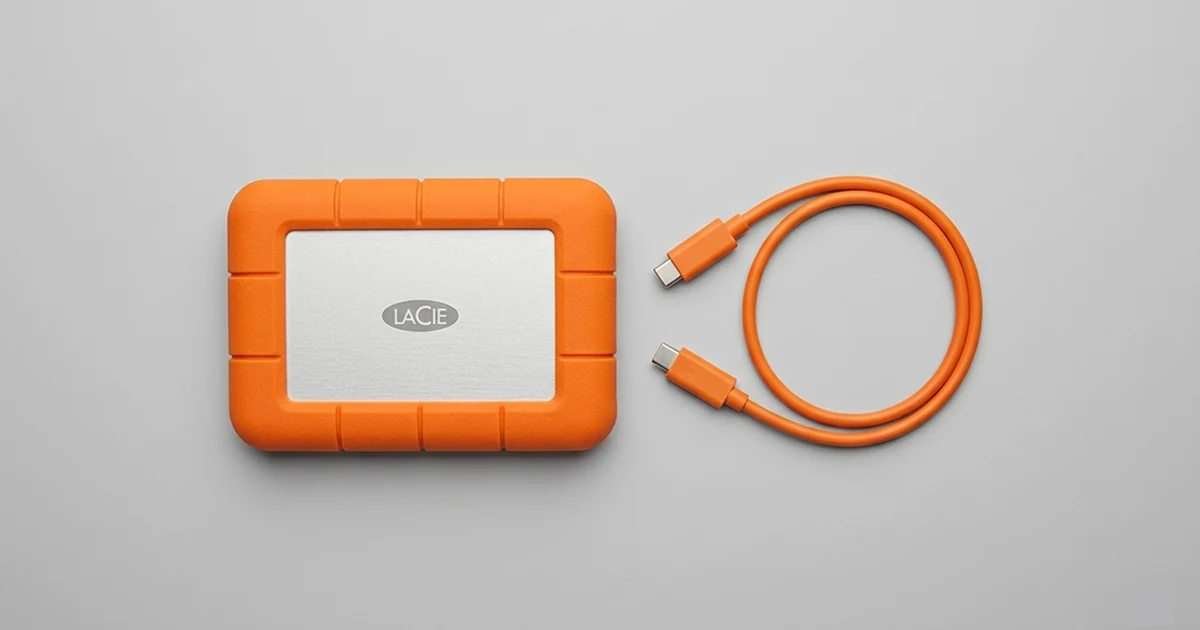
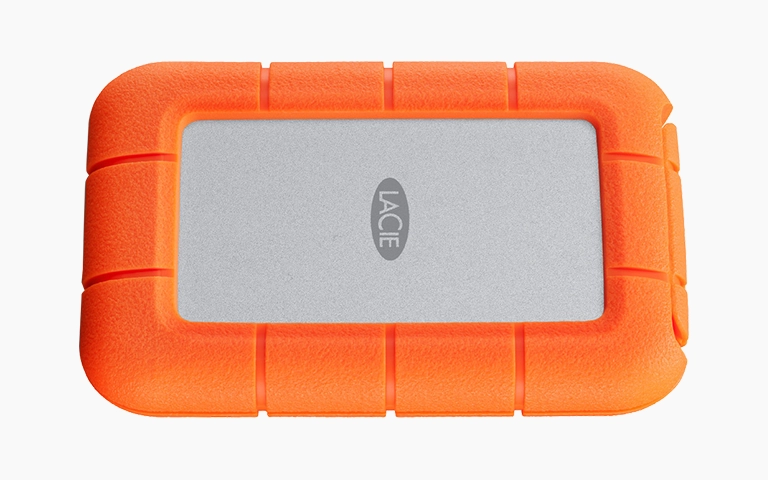
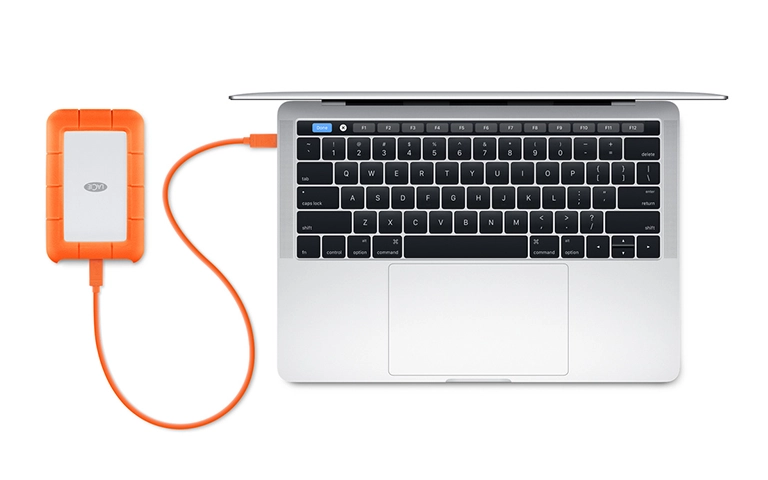
Darbeye dayanıklı LaCie Rugged SSD Pro ve bağlantı kablosu

Virüs bulaşan LaCie SSD’den veri kurtarılabilir mi?

Evet, çoğu durumda kurtarılabilir; çünkü kötü amaçlı yazılım genellikle NAND belleği değil, dosya sistemini ve dosyaların yerini gösteren kayıtları bozar. Veriler fiziksel olarak hâlâ yongaların üzerindedir. Sorun, işletim sisteminin onları bulamamasıdır.

Şansı belirleyen asıl etken, bulaşmadan sonra ne yaptığınızdır. SSD’ye yeni veri yazılması, onarım araçlarının dosya sistemini “düzeltmeye” çalışması veya antivirüsün dosyaları silmesi, kurtarılabilir veriyi kalıcı olarak yok edebilir. Fidye yazılımı (ransomware) ise farklı bir durumdur; buna aşağıda ayrıca değiniyoruz.

Kötü amaçlı yazılım harici SSD’ye nasıl zarar verir?

Harici SSD’ye yazılım kendi kendine bulaşmaz; virüslü bir bilgisayara bağlandığında o bilgisayardaki zararlı yazılım SSD’deki dosyalara erişir. Bu nedenle “sağlam” ve şifreli diye bilinen dış diskler de risk altındadır.

Zararlı yazılımlar genellikle şu yollarla veri kaybına yol açar:

  • Sistem ve dizin kayıtlarını değiştirmek: Dosya tablosu bozulunca klasörler boş görünür ya da açılmaz.
  • Dosyaları gizlemek veya yeniden adlandırmak: Veri yerinde durur ama siz göremezsiniz.
  • Arka planda sürekli okuma-yazma yapmak: Cihaz yavaşlar, ısınır ve bağlantı kopabilir.
  • Dosyaları şifrelemek: Fidye yazılımları bunu yapar ve kurtarmayı en zor hâle getiren senaryodur.

Harici SSD’nizdeki belirtiler neyi gösteriyor?

Belirtiler tek başına kesin teşhis koymaz, ama hangi yönde ilerlemeniz gerektiğini gösterir. Aşağıdaki tablo, en sık karşılaşılan durumları özetliyor.

Belirti Olası neden Ne yapmalı Ne yapmamalı
Dosyalar çok yavaş açılıyor, SSD ısınıyor Arka planda zararlı işlem, firmware sorunu Cihazı güvenli şekilde ayırın, kullanmayı bırakın Uzun süre bağlı bırakıp dosya kopyalamaya çalışmak
Bağlantı rastgele kopuyor Kablo/port, güç sorunu veya denetleyici hatası Başka kablo ve bilgisayarla bir kez deneyin Tekrar tekrar takıp çıkarmak
Klasörler boş ya da açılmıyor Bozulmuş dosya sistemi, gizlenmiş dosyalar SSD’yi ayırın, profesyonel analiz isteyin CHKDSK, “İlk Yardım” ya da format
Dosya uzantıları değişmiş, fidye notu var Fidye yazılımı (ransomware) Bilgisayarı ağdan ayırın, SSD’yi çıkarın Dosyaları silmek, sistemi hemen yeniden kurmak
Disk Yönetimi’nde bölüm “RAW” görünüyor Dosya sistemi kayıtları hasarlı Hiçbir işlem yapmadan cihazı kapatın Windows’un “biçimlendirin” önerisini kabul etmek

Virüs şüphesinde LaCie SSD ile ilk ne yapmalısınız?

İlk hedefiniz, mevcut durumu dondurmak ve SSD’ye tek bir bayt bile yazılmasını engellemektir. Aşağıdaki adımlar güvenli ve geri alınabilir işlemlerdir:

  1. SSD’yi güvenli şekilde çıkarın. Windows’ta görev çubuğundaki “Donanımı Güvenle Kaldır” simgesini, macOS’te Finder’daki çıkarma simgesini kullanın.
  2. Bilgisayarı ağdan ayırın. Wi-Fi’yi kapatın, ağ kablosunu çekin. Bu, zararlı yazılımın yayılmasını ve fidye yazılımının diğer cihazlara geçmesini sınırlar.
  3. SSD’yi aynı bilgisayara tekrar takmayın. Bilgisayar temizlenene kadar zararlı yazılım SSD’ye yeniden erişebilir.
  4. Görünürlüğü yalnızca kontrol edin. Temiz olduğundan emin olduğunuz başka bir bilgisayarda Windows’ta “Disk Yönetimi”ni, macOS’te “Disk İzlencesi”ni açıp SSD’nin görünüp görünmediğine bakın. Hiçbir işlem başlatmayın.
  5. Gözlemlerinizi not edin. Belirtilerin ne zaman başladığını, hangi programları çalıştırdığınızı yazın. Bu bilgiler teşhisi hızlandırır.

Kesinlikle yapmamanız gerekenler

  • CHKDSK, Disk İzlencesi’nin “İlk Yardım” özelliği veya benzeri onarım araçlarını çalıştırmak
  • SSD’yi biçimlendirmek ya da yeniden başlatma (initialize) işlemi yapmak
  • Antivirüsün SSD’deki dosyaları silmesine ya da karantinaya taşımasına izin vermek
  • SSD’ye yeni dosya kopyalamak veya program kurmak
  • Önemli veri için deneme yanılma yapan kurtarma programlarını tekrar tekrar denemek
  • Kasayı açmak veya iç kartı çıkarmaya çalışmak

Laboratuvardan not: SSD’lerde silme işlemi HDD’lerdeki gibi değildir. Antivirüs bozuk görünen bir dosyayı sildiğinde işletim sistemi SSD’ye TRIM komutu gönderebilir. Denetleyici (controller) bu alanları kısa sürede temizler ve veri geri dönülmez şekilde kaybolur. Bu yüzden virüs taramasını, kurtarılan kopya üzerinde yapmak gerekir; orijinal SSD üzerinde değil.

Vaka: Virüslü LaCie Rugged SSD Pro 4TB nasıl kurtarıldı?

Bu vaka, PITS Global laboratuvar ağında ele alınan ve hassas sağlık verileri içeren bir LaCie SSD veri kurtarma çalışmasıdır. Cihazın sahibi, hasta kayıtlarını ve seans notlarını bu SSD’de tutan lisanslı bir klinik psikologdu.

Vakadaki modelle aynı seriden LaCie Rugged SSD Pro

Sorun: Yavaşlık, kopmalar ve açılmayan klasörler

Müşteri, Thunderbolt 3 bağlantısının hızı ve kasanın dayanıklılığı nedeniyle bu SSD’yi günlük çalışmasında kullanıyordu. Önce dosyalar yavaş açılmaya başladı. Ardından bağlantı rastgele koptu ve sonunda birçok klasöre hiç erişilemedi. Müşteri bakım araçları ve antivirüs taramaları denedi, ama sorun geçmedi. Bu noktada laboratuvarımıza başvurdu.

Teşhis: Fiziksel hasar yok, dosya sistemi ağır hasarlı

SSD’de dışarıdan görünen bir fiziksel hasar yoktu. Testler sırasında ise şu bulgular ortaya çıktı:

  • Yük altında aralıklı bağlantı kopmaları
  • Bazı yonga bölgelerinde olağandışı sıcaklık artışları
  • Bozulmuş dosya ayırma tabloları
  • Bağlama (mount) denemelerinde kararsız dosya sistemi

Ayrıntılı analiz, zararlı yazılımın sistem dosyalarını değiştirdiğini ve dosya yapısını bozduğunu gösterdi. Yanlış müdahale, hasarı daha da büyütebilirdi.

Laboratuvarda izlenen adımlar ve nedenleri

  1. Bit düzeyinde imaj alma (imaging): SSD’nin birebir kopyası, yazma korumalı (write-blocked) bir düzenekte çıkarıldı. Böylece sonraki tüm işlemler orijinal cihaza dokunmadan kopya üzerinde yapıldı.
  2. Firmware erişimi ve okuma kararlılığı: Uzman SSD araçlarıyla hasarlı firmware alanları atlandı ve okuma kararlı hâle getirildi. Önceden okunamayan bölgelere güvenle ulaşıldı. Bu tür denetleyici ve firmware işlerinde PC-3000 SSD gibi profesyonel sistemler kullanılır.
  3. Dosya sistemi yeniden yapılandırma: Bozulan dizin yapısı, derin meta veri analizi ve dosya oyma (file carving) yöntemleriyle yeniden kuruldu. Kayıp hasta dosyaları bulundu ve klasör ağacı eski düzenine getirildi.
  4. İzole ortamda zararlı yazılım taraması: Kurtarılan tüm veriler, korumalı bir test ortamında (sandbox) tarandı. Dosyalarda zararlı kod kalmadığı ve verilerin bütünlüğü doğrulandı.

Sonuç

Çalışma tamamlandıktan sonra müşteriyle uzaktan bir doğrulama oturumu yapıldı. Müşteri, tüm temel kayıtların yerinde olduğunu, hiçbir dosyanın bozulmadığını veya adının değişmediğini ve klasör düzeninin kendi düzeniyle aynı olduğunu teyit etti.

Özet Bilgi
Cihaz LaCie Rugged SSD Pro 4TB (Thunderbolt 3)
Sorun Zararlı yazılımın neden olduğu dosya sistemi bozulması, kopmalar ve ısınma
Kurtarılan veri 2,8 TB’tan fazla hassas belge
Süre 3 iş günü (bu vakaya özgüdür)
Sonuç Doğrulanmış, zararlı yazılımdan arındırılmış veriler

Bu vakadan çıkan ders: Müşterinin denediği antivirüs ve bakım araçları sorunu çözmedi; daha uzun sürdürülseydi bozuk ama kurtarılabilir dosyaları silebilirdi. Doğru sıra her zaman aynıdır: önce imaj, sonra onarım, en son tarama.

Fidye yazılımı (ransomware) bulaşırsa durum değişir mi?

Evet, fidye yazılımı çok daha zor bir senaryodur; çünkü dosyaları güçlü bir şifrelemeyle kilitler ve anahtar olmadan çözmek çoğu zaman mümkün değildir. Bu vakadaki yazılım veriyi bozmuştu ama şifrelememişti; bu fark kurtarmayı mümkün kıldı.

Fidye yazılımında yine de bazı ihtimaller vardır. Şifreleme yarıda kalmış olabilir, bazı dosyalar şifrelenmemiş olabilir veya silinmiş özgün kopyaların izleri bulunabilir. Bunlar her olayda farklıdır ve kesin söz verilemez. Fidye ödemek de dosyaların geri geleceğini garanti etmez. En güvenilir koruma, bağlantısı kesik ve güncel bir yedektir.

Hassas veriler ve KVKK: Gizlilik neden ayrı bir konu?

Sağlık, hukuk veya finans verisi içeren bir cihazı kurtarmaya verirken teknik başarı kadar gizlilik de önemlidir. 6698 sayılı Kişisel Verilerin Korunması Kanunu (KVKK), sağlık verilerini özel nitelikli kişisel veri olarak ayrıca korur.

PITS Global Veri Kurtarma Hizmetleri, cihazınızdaki verileri gizlilik ilkesiyle ve KVKK’ya uygun şekilde işler. Kurtarılan veriler yeni bir ortama aktarılarak teslim edilir. Kurumunuzun yükümlülükleri konusunda ise kendi hukuk danışmanınızın görüşünü almanızı öneririz.

LaCie SSD ve hassas verilerinizi korumak için kontrol listesi

Önleme, kurtarmadan her zaman daha ucuz ve hızlıdır. Aşağıdaki liste özellikle tek bir harici SSD’ye güvenen serbest çalışanlar ve küçük ofisler içindir:

  • 3-2-1 yedekleme kuralı: Verinin üç kopyası, iki farklı depolama türünde, biri ofis dışında veya bulutta olsun.
  • Yedek SSD’yi bağlı tutmayın: Yedekleme bitince cihazı çıkarın. Bağlı olmayan disk şifrelenemez.
  • Tanımadığınız bilgisayarlara takmayın: Ortak kullanılan veya güvenliğinden emin olmadığınız cihazlar en büyük risktir.
  • Güncel güvenlik yazılımı: Gerçek zamanlı koruma ve fidye yazılımı davranış tespiti sunan bir çözüm kullanın.
  • İşletim sistemi ve firmware güncellemeleri: Hem bilgisayarınızı hem de depolama cihazınızın yazılımını güncel tutun.
  • Şifreleme ve parola: Destekleniyorsa donanım şifrelemesini açın ve erişimi parolayla koruyun. Parolayı güvenli bir yerde saklayın.
  • Günlük taşıma ve arşivi ayırın: Dosya aktarmak için kullandığınız SSD ile uzun süreli arşiv aynı cihaz olmasın.
Harici disk, bağlandığı bilgisayarın güvenliği kadar güvendedir

Ne zaman profesyonel yardım almalısınız?

SSD’deki veriler önemliyse ve klasörler açılmıyor, cihaz kopuyor veya dosyalar değişmiş görünüyorsa, kendi denemelerinizi bırakıp profesyonel analiz istemelisiniz. Her ek deneme, kurtarma şansını azaltabilir.

Şu durumlarda beklemeden destek almanızı öneririz:

  • Disk Yönetimi’nde bölüm RAW görünüyor ya da Windows biçimlendirme istiyor
  • SSD bazı bilgisayarlarda hiç görünmüyor veya sürekli bağlanıp kopuyor
  • Dosya uzantıları değişmiş ya da fidye notu çıkmış
  • Veriler hasta, müvekkil veya şirket kayıtları gibi yeri doldurulamaz bilgiler içeriyor

Cihaz görünmüyorsa önce SSD görünmüyor sorununda yapılacak güvenli kontrollere göz atabilirsiniz. Profesyonel tarafta ise SSD veri kurtarma hizmetimiz ve harici disk veri kurtarma çalışmalarımız aynı ilkeyle ilerler: ücretsiz ön analiz, bulguların size bildirilmesi, onayınızla imaj alma, imaj üzerinden kurtarma ve dosya listesinin sizinle doğrulanması. Adımların ayrıntısını veri kurtarma süreci sayfamızda bulabilirsiniz.

Önemli Noktalar

  • Kötü amaçlı yazılım çoğunlukla dosya sistemini bozar; veriler genellikle SSD’de durmaya devam eder.
  • Şüphe anında SSD’yi ayırın, bilgisayarı ağdan çıkarın ve cihaza hiçbir şey yazmayın.
  • CHKDSK, “İlk Yardım”, format ve SSD üzerinde antivirüs temizliği kalıcı kayba yol açabilir.
  • SSD’lerde TRIM, silinen verinin hızla geri dönülmez hâle gelmesine neden olabilir.
  • Doğru sıra: önce imaj, sonra dosya sistemi onarımı, en son izole ortamda zararlı yazılım taraması.
  • Fidye yazılımına karşı en etkili koruma, bağlı olmayan güncel bir yedektir.

LaCie SSD’nize virüs bulaştığından şüpheleniyorsanız cihazı kullanmayı bırakın ve bize ulaşın. PITS Global Veri Kurtarma Hizmetleri, Ataşehir’deki ISO sertifikalı temiz oda laboratuvarında ücretsiz analiz yapar; veri kurtarılamazsa ücret alınmaz. İstanbul, Ankara, İzmir, Antalya, Bursa, Gaziantep ve Samsun şubelerimize başvurabilir veya cihazınızı ücretsiz kargoyla gönderebilirsiniz. Bize (0216) 599 00 11 numarasından ulaşın ya da fiyat teklifi formunu doldurun.

Sıkça Sorulan Sorular

Virüs bulaşan harici SSD'yi formatlarsam veriler geri gelir mi?

Hayır. Biçimlendirme virüsü temizleyebilir ama verileri kurtarmaz; aksine SSD'lerde TRIM komutuyla birlikte eski verilerin kalıcı olarak silinmesine yol açabilir. Dosyalarınız önemliyse SSD'yi formatlamadan, onarım aracı çalıştırmadan ayırın. Önce verilerin imajı alınıp kurtarılmalı, temizlik ve yeniden kullanım ise ancak bundan sonra düşünülmelidir.

LaCie SSD'de antivirüs taraması yapmak verilere zarar verir mi?

Zarar verebilir. Antivirüs yazılımları bozuk veya şüpheli görünen dosyaları silebilir ya da karantinaya taşıyabilir. Bu dosyalar aslında kurtarılabilir verileriniz olabilir. SSD'de silinen alanlar TRIM ile kısa sürede temizlenebildiği için tarama, orijinal cihaz yerine kurtarılmış kopya üzerinde ve izole bir ortamda yapılmalıdır.

Fidye yazılımı şifrelediği dosyalar kurtarılabilir mi?

Duruma bağlıdır ve kesin söz verilemez. Güçlü şifreleme, anahtar olmadan genellikle çözülemez. Ancak şifreleme yarıda kalmışsa, bazı dosyalar şifrelenmemişse veya özgün kopyaların izleri silinmeden kalmışsa kısmi kurtarma mümkün olabilir. Bilgisayarı ağdan ayırıp diski kullanmayı bırakmak ve profesyonel analiz istemek en doğru adımdır.

Hasta kayıtları olan bir diski veri kurtarmaya göndermek KVKK açısından sorun olur mu?

Sağlık verileri KVKK kapsamında özel nitelikli kişisel veri sayılır ve dikkatli işlenmelidir. PITS Global Veri Kurtarma Hizmetleri verileri gizlilik ilkesiyle ve KVKK'ya uygun şekilde işler, kurtarılan verileri yeni bir ortama aktararak teslim eder. Kurumunuzun kendi yükümlülükleri için hukuk danışmanınızdan görüş almanız önerilir.

Mac'te Disk İzlencesi'nin İlk Yardım özelliği virüslü SSD'yi onarır mı?

İlk Yardım, dosya sistemi hatalarını düzeltmek için diske yazma yapar. Ağır bozulmuş bir yapıda bu işlem dizin kayıtlarını yeniden düzenleyip kurtarılabilir verinin izlerini silebilir. Veri önemliyse İlk Yardım'ı çalıştırmayın; Disk İzlencesi'ni yalnızca SSD'nin görünüp görünmediğini kontrol etmek için kullanın ve sonra profesyonel destek alın.

WD My Passport Veri Kurtarma: Firmware ve Şifreleme Arızası Vakası

Kısa cevap: WD My Passport’ta klasörler görünüp dosyalar açılmıyorsa veya disk hiç tanınmıyorsa veriler çoğu zaman hâlâ plakalarda durur. Sorun genellikle firmware bozulmasından, mekanik arızadan ya da donanım şifrelemesinden kaynaklanır. Diski açmayın, formatlamayın, onarım aracı çalıştırmayın. Firmware onarımı ve şifre çözme işlemleri için profesyonel laboratuvar desteği gerekir.

WD My Passport, Türkiye’de de en sık kullanılan taşınabilir disk serilerinden biri. Aile fotoğrafları, iş belgeleri ve yedekler genellikle bu küçük kutularda durur. Bu yüzden disk sorun çıkardığında akla ilk gelen soru şu: WD My Passport veri kurtarma mümkün mü, nereden başlamalı?

Bu yazıda önce kendi durumunuzu tanımanıza yardım ediyoruz. Ardından evde güvenle yapabileceğiniz kontrolleri anlatıyor, PITS Global laboratuvarlarında çözülen gerçek bir vakayla profesyonel süreci adım adım gösteriyoruz.

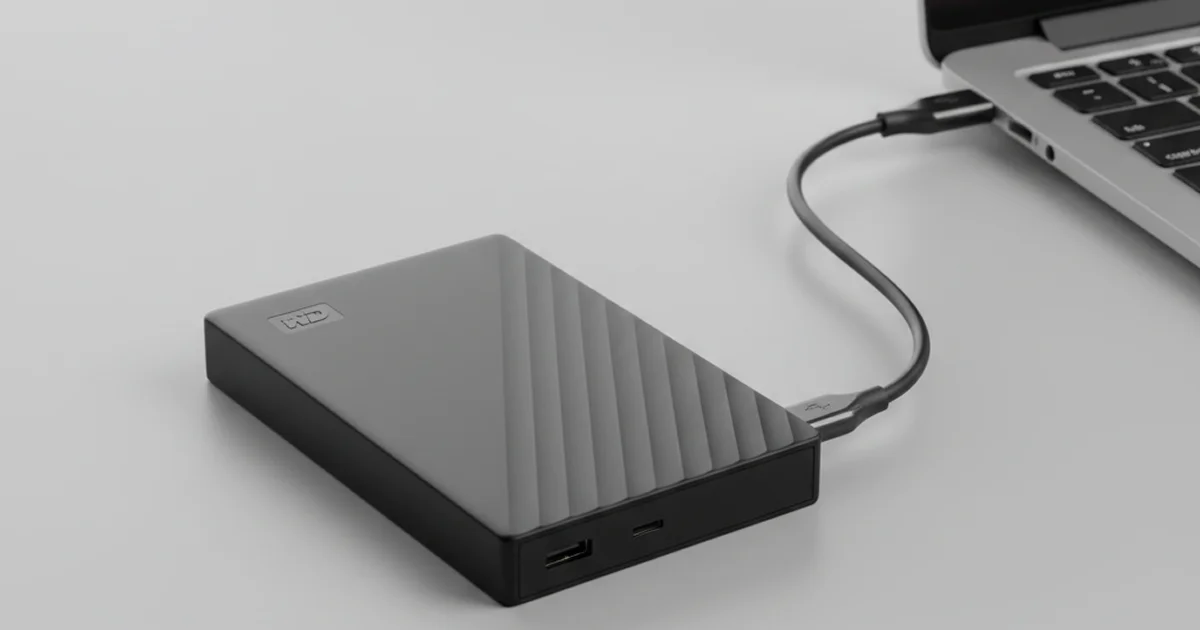
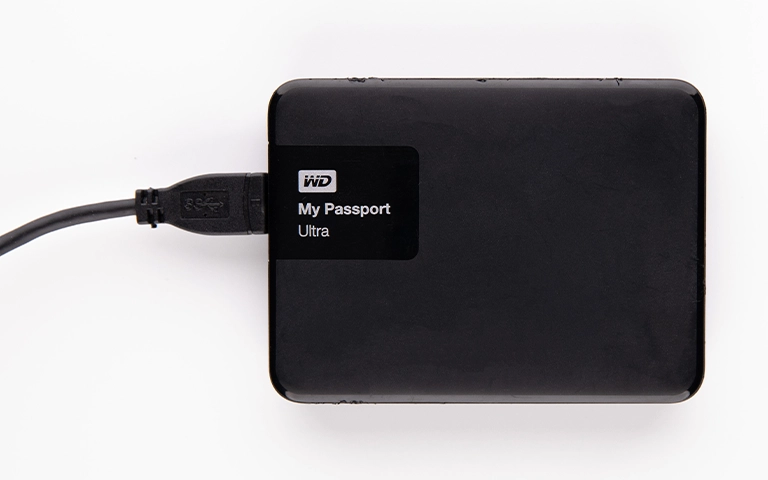
WD My Passport Ultra: yaygın kullanılan taşınabilir disk serilerinden biri

WD My Passport neden açılmaz veya dosyaları göstermez?

WD My Passport’un açılmamasının başlıca nedenleri firmware bozulması, mekanik arıza, USB köprü kartı sorunu ve dosya sistemi hasarıdır. Belirtiler birbirine benzeyebilir, ama her birinin çözüm yolu farklıdır.

  • Firmware (servis alanı) bozulması: Diskin çalışması için gereken gizli yazılım plakalarda, kullanıcının erişemediği bir bölgede durur. Bu bölge bozulursa disk döner ama verilere ulaşamaz.
  • Mekanik arıza: Okuma-yazma kafası (head) hasarı veya motor sorunu genellikle tıklama, vızıltı ya da hiç dönmeme şeklinde kendini gösterir.
  • USB köprü kartı arızası: Diski bilgisayara bağlayan elektronik devre bozulabilir. Birçok My Passport modelinde şifreleme de bu kartta yapılır.
  • Dosya sistemi hasarı: Güvenli çıkarma yapılmadan çekme veya elektrik kesintisi sonrası NTFS ya da exFAT yapısı bozulabilir.

Belirtinize göre ne yapmalısınız?

Aşağıdaki tablo, belirtiyi olası nedenle eşleştirip doğru ilk adımı seçmenize yardım eder.

Belirti Olası neden Ne yapmalı Ne yapmamalı
Klasörler görünüyor, dosyalar açılmıyor veya kopyalanmıyor Firmware sorunu, kötü sektörler, okuma hataları Kopyalamayı durdurun, diski çıkarın Defalarca kopyalamayı denemek, CHKDSK çalıştırmak
“Kullanmadan önce diski biçimlendirmeniz gerekiyor” uyarısı Dosya sistemi hasarı veya okuma sorunu Uyarıyı iptal edin, diski çıkarın “Diski biçimlendir” seçeneğine tıklamak
Disk Yönetimi’nde “Başlatılmamış” veya “Bilinmiyor” görünüyor Firmware, köprü kartı veya şifreleme sorunu Profesyonel değerlendirme isteyin Diski başlatmak (initialize) veya yeni bölüm oluşturmak
Tıklama, vızıltı, sürtünme sesi Kafa veya motor arızası Hemen kapatın, tekrar takmayın Tekrar tekrar çalıştırmak, diske vurmak
Işık yanıyor ama hiçbir yerde görünmüyor Kablo, port, köprü kartı veya firmware Başka kablo ve bilgisayarla deneyin Kasayı açıp diski SATA ile bağlamaya çalışmak

Evde güvenle yapabileceğiniz kontroller

Evde yalnızca diske veri yazmayan, onu zorlamayan basit bağlantı kontrollerini yapabilirsiniz. Disk ses çıkarıyorsa bu adımları atlayın ve cihazı kapalı tutun.

  1. Kabloyu değiştirin: My Passport kabloları zamanla gevşer. Mümkünse orijinal veya kaliteli bir yedek kablo deneyin.
  2. Doğrudan bağlayın: USB çoklayıcı (hub) yerine diski bilgisayarın arka portuna takın. Masaüstü bilgisayarlarda arka portlar daha kararlı güç verir.
  3. Disk Yönetimi’ne bakın: Windows’ta Başlat düğmesine sağ tıklayın ve “Disk Yönetimi”ni açın. Diskin doğru kapasiteyle görünüp görünmediğini not edin, ama hiçbir işlem yapmayın.
  4. Aygıt Yöneticisi’ni kontrol edin: “Disk sürücüleri” altında WD aygıtının listelenip listelenmediğine bakın.
  5. Mac kullanıyorsanız: “Disk İzlencesi”ni açıp diskin görünüp görünmediğine bakın. “İlk Yardım” düğmesini çalıştırmayın.
  6. Başka bir bilgisayar deneyin: Sorun bilgisayardan mı, diskten mi kaynaklanıyor, böylece anlarsınız.

Windows tarafındaki ayrıntılı kontroller için harici disk görünmüyor rehberimize göz atabilirsiniz.

Kesinlikle yapmamanız gerekenler

  • CHKDSK, “Diski onar” veya macOS İlk Yardım gibi onarım araçlarını çalıştırmak
  • Diski biçimlendirmek veya başlatmak (initialize)
  • Diske yeni dosya kaydetmek ya da program kurmak
  • Kasayı açıp diski çıkarmak, plakaların bulunduğu gövdeyi açmak
  • Önemli veriler için deneme yanılma yöntemiyle çalışan kurtarma programlarını tekrar tekrar denemek

Diski kasasından çıkarıp başka bilgisayara takmak işe yarar mı?

WD My Passport’ta çoğu zaman işe yaramaz, hatta durumu kötüleştirebilir. Bunun iki temel nedeni var.

Birincisi, birçok My Passport modelinde USB girişi doğrudan diskin elektronik kartına (PCB) lehimlidir. Yani içeride standart bir SATA bağlantısı bulunmaz. İkincisi, bu serinin pek çok modelinde donanım tabanlı şifreleme vardır. Kullanıcı hiç parola belirlememiş olsa bile veriler plakalara şifreli yazılır.

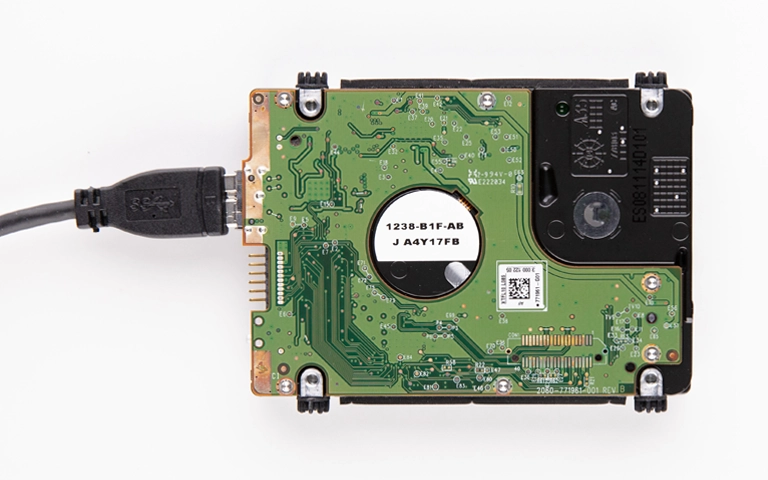
USB girişi doğrudan diskin elektronik kartında yer alıyor

Laboratuvardan not: Kasası açılmış bir My Passport’u farklı bir adaptörle bağlayan kullanıcılar genellikle anlamsız, okunamayan bir disk görür. Bu, verinin silindiği anlamına gelmez; şifreli olduğu anlamına gelir. Asıl risk, bu noktada “biçimlendir” uyarısının kabul edilmesidir.

Vaka: Klasörleri görünen ama dosyaları açılmayan WD My Passport

PITS Global laboratuvarlarına gelen bu vakada, firmware bozulması ile donanım şifrelemesi aynı diskte bir araya gelmişti. Vaka, bu iki sorunun neden birlikte ele alınması gerektiğini iyi gösteriyor.

Sorun

Müşterinin WD My Passport diski aniden erişilemez hâle gelmişti. Klasör listesi görünüyordu, ama açılmak istenen her dosya hata veriyordu. Diskte yıllara yayılan aile fotoğrafları, taranmış hukuki belgeler ve iş dosyaları vardı. Müşteri yazılımla uğraşmak yerine diski profesyonel değerlendirmeye gönderdi.

Teşhis: Servis alanında firmware bozulması

Disk çalışıyordu, ancak kullanıcı verilerine erişilemiyordu. Mühendislerimiz firmware araçlarıyla yaptıkları teşhiste sorunun kaynağını servis alanında (service area) buldu. Bu, plakalar üzerinde diskin çalışması için gereken firmware modüllerinin tutulduğu gizli bölgedir.

Zamanla oluşan yıpranma, çevirmen tablosu (translator) ve kusur tabloları gibi modülleri okunamaz hâle getirmişti. Çevirmen tablosu, mantıksal adresleri plakadaki fiziksel konumlara eşler. O bozulunca disk, veriler yerinde dursa bile doğru konumu bulamaz.

Temiz odada kontrol

Onarıma geçmeden önce disk, sertifikalı temiz oda (cleanroom) ortamında incelendi. Amaç, kafaların ve plakaların fiziksel durumunu toz ve statik elektrik riski olmadan görmekti. İncelemede mekanik bir hasar görülmedi. Bu sayede firmware onarımı ve şifre çözme aşamasına geçilebildi.

Açılmış bir diskin plaka ve kafaları kontrollü ortamda inceleniyor

Gizli engel: Donanım şifrelemesi (SED)

Firmware onarıldıktan sonra bile veriler karışık görünüyordu. Nedeni, My Passport’un USB köprü kartına entegre edilmiş kendiliğinden şifreleyen disk (Self-Encrypting Drive, SED) teknolojisiydi. Müşteri hiç parola belirlememişti, ancak şifreleme varsayılan olarak etkindi.

Bu tür şifrelemede veriler plakalara yazılmadan önce şifrelenir. Standart kurtarma araçları yalnızca kullanılamaz, şifreli sektörleri okur. Ekibimiz uyumlu bir donör USB-SATA köprü kartı temin etti ve özel araçlarla güvenli kilit açma işlemini tamamladı. Bu adım, uzmanlık ve özel donanım gerektiren hassas bir işlemdir.

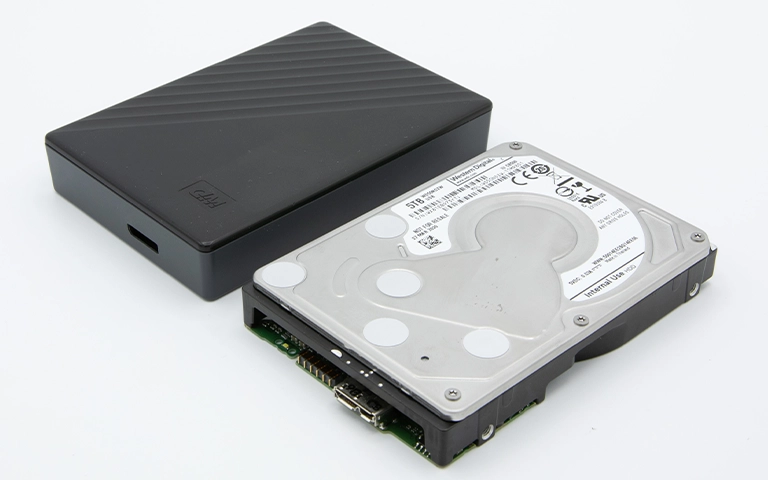
Kasasından çıkarılmış 2.5″ Western Digital disk ve dış kutusu

İmaj alma ve dosyaların doğrulanması

Disk stabil ve şifresi çözülmüş hâle gelince, DeepSpar Disk Imager ile tam imajı alındı. Bu cihaz, zayıf sektörleri bile orijinal diske ek yük bindirmeden kontrollü biçimde okur. Sonraki tüm işlemler orijinal disk yerine bu imaj üzerinde yapıldı.

Mühendisler dosya sistemini yeniden yapılandırdı. Dosya başlıklarını, klasör yapısını ve veri bütünlüğünü elle kontrol etti. Müşteri uzaktan bir oturumla kurtarılan dosyaları önizledi ve onayladı. Veriler yeni, şifreli bir harici diske aktarılarak teslim edildi; geçici kurtarma verileri sunuculardan güvenli biçimde silindi.

Sonuç ve bu vakadan çıkan ders

Firmware onarımı ve şifre çözme sonrasında müşterinin kişisel ve iş dosyalarının tamamı kurtarıldı. Okur için ders şu: Klasörlerin görünmesi verinin sağlam olduğunu gösterebilir, ama diski zorlamak bu şansı azaltır. Firmware ve şifreleme birlikte devredeyse sıradan yazılımlar çözüm üretemez.

Laboratuvardan not: Firmware sorunlu bir diskte tekrar tekrar kopyalama denemek, zaten zayıflamış servis alanını ve yüzeyi daha da yorabilir. İlk okuma hatalarını gördüğünüz anda durmak, kurtarma şansını korumanın en etkili yoludur.

Profesyonel WD My Passport veri kurtarma süreci nasıl işler?

Profesyonel süreç, orijinal diske hiç yazmadan önce teşhis, gerekiyorsa fiziksel onarım, ardından imaj alma ve imaj üzerinden kurtarma şeklinde ilerler. PITS Global Veri Kurtarma Hizmetleri’nde izlenen adımlar şunlardır:

  1. Ücretsiz ön analiz: Arızanın türü (mekanik, firmware, şifreleme, mantıksal) belirlenir.
  2. Bilgilendirme ve onay: Bulgular size aktarılır, onayınız alınmadan işleme geçilmez.
  3. Fiziksel onarım: Gerekirse temiz odada kafa grubu değişimi (head stack replacement) veya PCB/ROM işlemleri yapılır. Firmware sorunlarında PC-3000 Express gibi sistemlerle servis alanı onarılır.
  4. Kontrollü imaj alma: Disk, orijinaline yazılmadan kopyalanır.
  5. Kurtarma ve doğrulama: Veriler imaj üzerinden çıkarılır, dosya listesi sizinle doğrulanır.
  6. Teslim: Veriler yeni bir depolama ortamına aktarılır.

Sürecin ayrıntıları için veri kurtarma süreci sayfamızı, harici disklere özel hizmet bilgisi için harici disk veri kurtarma sayfamızı inceleyebilirsiniz.

Ne zaman profesyonel yardım almalısınız?

Basit bağlantı kontrolleri sonuç vermediyse veya disk fiziksel bir belirti gösteriyorsa, denemeyi bırakıp profesyonel değerlendirme istemelisiniz. Şu durumlarda beklemeyin:

  • Disk tıklıyor, vızıldıyor, sürtünme sesi çıkarıyor ya da hiç dönmüyorsa
  • Disk düştüyse, sıvı temas ettiyse veya elektrik dalgalanmasına maruz kaldıysa
  • Klasörler görünüyor ama dosyalar açılmıyor ya da kopyalama çok yavaşlıyorsa
  • Disk Yönetimi’nde “Başlatılmamış” veya yanlış kapasiteyle görünüyorsa
  • Kasası açılmış ve farklı bir adaptörle denendiyse
  • Veriler sizin için yeri doldurulamaz önemdeyse

Disk ses çıkarıyorsa olası nedenleri hard disk arıza belirtileri yazımızda ayrıntılı olarak anlattık.

Önemli Noktalar

  • WD My Passport’ta dosyaların açılmaması çoğu zaman verinin silindiği anlamına gelmez.
  • Birçok modelde donanım şifrelemesi varsayılan olarak etkindir; parola koymamış olsanız bile.
  • Kasayı açıp diski başka bir bilgisayara bağlamak genellikle sonuç vermez ve risk yaratır.
  • CHKDSK, İlk Yardım, biçimlendirme ve başlatma işlemlerinden uzak durun.
  • Ses, darbe veya sıvı temasında diski hemen kapatın ve tekrar çalıştırmayın.
  • Firmware ve şifreleme sorunları özel donanım ve temiz oda altyapısı gerektirir.

WD My Passport diskiniz için ücretsiz analiz

PITS Global Veri Kurtarma Hizmetleri, ISO sertifikalı temiz oda laboratuvarını İstanbul Ataşehir’de işletiyor. İstanbul, Ankara, İzmir, Antalya, Bursa, Gaziantep ve Samsun şubelerimize ulaşabilir veya diskinizi ücretsiz kargoyla gönderebilirsiniz. Analiz ücretsizdir ve veri kurtarılamazsa ücret alınmaz. Bize (0216) 599 00 11 numarasından ulaşabilir ya da fiyat teklifi formunu doldurabilirsiniz.

Sıkça Sorulan Sorular

WD My Passport şifresini hiç koymadım, yine de verilerim şifreli mi?

Birçok WD My Passport modelinde donanım şifrelemesi varsayılan olarak etkindir. Parola belirlemeseniz bile veriler plakalara şifreli yazılır ve şifre çözme işlemi USB köprü kartı tarafından arka planda yapılır. Normal kullanımda bunu fark etmezsiniz. Ancak köprü kartı arızalandığında veya disk kasasından çıkarıldığında veriler okunamaz görünür ve kurtarma için uzmanlık gerekir.

WD My Passport takınca ışık yanıyor ama bilgisayarda görünmüyor, ne yapmalıyım?

Önce farklı bir kablo, farklı bir USB portu ve mümkünse başka bir bilgisayar deneyin. Windows'ta Disk Yönetimi'nde, Mac'te Disk İzlencesi'nde diskin listelenip listelenmediğine bakın ama hiçbir işlem yapmayın. Disk yine görünmüyorsa veya ses çıkarıyorsa tekrar tekrar takmayı bırakın. Sorun köprü kartı, firmware ya da mekanik arıza olabilir ve profesyonel teşhis gerektirir.

Biçimlendir uyarısı veren WD diskteki dosyalar kurtarılabilir mi?

Çoğu durumda evet, yeter ki uyarıyı kabul edip diski biçimlendirmemiş olun. Bu uyarı genellikle dosya sistemi hasarı veya okuma sorunlarından kaynaklanır; veriler hâlâ plakalarda durur. Uyarıyı iptal edin, diski güvenli biçimde çıkarın ve onarım aracı çalıştırmayın. Önemli veriler için profesyonel değerlendirme, biçimlendirme veya deneme yanılmadan çok daha güvenli bir yoldur.

Firmware arızası olan bir harici diskten veri kurtarmak mümkün mü?

Firmware arızasında veriler genellikle plakalarda sağlam kalır, sorun diskin bu verilere nasıl ulaşacağını bilmemesidir. Profesyonel laboratuvarlarda servis alanındaki bozuk modüller, örneğin çevirmen tablosu, özel donanımlarla onarılır veya yeniden oluşturulur. Ardından diskin imajı alınır ve veriler bu imaj üzerinden kurtarılır. Başarı, firmware hasarının ve yüzeyin durumuna bağlıdır.

WD My Passport veri kurtarma sırasında verilerimin gizliliği nasıl korunur?

PITS Global Veri Kurtarma Hizmetleri'nde veriler gizlilik ilkesiyle ve 6698 sayılı Kişisel Verilerin Korunması Kanunu'na (KVKK) uygun şekilde işlenir. Kurtarma işlemleri orijinal disk yerine imaj üzerinde yapılır, dosya listesi sizinle doğrulanır ve veriler yeni bir ortama aktarılarak teslim edilir. Gizlilik konusundaki özel taleplerinizi analiz aşamasında iletebilirsiniz.

Exit mobile version